گوشیهای ما گرانترین وسایلی هستند که بهطور مداوم با خود حمل میکنیم و قیمت فروش مجدد خوبی نیز دارند، بنابراین تعجبی نیست که به هدفی برای سرقت تبدیل شدهاند. و اگرچه من یک آیفون فوقالعاده پرطرفدار ندارم، اما نمیخواهم ریسک کنم.
تلفنهای ما گرانترین تجهیزاتی هستند که بهطور مداوم همراه خود حمل میکنیم و قیمت قابل توجهی در هنگام فروش مجدد دارند، بنابراین تعجبی نیست که هدف سرقتی چنین شدیدی شوند. و حتی اگر من یک آیفون بسیار پرطرفدار نداشته باشم، نمیخواهم ریسک کنم.
به همین دلیل تمامی ویژگیهای جدید محافظت در برابر سرقت اندروید را فعال کردهام. ترجیح میدهم دستگاه خودم را به یک کابوس کامل برای دزد تبدیل کنم تا اینکه امیدوار باشم آنها به صاحب آیفون هدف بزنند.
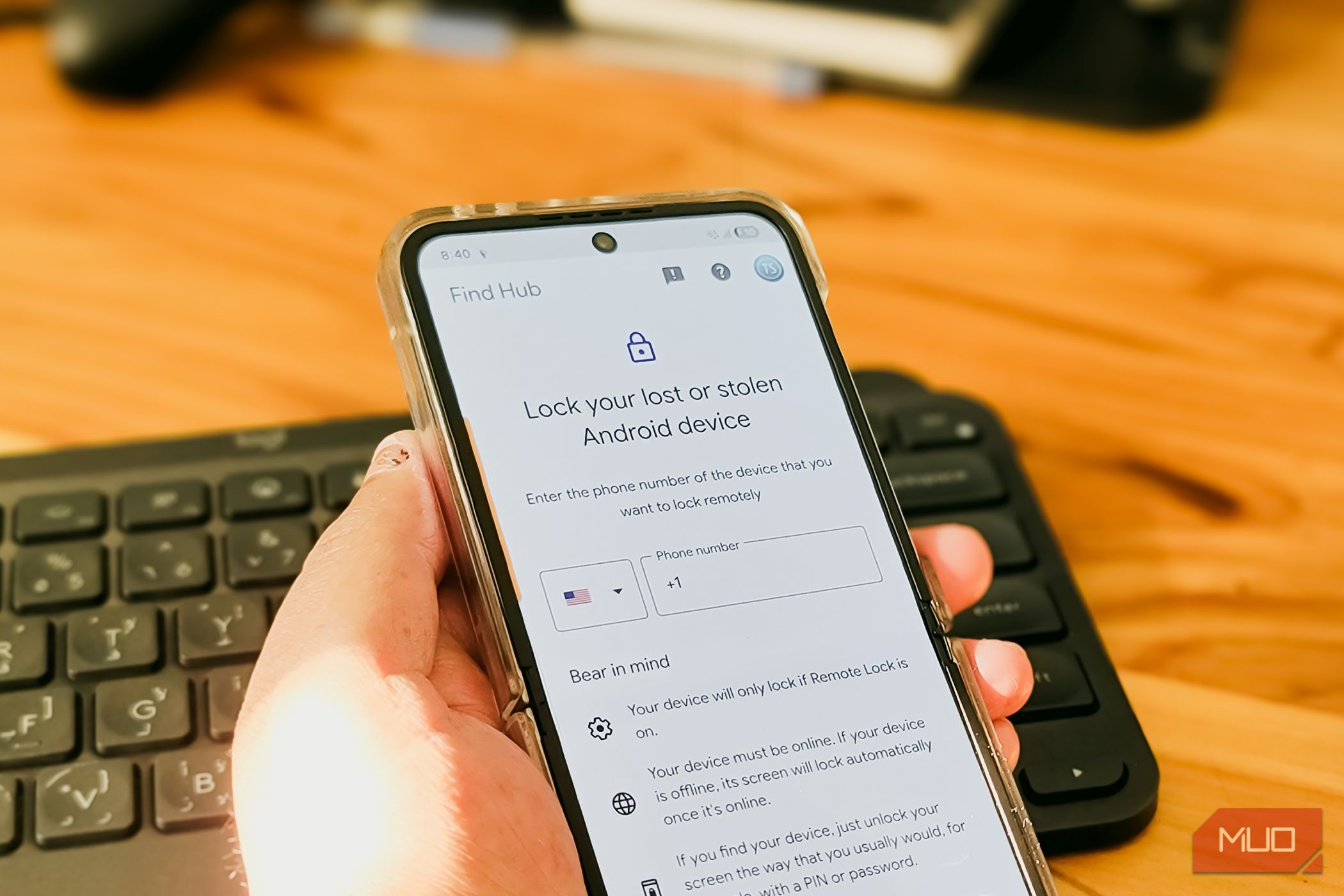
این ویژگیها همراه با قابلیت یافتن تلفن (Find My Phone) که به شما امکان ردیابی تلفنتان را هنگام اتصال به شبکه میدهد، کار میکنند. پس از فعالسازی، تلفن شما بهصورت خودکار پس از تشخیص تلاش برای سرقت یا وقتی که آفلاین میشود، قفل میشود. حتی میتوانید با وارد کردن شماره تلفنتان، تلفن را از راه دور قفل کنید.
برای فعالسازی قفل کشف سرقت (Theft Detection Lock)، تلفن شما باید اندروید ۱۰ یا بالاتر داشته باشد. اگر گزینه را نمیبینید، هر بروزرسانی منتظر نرمافزاری را نصب کنید و دوباره تلاش کنید.
قفل کشف سرقت
بهصورت خودکار هنگام ربودن تلفن شما را قفل میکند
دزدها معمولاً هنگام استفاده فعال شما از تلفن، مانند راه رفتن در خیابان در حین پیامدادن یا مشغول بودن، تلفنها را میربایند. از آنجا که تلفن شما قفل نیست، میتوانند فوراً به گالری، ایمیل یا یادداشتهای خصوصی شما دسترسی پیدا کنند پیش از اینکه بتوانید آن را از راه دور قفل کنید.
قفل کشف سرقت از دسترسی دزدها به تلفن شما جلوگیری میکند توسط قفل خودکار دستگاه در صورت تشخیص احتمالی سرقت. این قابلیت از حسگرهای حرکتی و یادگیری ماشین برای شناسایی حرکت ناگهانی متناسب با ربودن دستگاه و دویدن استفاده میکند. همچنین اتصال بلوتوث و وای‑فای را بررسی میکند تا تأیید کند که شما از مکانهای مورد اعتماد مانند خانه یا دفتر کار دور هستید.
برای روشن کردن قفل کشف سرقت در تلفن سامسونگی که One UI ۷.۰ یا بالاتر اجرا میکند:
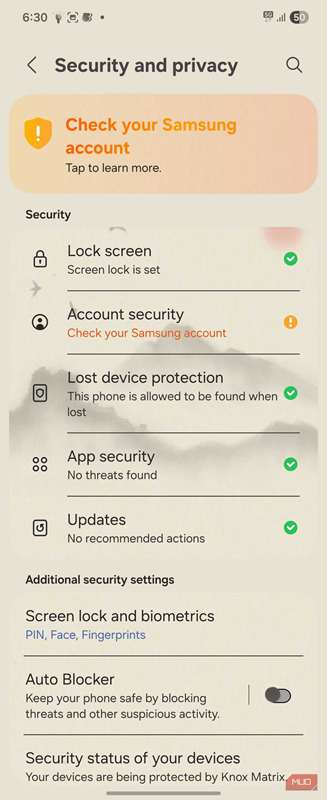
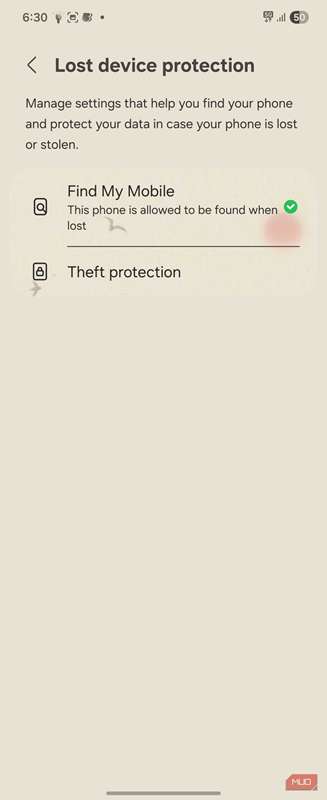
- به تنظیمات > امنیت و حریم خصوصی > حفاظت از دستگاه گمشده بروید.
- روی حفاظت در برابر سرقت > قفل کشف سرقت ضربه بزنید، سپس روی روشن کردن ضربه بزنید.
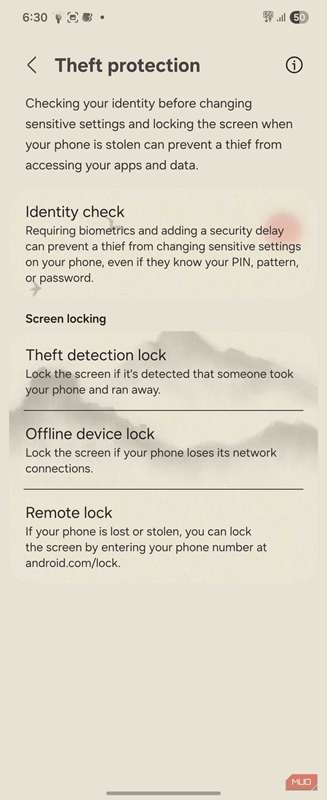
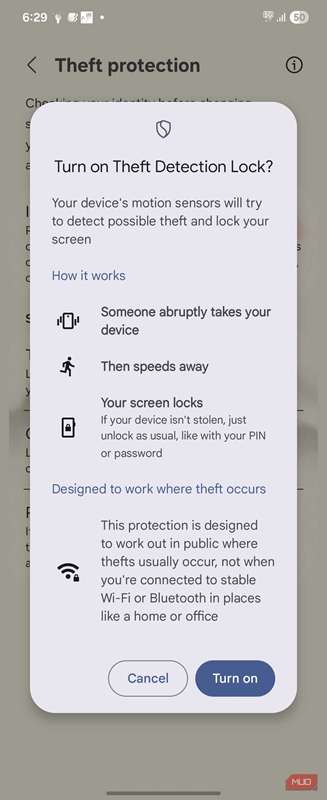
پس از فعالسازی، یک سوئیچ برای این ویژگی مشاهده میکنید. توجه داشته باشید که غیرفعال کردن قفل کشف سرقت به PIN یا احراز هویت بیومتریک شما نیاز دارد.
قفل دستگاه آفلاین
در هنگام آفلاین شدن تلفن را قفل میکند
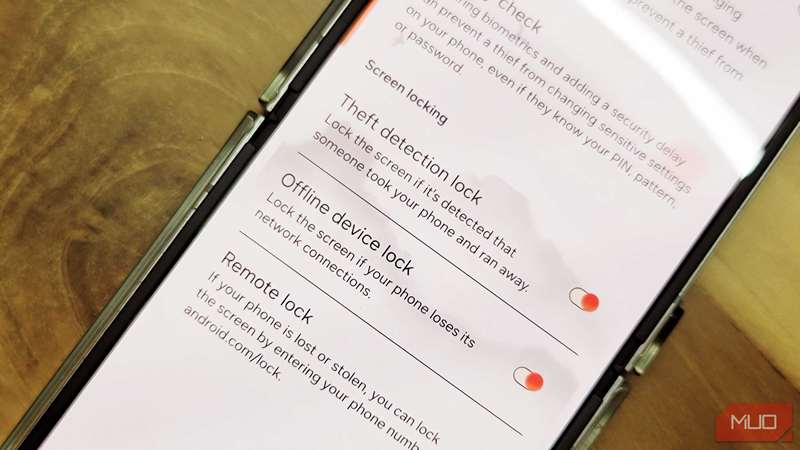
دزدها اغلب بلافاصله اتصال تلفن شما را قطع میکنند تا دسترسی از راه دور شما را مسدود سازند. بدون اتصال به اینترنت، نمیتوانید دستگاه خود را از راه دور قفل کنید یا از قابلیت یافتن تلفن استفاده کنید، حتی اگر تلفن هنوز روشن باشد.
قفل دستگاه آفلاین بهصورت خودکار تلفن شما را زمانی که تشخیص میدهد اینترنت قطع شده و برای مدت طولانی آفلاین باقی میماند، قفل میکند. پس از قفل شدن، دستگاه شما از خاموش کردن وای‑فای یا فعالسازی حالت هواپیما توسط هرکسی جلوگیری میکند.
میتوانید قفل دستگاه آفلاین را از صفحه حفاظت در برابر سرقت که در بالا ذکر شد فعال کنید. به تنظیمات > امنیت و حریم خصوصی > حفاظت از دستگاه گمشده > حفاظت در برابر سرقت بروید. سپس روی قفل دستگاه آفلاین ضربه بزنید و گزینه روشن کردن را انتخاب کنید.
حالا اگر وای‑فای بهصورت تصادفی قطع شود و دستگاه شما سرقت نشده باشد، بهراحتی همانطور که معمولاً انجام میدهید، تلفن را باز کنید و مشکلی نیست.
توجه داشته باشید که قفل دستگاه آفلاین محدود به دو قفل خودکار در روز است.
قفل از راه دور
قفل کردن دستگاه خود از راه دور با استفاده از شماره تلفن شما
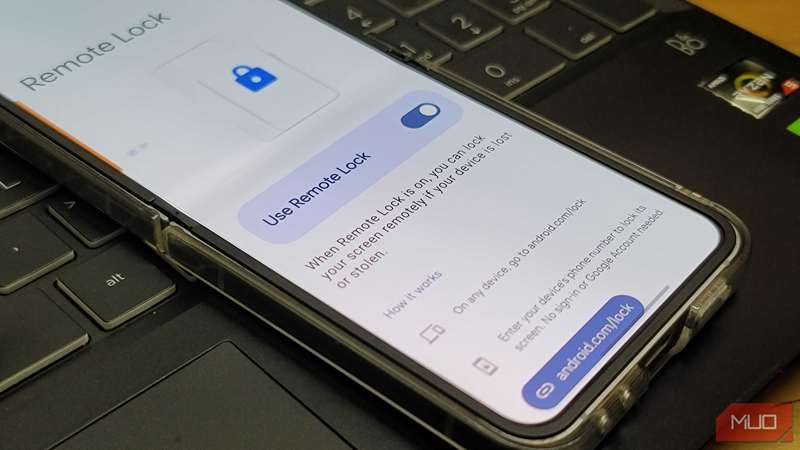
اگر قفل کشف سرقت فعال نشود و تلفن شما باز بماند، دزدها میتوانند به اطلاعات حساس دستگاه دسترسی پیدا کنند. قفل از راه دور امکان قفل کردن تلفن شما فقط با استفاده از شماره تلفن را به سادگی فراهم میکند.
بر خلاف یافتن تلفن، قفل از راه دور نیازی به وارد شدن به حساب Google شما ندارد. شما بهسادگی شماره تلفنی که به دستگاهتان مرتبط است وارد میکنید و با پاسخ به یک سؤال امنیتی احراز هویت میکنید تا تلفن را قفل کنید.
میتوانید قفل از راه دور را از همان صفحه تنظیمات حفاظت در برابر سرقت روشن کنید. به تنظیمات > امنیت و حریم خصوصی > حفاظت از دستگاه گمشده > حفاظت در برابر سرقت > قفل از راه دور بروید. سوئیچ استفاده از قفل از راه دور را فعال کنید.
سپس روی سؤال امنیتی (اختیاری) ضربه بزنید و یک سؤال امنیتی و پاسخ تنظیم کنید. در حالت ایدهآل باید از انتخاب سؤالی که بهراحتی میتوان حدس زد خودداری کنید. تلفن شما بهصورت خودکار شمارهای که به دستگاه شما مرتبط است را تأیید و نمایش میدهد.
زمانی که نیاز به قفل کردن تلفن از راه دور دارید، به android.com/lock بروید، شماره تلفن خود را وارد کنید، به سؤال امنیتی پاسخ دهید و دستگاه را قفل کنید.
بررسی هویت
یک تاخیر امنیتی اضافه میکند
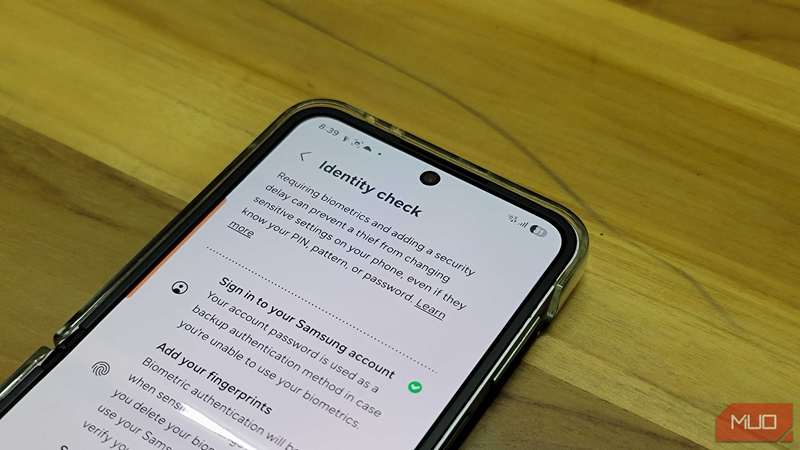
بررسی هویت یک ویژگی جدید ضد سرقت است. این ویژگی به خطر واقعی توجه میکند: اگر کسی که رمز عبور شما را میداند سعی کند PIN شما را تغییر دهد چه میشود؟
در تلفنهای سامسونگی که One UI ۷.۰ یا بالاتر (اندروید ۱۵ یا جدیدتر) اجرا میکنند، میتوانید بررسی هویت را فعال کنید. این ویژگی چند پیشنیاز دارد: باید وارد حساب سامسونگ خود شوید، احراز هویت بیومتریک (اثر انگشت) فعال باشد و مکان ایمنی مانند خانه یا دفتر کار خود را تعیین کنید.
پس از پیکربندی، اگر کسی سعی کند PIN شما را خارج از مکان ایمن تغییر دهد، بررسی هویت یک تاخیر یک ساعته قبل از تغییر هر تنظیم حساسی فعال میکند. این تاخیر باید زمان کافی برای قفل کردن تلفن با استفاده از یکی از ویژگیهای حفاظت در برابر سرقت به شما بدهد. اگر تلفن به مکان ایمن وارد شود تاخیر خاتمه مییابد، اما همچنان باید هویت خود را با اسکنر اثر انگشت تأیید کنید.
زودتر از آنکه خیلی دیر شود صبر نکنید
نگران از دست دادن تلفن بودن نمیتواند مانع من از بیرون رفتن شود. اما هنگام استفاده از دستگاه در مکانهای عمومی، بهویژه در مکانهای مشهور به سرقت تلفن، احتیاط میکنم. مهمتر از همه، تمام ویژگیهای ضدسرقت موجود را فعال کردهام تا از امنیت اطمینان حاصل کنم.
فعالسازی تمام این ویژگیها تنها پنج دقیقه طول میکشد و حتی میتواند به شما در یافتن تلفن اندرویدی گمشدهای که خاموش است کمک کند. اما اگر نتوانید تلفن خود را بازیابی کنید، میتوانید با قفل کردن یا حذف دادههای دستگاه، اطلاعات خود را ایمن نگه دارید.