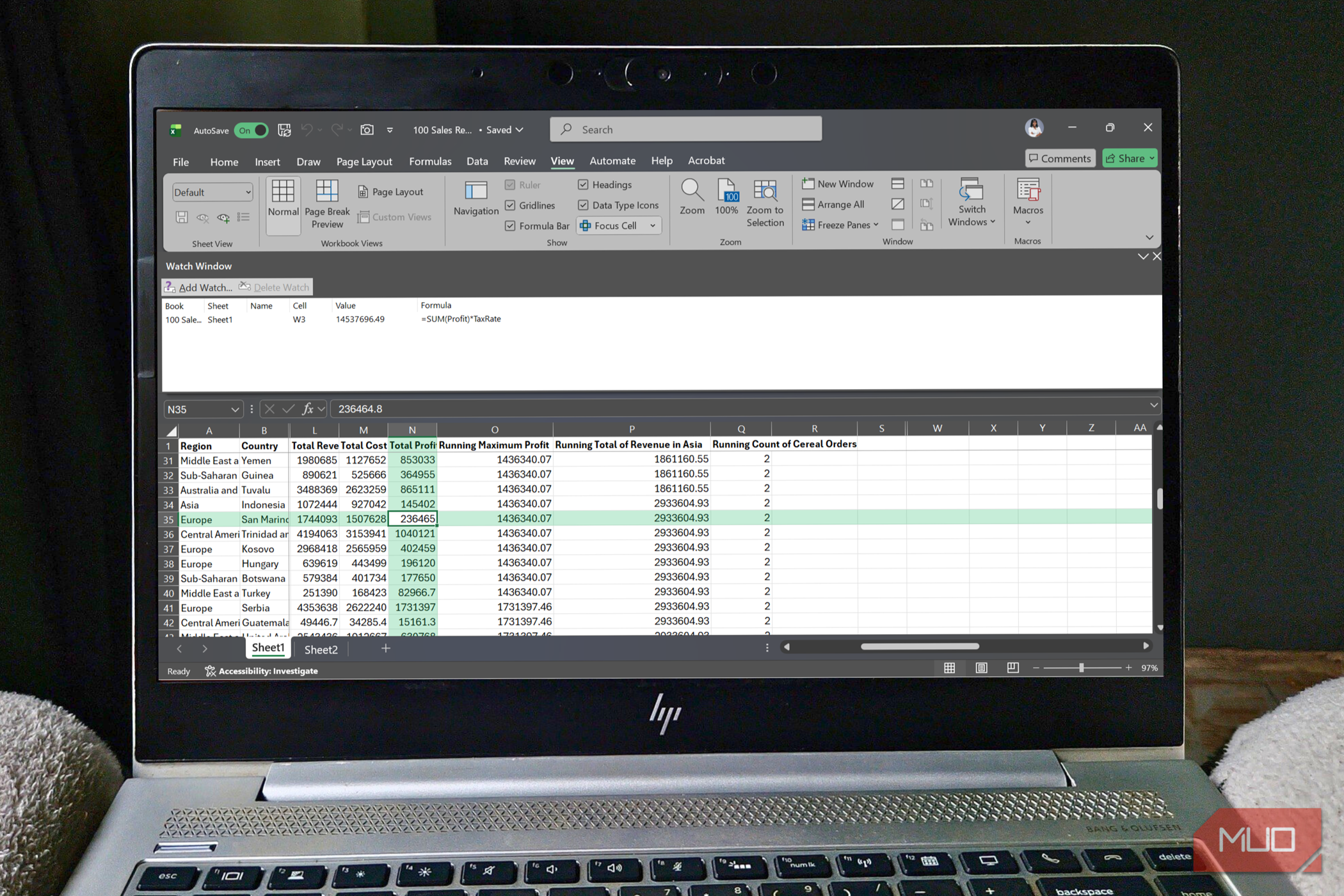
اگر از شما میپرسید که کدام برگه اکسل را بیشتر استفاده میکنید، شانس زیاد دارد که برگه View حتی به ذهنتان نیاید. برگههای Insert، Formulas و Data معمولاً تمام توجه را به خود جلب میکنند، و این به دلایل خوبی است. با این حال، برگه View میتواند تفاوت بین کشمکش با صفحاتگستردهتان و کار آسان و بیدردسر با آنها باشد.
اگر از شما میپرسید که بیشترین استفاده را از کدام برگهٔ اکسل دارید، احتمال زیاد است که برگهٔ View حتی به ذهنتان نرسد. برگههای Insert، Formulas و Data معمولاً همهٔ توجه را به خود جلب میکنند و دلیل خوبی هم دارند. اما برگهٔ View میتواند تفاوت بین دردسر کشیدن با جدولهایتان و کار کردن با آنها بهسرعت باشد.
نمای استاندارد اکسل مسیریابی در جداول گسترده، مدلهای چندبرگهای یا شبکههای فرمولهای مرتبط را آسان نمیکند. وقتی با این مقدار اطلاعات سروکار دارید، تمرکز بر جزئیات صحیح در زمان مناسب تبدیل به چالشی واقعی میشود. خوشبختانه اکسل در حال حاضر ابزارهای مورد نیاز شما را فراهم کرده است — فقط باید آنها را فعال کنید.
قفلکردن پنجرهها و سلول متمرکز
هرگز مسیر خود را گم نکنید
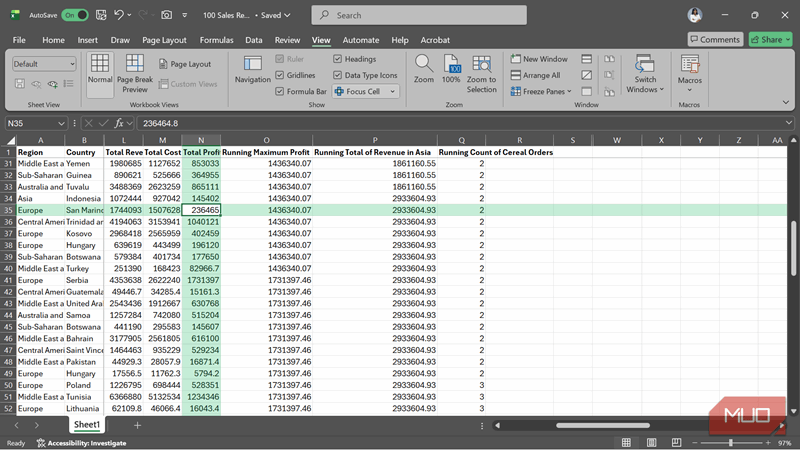
تصور کنید بر روی یک جدول با ۵۰ ستون و ۵,۰۰۰ ردیف کار میکنید. برای بررسی یک محاسبه به سمت راست اسکرول میکنید، سپس برای تأیید برخی دادهها به پایین اسکرول میکنید. بهطبیعی سرصفحهها ناپدید میشوند و برچسبهای ستونها نیز غیرفعال میشوند. برای درک چیزی که میخواستید تأیید کنید، مجبور میشوید بارها و بارها بین بالا و پایین اسکرول کنید، بسیار بیشتر از آنچه میخواهید.
قفلکردن پنجرهها در اکسل این مشکل را بهطور کامل حل میکند. این ویژگی ردیفها و ستونهای خاصی را در جای خود قفل میکند تا مهمان باشند، بدون توجه به اینکه کجا اسکرول میکنید. برای تنظیم آن، به برگهٔ View بروید، سلولی را درست زیر ردیفهایی که میخواهید قابل رؤیت بمانند و درست سمت راست ستونهایی که میخواهید قفل شوند، برجسته کنید و دو بار روی Freeze Panes کلیک کنید. اکنون میتوانید آزادانه در اطراف شیت خود حرکت کنید و ردیفها و ستونهای انتخابشده ثابت میمانند.
بهطور کلی، قفلکردن پنجرهها همهٔ موارد بالا و چپ سلول انتخابشده را قفل میکند. بنابراین اگر میخواهید اولین چهار ستون و اولین هفت ردیف را ثابت کنید، قبل از اعمال فرمان سلول E8 (ستون پنجم، ردیف هشتم) را انتخاب کنید. اگر بعداً نیاز به تغییر داشتید، فقط به View -> Freeze Panes -> Unfreeze Panes برگردید. تنها نکته این است که اکسل در هر زمان تنها یک بخش ثابت را اجازه میدهد، به این معنی که برای تنظیم مجدد باید آن را آزاد و دوباره ثابت کنید.
در کنار قفلکردن پنجرهها، من همچنین به ویژگی سلول متمرکز (Focus Cell) که یکی از امکانات جدید اکسل است، وابستهام. این ویژگی تمام ردیف و ستون سلول فعال شما را برجسته میکند تا همیشه بدانید در کجا هستید. میتوانید رنگ برجستهسازی را سفارشی کنید و این ویژگی را از طریق View -> Focus Cell روشن یا خاموش کنید، یا با میانبر Alt + W + E + F (اگرچه این ترکیب برای من کمی طولانی است). بهطور پیشفرض، اکسل در حین Find & Replace سلول متمرکز را بهصورت خودکار فعال میکند تا به شما کمک کند نتایج را سریعتر پیدا کنید، اگرچه میتوانید این تنظیم را در منوی Focus Cell با خاموش کردن Show Auto-Highlight تغییر دهید.
کاش کسی زودتر اینها را به من گفته بود.
نمای تقسیم
مقایسهٔ بخشهای دوردست شیت خود بهصورت کنار هم بدون اسکرول
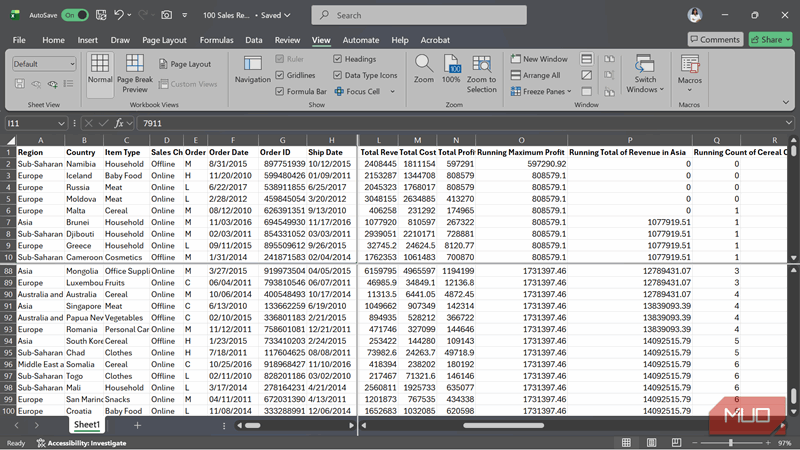
قفلکردن بخشها بسیار مفید است، اما تا حدی میتوانید آنها را قفل کنید تا دیگر مفید نباشند. وقتی نیاز دارید دو ناحیهٔ دوردست از ورق خود را همزمان ببینید، نمایش تقسیم (Split View) راهحل بسیار بهتری ارائه میدهد. این امکان را میدهد تا ورق خود را به پنجرههای جداگانه تقسیم کنید تا در یک پنجره اسکرول کنید در حالی که دیگر پنجره ثابت میماند، چه بهصورت کنار هم و چه بهصورت بالا‑و‑پایین.
راهاندازی آن همان منطق قفلکردن پنجرهها را دنبال میکند. برای تقسیم افقی، که وقتی میخواهید بخشهای بالا و پایین یک شیت را مقایسه کنید مناسب است، ردیفی را درست زیر جایی که میخواهید پنجرهٔ بالا پایان یابد انتخاب کنید، سپس برگهٔ View را باز کنید، به گروه Window بروید و روی Split کلیک کنید (آیکونی شبیه به یک جعبه با خط افقی). برای تقسیم عمودی (مقایسه چپ‑و‑راست)، ستونی را درست سمت راست نقطهٔ تقسیم انتخاب کنید و همان فرمان را اعمال کنید.
همچنین میتوانید شیت را در هر دو جهت تقسیم کنید با کلیک روی سلولی که زیر ردیفهای مورد تقسیم و سمت راست ستونهای مورد تقسیم قرار دارد. این گزینهای است که من بیشتر استفاده میکنم چون داشتن چهار پنجره در یک شیت به من تصویر کامل بدون اسکرول مداوم میدهد. و هر زمانی که بخواهید به نمای تکپنجره بازگردید، دوباره روی Split کلیک کنید.
من اینها را آنقدر استفاده میکنم که فراموش میکنم دیگران از آنها آگاهی ندارند.
پنجره نظارت
دنبالکردن مقادیر مهم بدون پرش بین شیتها
حالا تصور کنید روی یک مدل مالی پیچیده کار میکنید. ورودیهای صفحه ترازنامه را تنظیم میکنید، اما نیاز دارید ببینید این تغییرات در زمان واقعی چطور بر محاسبهٔ جریان نقدی خالص شما در یک شیت کاملاً متفاوت تأثیر میگذارند. جابجایی مداوم نه تنها خستهکننده است بلکه احتمال اینکه چیزی مهم را از دست بدهید نیز افزایش میدهد.
بهجای این جابجایی، میتوانید از پنجرهٔ نظارت اکسل استفاده کنید. این ابزار حسابرسی به شما امکان میدهد تا سلولهای مشخصی را بهصورت زمان واقعی در چندین شیت اکسل یا حتی چندین دفترکار (workbook) نظارت کنید. میتوانید اعداد را در Sheet2 بهروزرسانی کنید در حالی که نگاهی به جریان نقدی، مجموعها، خروجیهای آزمایشی در Sheet3 یا حتی فرمولهای کلیدی از یک دفترکار ارزیابی باز دیگر داشته باشید. همهی اینها در حین کار شما قابل مشاهده میمانند.
برای تنظیم آن، به برگهٔ Formulas بروید و در گروه Formula Auditing گزینهٔ Watch Window را انتخاب کنید. سلولهایی را که میخواهید ردیابی کنید انتخاب کنید، روی Add Watch کلیک کنید، تأیید کنید و تمام. از آن بهبعد، هر تغییری در آن سلولها بهصورت فوری در پنجرهٔ نظارت نمایش داده میشود. این پنجره نام دفترکار و شیت، ارجاع سلولها، مقادیر فعلی و فرمولهای استفادهشده را نشان میدهد که تمام آنچه برای حسابرسی کار خود با اطمینان نیاز دارید، فراهم میکند.
شما میتوانید پنجرهٔ نظارت را با کشیدن به بالای، پایین، چپ یا راست صفحهنمایش خود بچسبانید، یا اگر ترجیح میدهید میتوانید آن را بهصورت شناور نگه دارید.
میتوانید سلولهایی را که به دیگر دفترکارها ارجاع میدهند، تا زمانی که آن فایلها باز باشند، ردیابی کنید.
برگههای بزرگ پس از تسلط بر این نماها دیگر احساس اشباع نمیکنند
هر یک از این ویژگیها نوع متفاوتی از دید را به شما میدهد، و وقتی آنها را با هم استفاده کنید، بار شناختی ناوبری در کتابهای بزرگ بهطرز چشمگیری کاهش مییابد. آنها به شما کمک میکنند تا زمینه را حفظ کنید، جهتگیری داشته باشید و بدون هیچ اصطکاکی از دادهها عبور کنید.
وقتی این نماها بخشی از جعبهابزار روزمره شما شوند، حتی بزرگترین جدولها دیگر شباهت به یک ه Labyrinth ندارند و قابل مدیریت میشوند. اینها به شما اجازه میدهند سریعتر کار کنید، واضحتر فکر کنید و خطاها را زودتر شناسایی کنید. بنابراین، دفعهٔ بعدی که یک کتاب کاری پیچیده را باز میکنید، مستقیماً به برگهٔ View بروید. بلافاصله تفاوت را حس خواهید کرد.