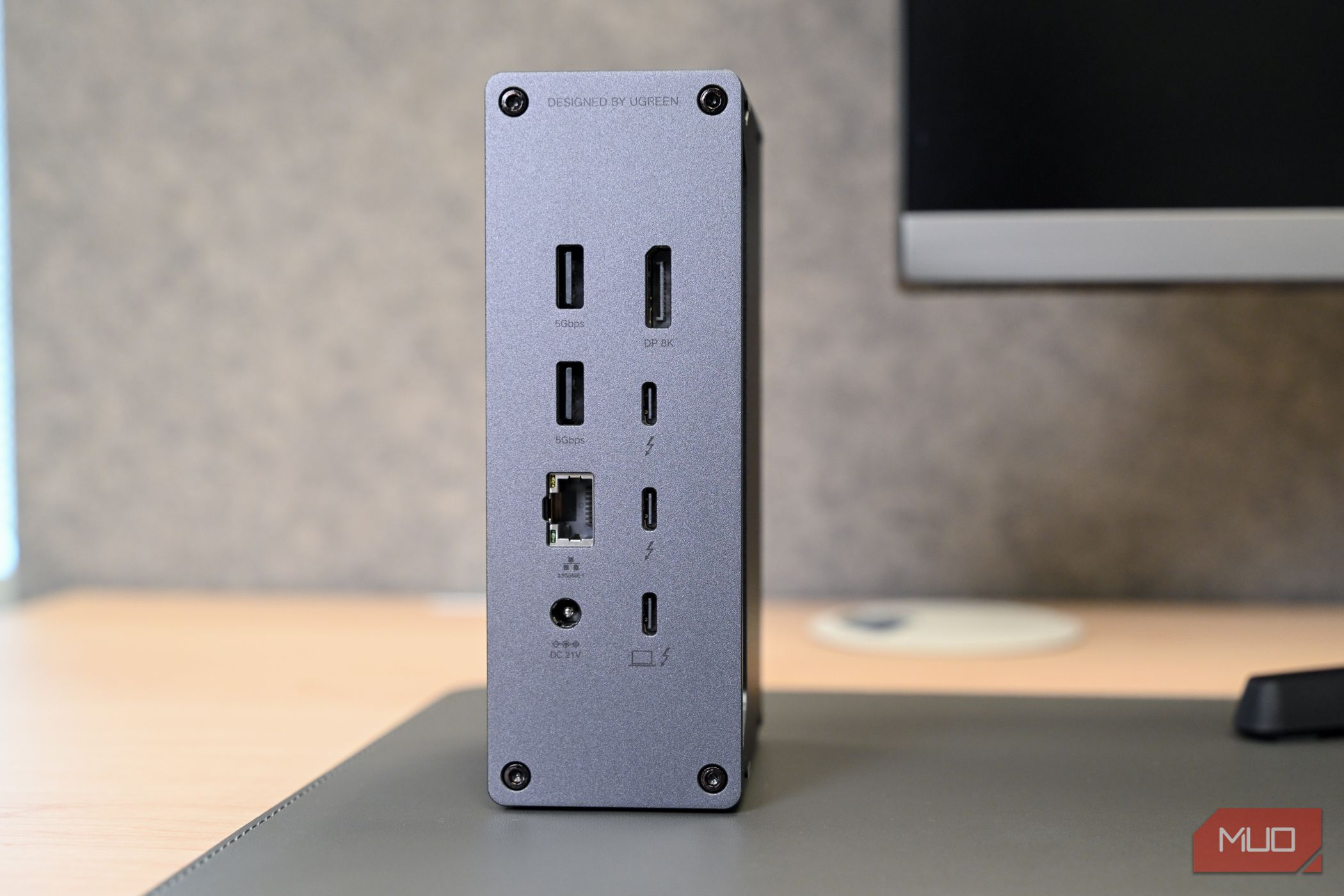
آیا آن لحظه را میشناسید که چیزی واضح را کشف میکنید و ناگهان تعجب میکنید که چطور اینقدر طولانی طول از دست دادهاید؟ این برای من با پورتهای USB اتفاق افتاد. مثل اکثر مردم، من از پورتهای USB در تمام دستگاههایم استفاده میکنم، از جمله لپتاپها، مانیتورها، تلویزیونها، راؤترها و همه چیزهای دیگر. اما به نمادها و علامتهای چاپ شده در کنار آنها توجه نکرده بودم.
شما آن لحظه را میدانید که چیزی واضح را کشف میکنید و ناگهان میپرسید چگونه اینقدر طولانیمدت آن را از دست دادید؟ این مورد برای من با پورتهای USB. مانند اکثر مردم، من از پورتهای USB روی تمام دستگاههایم استفاده میکنم، شامل لپتاپها، مانیتورها، تلویزیونها، روترها و تمام چیزهای دیگر. اما به نمادها و علامتهای چاپشده در کنار آنها توجه نکرده بودم.
با این حال، دانستن و ندانستن تفاوت بزرگتری نسبت به آنچه انتظار داشتم ایجاد میکند. جزئیاتی وجود دارد که میتواند شما را از ناامیدیها نجات دهد و به شما کمک کند حداکثر بهره را از قابلیتهای دستگاهتان بگیرید.
چرا نمادهای روی پورتهای USB مهم هستند
نمادهای کوچک تفاوت بزرگ ایجاد میکنند
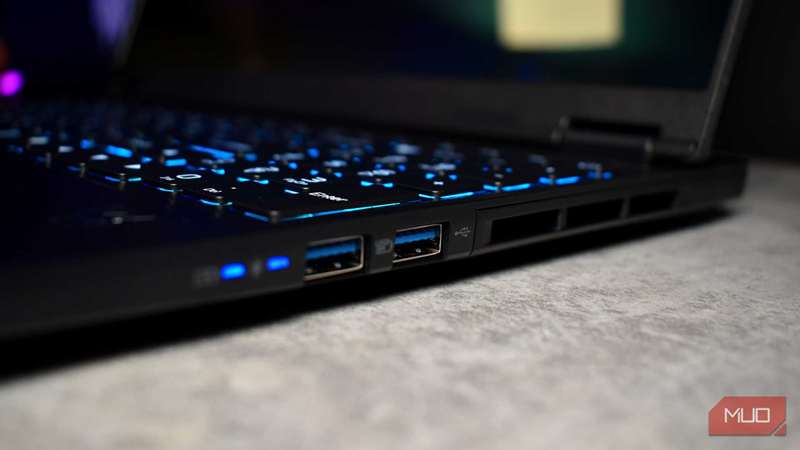
بهمدت سالها، من هر پورت USB روی دستگاههایم را فقط بر اساس نوع آن در نظر میگرفتم. به نمادهای کوچک روی بالای یا کنارههای آن پورتها توجهی نکرده بودم، گمان میکردم اهمیتی ندارند. اما کاملاً اشتباه میکردم. این نمادها نشاندهندهٔ نوع پورت USB و قابلیتهای آن هستند و میتوانند به شما کمک کنند تصمیم بگیرید که آیا برای شارژ دستگاهها، انتقال فایل یا ارسال سیگنال ویدئویی بهتر است.
حال، این به این معنا نیست که نمیتوانید از پورت به «راه اشتباه» استفاده کنید. این پورتها همچنان بهخوبی کار میکنند. اما وقتی بدانید این نمادهای کوچک چه معنایی دارند، میتوانید پورتهای USB دستگاههای خود را دقیقا همانگونه که طراحی شدهاند، استفاده کنید.
معنای واقعی نمادهای مختلف USB چیست
رمزش کردن نمادهایی که هزاران بار دیدهاید
دلیل اینکه تولیدکنندگان این نمادهای کوچک را کنار پورتهای USB میگذارند این است. و وقتی به آنها توجه کنید، نمادهای اطراف پورتهای USB را کاملاً متفاوت خواهید دید.
|
نماد |
معنی |
|---|---|
 |
شاید این نماد را هزاران بار دیده باشید. در دستگاههای شما، این نماد نشاندهندهٔ پورت USB ۲.۰ (پورت Hi‑Speed) است که سرعت انتقال دیتای ۴۸۰ Mbps را ارائه میدهد. |
 |
SS مخفف SuperSpeed است. این نماد روی پورتهای USB ۳.۰ ظاهر میشود و نشان میدهد که پورت از سرعت انتقال تا ۵ Gbps پشتیبانی میکند. |
 |
اگر SS با عدد ۱۰ یا ۲۰ میبینید، این عدد حداکثر گیگابیت بر ثانیهای است که پورت میتواند پشتیبانی کند. این نمادها معمولاً به پورتهای USB ۳.۱ Gen ۱ یا USB ۳.۱ Gen ۲ متعلق هستند. |
 |
این نماد یعنی پورت USB قابلیت شارژ سریع دارد. در برخی لپتاپها، همچنین میتواند نشاندهندهٔ پشتیبانی از پشتیبانی ترنبلوت باشد که ترکیبی از قدرت، داده و ویدئو است. |
 |
نماد DisplayPort یعنی پورت USB همچنین از خروجی ویدئویی پشتیبانی میکند. میتوانید از آن برای اتصال به مانیتور یا پروژکتور استفاده کنید؛ فقط به کابل USB‑C مناسب نیاز دارید. |
 |
در استاندارد جدید USB4، پورتها یک نیمدایره همراه با عدد (۲۰ یا ۴۰) چاپشده دارند. این نماد تقریباً همیشه به پورتهای USB‑C تعلق دارد و عدد نشاندهندهٔ حداکثر سرعت پشتیبانیشده (مثلاً ۲۰ Gbps یا ۴۰ Gbps) است. |
حالا من آنها را عاقلانه استفاده میکنم
و شما هم باید اینکار را بکنید
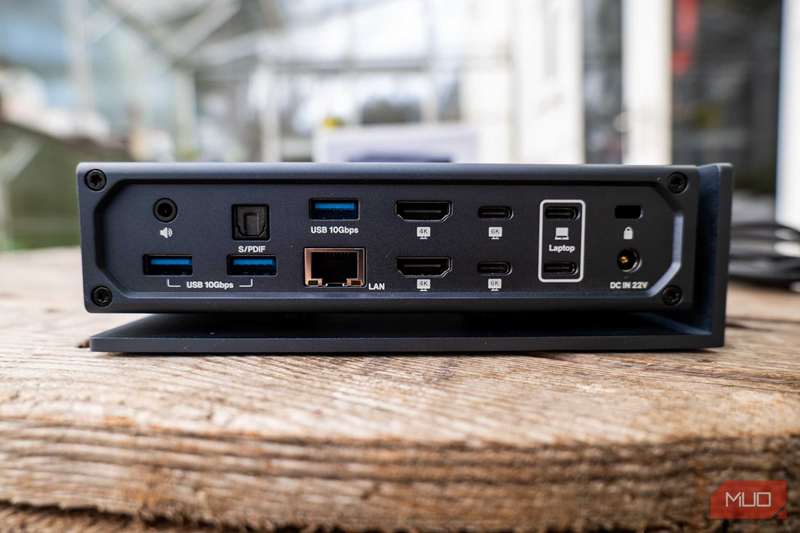
بهمحض اینکه سرانجام فهمیدم این نمادهای کوچک چه معنی دارند، دیگر هر پورت را یکسان در نظر نمیگیرم. اکنون پورتهای USBام را همچون جعبه ابزار میبینم که هر شکاف توان خاصی دارد.
بهعنوان مثال، نماد ترایدنت کلاسیک، که پورت USB ۲.۰ را نشان میدهد، برای کارهای ساده مانند کیبورد، ماوس و سایر لوازم کممصرف مناسب است. نیازی به سرعت بالا ندارند، پس استفاده از پورت سریعتر برای آنها بیمورد است.
پورتهای دارای علامت SS حالا برای دستگاههای ذخیرهسازی مانند فلش درایو یا هارد اکسترنال مورد استفاده قرار میگیرند، چون سرعت انتقال فایل بهتری دارند. و اگر SS با ۱۰ یا ۲۰ را ببینم، آنها را برای دستگاههایی که میتوانند از سرعت بیشتر بهره ببرند، ذخیره میکنم.
پورتهای USB‑C با نماد رعد و برق برای شارژ سریع یا تأمین برق گوشی هوشمند ایدهآل هستند. هر پورت دارای نماد DP را برای اتصال به مانیتور استفاده میکنم. سعی میکنم پورتهای USB4 یا ترنبلوت را برای دستگاههای پرمصرف مثل داکینگ استیشن یا هابهای USB خالی نگه دارم.
شما همچنین باید به رنگهای پورت توجه کنید
آنها نیز همان مطلب را نشان میدهند
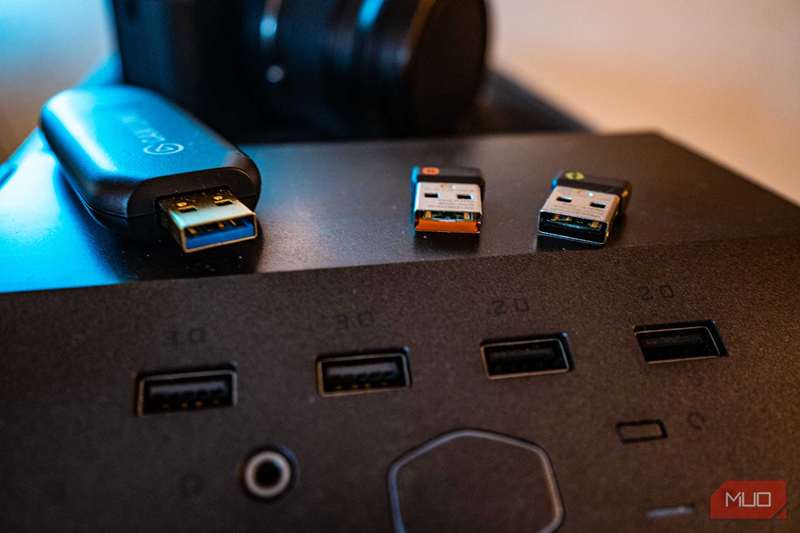
علاوه بر نمادها، رنگهای پورت USB میتوانند همچنین نشاندهندهٔ عملکردی باشند که انتظار میرود از آنها بگیرید. رنگهای مختلف مثل سیاه، آبی، قرمز، زرد و حتی سبز میتوانند نوع پورت USB‑A را نمایان کنند. این رنگها برای پورتهای USB‑C اعمال نمیشوند، پس برای آنها باید به نمادها تکیه کنید.
همچنین رنگهای پورت USB توسط USB‑IF استانداردی ندارند، به این معنی که تولیدکنندگان میتوانند بهصورت دلخواه این رنگها را تفسیر کنند. با این حال بیشتر برندهای معتبر الگوهای مشابهی دارند و رنگها معمولاً شما را در مسیر درست راهنمایی میکنند.
با این حال دقیقترین روش برای شناسایی یک پورت، مراجعه به مستندات دستگاه است. در شک، یک نگاه سریع به دفترچه راهنما یا صفحهٔ مشخصات آنلاین به شما دقیقاً میگوید هر پورت چه قابلیتهایی دارد.
پس از تمام این زمان که این علامتهای ریز را نادیده میگرفتم، سرانجام فهمیدم که چرا وجود دارند و چرا مهم هستند. اگر شما هم همانطور که من بودید این نمادها را نادیده گرفتهاید، حتماً یک نگاه دوباره به پورتهای اطراف خود بیندازید.