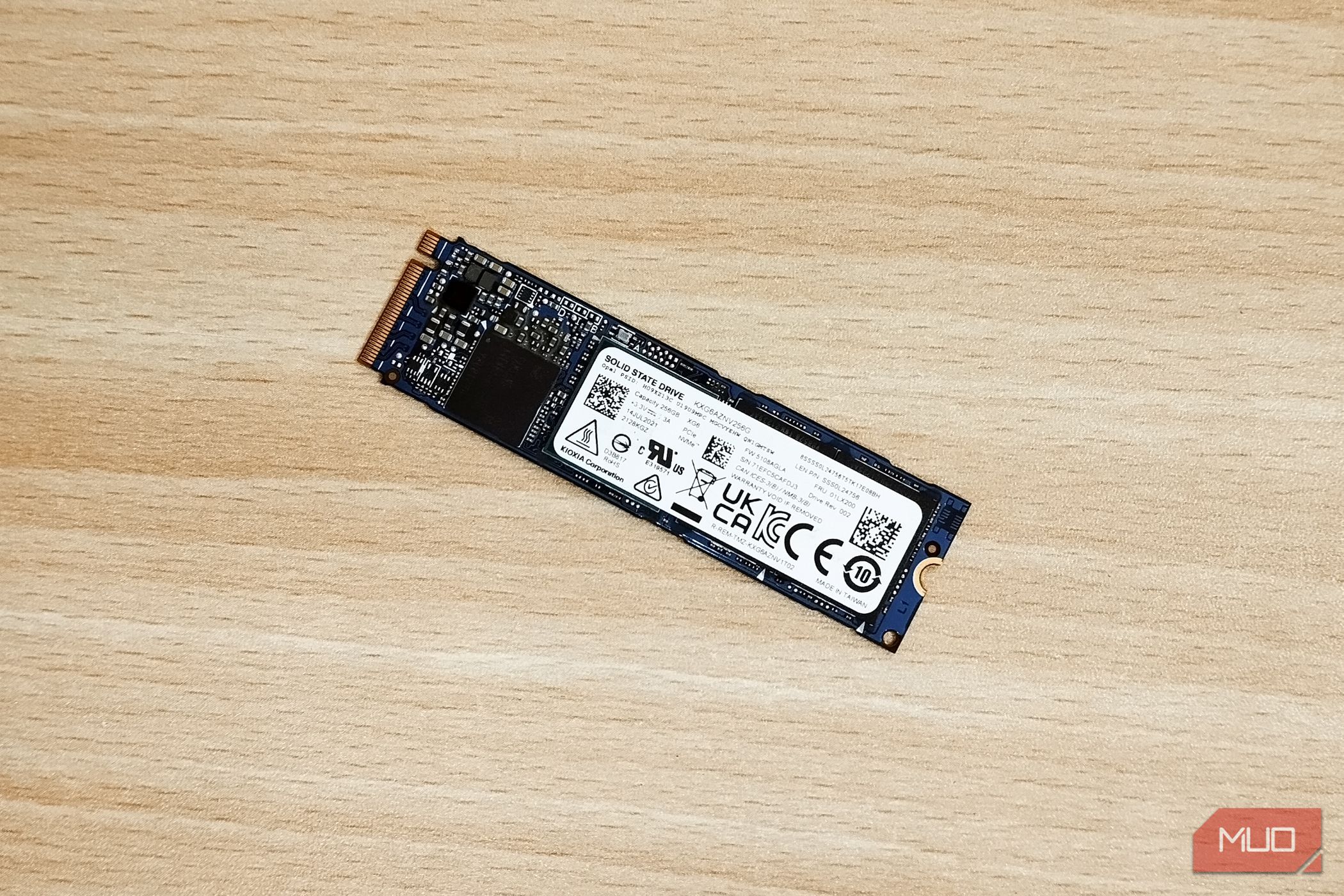
تعداد زیادی از افراد برای نگهداری روتین رایانه، دیفرگمانتیشن را فعال کردهاند و سالها پیش، این یک توصیهٔ صحیح بود. زمانی که هارد دیسکهای مکانیکی (HDD) استاندارد بودند، دیفرگمانتیشن میتوانست با بازآرایی فایلهای پراکنده روی دیسک چرخان، سرعت رایانه شما را افزایش دهد.
بسیاری از افراد دِفراگمنتیشن را بهعنوان بخشی از تعمیر و نگهداری معمولی PC فعال کردهاند و سالها پیش این توصیهای محکم بود. وقتی درایوهای دیسک سخت (HDD) استاندارد بود، دِفراگمنتیشن میتوانست با بازآرایی فایلهای پخششده روی دیسک چرخان، سرعت رایانه شما را افزایش دهد.
اما اگر از یک PC با درایو حالتجامد (SSD) استفاده میکنید، دِفراگمنتیشن نه تنها غیرضروری است، بلکه میتواند به درایو شما آسیب برساند. SSDها بهطرز بنیادی متفاوت از HDDها عمل میکنند. حکمت قدیمی تعمیر و نگهداری دیگر قابل اعمال نیست.
دِفراگمنتیشن چیست؟
درایوهای HDD فایلهای شما را در همهجا پراکنده میکنند
وقتی فایلی را روی HDD ذخیره میکنید، همیشه در یک نقطه تمیز قرار نمیگیرد. درایو بخشهای آن فایل را در هرجا که فضای خالی پیدا کند ذخیره میکند. این فضا گاهی در مکانهای فیزیکی مختلف روی دیسک چرخان پراکنده میشود. این وضعیت را «پراکندگی» مینامند.
با گذشت زمان، بهمحض افزودن، حذف و ویرایش فایلها، HDD بهتدریج پراکندهتر میشود. سرخوان/نوشت باید در اطراف دیسک بپرد تا تمام قطعات یک فایل را جمعآوری کند، که باعث کاهش سرعت دسترسی میشود. دِفراگمنتیشن این بخشهای پراکنده را به بلوکهای متصل بازآرایی میکند. ابزار قطعات فایل را جابجا میکند تا هر فایل در یک مکان پیوسته قرار گیرد و مسافت حرکت سرخوان/نوشت را کاهش دهد. این کار عملکرد HDDها را بهبود میبخشد چون حرکت فیزیکی زمانبر است.
این محدودیت مکانیکی دلیل اصلی وجود دِفراگمنتیشن بود. وقتی دستگاه ذخیرهسازی شما برای خواندن دادهها به قطعات متحرک وابسته است، سازماندهی ترتیبی فایلها تفاوت محسوسی ایجاد میکند. اما SSDها بههیچوجه اینگونه کار نمیکنند.
دلیل اینکه SSDها دِفراگمنتیشن را منسوخ و مضر میکنند
حافظه فلش اهمیتی به مکان قرارگیری فایلها نمیدهد
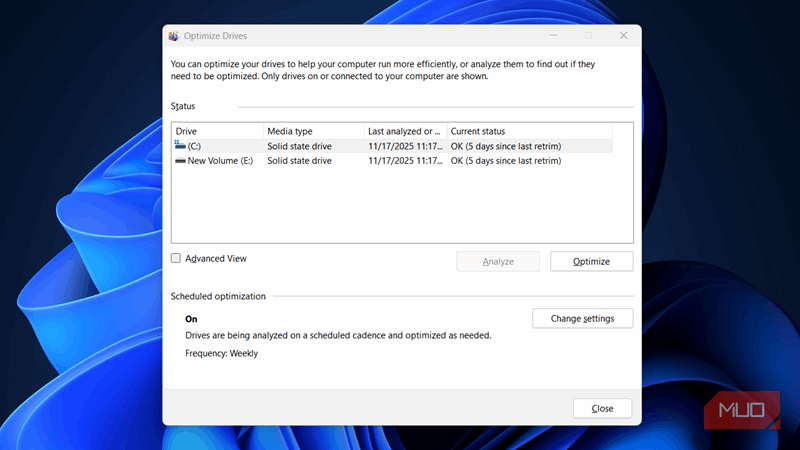
SSD از حافظه فلش بهجای صفحات چرخان استفاده میکند. میتواند به هر سلول ذخیرهسازی در زمان یکسان دسترسی داشته باشد، صرفنظر از مکان آن، بنابراین پراکندگی سرعت آن را کم نمیکند. در واقع، دِفراگمنتیشن هیچ فواید عملکردی بر روی SSDها ندارد. فایلهای شما ممکن است در سراسر درایو پراکنده باشند و شما هیچ تفاوتی در سرعت احساس نخواهید کرد.
دِفراگمنتیشن بهطور فعال به SSDها آسیب میرساند. سلولهای حافظه فلش میتوانند فقط تعداد محدودی چرخه نوشتن را قبل از فرسودگی تحمل کنند. هر بار که دِفراگمنتیشن انجام میدهید، درایو را مجبور میکنید تا مقادیر عظیمی از دادهها را بدون ضرورت بازنویسی کند. این کار چرخههای نوشتن را بدون هیچ سودی میسوزاند.
SSDها شامل الگوریتمهای تعادلسازی wear-leveling هستند که نوشتنها را بهصورت یکنواخت در تمام سلولها توزیع میکنند تا عمر مفید را حداکثر کنند. دِفراگمنتیشن با ایجاد نوشتنهای بیش از حد در نواحی خاص، با این فرآیند تداخل دارد. اگر میخواهید عمر SSD خود را افزایش دهید، راهکارهای برتری برای جلوگیری از خراب شدن زودهنگام SSD وجود دارد، نه استفاده از ابزاری که برای سختافزار کاملاً متفاوتی طراحی شده است.
ویندوز نحوهی مدیریت تعمیر و نگهداری درایو را تغییر داده است
اکنون بهجای آن، TRIM را بر روی SSDها اجرا میکند
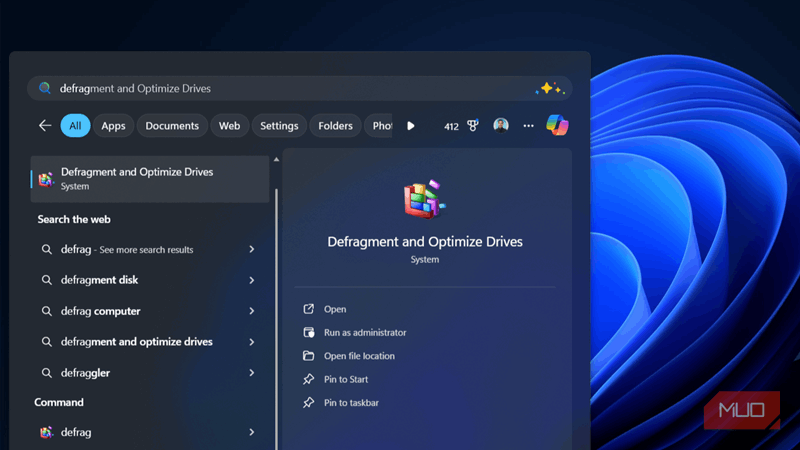
اگر دِفراگمنتیشن SSDها مضر است، چرا ویندوز هنوز ابزار دِفراگمنتیشن را شامل میشود؟ پاسخ این است که دیگر همان چیزی که قبلاً بود نیست.
مایکروسافت ابزار را به «بهینهسازی درایوها» نامگذاری کرد. مهمتر از آن، اکنون نوع درایو شما را بهصورت خودکار تشخیص میدهد و بر پایهی آن نگهداری متفاوتی اعمال میکند. وقتی بهینهسازی را بر روی SSD اجرا میکنید، ویندوز هیچ چیزی را دِفراگمنت نمیکند. در عوض، دستور TRIM را اجرا میکند که بهطور خاص برای حافظه فلش طراحی شده است.
در اینجا واقعاً TRIM چه کاری انجام میدهد: وقتی فایلی را حذف میکنید، سیستم عامل بلوکهای ذخیرهسازی مرتبط را بهعنوان موجود علامتگذاری میکند، اما بلافاصله پاک نمیکند. در HDD این مشکلی نیست—درایو میتواند دادههای قدیمی را فوراً بازنویسی کند. اما SSDها باید یک بلوک را قبل از نوشتن داده جدید پاک کنند، که با گذشت زمان سرعت عملیات نوشتن را کاهش میدهد. TRIM به SSD میگوید کدام بلوکها حاوی دادههای حذفشدهاند تا بتواند آنها را در دورههای بیکاری پاک کند. به این ترتیب، وقتی نیاز به نوشتن فایلهای جدید دارید، درایو بلوکهای تمیز آماده دارد بدون اینکه ابتدا دادههای قدیمی را پاک کند. تعادل این است که دادههای پاکشده دیگر قابل بازیابی نیستند—اما این همان هدف است.
ویندوز بهصورت پیشفرض این بهینهسازی را هفتگی برنامهریزی میکند که برای بیشتر مردم خوب کار میکند. ابزار «defragment» را در نام خود دارد چون برخی افراد هنوز HDDها را بهطرق مختلف در کنار SSDها استفاده میکنند، اما برای هر نوع درایو نگهداری صحیح را اعمال میکند.
دیگر نیازی به ابزارهای شخص ثالث مانند Defraggler ندارید
بگذارید سیستمعامل کار را برای شما انجام دهد
سالها پیش، ابزارهای شخص ثالث مانند Defraggler کنترل بهتری بر فرآیند دِفراگمنتیشن نسبت به گزینه داخلی ویندوز ارائه میدادند. برخی افراد هنوز این برنامهها را دانلود میکنند چون به یاد میآورند که مفید بودهاند.
اما دیگر دلیل استفاده از آنها وجود ندارد، بهخصوص برای SSDها. Defraggler و ابزارهای مشابه برای دورهای طراحی شدهاند که ویندوز بهصورت هوشمند SSDها را مدیریت نمیکرد—این از ویندوز ۸ به بعد دیگر صحیح نیست. این برنامهها همچنین با فناوری ذخیرهسازی مدرن هماهنگ نشدهاند. رابط کاربری Defraggler هنوز تصاویر صفحهنمایش دوره ویندوز ۷ را نشان میدهد، که نشان میدهد شرکت پشت آن بهوضوح دیگر اولویت ندهد.
اگر SSD دارید، بگذارید ویندوز بهصورت خودکار بهینهسازی را انجام دهد. هیچ کاری که ابزار شخص ثالث بتواند انجام دهد وجود ندارد که ویندوز قبلاً درست انجام ندهد. و اگر همچنان در سیستم خود HDD دارید، ویندوز نیز آن را بهدرستی دِفراگمنت میکند. زمان و فضای دیسک خود را از دانلود صرفهجویی کنید.