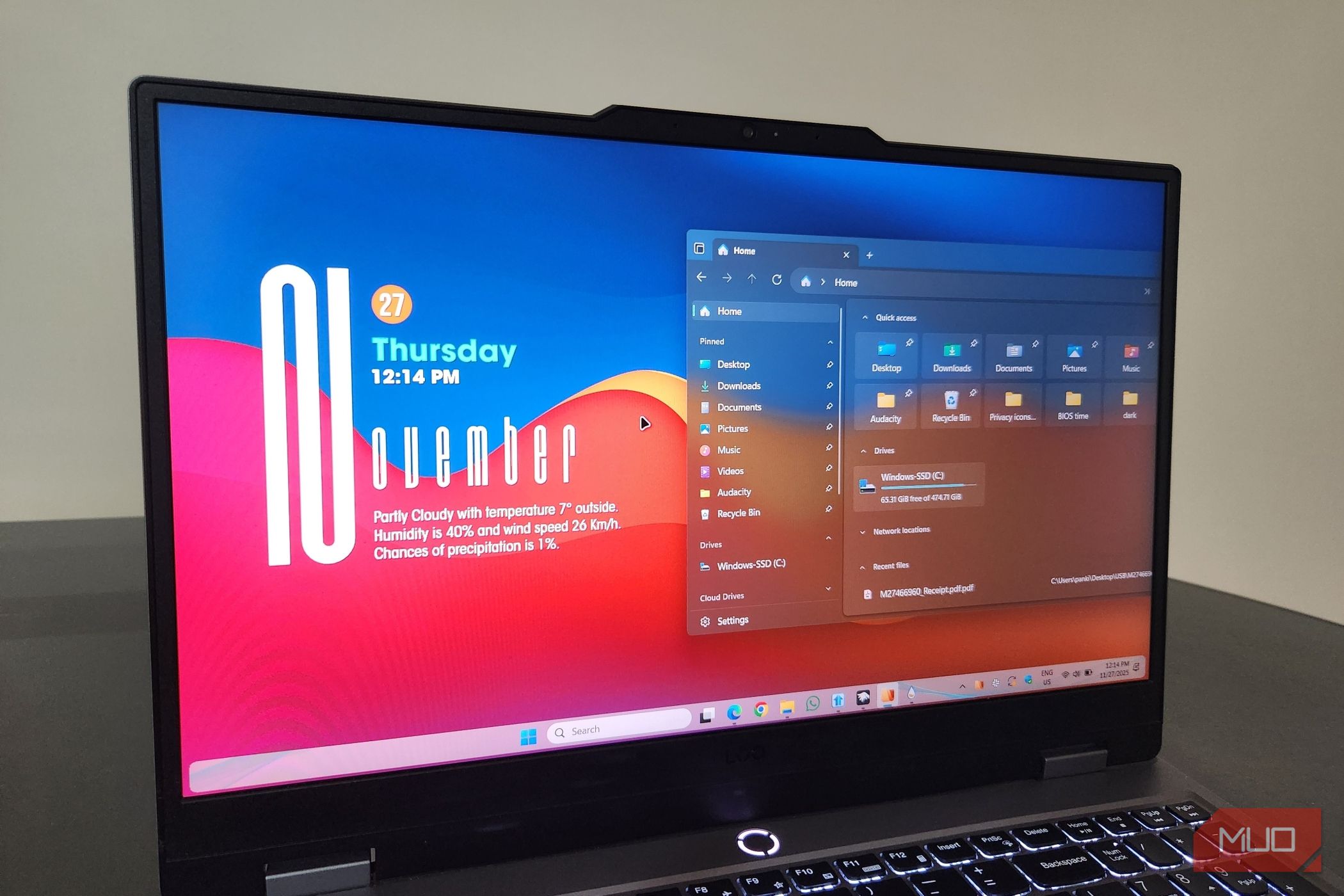
ویندوز همواره به دلیل انعطافپذیری، پشتیبانی گسترده از نرمافزارها و عملکرد خوبش برای تقریباً همه محبوب بوده است. اما اگر صادق باشیم، طراحی هرگز واقعاً قویترین نقطهی آن نبوده است. البته ظاهر آن خوب و کارا است، اما وقتی آن را با چیزی مانند macOS مقایسه میکنیم، ویندوز اغلب ساده بهنظر میرسد و گاهی کمی کسلکننده است.
ویندوز همیشه بهخاطر انعطافپذیری، پشتیبانی گسترده از نرمافزارها و عملکرد خوبش برای تقریباً همه محبوب بوده است. اما اگر صادق باشیم، طراحی هرگز نقطه قوت اصلیاش نبوده است. بله، ظاهرش خوب و کاربردی است، اما وقتی آن را با سیستمعاملهایی چون macOS مقایسه میکنیم، ویندوز اغلب ساده و گاهی کمی کسلکننده بهنظر میرسد.
نکته مثبت ویندوز این است که آزادی کامل برای تغییرات به شما میدهد. ابزارهای عالی زیادی وجود دارند که بهراحتی ظاهر و احساس را تغییر میدهند. بنابراین من تصمیم به آزمایش گرفتم و الآن تنظیمات من تنها زیبا نیست، بلکه نسبت به macOS احساس تمیزی بیشتری دارد.
منوی استارت و نوار وظیفه خود را بهطور کامل تغییر دهید
از کهنه به مدرن در چند دقیقه
اگر یک نقطه باشد که ویندوز حقیقتاً نشان میدهد که دیگرنه، آن منوی استارت و نوار وظیفه است. آنها اولین چیزهایی هستند که هنگام روشن کردن سیستم میبینید و تمام روز با آنها در تعامل هستید. متأسفانه، ویندوز گزینههای زیادی برای تغییر ظاهر و احساس آنها ارائه نمیدهد. بنابراین من Start11 را نصب کردم. این برنامه کنترل کامل بر منوی استارت و نوار وظیفه به شما میدهد تا بتوانید آنها را دقیقاً بهگونهای که میخواهید سبکبندی کنید.
اولین کاری که با Start11 انجام دادم جایگزین کردن منوی استارت با یک منوی مدرن بود که تمام نمادها را در گوشهٔ بالا‑راست قرار میدهد و برنامهها بهصورت منظم زیر آن سازماندهی میشوند. همچنین اثر Mica را فعال کردم تا با پسزمینهٔ دسکتاپ ترکیب شود.
یکی از ویژگیهایی که کاملاً دوست دارم تغییر اندازه است. Start11 به شما امکان میدهد منوی استارت را بهراحتی با نگهداشتن نشانگر روی حاشیه و کشیدن آن تغییر اندازه دهید، دقیقاً همانطور که در ویندوز ۱۰ میکردید.
پس از تنظیم منوی استارت، شفافیت نوار وظیفه را به ۳۰٪ تنظیم کردم تا با منوی استارت همخوانی داشته باشد. گزینهای برای اعمال بافت در همان منو نیز وجود دارد. من از آن برای اعمال یک اثر ظریف شبکهای استفاده کردم، اما میتوانید هر چیزی را که میخواهید انتخاب کنید. حتی گزینهای برای استفاده از تصویر سفارشی وجود دارد، بنابراین امکانات بیپایان است.
Start11 یک برنامهٔ پولی است، اما یک دوره آزمایشی رایگان ۳۰ روزه هم ارائه میدهد. اگر به دنبال گزینهٔ رایگان هستید، میتوانید Windhawk to customize the Start menu and the taskbar را امتحان کنید.
تصویر پسزمینه و سبک نشانگر مناسب را انتخاب کنید
تنظیم حال و هوا با تصویرها
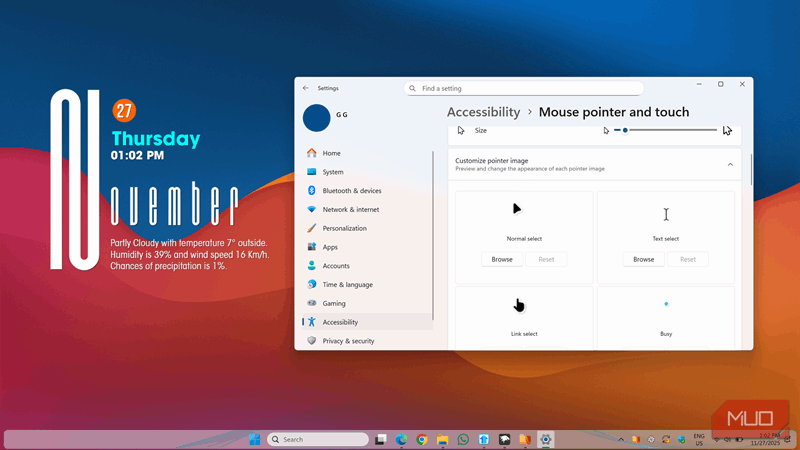
صرفنظر از اینکه چقدر طرح شما تمیز است، اگر تصویر پسزمینه شما خستهکننده باشد، تمام تلاشها از بین میروند. برای تصویر پسزمینه، من گزینههای پیشفرض ویندوز را نادیده گرفتم و یک تصویر پسزمینهٔ انتزاعی با شکلهای ساده انتخاب کردم؛ چیزی که بدون بهدست آوردن توجه مداوم، زیبا بهنظر میرسد.
البته، سلیقهٔ تصویر پسزمینه کاملاً شخصی است، بنابراین پاسخی «درست» یا «نادرست» وجود ندارد. برخی رنگهای سادهٔ واحد را دوست دارند، برخی دیگر صحنههای منظرهای را ترجیح میدهند و برخی هم کاملاً به هنر دیجیتال میپردازند. میتوانید go with live wallpapers if you want a bit of motion را هم امتحان کنید.
پس از اینکه تصویر پسزمینه تنظیم شد، من نیز نشانگر را تغییر دادم. در پایان، این همان موردی است که تقریباً همیشه روی دسکتاپ شما ظاهر میشود. من به یک بستهٔ نشانگر با سبک macOS تمیز سوئیچ کردم زیرا ظاهر مدرن آن را دوست دارم. میتوانید تعداد زیادی گزینهٔ دیگر را در Pling پیدا کنید، از سبکهای رنگی انیمه تا تمهای نئونی آیندهنگر.
دستگاه کاری خود را تمیز کنید و آیکنها را با ویجتها جایگزین کنید
کمتر آشفتگی، بیشتر تمرکز
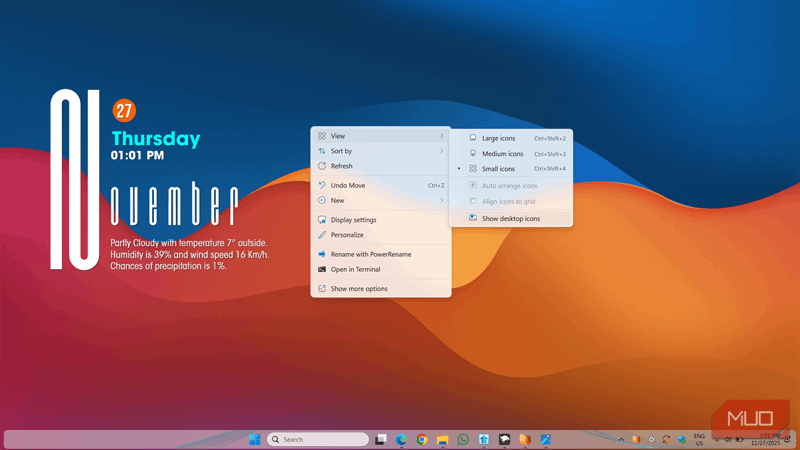
یک دسکتاپ شلوغ میتواند بهراحتی ظاهر تصویر پسزمینه و تنظیم کلی شما را خراب کند. من قبلاً پر از میانبرهای تصادفی و اسکرینشاتهای پراکنده بود. بهجای سازماندهی آنها، بهصورت رادیکال عمل کردم؛ روی دسکتاپ کلیک راست کردم، به View رفته و گزینهٔ Show desktop icons را غیر فعال کردم.
یک دسکتاپ خالی ممکن است کمی بیروح بهنظر برسد، بنابراین برای دادن حس هدفمندیت، چند ویجت اضافه کردم. من از Rainmeter برای قرار دادن یک ساعت مینیمال و یک ویجت هواشناسی استفاده کردم. هیچچیزی بیش از حد نیست، فقط اطلاعاتی که در طول روز برایم مفید است.
ویجتهای جذاب بسیاری برای Rainmeter در وب موجود است، بنابراین اگر زیاد آنها را اضافه کنید، جالب نیست. نکتهٔ کلید، اعتدال است؛ از ده ویجت مختلف استفاده نکنید. بهجای آن، اگر صفحهنمایش بزرگ دارید، فقط دو یا سه ویجت کافی است، آنها را منظم کنید و با تصویر پسزمینه و تم رنگی کلی هماهنگ کنید.
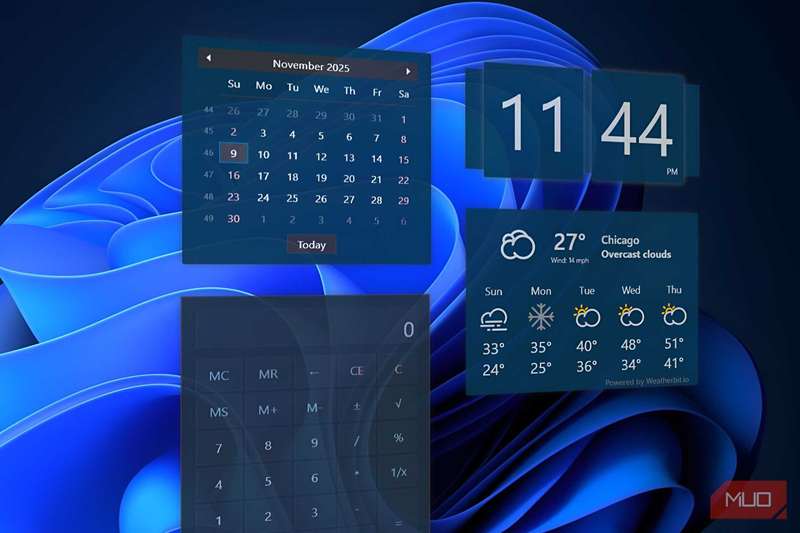
ویجتهای پیشفرض ویندوز ۱۱ را کنار بگذارید و از این جایگزین سبکوزن استفاده کنید.
جستجوی فایل را با گزینهای بهتر جایگزین کنید
خانهای مدرن برای فایلهای شما
این مورد آخر ضروری نیست، اما چون من روزانه دهها بار از File Explorer استفاده میکنم و نسخهٔ پیشفرض کمی قدیمی بهنظر میرسد، آن را با برنامهٔ Files جایگزین کردم. این برنامه در اصل یک برنامهٔ پولی است، اما میتوانید با downloading its installer file from its website بهصورت رایگان دریافت کنید.
Files اساساً a modern take on File Explorer است. دارای طرحی پاکتر، گزینههای تمسازی و یکپارچگی خوب با ویندوز است. مهمتر از همه، این برنامه با تنظیمات کلی دسکتاپ من سازگار است و نهکه با آن تداخل داشته باشد.
برنامه Files فقط از نظر ظاهر بهتر نیست؛ بلکه ویژگیهای مفیدی دارد که File Explorer فاقد آنهاست. شما میتوانید نمای ستونی، پنل دوگانه، میانبرهای سفارشی کیبورد و امکانات بیشتری داشته باشید. بعد از مدتی استفاده، به نسخهٔ پیشفرض بازگشت حس میکند که قدمی به عقب برداشتهاید.
اگر بیشتر روز خود را روی رایانه میگذرانید، وقتگذاری برای زیباتر کردن ظاهر آن ارزشمند است. هدف این نیست که دقیقاً مثل macOS باشد، بلکه باید تجربه کنید و بهجایی برسید که بازتاب شخصیت شما باشد.