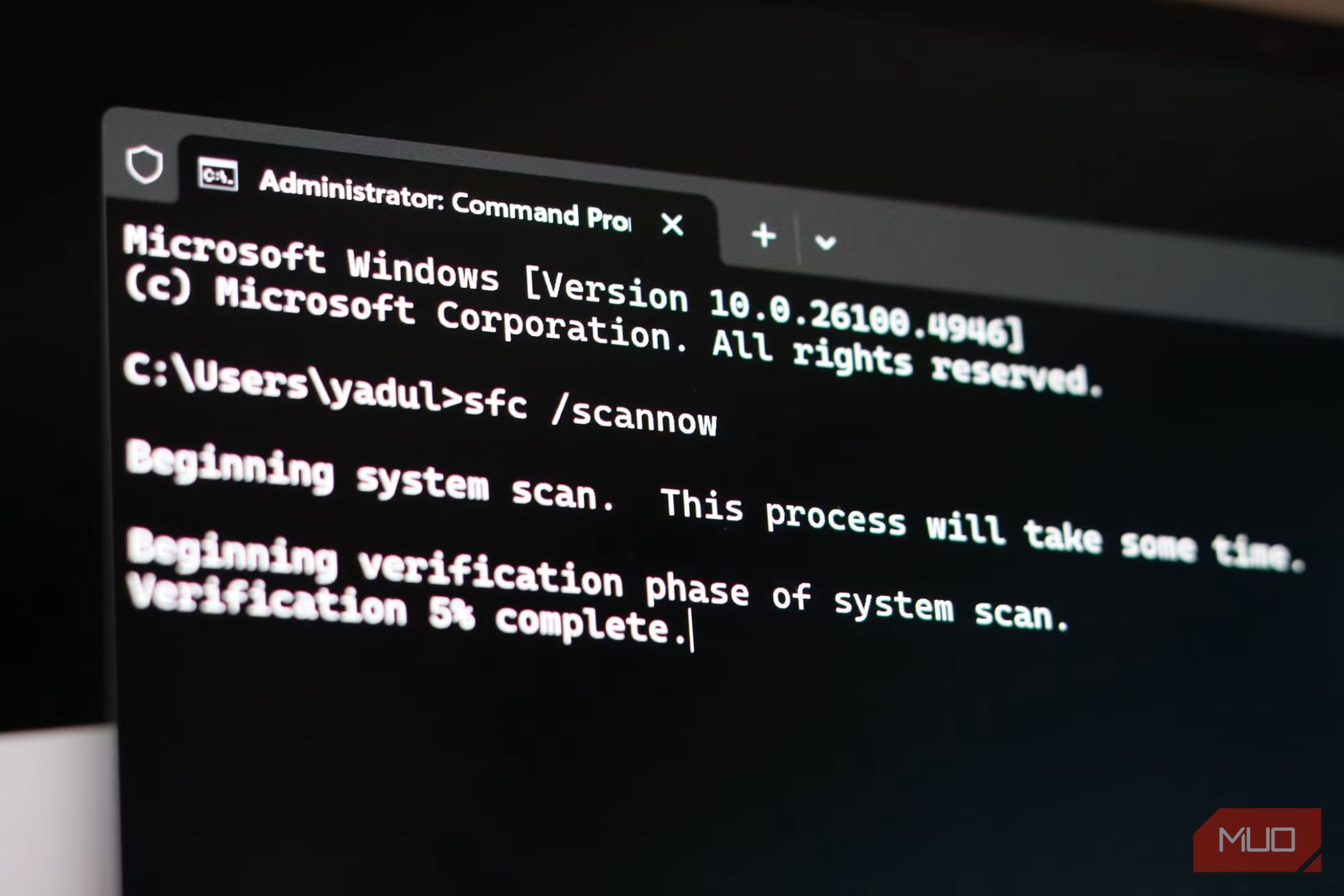
رایانهٔ شما هر روز سخت کار میکند، برنامهها را اجرا میکند، فایلها را ذخیره میکند و شما را متصل نگه میدارد. حتی قویترین سختافزار نیز در طول زمان میتواند کند شود اگر بهدرستی مراقبت نشود. و هیچ چیز بهرهوری را به سرعت کُند یا کامپیوتری ناپایدار نمیکشد. خوشبختانه، ویندوز دارای دستورات داخلی است که میتوانند با کمترین تلاش به حفظ پایداری کمک کنند.
رایانه شما روزانه سخت کار میکند، برنامهها را اجرا میکند، فایلها را ذخیره میکند و شما را متصل نگه میدارد. حتی قدرتمندترین سختافزار هم در صورت عدم مراقبت مناسب، میتواند با گذشت زمان کند شود. و هیچ چیزی بهسرعت بهرهوری را تحت تاثیر قرار نمیدهد جز یک رایانهٔ کند یا ناپایدار. خوشبختانه، ویندوز دارای دستورات داخلی است که میتوانند با کمترین تلاش، پایداری را حفظ کنند.
با این دستورات میتوانید فایلهای سیستم خراب را تعمیر کنید، هارد دیسکها را اسکن و اصلاح کنید، عملکرد را بهینهسازی کنید و حتی مشکلات سختگیرانهٔ شبکه را حل کنید. اجرای آنها کمتر از پنج دقیقه زمان میبرد و پاداش آن یک رایانهٔ قابل اطمینانتر است.
5
DISM
رفع مشکل ویندوز از داخل به بیرون
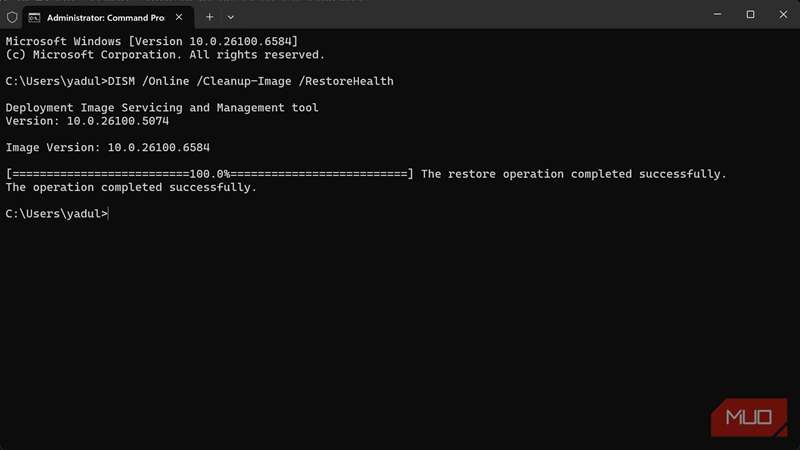
DISM مخفف Deployment Image Servicing and Management است. اگر رایانهٔ شما احساس کند که کند یا کمی نامنظم است، این دستور میتواند آن را برطرف کند. این دستور مستقیماً به هستهٔ ویندوز میرسد، فایلهای خراب را تعمیر میکند و اطمینان میدهد که همه چیز بهنحوی روان اجرا شود.
این دستور سلامت تصویر سیستم شما را بررسی میکند و هر چیزی که آسیبدیده یا گمشده باشد را جایگزین میگیرد. بسته به اندازهٔ سیستم شما و میزان تعمیرات لازم، ممکن است چند دقیقه یا کمی زمان بیشتری طول بکشد.
استفاده از DISM ساده است. خط فرمان خود را بهعنوان مدیر باز کنید، دستور زیر را تایپ کنید و Enter را فشار دهید:
DISM /Online /Cleanup-Image /RestoreHealth
4
SFC
حفظ سلامت فایلهای سیستم
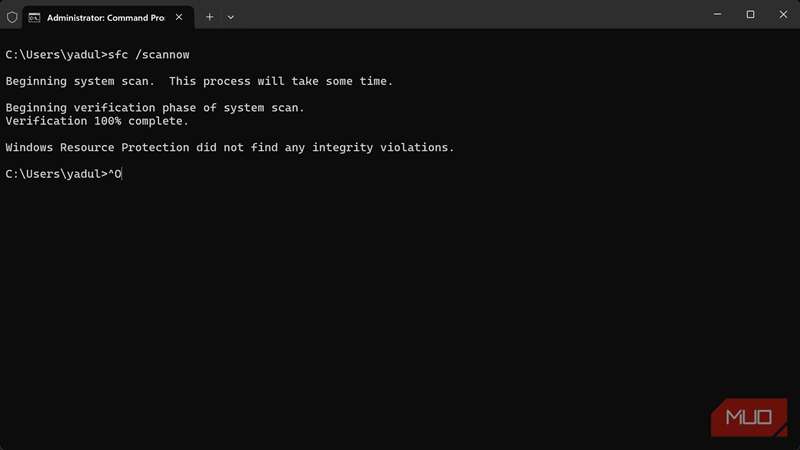
در حالی که DISM تصویر عمیقتر سیستم را تعمیر میکند، SFC فایلهای واقعی ویندوز را بررسی میکند و اطمینان میدهد که همه چیز دقیقاً در مکان صحیح خود قرار دارد. این ابزار فایلهای گمشده یا خراب را شناسایی کرده و آنها را با نسخههای سالم مستقیم از حافظهٔ کش سیستم جایگزین میکند.
برای اجرای SFC، خط فرمان را بهعنوان مدیر باز کنید، دستور زیر را تایپ کنید و Enter را فشار دهید:
sfc /scannow
ویندوز سپس فایلهای شما را اسکن میکند و بهصورت خودکار هر موردی که در جای نادرست است را تعمیر میکند. گنجاندن SFC در روتین تعمیرات منظم شما سیستم را پایدار نگه میدارد، از خرابیهای مزاحم جلوگیری میکند و اطمینان میدهد برنامههای شما بدون مشکل اجرا شوند.
هر دو SFC و DISM در صورت یافتن مشکلات به شما اطلاع میدهند. زمانی که این اتفاق میافتد، این ابزارها بهصورت خودکار تعمیرات را انجام میدهند. فقط به یاد داشته باشید پس از اجرای آنها، رایانهٔ خود را دوباره راهاندازی کنید تا تمام رفعها بهطور کامل اعمال شوند.
3
CHKDSK
ارزیابی سلامت هارد دیسک خود
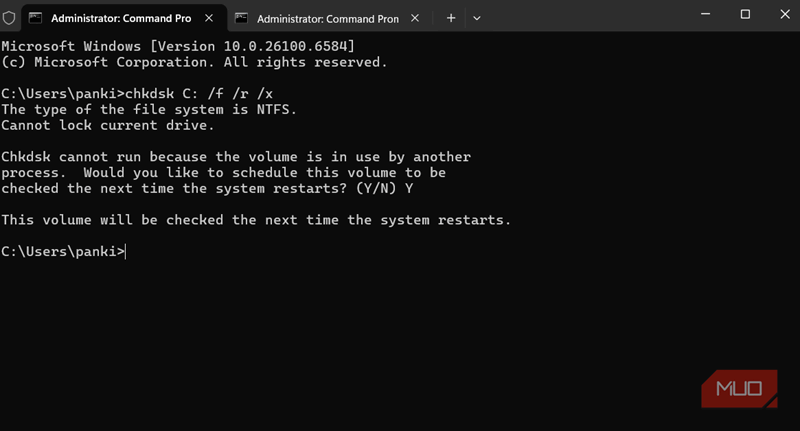
گاهی مشکل خود ویندوز نیست، بلکه ذخیرهسازی که آن را نگه میدارد. CHKDSK که مخفف Check Disk است، هارد دیسک یا SSD شما را برای خطاها، سکتورهای خراب و مشکلات سیستم فایل اسکن میکند و سپس آنچه را میتواند اصلاح مینماید. این مانند یک بررسی جامع سلامت هارد دیسک است تا اطمینان حاصل شود دادههایتان ایمن باقی بمانند و سیستم شما بهنرمی کار کند.
برای اجرای CHKDSK، خط فرمان را بهعنوان مدیر باز کنید و دستور زیر را تایپ کنید:
chkdsk C: /f /r /x
دستور /f در بالا هر خطایی را که پیدا میکند برطرف میکند، /r سکتورهای خراب را شناسایی و اطلاعات قابل خواندن را بازیابی میکند، و /x قبل از اسکن درایو را جداسازی میکند. اگر درایو اصلی سیستم خود را اسکن میکنید، ویندوز معمولاً بررسی را برای راهاندازی بعدی برنامهریزی میکند. اجرای منظم CHKDSK به جلوگیری از کرشها، از دست رفتن دادهها و کندیهای ناخواسته ناشی از درایو مشکلدار کمک میکند.
2
defrag
بهینهسازی برای حداکثر عملکرد
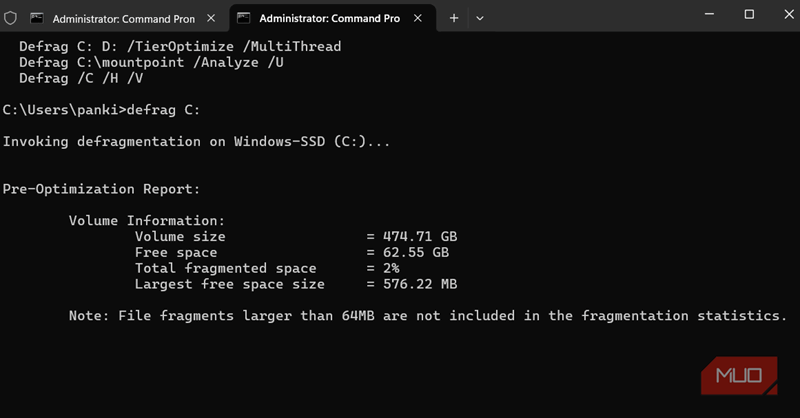
با گذشت زمان، هنگام ذخیره، حذف و جابهجایی فایلها، هارد دیسک ممکن است کمی بینظم شود. فایلها به قطعاتی شکسته میشوند و در سراسر دیسک پراکنده میگردند؛ این فرآیند به نام تکهتکه شدن (Fragmentation) شناخته میشود. وقتی این اتفاق میافتد، رایانه شما برای یافتن و ترکیب این قطعات باید سختکوشتر کار کند، که میتواند همه چیز را کند کند.
دِفراگ کردن یک هارد دیسک فایلهای شما را دوباره سازماندهی میکند تا بخشهای مرتبط در کنار هم ذخیره شوند. این کار هارد دیسک را کارآمدتر میکند و زمان باز شدن برنامهها، بارگذاری بازیها یا ذخیره اسناد را کاهش میدهد. برای دفراگ کردن یک درایو، این دستور را در خط فرمان اجرا کنید:
defrag C: /O
سوئیچ /O بهینهسازی را انجام میدهد و فایلها را برای حداکثر عملکرد مرتب میکند. در هارد دیسکهای مکانیکی سنتی، دفراگ میتواند بهطور قابل توجهی عملکرد را افزایش دهد. اگرچه درایوهای SSD به همان شکل از دفراگ سود نمیبرند، استفاده از ابزارهای بهینهسازی ویندوز همچنان ایدهٔ خوبی است.
1
netsh winsock reset
بهسرعت مشکل شبکه خود را برطرف کنید
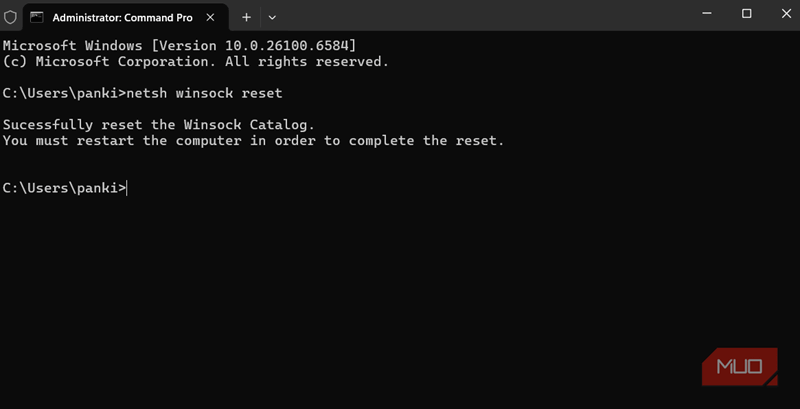
تقریباً تمام کارهایی که روی رایانه انجام میدهید به اینترنت وابسته است، اما گاهی اتصال شما همکاری نمیکند. صفحات وب بهسرعت بارگیری میشوند، دانلودها متوقف میشوند یا برنامهها بهطور کلی نمیتوانند وصل شوند. اغلب مقصر این مشکل نه ISP یا سختافزار است، بلکه نحوهٔ مدیریت تنظیمات شبکه در ویندوز است.
دستور netsh winsock reset میتواند پشتهٔ شبکهٔ ویندوز را به حالت پیشفرض بازنشانی کند و هر گونه فساد یا تنظیمات نادرست که ممکن است باعث بروز مشکلات اتصال شده باشد، حذف کند. این دستور بهویژه وقتی پس از نصب نرمافزارهای جدید، VPNها یا تغییرات شبکهای مشکل میبینید، مفید است، اما نمیتوان دقیقاً دلیل را شناسایی کرد.
برای استفاده از آن، خط فرمان را بهعنوان مدیر باز کنید، دستور زیر را تایپ کنید و Enter را فشار دهید:
netsh winsock reset
ویندوز تنظیمات شبکه را بازنشانی میکند و از شما میخواهد رایانه را مجدداً راهاندازی کنید. این بازنشانی فقط فهرست شبکه را پاک میکند؛ پسوردهای ذخیرهشدهٔ Wi‑Fi یا سایر پیکربندیهای شبکه مانند آدرسهای IP حذف نمیشوند، بنابراین استفاده از آن ایمن است. با این حال، توصیه میشود این دستور را بهصورت دورهای اجرا نکنید، فقط زمانی که با مشکلات سختگیرانهٔ شبکه مواجه میشوید. این یک راهحل قدرتمند است که بهتر است بهعنوان ابزار عیبیابی استفاده شود.
نگهداری منظم نباید پیچیده یا زمانبر باشد. کافی است هر یک تا دو ماه یک بار کمی زمان بگذارید تا این دستورات را اجرا کنید و رایانهتان با کمتر شدن کرشها و تجربهٔ پایدارتر به شما پاداش دهد.