
ویندوز دارای ویژگی داخلی است که بهصورت خودکار برنامههایی را که قبل از خاموش یا راهاندازی مجدد در حال اجرا بودهاند، دوباره باز میکند. این ویژگی برای این است که بتوانید دقیقاً از جایی که قبلاً ترک کردهاید ادامه دهید. جالب است که این ویژگی بهطور پیشفرض فعال نیست، بنابراین فقط برای کاربرانی که آن را فعال کردهاند یا تنظیماتشان اجازه این کار را میدهد، اعمال میشود.
ویندوز دارای ویژگی داخلیای است که بهصورت خودکار برنامههایی که قبل از خاموش یا راهاندازی مجدد در حال اجرا بودند را دوباره باز میکند. این ویژگی برای اینکه بتوانید کار را همانجایی که متوقف شدهاید ادامه دهید، طراحی شده است. جالب اینجاست که این ویژگی بهطور پیشفرض فعال نیست، بنابراین فقط بر کاربرانی که آن را روشن کردهاند یا تنظیماتشان اجازهٔ آن را میدهد تأثیر میگذارد.
اگرچه این ویژگی بهنظر مفید میآید، مشکلات بیشتری ایجاد کرد—بازگشایی برنامههای غیرضروری، کند شدن راهاندازی، و شلوغ شدن دسکتاپام. در نهایت به این حد رسید که آن را برای همیشه خاموش کردم و کاش زودتر این کار را میکردم.
چه چیزی باعث میشود ویندوز برنامهها را پس از ورود مجدد باز کند
چگونه ویندوز «جلسهٔ آخر شما را بهخاطر میسپارد»
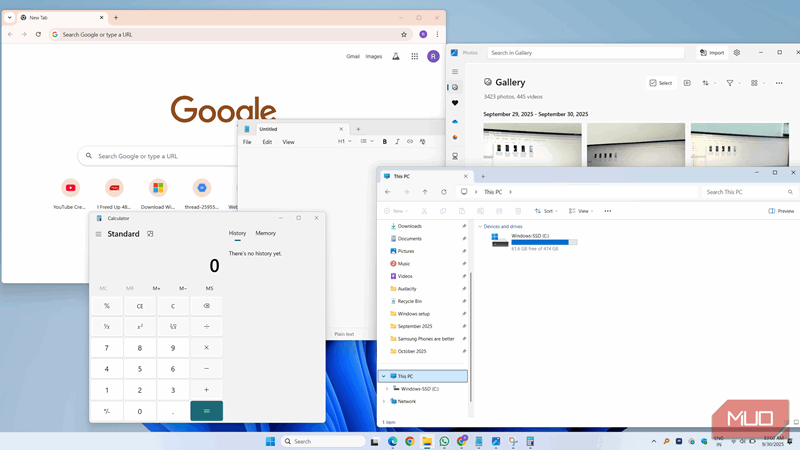
هنگامی که پس از خاموش یا راهاندازی مجدد به کامپیوتر ویندوز خود وارد میشوید و برنامههای جلسهٔ قبلی در حال اجرا را میبینید، میتواند کمی تعجبآور باشد. وقتی اولین بار برای من رخ داد، گمان کردم بهخطا سیستم را به حالت خواب (hibernation) گذاشتهام بهجای خاموش کردن. اما با تکرار این اتفاق، متوجه شدم که در واقع یک ویژگی ویندوز باعث باز شدن خودکار برنامهها میشود.
از ویندوز 10 به بعد، مایکروسافت تنظیمی افزود که به برنامههای پشتیبانیشده امکان باز شدن خودکار پس از ریستارت را میدهد. این تنظیم با برنامههای راهاندازی (startup apps) که در هر بار بوت شدن کامپیوتر اجرا میشوند، متفاوت است. در عوض، بر برنامههایی که در جلسهٔ آخر باز گذاشتهاید متمرکز است. ویندوز سعی میکند جریان کاری شما را دقیقاً همانگونه که ترک کردهاید بازگرداند؛ که بهنظر نظریهای مفید میآید.
این ویژگی بهصورت ساکت در پسزمینه کار میکند. هنگام خاموش یا راهاندازی مجدد، ویندوز برنامههای باز شما را ردیابی میکند و هنگام ورود مجدد، به آنها سیگنال میدهد تا دوباره اجرا شوند. اکثر برنامههای پیشفرض ویندوز مانند فایل اکسپلورر، Paint، Calculator و Notepad، همراه با برخی برنامههای UWP فروشگاه مایکروسافت، از این رفتار پشتیبانی میکنند. بهعبارت دیگر، ویندوز سعی دارد جلسهٔ آخر شما را بهخاطر بسپارد و چند قدم کاری را برای شما حذف کند.
اگر مجموعهٔ استانداردی از برنامهها دارید که روزانه باز میکنید، این ویژگی میتواند مفید باشد. و اگر معمولاً رایانهٔ خود را به حالت خواب میبرید اما بهدلیل دلایلی نیاز به راهاندازی یا خاموش کردن داشته باشید، همچنان میتواند کاربردی باشد.
چرا این ویژگی را خاموش کردم
ناراحتیهای باز شدن خودکار برنامهها
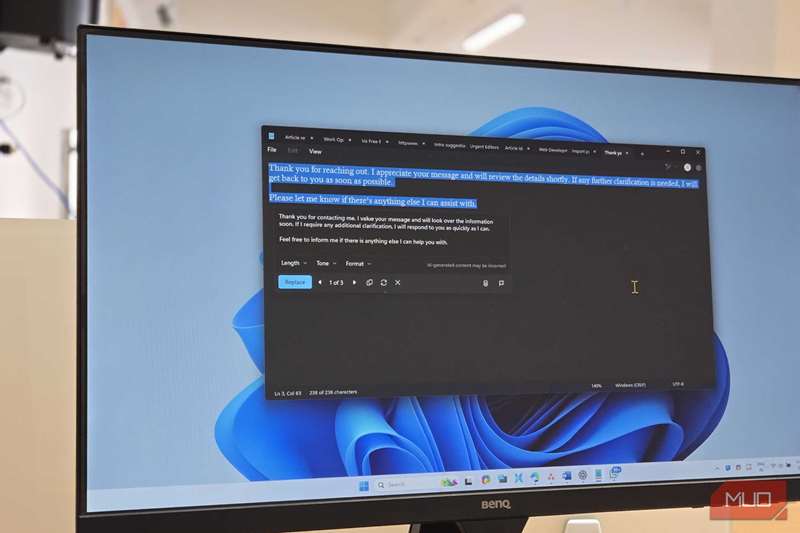
متأسفانه برای من، این ویژگی بهنظر مفید بهسرعت تبدیل به مزاحمت بیشتری شد تا صرفهجویی در زمان. بزرگترین مشکل عدم سازگاری بود. همهٔ برنامهها از آن پشتیبانی نمیکنند، بهطوری که برخی اگر فراموش میکردم بستهشان، دوباره باز میشدند، در حالی که برنامههایی که بهآنها تکیه داشتم اصلاً باز نمیشدند. همچنین این مسئله باعث شد وقت اضافی برای بستن برنامههای ناخواسته قبل از بوت بعدی صرف کنم.
مشکل دیگر، کمی طولانیتر شدن زمان راهاندازی بود. هر برنامهٔ اضافی که ویندوز سعی میکرد باز کند، چند ثانیهٔ ارزشمند به فرایند بوت اضافه میکرد. اغلب خودم را میدیدم که به دایرهٔ در حال چرخش نابودی نگاه میکنم در حالی که دسکتاپام بهتدریج با برنامههای ناخواسته پر میشد. در نهایت، زمان صرفهجویی شده توسط باز شدن خودکار برنامهها تقریباً ناچیز بود.
متوقف کردن ویندوز از باز کردن برنامههای تصادفی کار نسبتاً آسانی بود
تنظیم سادهای که صبحهایم را نجات داد
اگرچه بستن این برنامههای خودکار قابل راهاندازی زمان زیادی نمیبرد، تصمیم گرفتم این ویژگی را یکبار برای همیشه خاموش کنم. این کار نسبتاً ساده بود که باعث راحتی شد.
اگر میخواهید همین کار را انجام دهید، ابتدا با فشار دادن Windows + I برنامهٔ Settings را باز کنید. از آنجا به برگهٔ Accounts بروید، سپس به پایین به Account settings اسکرول کنید و روی Sign-in options کلیک کنید. در بخش Additional settings گزینهای به نام Automatically save my restartable apps and restart them when I sign back in خواهید یافت. بهسادگی آن را خاموش کنید و ویندوز برنامههایی که درخواست نکردهاید را باز نخواهد کرد.
چگونه کنترل میکنم کدام برنامهها بهصورت خودکار دوباره راهاندازی شوند
مدیریت برنامههای راهاندازی من
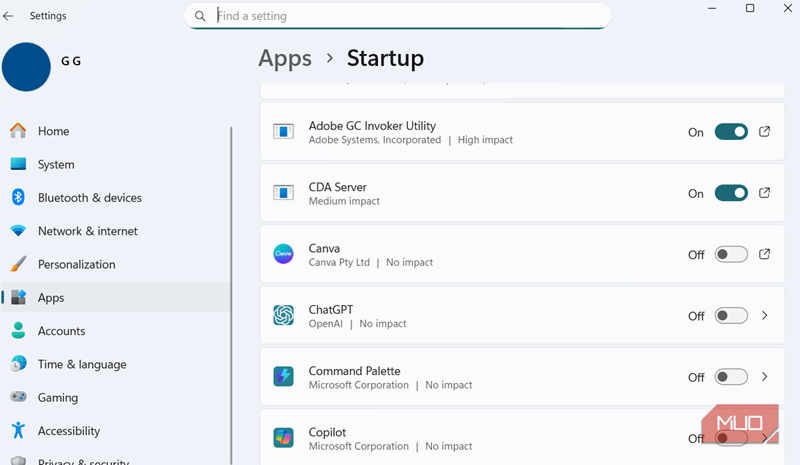
خاموش کردن باز شدن خودکار برنامهها توسط ویندوز به این معنا نیست که مجبور باشم برنامههای روزانهام را بهصورت دستی باز کنم—این یک قدم به عقب بود. برای برنامههایی که روزانه استفاده میکنم، به ویژگی «برنامههای راهاندازی» ویندوز متکیام که به من کنترل کامل بر آنچه هنگام بوت شدن رایانهام باز میشود میدهد.
برای مدیریت این امر، به Settings > Apps > Startup بروید. در اینجا فهرستی از تمام برنامههایی که میتوانند هنگام شروع ویندوز اجرا شوند، میبینید. میتوانید هر یک را بر حسب نیاز بهصورت روشن یا خاموش تنظیم کنید. برای مثال، Outlook، Slack، OneDrive، Phone Link و چند برنامهٔ ضروری دیگر را فعال نگه میدارم و بقیه را خاموش میکنم. به این روش، یک بوت تمیز و سریع داشته و همچنان تمام ابزارهای لازمم آمادهٔ استفاده هستند.
باز شدن خودکار برنامهها توسط ویندوز میتواند صرفهجویی واقعی در زمان باشد اگر بهطور قابل اعتماد برای تمام برنامهها کار کند. متأسفانه این چنین نیست و تا زمانی که این مشکل حل نشود، فکر نمیکنم افراد بسیاری از آن استفاده کنند—من قطعا هم استفاده نمیکنم. برای من، برنامههای راهاندازی این وظیفه را بهطور بسیار بهتر انجام میدهند.