دستگاههای ویندوز عالی کار میکنند تا زمانی که ناگهان بدون هیچ پیشنمایشی سرعت خود را کاهش دهند. اگر بهصورت منظم دستگاه خود را نگهداری نکنید، این کاهش سرعت میتواند بسیار شدیدتر شود.
دستگاههای ویندوز عالی کار میکنند تا اینکه ناگهان بدون هشدار سرعتشان کاهش مییابد. اگر بهطور منظم از دستگاه خود مراقبت نکنید، این کاهش سرعت میتواند بسیار شدیدتر شود.
آیین سالانهای که لپتاپهای ویندوز من را همچنان نو نگه میدارد. اما جداسازی کامل دستگاه برای نگهداری هفتگی دردسرساز است. خوشبختانه، اجرای این دستورات بهصورت هفتگی، کامپیوتر ویندوز شما را در بهترین وضعیت نگه میدارد، حداقل از نظر نرمافزاری.
SFC و DISM چیستند؟
دو ابزاری که ویندوز را بهصورت روان نگه میدارند
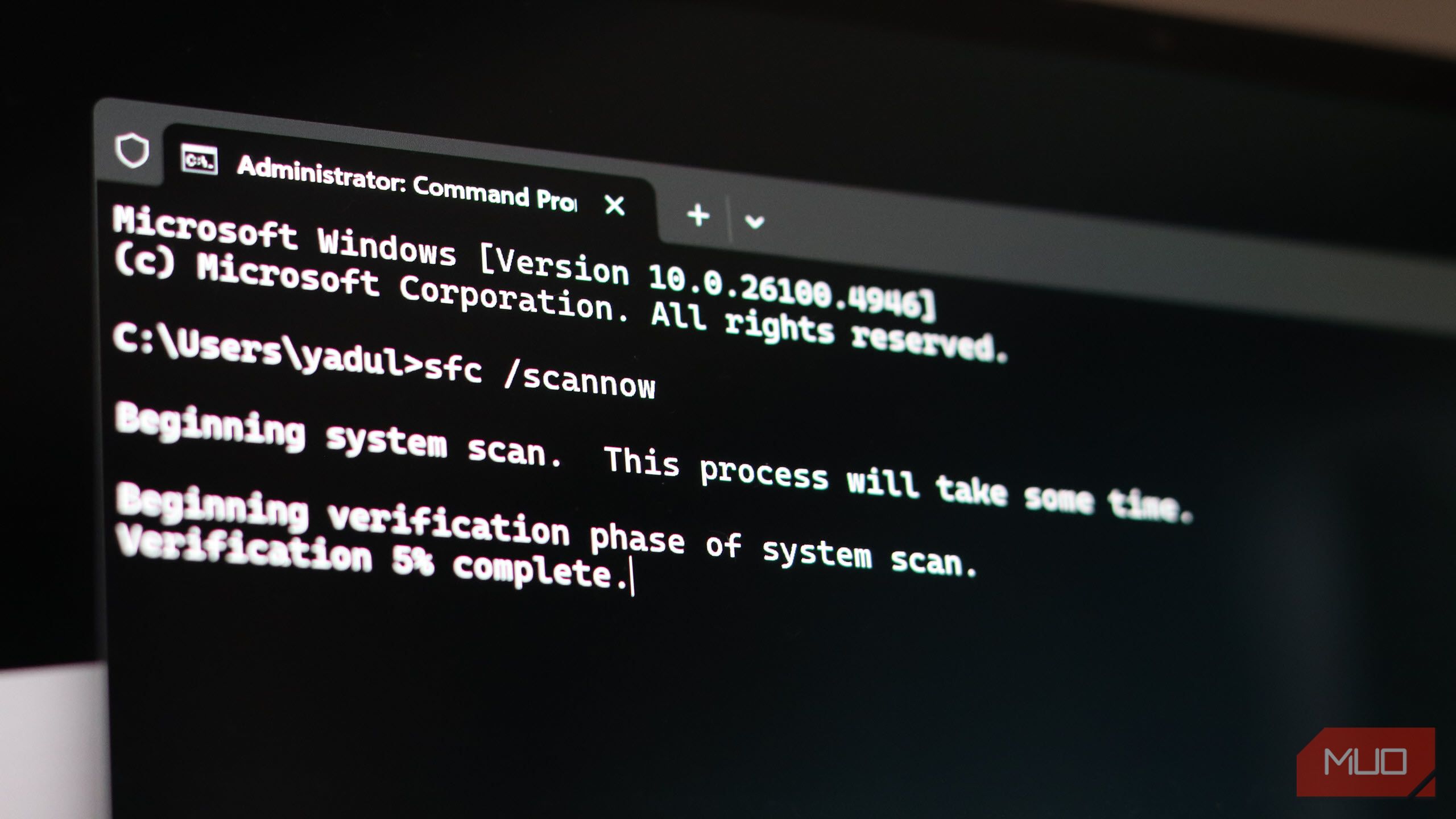
SFC یا System File Checker، یک ابزار داخلی است که سلامت رایانه را بررسی میکند و میتوانید آن را از طریق ترمینال ویندوز اجرا کنید. این ابزار تمام فایلهای سیستمی ویندوز شما را اسکن میکند و به دنبال هر چیزی که خراب، گم شده یا جای خود را ترک کرده باشد میگردد. اگر مشکلی پیدا کند، بهصورت خودکار فایلهای خراب را با نسخههای تازه جایگزین میکند.
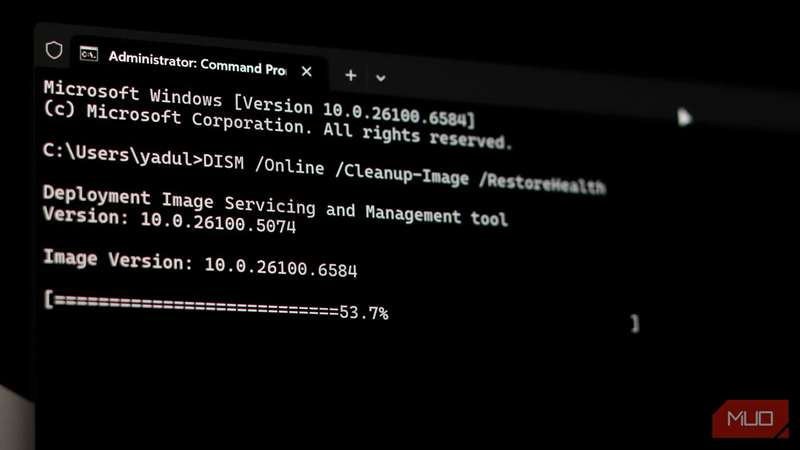
DISM یا Deployment Image Servicing and Management، ابزار قدرتمندتری نسبت به SFC است. در حالی که SFC میتواند فایلهای سیستمی فردی را تعمیر کند، DISM کل تصویر ویندوز شما را بازسازی میکند. این ابزارها ممکن است بهنظر دو ابزار جداگانه برسند، اما بهترین کار این است که با هم استفاده شوند. DISM پایهای را فراهم میکند که SFC برای انجام درست کار خود به آن وابسته است. اگر تصویر ویندوز شما خراب باشد، SFC هیچ نسخه پشتیبانی قابل اعتمادی برای دریافت فایلهای سالم برای جایگزینی فایلهای آسیبدیده ندارد.
ترتیبی که این ابزارها را اجرا میکنید نیز مهم است. بهطور کلی، ابتدا باید DISM را اجرا کنید و سپس SFC را. DISM اطمینان میدهد که مخزن مؤلفههای ویندوز، جایی که SFC فایلهای جایگزین خود را از آن میگیرد، سالم و بهروز باشد. اگر SFC را بدون DISM اجرا کنید یا DISM را بعد از آن اجرا کنید، SFC مجبور میشود به مخزن مؤلفههای قدیمی یا خراب متکی شود تا مشکلات را برطرف کند.
اجرای صحیح DISM و SFC
یک ترتیب برای نگهداری ویندوز وجود دارد
اجرای این دستورات علمی سخت نیست. فقط کافیست ترمینال ویندوز را با دسترسی مدیر باز کنید و ابتدا DISM را با استفاده از این فرمان اجرا کنید.
DISM /Online /Cleanup-Image /RestoreHealth
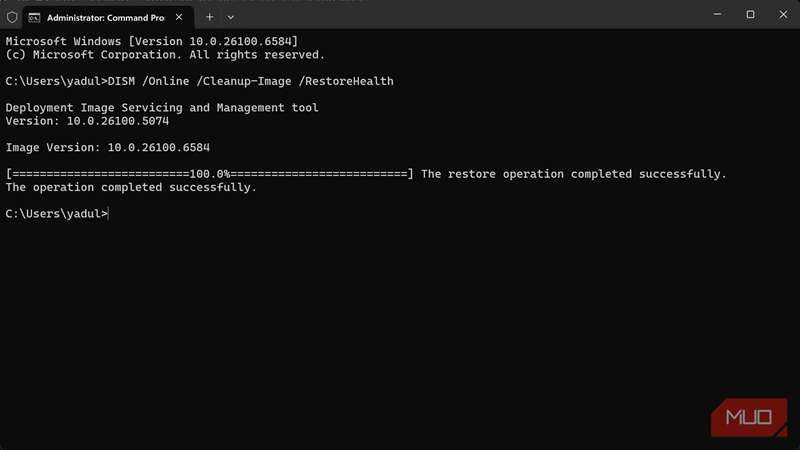
این فرمان به DISM میگوید مخزن مؤلفههای ویندوز را بررسی کند و هر خرابیای که پیدا میکند برطرف سازد. بهخاطر بسپارید که این کار ممکن است زمانبر باشد. گاهی فرمان ممکن است در درصدهای خاصی گیر کرده بهنظر برسد. فقط صبور باشید و اجازه دهید به پایان برسد، چون لغو آن در میانه میتواند مشکلاتی ایجاد کند.
سپس، زمان اجرای SFC فرا میرسد.
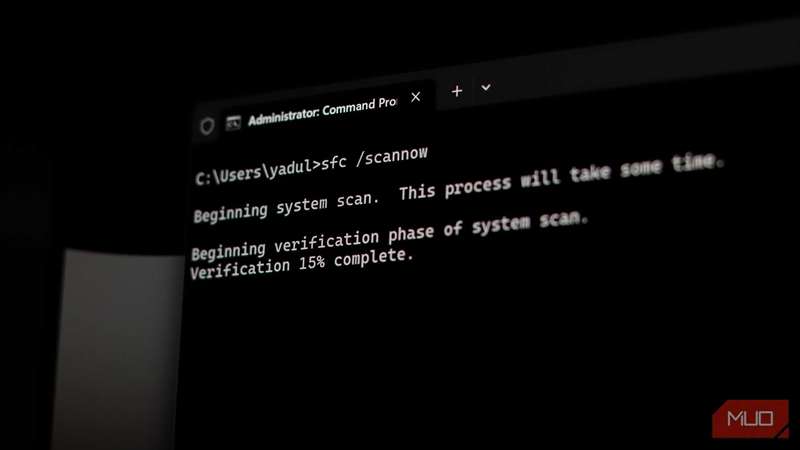
sfc /scannow
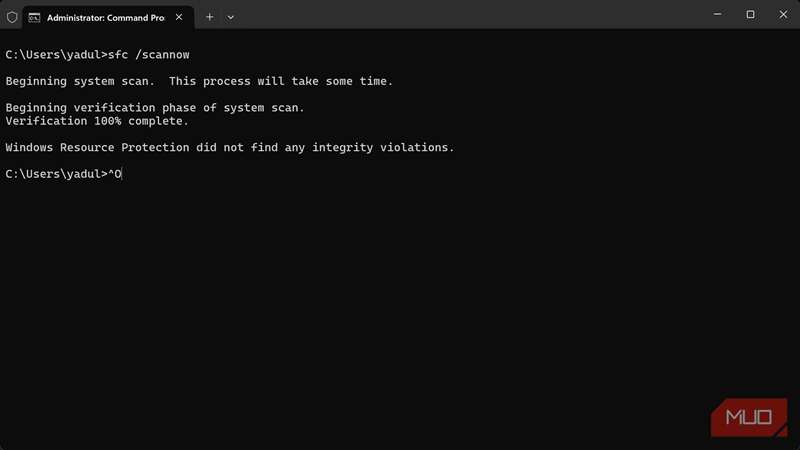
دستور SFC تمام فایلهای سیستمی شما را اسکن میکند و هر خرابی را با استفاده از مخزن سالم که DISM تازه تعمیر کرده است، جایگزین میکند. این فرمان نیز ممکن است زمانبر باشد، پس صبور باشید و اجازه دهید SFC کار خود را انجام دهد.
و همین! اجرای هر دو فرمان نباید بیش از ۱۵ تا ۲۰ دقیقه متوالی طول بکشد. در اکثر موارد، هر دو فرمان تمیز باز میگردند. اما هر چند هفته، بهخصوص پس از بهروزرسانی ویندوز یا نصب نرمافزار، یک یا هر دو ابزار مشکلاتی را پیدا و برطرف میکنند. چندین دستور دیگر که مدیریت رایانه شما را بسیار آسانتر میکند، وجود دارد و باید برای آشنایی با آنها وقت بگذارید.
نیازی نیست این دستورات را هر هفته با تعهد کامل اجرا کنید. در واقع، برخی ممکن است استدلال کنند که فقط هنگام مواجهه با مشکلات عملکرد یا سایر مشکلات باید این ابزارها را اجرا کنید. اما اجرای هفتگی یا حتی ماهانه آنها، شما را جلوتر از اکثر مشکلات نگه میدارد.
بر اساس تجربه من، خراب شدن یا گم شدن فایلهای کوچک که در ابتدا مشکلساز نیستند، میتوانند بهسرعت به مشکلات بزرگتر تبدیل شوند هنگام استفاده از ویندوز. فایلها بهتدریج انباشته میشوند و پیش از آنکه متوجه شوید، در حال جستجو در میان صدها، اگر نه هزاران، فایل DLL و تنظیمات برای یافتن و جایگزین کردن همان فایل واحدی هستید که باعث ناپایداری سیستم میشود.
فقط به این دلیل که رایانه شما خراب نیست، به این معنا نیست که باید از نگهداری عبور کنید. همانطور که هر دستگاه دیگری نیاز به نگهداری منظم دارد — هم سختافزاری و هم نرمافزاری. همیشه بهتر است پیشگیری کنید تا منتظر بمانید که یک مشکل کوچک به مشکل بزرگ تبدیل شود و سپس تمام یک آخر هفته را صرف تعمیر کامپیوتر خود کنید.
علاوه بر این، بهینهسازی سیستم شما زمانهای بوت ثابت و عملکرد مستمر را تضمین میکند. سقوطهای تصادفی یا پیامهای خطا نیز به رخدادی نادر تبدیل میشوند. اجرای DISM و SFC بهصورت جادویی رایانه شما را قدرتمندتر نمیکند، اما به شما امکان میدهد تا دستگاه را برای مدت طولانیتری با حداکثر کارایی اجرا کنید. وقتی این کارها را با سایر پاکسازیهای ۱۰ دقیقهای ویندوز که هر کسی میتواند انجام دهد ترکیب کنید، رایانه شما همانند جدید احساس خواهد شد.
رایانه ویندوز شما را همانند نو نگه دارید
مشکلات را پیش از این که شما را گرفتار کنند، شناسایی کنید
اجرای DISM و SFC بهعنوان نگهداری تنها بخشی از بهداشت مناسب رایانه است. مطمئناً باید سیستم خود را بهروز نگه دارید، اسکنهای گاهبهگاه بدافزار را انجام دهید و فایلهای اضافی را پاک کنید. با این حال، حفظ یکپارچگی فایلهای اساسی سیستم از بروز مشکلات مرموزی که میتوانند یک روز کاری مولد را به سفری به تعمیرگاه تبدیل کنند، جلوگیری میکند.
نصب ویندوز شما میخواهد سالم بماند و این ابزارهای داخلی به آن امکان میدهند تا این کار را انجام دهد. تنها کاری که باید انجام دهید این است که بهصورت منظم از آنها استفاده کنید، پیش از این که مشکلات کوچک به مشکل بزرگتری تبدیل شوند که رایانه شما را کند یا غیرقابل استفاده میکند.