ویندوز یک سیستمعامل عالی برای استفاده است بهشرطی که بتوانید تمام برنامههای اضافی را حذف کنید. در حالی که خود سیستمعامل میتواند تقریباً بهخوبی اجرا شود بدون توجه به مشخصات سختافزاری شما، دهها برنامه پیشنصب شده که هرگز استفاده نخواهید کرد و سرویسهای غیرضروری که درخواست نکردهاید.
ویندوز یک سیستمعامل عالی است بهشرط اینکه بتوانید تمام نرمافزارهای اضافه را حذف کنید. در حالی که خود سیستمعامل میتواند نسبت به مشخصات سختافزاری شما خوب اجرا شود، دهها برنامه پیشنصب شده که هرگز استفاده نمیکنید و خدمات غیرضروری که درخواست نکردهاید.
راههایی برای حذف سریع نرمافزارهای اضافه از ویندوز ۱۱ وجود دارد، اما این ابزارها برای هیچکس راحت استفاده نیستند. اغلب اینها اسکریپتهایی با رابط کاربری هستند که به شما امکان هدفگیری و پاکسازی بخشهای خاصی از ویندوز را میدهند. این ابزار متن باز جدید قول میدهد به شما کمک کند این مشکل را حل کنید و در این فرآیند عملکردی بهتر بهدست آورید.
ویندوز نسبت به آنچه فکر میکنید پرحجمتر است
از برنامههای پسزمینه تا تلهمتری مخفی، ویندوز ۱۱ سنگینتر از همیشه است
ویندوز پر از ابزارها و برنامههایی است که ممکن است هرگز از آنها استفاده نکنید، بهخصوص در مورد لپتاپها. تولیدکنندگان غالباً نصبهای کارخانهای ویندوز روی لپتاپها را با نرمافزارهای اضافه از شرکای خود برای کسب درآمد اضافه بار میکنند. این شامل برنامههای آنتیویروس، ابزارهای کنترل سیستم، مرورگرها و انواع برنامههای دیگری است که به آنها نیاز ندارید.
راهکارهایی برای ویندوز ۱۱ سریعتر و تمیزتر وجود دارد، اما آنچه واقعاً میخواهید ابزارهای کنترل سیستمی است که سازنده برای کنترل فنهای کامپیوتر، حالتهای مصرف توان، نور پسزمینه کیبورد و سایر ویژگیها نصب میکند. همین است. این ابزارها اغلب مصرفکننده عملکرد هستند و در پسزمینه حافظه شما را میخرند. بسته به سازنده رایانه شما، میتوانید گزینههای شخص ثالثی پیدا کنید که بهخوبی بهینه شده و منابع کمتری را در پسزمینه مصرف میکنند.
در هر صورت، حذف نرمافزارهای اضافه یکی از اولین کارهایی است که باید هنگام راهاندازی یک رایانه جدید یا اتمام یک نصب تمیز ویندوز انجام دهید. ابزارهایی مانند ابزار حذف بادل ویندوز ۱۱ شرکت FreeTimeTech کار را به طور مؤثر انجام میدهند، اما لزوماً آسانترین نیستند، بهویژه اگر کاملاً مطمئن نیستید که چه کاری انجام میدهید.
Sparkle میتواند ویندوز را اصلاح کند
این ابزار متن باز بادل مایکروسافت را با دقت جراحی حذف میکند
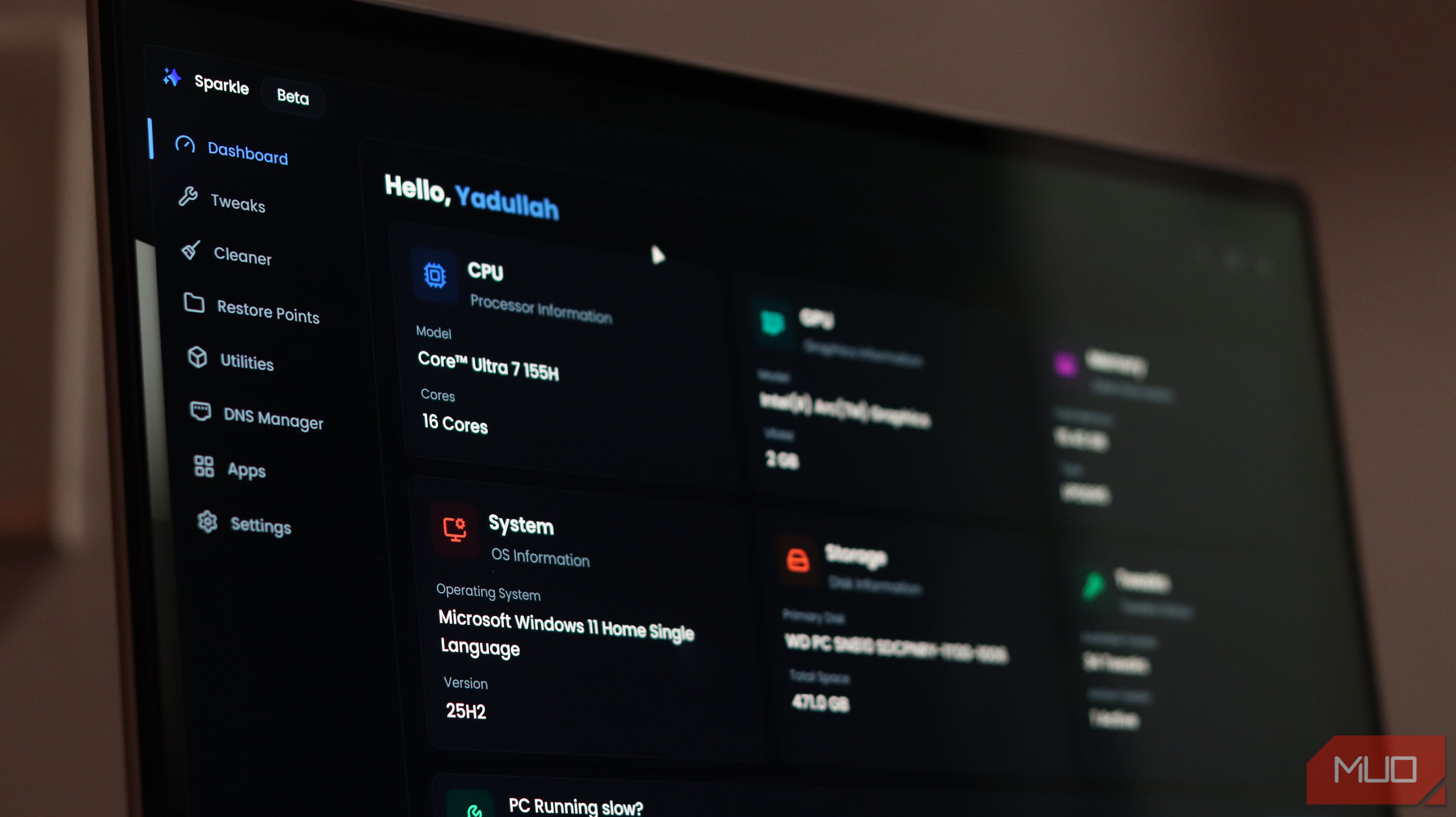
Sparkle یک ابزار بهینهسازی ویندوز است که میتواند نرمافزارهای اضافه را حذف کند، به شما در انجام نگهداری سیستم کمک کند و یک سری تنظیمات مفید ویندوز را دارد. همه اینها در یکی از بهترین و زیباترین ابزارهای حذف بادل ویندوزی که تا به حال استفاده کردهام، جمع شده است.
تنظیمات Sparkle به دستههای مختلفی مانند ظاهر، عملکرد، حریم خصوصی، بازی و موارد دیگر تقسیم میشوند تا بهسرعت تغییرات مورد نظر خود را پیدا و اعمال کنید. این ابزار میتواند هر چیزی از غیرفعالسازی خدمات تلهمتری، ردیابی مکان، دسترسی دوربین پسزمینه، تنظیمات برای کارتهای گرافیک Nvidia که تاخیر را کاهش و عملکرد رندر را بهبود میبخشد، بهینهسازیهای شبکه و تقریباً همه چیزهایی که ممکن است نیاز به تنظیم داشته باشید، مدیریت کند.
هر تنظیم با توضیح واضحی از عملکرد و دلیل مفید بودن آن همراه است. این به کاربران جدید کمک میکند تا تغییرات را درک کنند و فقط تنظیماتی را اعمال کنند که واقعاً نیاز دارند.
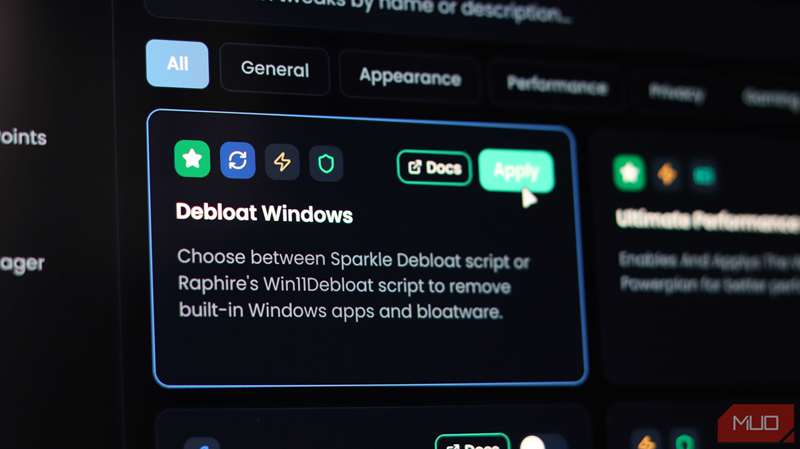
تنظیم برجستهای که Sparkle ارائه میدهد ابزار حذف بادل یک‑کلیک است. این امکان را میدهد بین اسکریپت حذف بادل سفارشی Sparkle یا اسکریپت Win11Debloat رافیر انتخاب کنید تا برنامههای پیشساخته ویندوز و نرمافزارهای اضافه را حذف کنید. تفاوت اصلی بین این دو این است که اسکریپت Sparkle به شما اجازه میدهد برنامههایی که میخواهید نگه دارید را انتخاب کنید، در حالی که اسکریپت Win11Debloat رافیر بهصورت خودکار تغییرات پیشنهادی را اعمال میکند.
علاوه بر حذف بادل ویندوز، Sparkle همچنین شامل ابزار پاکسازی سیستم داخلی است که بهطور ایمن فایلهای غیرضروری را که فضای دیسک شما را پر میکند حذف میکند. میتوانید هر چیزی از فایلهای موقتی سیستم و برنامهها، دادههای پیشبارگذاری قدیمی، حافظه کش بهروزرسانی ویندوز و خالیکردن سطل زباله را حذف کنید.
همچنین یک سیستم پشتیبانگیری و بازیابی وجود دارد، یک نصبکننده برنامه که بهسرعت به شما امکان میدهد چندین برنامه را در دستههای مختلف بهصورت همزمان نصب کنید، و چندین بهینهسازی پیشرفته مانند غیرفعالسازی تیکگذاری پویا یا فعالسازی HPET (تایمر رویداد دقیق) برای کاهش لگ و دقت زمانبندی بهتر در برخی سختافزارها.
یک نکته مهم این است که هرچند Sparkle مفید است، کار جدیدی انجام نمیدهد. در واقع این یک رابط کاربری جذاب است که به شما اجازه میدهد تنظیمات ویندوز را کنترل کنید و ابزارهای داخلی ویندوز را برای انجام نگهداری عمومی، تنظیمات، پاکسازی سیستم، ایجاد نقطه بازگردانی و غیره اجرا کنید.

ابزار نهایی برای بهینهسازی ویندوز و افزایش عملکرد بازیها.
مزایای عملکردی در دنیای واقعی
تفاوت فقط در بنچمارکها نیست — شما میتوانید احساس کنید
بهبود عملکردی که با حذف نرمافزارهای اضافه به دست میآید، سخت است با اعداد اندازهگیری شود. اینگونه نیست که شما عملکرد بیشتری به سیستم میافزایید؛ فقط به برنامههای پرمنابع منابع بیشتری میدهید تا همانطور که انتظار میرود کار کنند.
برای مقایسه، HP Omen Transcend ۱۴ من در بنچمارک Cinebench R23 امتیاز ۱٬۵۶۴ در تست تکهسته و ۱۱٬۴۸۰ در تست چند هسته بهدست آورد. پس از اعمال تنظیم حذف بادل یک‑کلیک Sparkle، این امتیازها به ۱٬۶۱۴ و ۱۲٬۸۷۹ افزایش یافت.
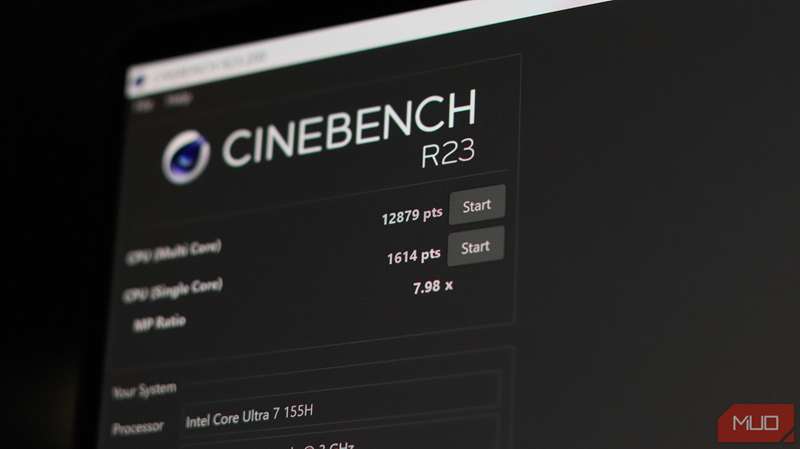
با این حال، بزرگترین تفاوت در مصرف منابع سیستم بود. قبل از هر گونه تنظیم، من تقریباً ۱۵ تا ۲۰ درصد استفاده از پردازنده و ۵۰ تا ۶۰ درصد استفاده از RAM داشتم. با Sparkle، توانستم این مقادیر را به کمتر از پنج درصد استفاده پردازنده و ۲۰ تا ۳۰ درصد استفاده RAM در حالت بیکاری کاهش دهم.
بنابراین، اگرچه اجرای Sparkle بهصورت جادویی همهٔ بازیهای شما را با بیش از ۶۰ فریم بر ثانیه در حداکثر تنظیمات اجرا نمیکند، اما تجربه کاربری روزمره شما را به طور قابلتوجهی بهتر میکند. با صرف کمترین منابع سیستمی توسط ویندوز، شما قدرت پردازشی بیشتری برای اجرای هر برنامهای از جمله برنامههای پردازش تصویر یا ویدیو یا بازیها بهدست میآورید. همچنین متوجه بهبود جزئی در عمر باتری شدم.
همچنین بهبود پایداری سیستم تحت بار شد. کاهش سرعت سیستم در بارهای سنگین تقریباً ناپدید شد تا زمانی که کامپیوترم را به حداکثر توان خود فشار دادم. چندین گام ثابتشده وجود دارد که میتوانید برای جلوگیری از کاهش سرعت ویندوز ۱۱ انجام دهید، اما حذف خدمات غیرضروری و نرمافزارهای اضافه تفاوت بسیاری ایجاد میکند.
حذف بادل ویندوز مهم است
مایکروسافت همچنان افزودنیهای اضافی اضافه میکند — و ابزارهایی مانند Sparkle در مقابله با آن میجنگند
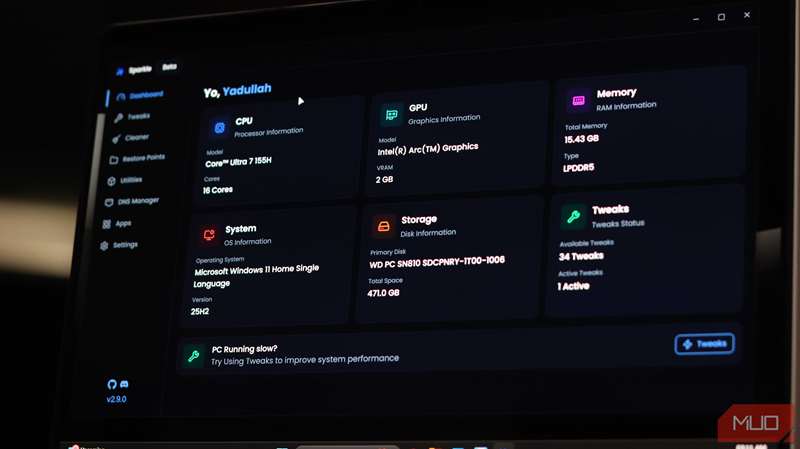
اگر از سرعت پایین و تکانرویکرد ویندوز خسته شدهاید، Sparkle راهحلی واقعاً مفید ارائه میدهد. مزایای عملکردی واقعی هستند، مزایای حریم خصوصی قابلتوجهاند و برخلاف اکثر ابزارهای بهینهسازی، استفاده از آن لذتبخش است.
رایانهٔ شما باید سریع و پاسخگو باشد، نه اینکه دائم با خودش مبارزه کند. Sparkle به شما کمک میکند تا این تجربه را بازیابی کنید با حذف آشغالهای دیجیتالی که مایکروسافت در ویندوز گنجانده است. برای چیزی کاملاً رایگان، متن باز، و که کمتر از ۱۰ دقیقه زمان نصب میبرد، تأثیر Sparkle بر تجربهٔ محاسبه روزانه شما چشمگیر است.