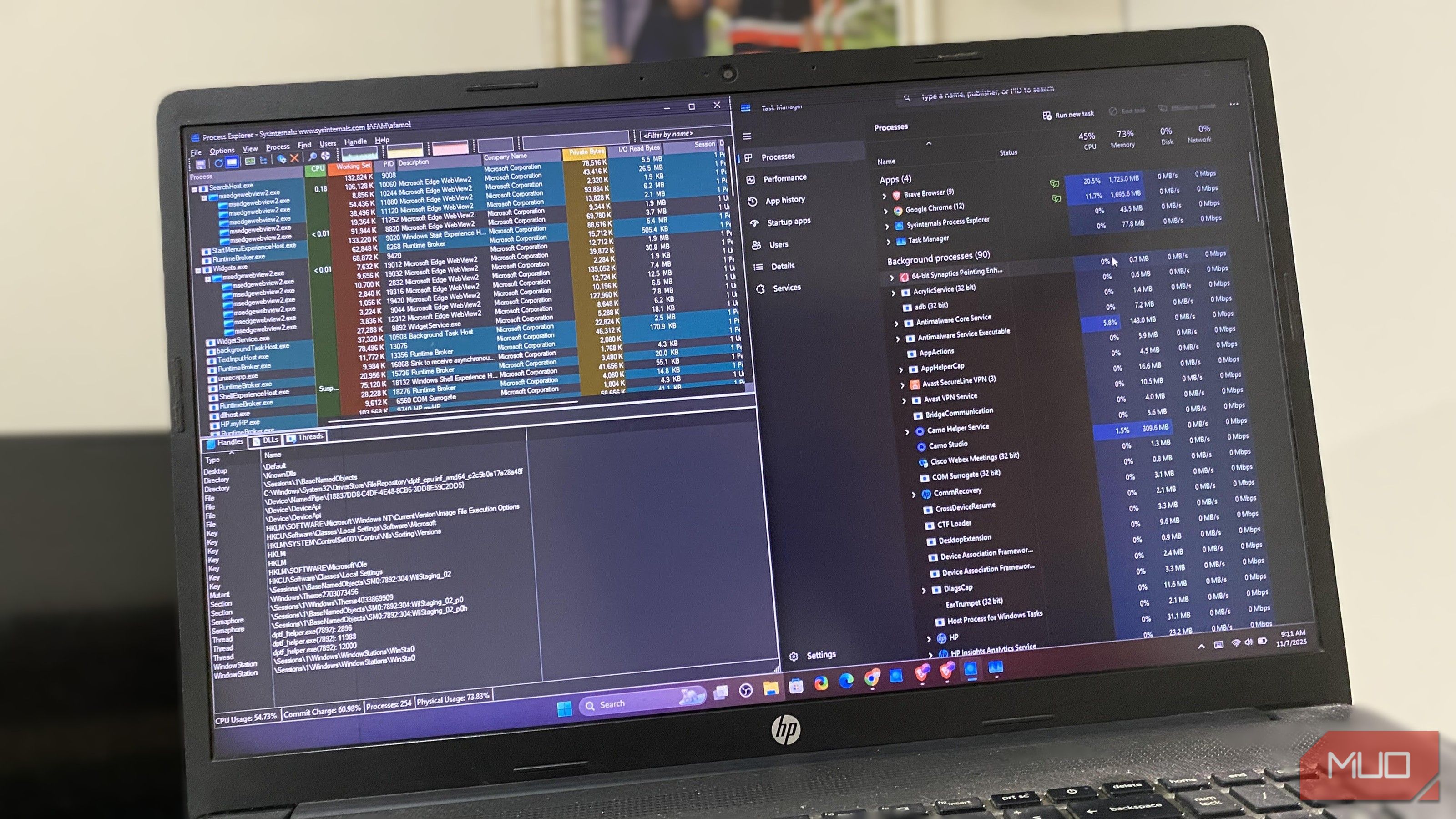
من همیشه از مدیر وظیفه ویندوز برای عیبیابی کامپیوترم وقتی کند است استفاده کردهام. آن را باز میکنم و به نوارهای CPU یا حافظه خیره میشوم، به امید یافتن مشکل. با این حال، گاهی همه چیز خوب به نظر میرسید، اما لپتاپ من هنوز لگ میکرد.
من همیشه از Task Manager ویندوز برای عیبیابی کامپیوترم وقتی که کند است استفاده میکردم. آن را باز میکنم و به نوارهای CPU یا حافظه خیره میشوم به امید یافتن مشکل. با این حال، گاهی همه چیز خوب به نظر میرسید، اما لپتاپ من همچنان لگ میکرد.
سپس ابزار رایگان Process Explorer را از مجموعه Sysinternals مایکروسافت پیدا کردم. بار اول که آن را گشودم حس کردم وارد پشت صحنه ویندوز ۱۱ شدم. فراتر از دادههای مصرفی میدیدم و سرانجام شروع به درک دلایل بروز برخی مشکلات کردم. پردازشهایی که کامپیوترم را سنگین میکردند پیدا کردم و دیگر نیازی به حدس و گمان نداشتم.
اکنون Process Explorer یکی از the utilities I add to every system I set up است.
A clearer lens than Task Manager
Process Explorer is the upgrade you didn’t know you needed
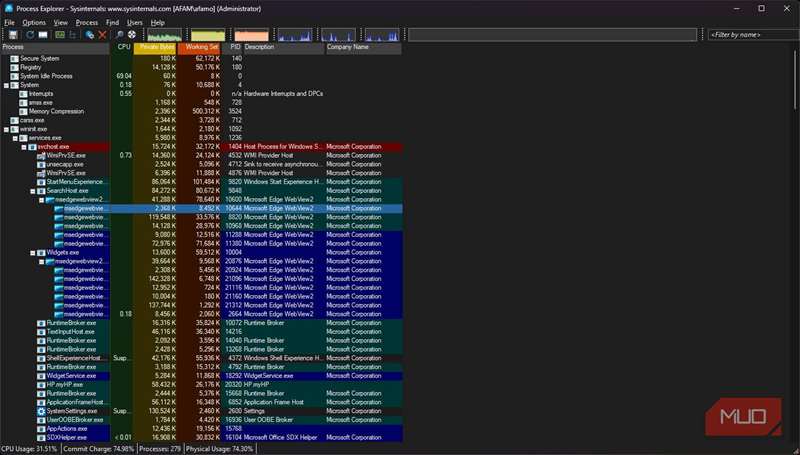
Process Explorer تحلیلی عمیق و دقیق از هر فرآیند در حال اجرا ارائه میدهد. پردازشها را در یک درخت رنگی نمایش میدهد که مبدا، اتصالات و رفتار منابع آنها را در طول زمان نشان میدهد. این متفاوت از Task Manager پیشفرض است که خلاصهای سطحی از فعالیت سیستم ارائه میکند.
Process Explorer رشتههای فعال، تعداد هندلها و بایتهای خوانده شده I/O را نشان میدهد. این جزئیات اساسی هستند که چرا حتی وقتی استفاده از CPU خوب به نظر میرسد، با مشکلات سیستمی مواجه میشوید. بهسرعت واضح میشود کدام پردازشها فایلها را باز میکنند، از منابع شبکه استفاده میکنند یا هندلهای سیستم را قفل میکنند. سرانجام میتوانید بفهمید کامپیوترتان چه میگوید.

Process Explorer یک ابزار رایگان قدرتمند ویندوز است که نمایی دقیق و پیشرفته از پردازشهای سیستمی در حال اجرا ارائه میدهد و اطلاعات و قابلیتهای تشخیصی به مراتب بیشتری نسبت به Task Manager پیشفرض ویندوز دارد.
Setting up and making sense of it
A one-click download that rewards curiosity
Process Explorer نیازی به نصب ندارد. فقط کافی است فایل ZIP را از صفحه Sysinternals دانلود کنید، آن را استخراج کنید، بهعنوان مدیر اجرا کنید و آماده استفاده از این ابزار شوید. این ابزار بهطور دائمی چیزی به سیستم شما اضافه نمیکند همانند یک برنامه نصبشده.
پس از راهاندازی ابزار، به Options -> Replace Task Manager بروید. به این ترتیب، میانبر Ctrl + Shift + Esc اکنون Process Explorer را بهجای Task Manager باز میکند.
اگر میخواهید تغییر را بازگردانید، به همان منوی Options برگردید و گزینه Replace Task Manager را غیرفعال کنید.
اگرچه رابط کاربری در ابتدا ممکن است فشرده بهنظر برسد، اما بهصورت منطقی ساختاربندی شده است. پنل اصلی فهرست پردازشها را نمایش میدهد. در سمت چپ، درخت سلسلهمراتبی پردازشها و در سمت راست، آمار منابع توصیفی در ستونها قرار دارد. همچنین یک پانل پایین اختیاری وجود دارد که میتواند هندلها یا DLLهای جزئی برای یک پردازش انتخابشده را نمایش دهد.
Finding what’s really slowing your system
Process Explorer helps you separate symptoms from causes
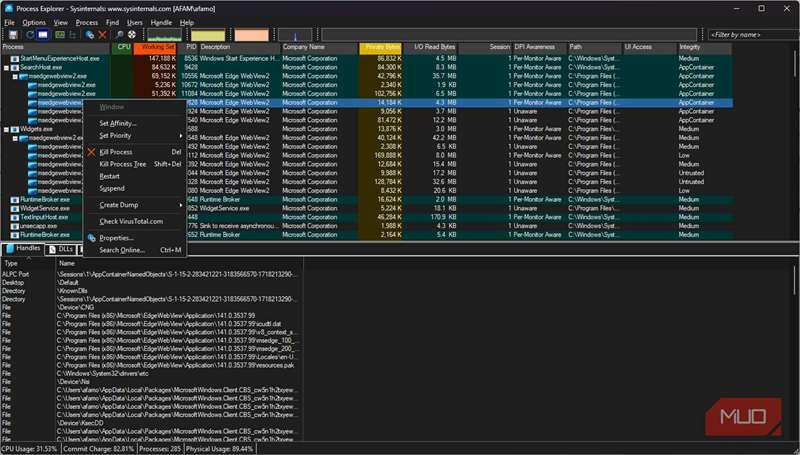
یک بار متوجه لگ شدم در حالی که Task Manager مصرف CPU کمی نمایش میداد. در Process Explorer، ستونهای I/O Read Bytes و Private Bytes را اضافه کردم و بلافاصله یک فرآیند مرورگر را دیدم که بیوقفه از دیسک میخواند. این همان عامل مخفی بود که بهصورت آرام کارایی سیستم را کاهش میداد. تب را ببندم و مشکل حل شد.
در مورد دیگری، در Process Explorer نوسانهای دورهای را مشاهده کردم چون Windows Defender یک پوشه پشتیبان بزرگ را اسکن میکرد. بهجای غیرفعال کردن کامل Windows Defender، اسکنها را شبها زمانبندی کردم. همچنین یک رشته پردازش Windows Explorer را دیدم که ۱۰۰٪ مصرف CPU داشت. این باعث یخبندی Explorer میشد و با کشتن این پردازش مشکل حل شد بدون نیاز به ریستارت.
اینها ممکن است موارد فنی بهنظر برسند، اما نشان میدهد چرا Process Explorer مهم است. استفاده از Process Explorer یکی از small changes that gave my computer a huge speed boost بود.
Seeing the bigger picture
Color codes and system graphs that make data intuitive
Process Explorer به شما امکان میدهد رفتارهای پیچیده را بصری کنید: پردازشهای پایانیافته بهقرمز میدرخشند، جدیدها بهسبز میدرخشند و سرویسها بهبنفش. این رنگها هنگام باز و بسته شدن برنامهها میدرخشند و به شما کمک میکنند درک کنید چه اتفاقی روی کامپیوتر میافتد.
با رفتن به View -> System Information میتوانید نمودار زندهای از استفاده CPU، حافظه، GPU و I/O ببینید. این پنجرهای است که پس از کاهش عملکرد به آن نگاه میکنم. میبیند کدامیک ابتدا افزایش یافت — فشار حافظه، خواندن دیسک یا انفجار CPU.
بعد از حدود یک هفته استفاده، فهمیدم Chrome تحت بار چگونه سرعت میگیرد، ایندکس پس از ارتقا چه رفتاری دارد و اثر وظایف جزئی بر عملکرد چقدر است.
Spotting hidden threats with Process Explorer
How to verify suspicious processes and stay ahead of malware
یکی از نقاط قوت کمتر شناختهشده Process Explorer توانایی تشخیص پردازشهای مشکوک است. این ابزار پردازشهای رایانهٔ شما را در دیتابیسهای آنلاین فروشندگان امنیتی مقایسه میکند. برای آغاز بررسی، مراحل زیر را دنبال کنید:
- روی یک پردازش کلیک راست کنید و Check VirusTotal.com را انتخاب کنید. این کار یک هش ارسال میکند و پس از چند ثانیه باید امتیاز را در ستون VirusTotal نشان دهد.
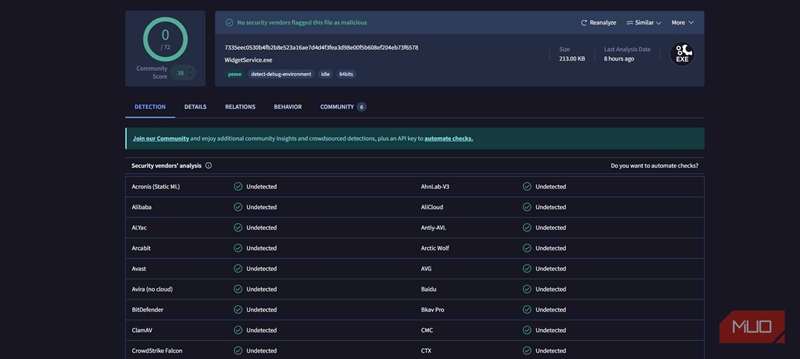
- روی این امتیاز کلیک کنید تا جزئیات رتبه اعتماد پردازش را ببینید.
رتبه اعتماد برای تمام سرویسهای درخواستشده شما در وبسایت VirusTotal نمایش داده میشود. اگر هیچ فروشندهٔ امنیتی آن را بهعنوان مخرب علامت نزند، فایل امن تلقی میشود.
با حرکت نشانگر روی پردازشهای Process Explorer مسیر آنها ظاهر میشود. اگر فایلی که تظاهر به “svchost.exe” میکند از پوشهٔ Downloads یا مکان عجیب دیگری اجرا شود، بلافاصله مشکوک میشود.
با گذشت زمان، تشخیص ناهنجاریها آسانتر میشود چون بهنوعی میدانید چه پردازشهایی باید روی رایانهتان باشد. این دید و درک از آنچه در حال اجراست، کنترلای است که از Task Manager یا ابزارهای مشابه به دست نمیآید.
Seeing Windows clearly for the first time
پس از هفتهها استفاده از Process Explorer، دیگر مشکلات عملکردی را با عصبانیت دنبال نمیکنم. الگوها را میبینم و دلایل زیرساختی را درک میکنم. برای هر لگ یک محرک وجود دارد و Process Explorer آن را نشان میدهد. این ابزار شما را بهمدیر سیستم تبدیل نمیکند، اما بهقدر کافی اطلاعات میدهد تا خودتان رایانه را عیبیابی کنید.
Process Explorer نسخهٔ پیشرفتهٔ Task Manager است. اگر hidden services are hogging your CPU، یکی از مؤثرترین راهها برای شناسایی و خاموش کردن آنها است. از زمانی که Process Explorer را کشف کردم، دیگر نیازی به Task Manager ندارم.