کامپیوتر ویندوزی من دیگر به همان دفعاتی که در دوران ویندوز ۷ بود، کرش نمیکند و من هیچیک از پیامهای ترسناک صفحه آبی مرگ (BSOD) را مشاهده نکردهام؛ چیزی که میتوانستید مدت طولانی روی آن حساب کنید که ویندوز همیشه ارائه میدهد، بهجز یک مورد پس از آخرین بهروزرسانی ویژگی.
کامپیوتر ویندوز من دیگر به همان اندازه که در دوران ویندوز ۷ خراب میشد، کرش نمیکند و من هیچیک از پیامهای صفحه آبی مرگ (BSOD) ترسناکی که همیشه میتوانستید روی ویندوز حساب کنید، ندیدهام، بهجز یک مورد پس از آخرین بهروزرسانی ویژگی.
من فهرست معمولیام برای رفع مشکلات را برای تشخیص مسأله بررسی کردم و دریافت کردم که کرش BSOD به دلیل BIOS قدیمی است. آخرین بروز رسانی firmware را فلش کردم و از آن زمان آن خطا را ندیدهام. اما کامپیوتر شما میتواند به دلایل بسیار سادهتری کرش کند، و دانستن برخی راهحلهای سریع میتواند به شما کمک کند تا کامپیوتر خود را بدون نیاز به کمک حرفهای زنده کنید.
بررسی Event Viewer و فایلهای مینیدامپ
کشف کنید که واقعاً چه اشتباهی رخ داده است
زمانی که ویندوز کرش میکند، لاگهای رویداد را برای کمک به عیبیابی باقی میگذارد. Event Viewer خطاها و هشدارهایی را که دقیقاً قبل از کرش اتفاق افتادهاند ثبت میکند، در حالی که فایلهای مینیدامپ جزئیات فنی دربارهٔ علت BSOD را شامل میشوند. میتوانید Event Viewer را با تایپ کردن آن در منوی Start پیدا کنید. به مسیر Windows Logs > System بروید و به دنبال خطاهای بحرانی علامتدار با آیکونهای قرمز در زمان کرش خود بگردید.
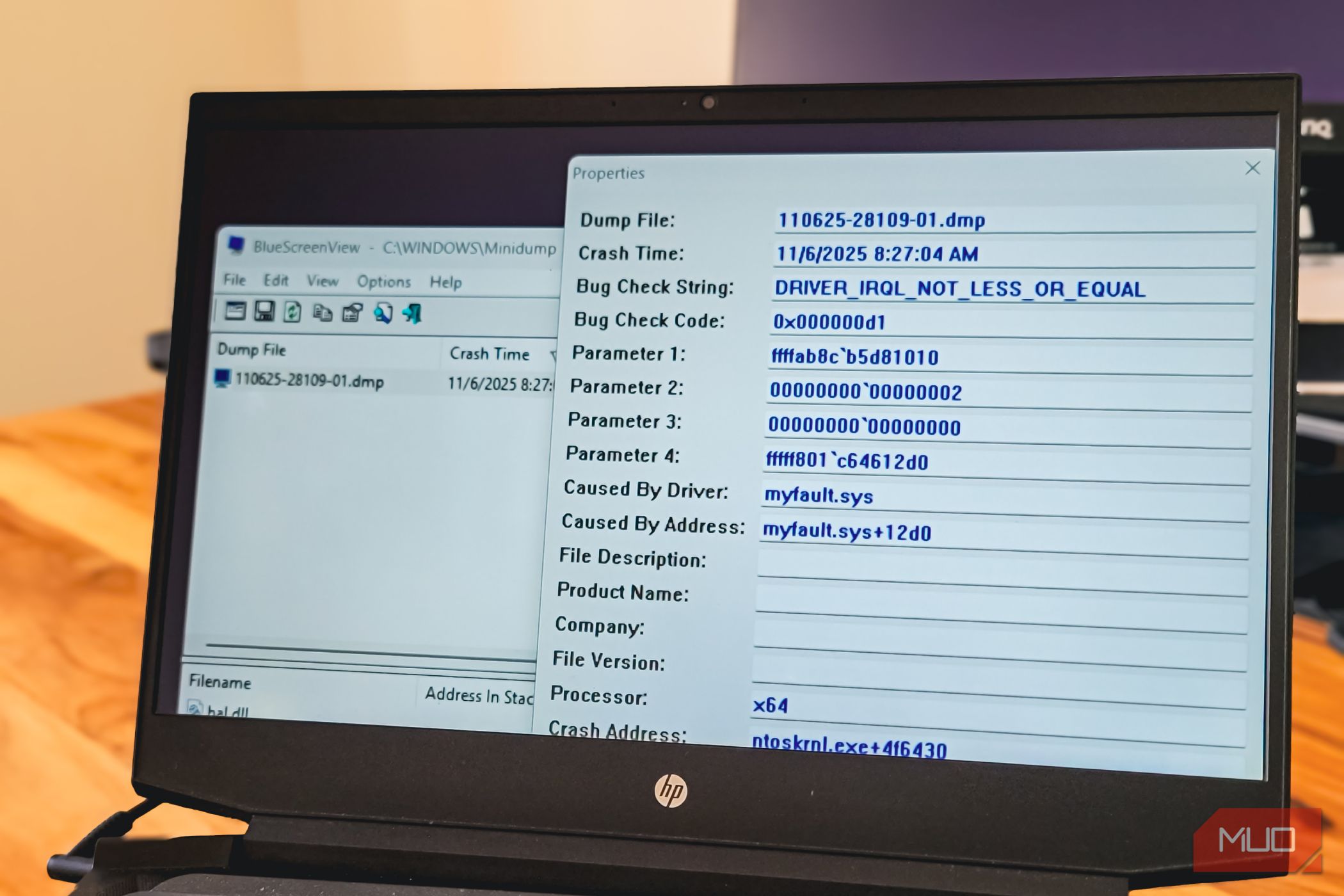
برای فایلهای مینیدامپ، آنها در مسیر C:\Windows\Minidump ذخیره میشوند، اما خواندن آنها بهصورت خام برای چشمهای ناآموز دشوار است. اینجاست که ابزارهایی مانند BlueScreenView از NirSoft به کار میآیند. این ابزار فایلهای رمزی را به اطلاعات قابل خواندن تبدیل میکند و نشان میدهد کدام درایور یا فایل سیستم باعث مشکل شده است.
برای مثال، من یک کرش تستی با استفاده از ابزار NotMyFault مایکروسافت ایجاد کردم که بهصورت امن یک BSOD شبیهسازیشده برای تست عیبیابی تولید میکند. BlueScreenView علت را بهدرستی بهعنوان myfault.sys (درایور ش模ی استفادهشده توسط ابزار) شناسایی کرد. در یک سناریوی واقعی، این فیلد بهجای آن درایور خراب یا نادرست مانند nvlddmkm.sys (NVIDIA)، rtwlane.sys (Wi‑Fi) یا dxgmms2.sys (گرافیک) را نشان میدهد تا به شما در pinpoint کردن منبع دقیق کرش کمک کند.
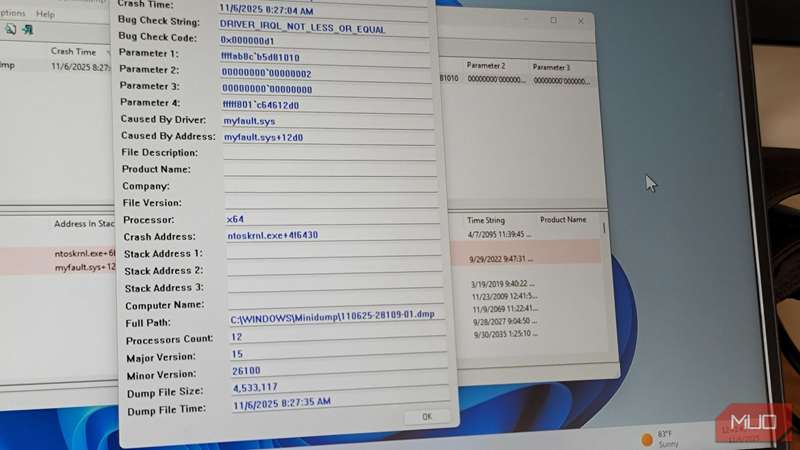
زمانی که منبع مشکل، چه درایور، مشکل سختافزاری یا فساد فایل سیستم باشد، میتوانید بهجای امتحان همه چیز، بهصورت مشخص اصلاحات را امتحان کنید.
اگر مشکل مربوط به درایور باشد، میتوانید آن درایور خاص را بهروزرسانی یا بهصورت عقبگرد (roll back) کنید. اگر فایل سیستم مشکل دارد، ابزارهای تعمیر داخلی را امتحان کنید. خرابیهای سختافزاری ممکن است به بازبینی فیزیکی یا تعویض نیاز داشته باشند.
اجرای ابزارهای خط فرمان داخلی
اجازه دهید ویندوز خود را با DISM و SFC تعمیر کند
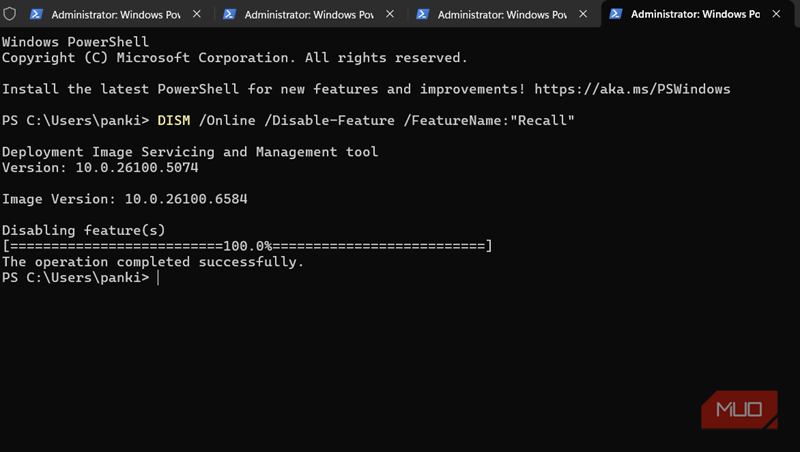
بر اساس آنچه در Event Viewer یا فایلهای مینیدامپ یافتید، اگر مشکل به فایلهای سیستمی خراب یا مشکلات دیسک اشاره داشته باشد، ویندوز با ابزارهای خط فرمان داخلی خود پشتپشت شماست. نکته این است که باید آنها را به ترتیب صحیح اجرا کنید: ابتدا DISM، سپس SFC، و در صورت نیاز Check Disk.
- اولین گام این است که Command Prompt را بهعنوان مدیر باز کنید.
-
سپس DISM را با این فرمان اجرا کنید: این ابزار اجزای ویندوزی که SFC بر روی آنها برای تعمیر فایلهای سیستمی تکیه دارد را اصلاح میکند، بنابراین مهم است که ابتدا اجرا شود. این فرمان نسخههای تازهٔ فایلهای خراب را از سرورهای مایکروسافت دانلود میکند:
DISM /Online /Cleanup-Image /RestoreHealth
-
پس از اتمام DISM (معمولاً ۱۰‑۲۰ دقیقه)، فرمان زیر را برای اسکن و تعمیر فایلهای سیستمی محافظتشده اجرا کنید:
sfc /scannow
- اگر مشکلات ادامه یافت، chkdsk C: /f /r را اجرا کنید تا دیسک خود را برای خطا بررسی کنید. این کار نیاز به راهاندازی مجدد دارد زیرا ویندوز نمیتواند درایوی که در حال اجرا است را اسکن کند.
این دستورات تنها برای کرشها نیستند؛ میتوانید زمانی که ویندوز کند شده یا برخی ویژگیها کار نمیکنند، از آنها استفاده کنید. این دستورات را در یک فایل متنی روی دسکتاپ ذخیره کنید تا بهسرعت در دسترس باشند و نیازی به جستجوی دوباره نداشته باشید.
راهاندازی در حالت Safe Mode
وقتی ویندوز بهطور معمول همکاری نمیکند
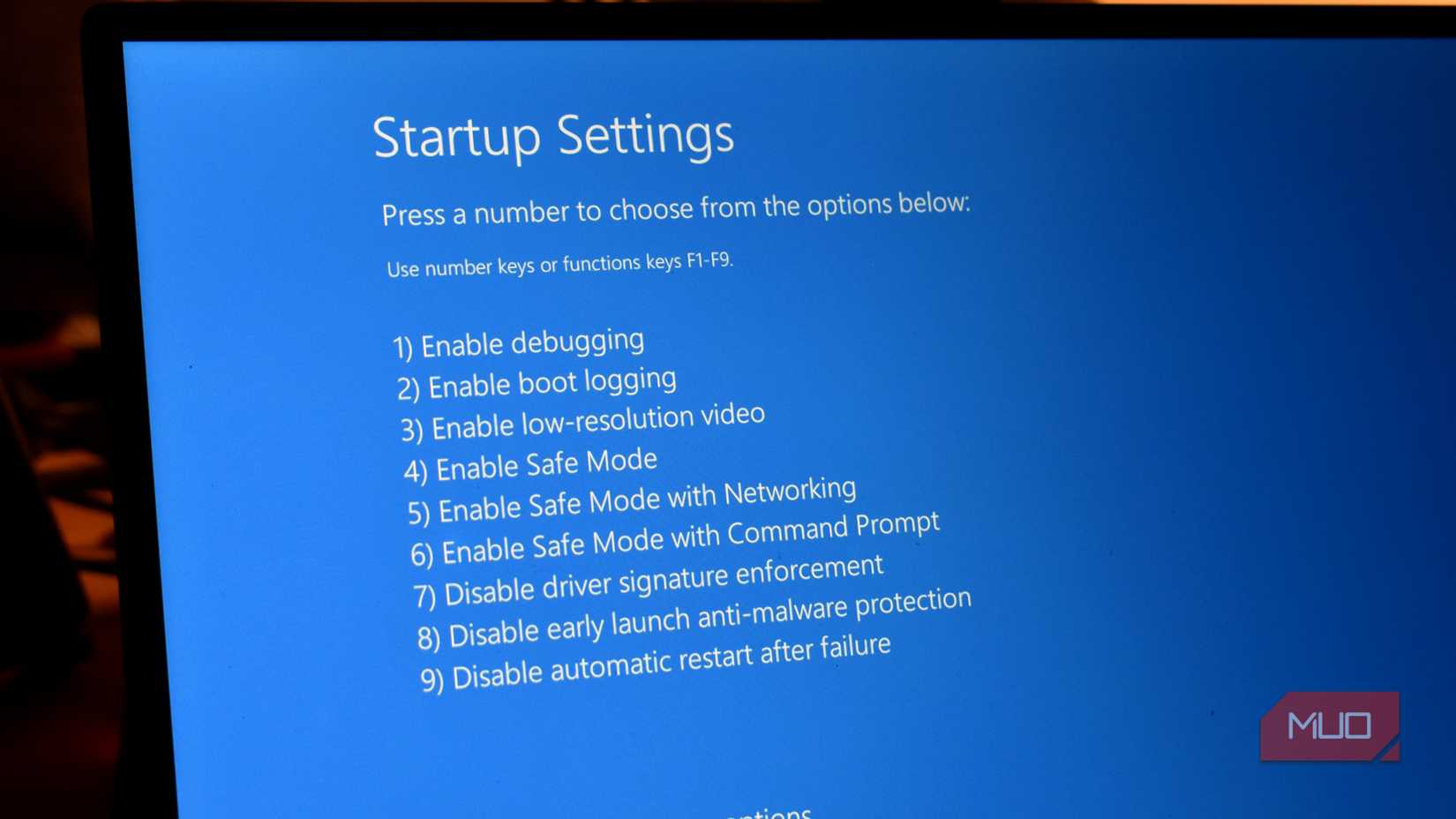
اگر کامپیوتر شما قبل از اینکه بتوانید ابزارهای عیبیابی را اجرا کنید کرش کند، یا ویندوز بهدرستی بارگذاری نشود، Safe Mode نجاتبخش است. در Safe Mode، ویندوز فقط با حداقل درایورها و سرویسهای ضروری اجرا میشود و تمام سرویسهای غیرضروری که ممکن است موجب کرش شوند را متوقف میکند.
راههای متعددی برای ورود به Safe Mode وجود دارد حتی وقتی ویندوز بهعادی بوت نمیشود. کامپیوتر خود را روشن کنید و به محض آنکه ویندوز شروع به بارگذاری کرد، دکمهٔ پاور را برای خاموش کردن اضطراری نگه دارید. این کار را دو یا سه بار انجام دهید تا محیط بازیابی ویندوز فعال شود. سپس به مسیر Troubleshoot → Advanced options → Startup Settings → Restart رفته، عدد 4 را برای Safe Mode (یا 5 را برای Safe Mode with Networking اگر به اینترنت نیاز دارید) فشار دهید.
پس از ورود به Safe Mode، گزینههای مختلفی در اختیار دارید. میتوانید برنامههای تازه نصبشده که ممکن است تداخل ایجاد کردهاند حذف کنید، بهروزرسانیهای مشکلساز ویندوز را از طریق Settings → Windows Update → Update history حذف کنید، یا بهروزرسانی درایورها را از طریق Device Manager بهصورت عقبگرد انجام دهید. همچنین میتوانید ابزارهای DISM و SFC را اجرا کنید، زیرا در Safe Mode بهدلیل کم بودن پردازشها، این ابزارها بهتر عمل میکنند. اگر کامپیوتر شما در Safe Mode بهخوبی کار کند اما در حالت عادی کرش کند، میدانید مشکل از درایور، برنامهٔ راهاندازی یا سرویسهایی است که در Safe Mode بارگذاری نمیشوند.
بررسی BIOS و درایورهای مهم
بهروزرسانی زیرساختی که سیستم شما بر آن اجرا میشود
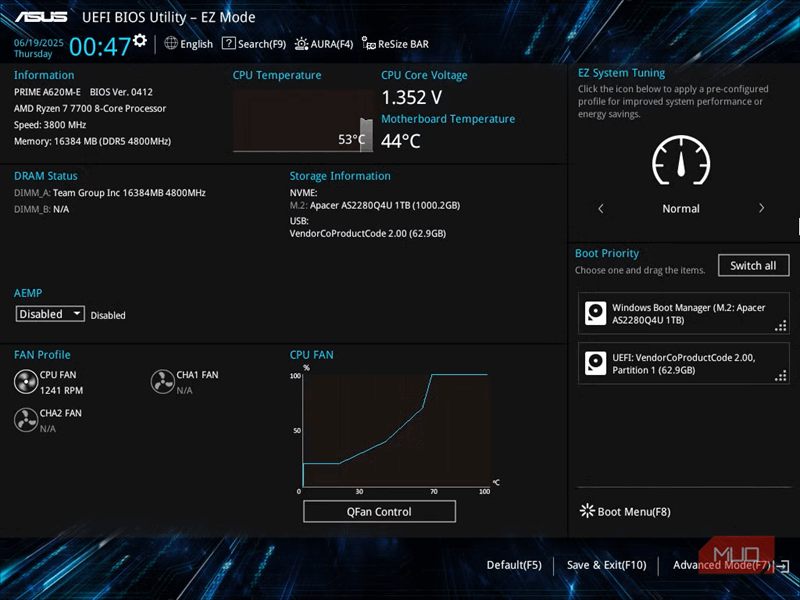
وقتی فایلهای مینیدامپ به دلیل خاصی نشانگر نمیدهند و BSODها مکرراً رخ میدهند، زمان آن است که به عمیقتر به زیرساخت سیستم نگاه کنید. BIOS (یا UEFI) و درایورهای چیپست برای عملکرد صحیح PC شما اساسی هستند. BIOS یا درایورهای قدیمی یا خراب میتوانند باعث کرش مکرر شوند.
نسخه BIOS خود را با وارد کردن msinfo32 در منوی Start و یافتن «BIOS Version/Date» بررسی کنید. این نسخه را با آنچه در وبسایت سازنده مادربورد موجود است مقایسه کنید. اگر نسخه جدیدتری وجود دارد، بهویژه اگر بهبودهای پایداری یا سازگاری را ذکر کند، بهروزرسانی آن ارزش دارد. دستورالعملهای سازنده را دقیقاً دنبال کنید و هرگز بهروزرسانی BIOS را قطع نکنید.
برای درایورها، ابتدا به درایورهای حیاتی توجه کنید: چیپست، کنترلر ذخیرهسازی و گرافیک. ممکن است در Device Manager همه چیز عادی بهنظر برسد، اما سازندهها اغلب بهروزرسانیهایی منتشر میکنند که Windows Update آنها را نادیده میگیرد. درایورهای USB معیوب نیز میتوانند کرش ایجاد کنند؛ لذا تمام دستگاههای غیرضروری را جدا کنید و ببینید آیا کرشها متوقف میشوند یا نه. اگر شد، دستگاهها را یک به یک وصل کنید تا مشکلساز را پیدا کنید.
بررسی حافظه و ذخیرهسازی برای مشکلات
مشکلات سختافزاری نیاز به راهحلهای سختافزاری دارند
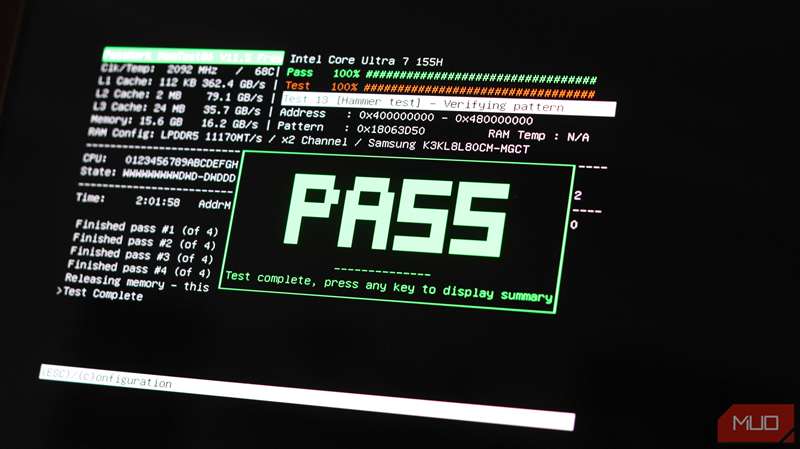
گاهی کرشها بهکل بهنرمافزار مربوط نیستند. RAM معیوب یا درایو ذخیرهسازی خراب میتواند باعث BSODهای تصادفی شود. علائم واضحی وجود دارد که RAM شما در حال خراب شدن است، از جمله کرش هنگام انجام کارهای سنگین، خطاهای تصادفی برنامهها یا فایلهای خراب.
ویندوز ابزار Memory Diagnostic داخلی دارد، اما من MemTest86 را برای تست کاملتر ترجیح میدهم. یک USB بوتیبل با این ابزار ایجاد کنید و آن را شبانهروزی اجرا کنید. اگر خطاهایی ظاهر شد، هر ماژول RAM را بهصورت جداگانه تست کنید تا ماژول خراب را شناسایی کنید. حتی یک ماژول معیوب میتواند ناپایداری کلی سیستم را بهوجود آورد.
برای ذخیرهسازی، کاهش عملکرد بیش از حد طبیعی، صداهای کلیک یا خردیدن از HDDها، فساد مکرر فایلها یا مشکلات در عملیات فایل، همه نشانههای شکست درایو هستند. میتوانید با اجرای wmic diskdrive get model status در Command Prompt بهسرعت وضعیت درایو را بررسی کنید. اگر «Pred Fail» را مشاهده کردید، فوراً از دادهها پشتیبان بگیرید. ابزارهایی مثل CrystalDiskInfo نظارت دقیقتری بر سلامت ارائه میدهند. SSDها بهصورت متفاوتی شکست میخورند — ممکن است فریز شوند، خطاهای نوشتن نشان دهند یا ناگهان فقط حالت خواندنی داشته باشند. وقتی یک درایو شروع به خراب شدن کند، تعویض تنها راه حل است، بنابراین پشتیبانهای خود را بهروز نگه دارید.
بهدست آوردن از یک کرش ویندوز راحتتر از همیشه است
مایکروسافت با Quick Machine Recovery، فرآیند بازیابی از مشکلات جدی بوت ویندوز را سادهتر کرده است؛ این ویژگی بهصورت خودکار تعمیرات هدفمند را وقتی مشکلات گسترده شناسایی میشوند، دانلود میکند. همچنین اسکنهای خودکار حافظه پس از کرشهای BSOD افزوده شدهاند که شما را در راهاندازی بعدی برای بررسی مشکلات RAM راهنمایی میکند.
اگر راهحلهای خودکار کار نکند، هنوز این گامهای کلاسیک عیبیابی وجود دارد تا مسأله را پیدا و برطرف کنید. وقتی PC شما کرش میکند، سرنخهای ویندوز را دنبال کنید و سپس این اصلاحات را گام به گام اعمال کنید تا به راهحل برسید.