این خبر بهسختی تازه است، اما حدس بزنید: کلاهبرداریها همهجا هستند. حتی هوشمندانهترین افراد میتوانند به یک صفحه فیشینگ خوشساخت، فروشگاه تقلبی یا ایمیل کاملاً مهندسیشده و به موقع افتادن.
این خبر چندان شگفتانگیز نیست، اما حدس بزنید چی شد: تقلبها همهجا هستند. حتی افراد بسیار فنآور هم میتوانند در یک صفحه فیشینگ هوشمند، فروشگاه تقلبی یا ایمیل کاملاً ساخته و زمانبندیشده، فریب بخورند.
اما نکته این است: واقعاً نیازی به دوجین افزونه مرورگر برای ایمن ماندن ندارید. گوگل کروم از پیش دارای چندین حفاظت قدرتمند و داخلی است که قبل از رسیدن به یک سایت مشکوک به شما هشدار میدهد — و اکثر مردم حتی نمیدانند این حفاظتها فعال هستند.
مرور ایمن گوگل
سیستم دفاعی اصلی کروم
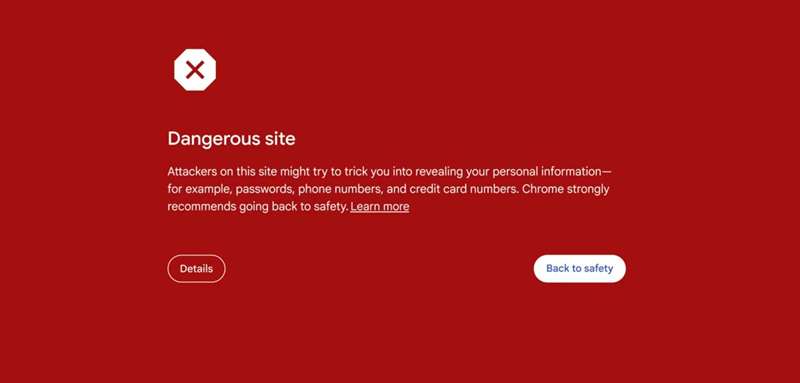
در قلب سیستم تشخیص تقلب کروم، مرور ایمن گوگل قرار دارد، یک پایگاه داده بهروز شده مداوم از وبسایتهای خطرناک. هر بار که روی لینکی کلیک میکنید یا یک URL وارد میکنید، کروم بهصورت آرام در پسزمینه آن را با این فهرست مقایسه میکند.
اگر سایتی بهعنوان میزبان بدافزار، صفحات فیشینگ یا دانلودهای فریبنده شناخته شود، صفحه هشدار قرمز تمامصفحهای خواهید دید: «سایت فریبنده در پیش است» یا «سایت پیشرو شامل بدافزار است». این یک علامت واضح برای خروج فوری است.
مرور ایمن در برابر تمام تقلبهای رایج وب محافظت میکند — صفحات ورود تقلبی، سایتهای بانکجلودار، دکمههای دانلود تقلبی، و حتی وبسایتهای قانونی که بهدست برده شدهاند.
میتوانید با رفتن به مسیر زیر تأیید کنید که مرور ایمن فعال است: تنظیمات > حریم خصوصی و امنیت > امنیت > مرور ایمن.
بهطور پیشفرض فعال است، اما اگر تا به حال تنظیمات حریم خصوصی کروم را تغییر دادهاید، بررسی دوباره ارزش دارد.
علاوه بر این، بهعنوان بخشی از مرور ایمن، کروم از تشخیص تقلب مبتنی بر هوش مصنوعی نیز استفاده میکند. اولین بار در ماه مه ۲۰۲۵ در وبلاگ The Keyword گوگل اعلام شد که کروم ابزارهای تشخیص تقلب هوش مصنوعی را در مرورگر و برنامههای هوشمند خود به کار میگیرد و هشدارهای خاصی را هنگام شناسایی هرگونه مشکل ارائه میدهد.
مرور ایمن پیشرفته
تشخیص تقلب لحظهای برای حفظ امنیت شما
اگر مرور ایمن کافی نباشد، گوگل در واقع یک سطح امنیتی دیگر دارد: مرور ایمن پیشرفته.
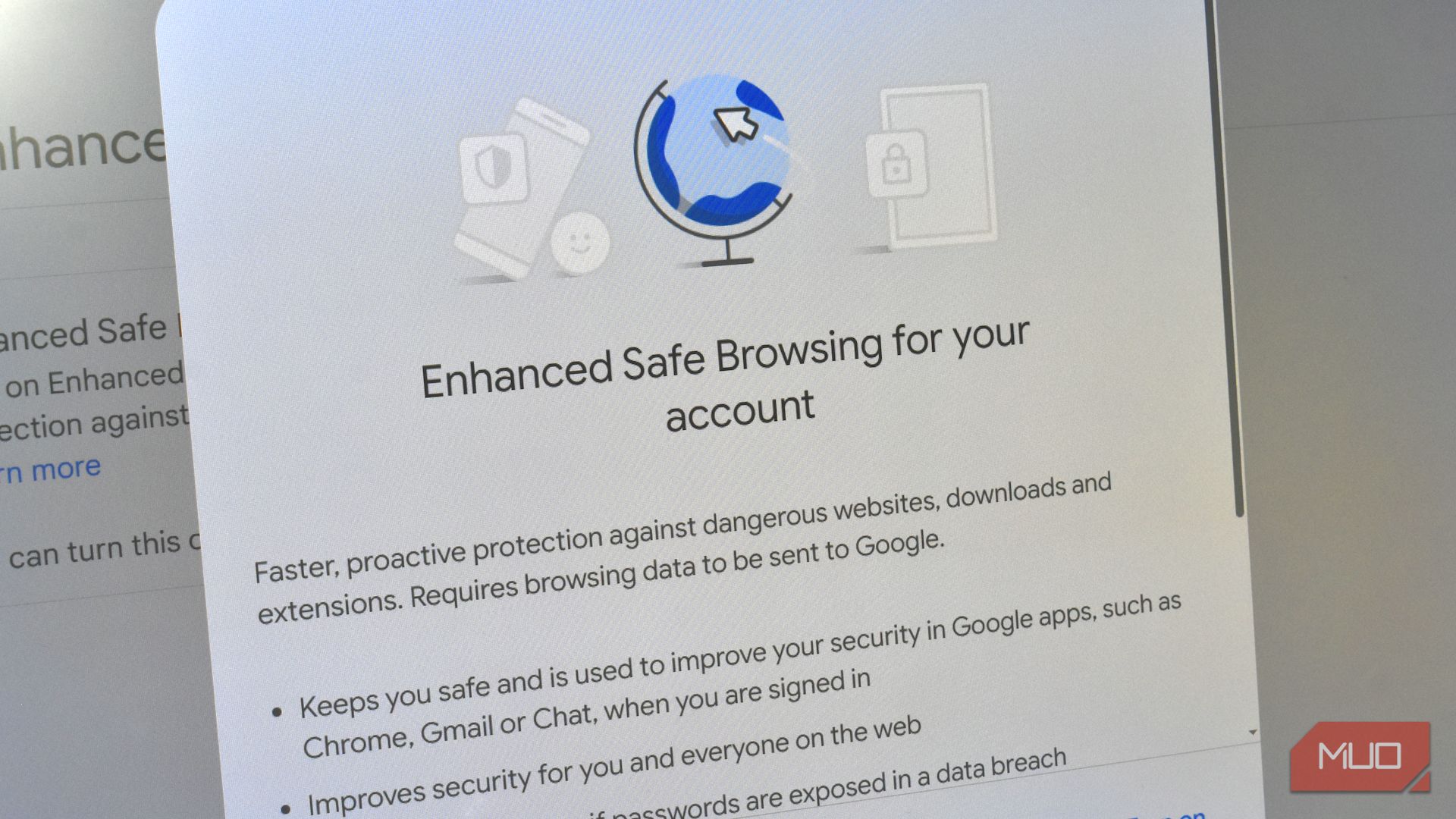
این مانند یک ارتقاء برای حالت مرور ایمن عادی است که در هر نصب کروم فعال است و برای فعالسازی آن باید بهطور خاص آن را روشن کنید. این ویژگی بهصورت لحظهای تجزیه و تحلیل سایتها، لینکها، دانلودها، افزونهها و موارد دیگر را فراهم میکند. همچنین میتواند به شما اطلاع دهد که آیا دادههای گوگل شما در نفوذ قرار گرفته یا رمزهای عبور شما در یک رخنه شناسایی شدهاند.
در واقع عیب خاصی برای روشن کردن مرور ایمن پیشرفته وجود ندارد. شما مقدار کمی داده بیشتر به گوگل ارسال میکنید، اما در عوض، کروم شما را ایمنتر نگه میدارد.
برای فعال کردن مرور ایمن پیشرفته:
- در کروم، به myaccount.google.com بروید.
- روی «امنیت» در بالای صفحه کلیک کنید.
- کلید زیر مرور ایمن پیشرفته را برای حساب خود فعال کنید.
- در صفحهی بعد، کلید کنار مرور ایمن پیشرفته را کلیک کنید، سپس روشن کنید.
حساب گوگل شما اکنون از مرور ایمن پیشرفته استفاده میکند.
HTTPS در همهجا و رمزنگاری DNS
اجبار تمام سایتها و درخواستها برای محافظت از دادههای شما
بهمدت طولانی، آیکون سبز کنار URL در نوار آدرس کروم نشان میداد که از یک سایت HTTPS استفاده میکنید. اما این روزها، استفاده از HTTPS تقریباً در همهجا است، بنابراین گوگل به روش مخالف روی آورد — هشدار میدهد وقتی در شرف استفاده از سایتی بدون HTTPS هستید.
این منطقی به نظر میرسد و به دو ویژگی امنیتی پیشین کروم که در بالا ذکر شد مرتبط است.
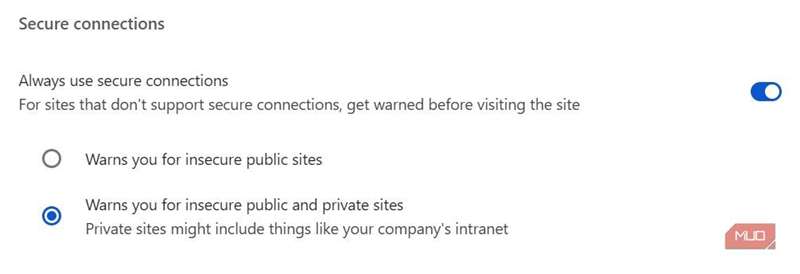
برای ارتقاء بیشتر، یک تنظیم امنیتی کمتر شناختهشده در کروم وجود دارد که بهطور واقعی مرورگر را مجبور میکند در همه جا از اتصال HTTPS امن استفاده کند و هر ارتباطی را بهمنظور ارائه حریم خصوصی و امنیت بیشتر ارتقاء میدهد. همیشه از اتصالات امن استفاده کنید یک سوئیچ ساده است که مرور شما را ایمنتر میکند.
- به تنظیمات > حریم خصوصی و امنیت > امنیت بروید.
- بهسوی پایین به امنیت بروید و به دنبال همیشه از اتصالات امن استفاده کنید. بگردید.
- کلید تنظیم را روشن کنید و هشدار درباره سایتهای عمومی و خصوصی ناامن را انتخاب کنید.
حالا، در حالی که در تنظیمات کروم هستید، باید DNS امن را نیز روشن کنید. این تنظیم درخواستهای DNS شما را از ناظران ناخواسته محافظت میکند و یک افزونه کوچک امنیتی داخلی دیگر را ارائه میدهد.
سیستم نام دامنه (DNS) ستون فقرات اینترنت است. وقتی نام وبسایتی مانند makeuseof.com را در مرورگر خود وارد میکنید، کامپیوتر شما در واقع آن متن را درک نمیکند. آن یک سرور DNS را درخواست میکند تا دامنه را به آدرس عددی IP تبدیل کند تا درخواست شما به سرور صحیح هدایت شود.
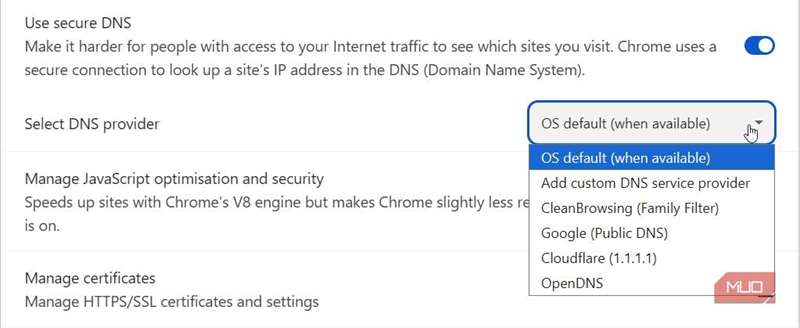
با این حال، این درخواستها بهصورت متن ساده ارسال میشوند، به این معنی که ISP، دولت یا هر شخص دیگری با دسترسی به اتصال شما میتواند ببینند چه چیزی را مشاهده میکنید. DNS over HTTPS، همانطور که میدانید، هر درخواست از مرورگر شما را رمزنگاری میکند و با یک کلید ساده حریم خصوصی شما را افزایش میدهد.
- به تنظیمات > حریم خصوصی و امنیت > امنیت بروید.
- بهسوی پایین به امنیت بروید، به دنبال DNS امن بگردید و کلید را روشن کنید.
از اینجا، چند گزینه دارید. من از گزینه پیشفرض سیستمعامل استفاده میکنم چون تنظیمات DNS سفارشی روی کامپیوترم دارم که کروم از آن استفاده میکند. اگر تنظیم DNS سفارشی ندارید اما میخواهید از محافظت بهرهمند شوید، میتوانید از منوی کشویی کروم انتخاب کنید؛ من توصیه میکنم از Cloudflare (۱.۱.۱.۱) استفاده کنید زیرا امن و خصوصی است.
کروم به شما میگوید اگر در آستانه فریب خوردن باشید
چه باور کنید یا نه، داستان دیگری است
گوگل کروم مشکلات حریم خصوصی مستندی دارد و فرار از آنها دشوار است. با این حال، در حالی که کروم ممکن است برای حریم خصوصی بد باشد، برای امنیت بسیار عالی است و به طور مستمر در میان امنترین مرورگرهای جهان (اگر نه امنترین) جای میگیرد.
همانند هر مرورگری، کروم گاهی اوقات با کشف یک آسیبپذیری صفرروزه یا دیگر نقصها مواجه میشود، اما معمولاً بهسرعت رفع میشوند. علاوه بر این، این بهطور خاص مشکل کروم نیست؛ چه مرورگری در مقطعی آسیبپذیری ندارد؟ با توجه به تعداد کاربران کروم در سراسر جهان، این مرورگر بیشتر تحت حمله است، که این نیز توضیحی برای این موضوع است.
با این حال، هیچ سیستمی کامل نیست. تقلبکنندگان بهطور مداوم تاکتیکهای خود را تطبیق میدهند، از هوش مصنوعی و مهندسی اجتماعی برای نشان دادن بیشتر قابلاعتماد بودن استفاده میکنند. ابزارهای کروم یک شبکه ایمنی قوی به شما میدهند، اما هوشیاری خود شما همچنان مهم است: دامنهها را دو بار بررسی کنید، از لینکهای ناخواسته پرهیز کنید و قبل از وارد کردن جزئیات شخصی در سایتی که نه آشناست، دو بار فکر کنید.