مشکل اکثر تنظیمات گوشی این است که قبل از اصلاح پیشفرضها، شروع به استفاده از دستگاه میکنید. با One UI 8، سامسونگ برخی ارتقاهای مفید را اضافه کرد، اما بسیاری از آنها مگر این که به دنبالشان بگردید، مخفی میمانند. بهطور پیشفرض، گوشی ویژگیهای حریم خصوصی را خاموش میگذارد، چیزهایی که نیاز ندارید را نشان میدهد و ابزارهایی که در واقع میتوانند مفید باشند را مخفی میکند.
مشکل اکثر تنظیمات گوشی این است که قبل از اصلاح تنظیمات پیشفرض، شروع به استفاده از دستگاه میکنید. با One UI 8، سامسونگ برخی بهروزرسانیهای مفید اضافه کرده است، اما بسیاری از آنها پنهان ماندهاند مگر اینکه به دنبالشان بگردید. بهصورت پیشفرض، گوشی ویژگیهای حریم خصوصی را غیرفعال میگذارد، چیزهایی را که نیاز ندارید نشان میدهد و ابزارهایی را که واقعاً مفید هستند مخفی میکند.
به همین دلیل وقتی یک دستگاه جدید را تنظیم میکنم، صبر نمیکنم تا بعداً با این مشکلات مواجه شوم. چند تنظیم را فوراً تغییر میدهم تا حریم خصوصی را تقویت کنم، نویز را کاهش دهم و کارهای روزمره را آگاهانهتر انجام دهم. پس از این تنظیمات اولیه، گوشی همانطور رفتار میکند که از ابتدا باید اینگونه باشد.
فعالسازی حفاظت پیشرفته در خدمات گوگل
قفلگشایی امنیتی که سامسونگ پنهان میکند
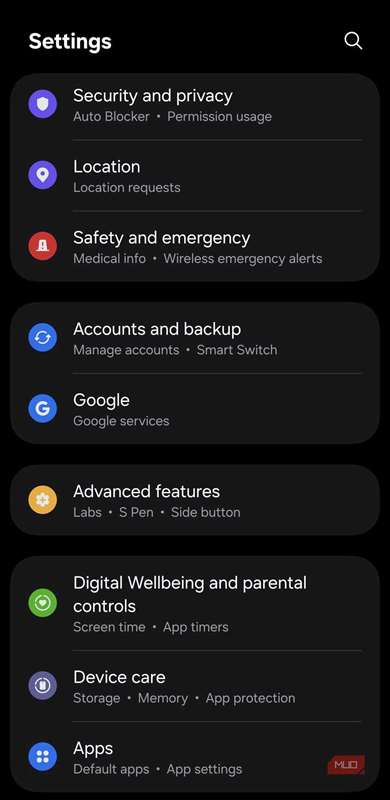
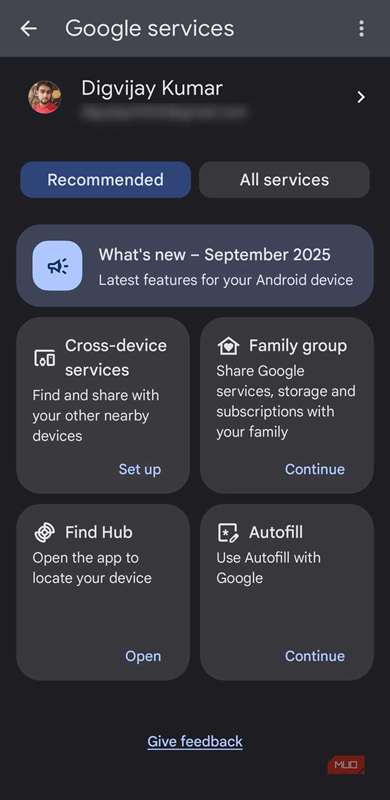
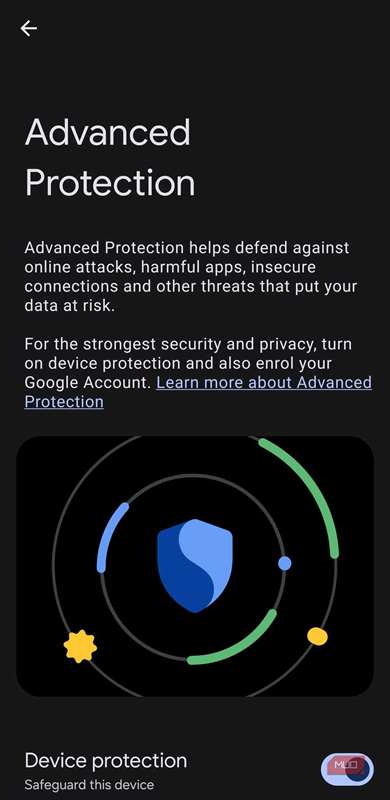
One UI 8 ویژگی امنیتی جدیدی اضافه میکند که اکثر کاربران آن را متوجه نمیشوند چون در ابتدا در جایی نمایش داده نمیشود. این ویژگی تحت بخش گوگل در تنظیمات قرار دارد و نه در منوهای سامسونگ، بنابراین در هنگام تنظیم آسان است که از دست بدهید. من آن را زود فعال میکنم چون برنامهها، شبکهها، وب، ایمنی دستگاه و پیامهای گوگل را محافظت میکند.
- تنظیمات را باز کنید و به سمت پایین به بخش گوگل بروید.
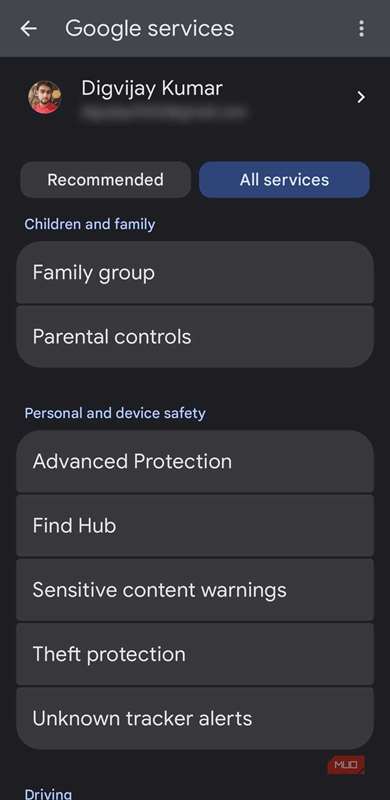
- روی آن ضربه بزنید و به برگه همه خدمات (All services) سوئیچ کنید.
- به بخش امنیت شخصی و دستگاه (Personal and device safety) اسکرول کنید.
- روی حفاظت پیشرفته (Advanced protection) ضربه بزنید، سپس حفاظت دستگاه (Device protection) را فعال کنید.
پس از فعال شدن، گوشی بررسیهای اضافی را بر روی برنامهها، فعالیتهای شبکه، دسترسی به وب و ایمنی سیستم اعمال میکند. اگر بعدها آن را غیرفعال کنید، گوشی از شما پین یا اثر انگشت درخواست خواهد کرد.
تنظیم حفاظت باتری برای تناسب با برنامه شارژ شما
حفاظت خودکار از سلامت باتری
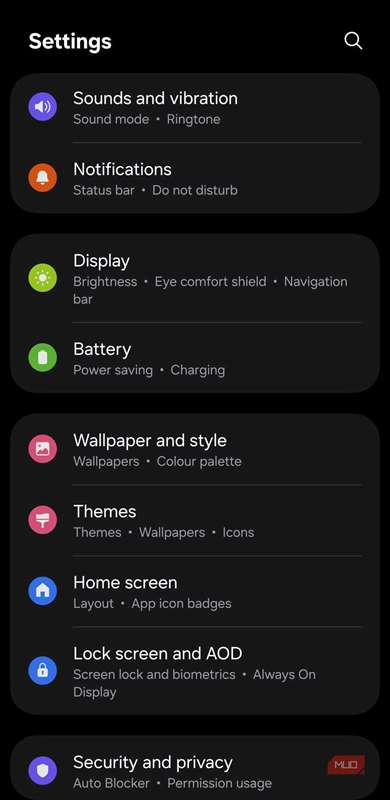
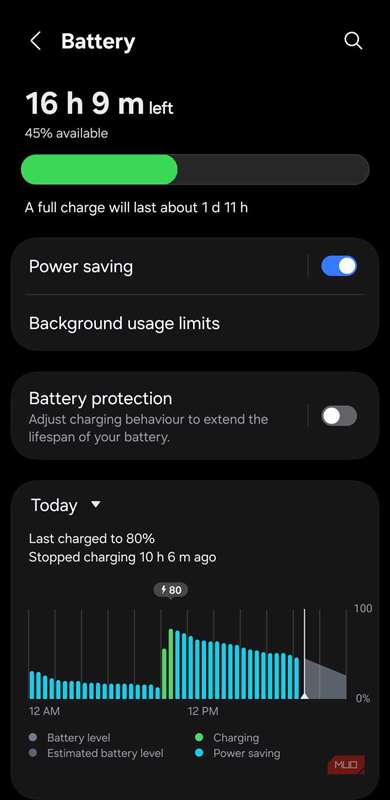
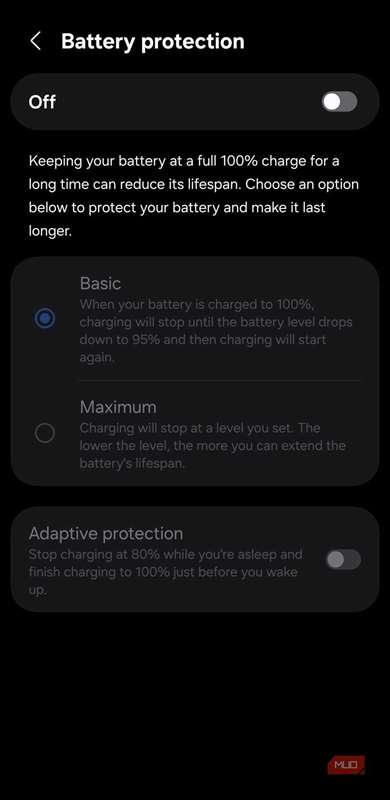
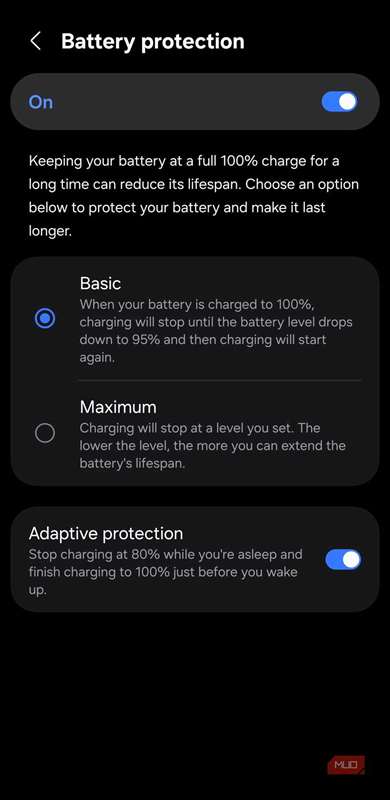
یک تغییر دیگر که بلافاصله انجام میدهم، تنظیمات باتری است. One UI 8 گزینهها را واضحتر جدا میکند، اما همچنان تنظیم آنها توسط کاربر مفید است تا شارژ در طول روز و شب همانطور که انتظار دارید کار کند.
حفاظت پایه (Basic) تا صد درصد شارژ میشود، سپس در حدود نود و پنج درصد متوقف و ادامه مییابد. حفاظت تطبیقی (Adaptive) شارژ را در حدود هشتاد درصد در هنگام خواب نگه میدارد، سپس قبل از بیدار شدن به نود و پنج یا صد درصد میرساند. در One UI 8 میتوانید همزمان از گزینههای پایه و تطبیقی استفاده کنید. اگر گزینه حداکثر (Maximum) را انتخاب کنید، حفاظت تطبیقی در دسترس نیست.
- تنظیمات را باز کنید، سپس به بخش باتری بروید.
- روی حفاظت باتری ضربه بزنید.
- گزینه پایه (Basic) را انتخاب کنید.
- اگر شبانهروزی شارژ میکنید، حفاظت تطبیقی (Adaptive) را فعال کنید.
از اینجا، گوشی خودبهخودی شارژ را بر اساس زمان اتصال تنظیم میکند.
مخفی کردن برنامههای پوشه امن در پنل اشتراک
نگه داشتن برنامههای خصوصی بهصورت کامل خصوصی
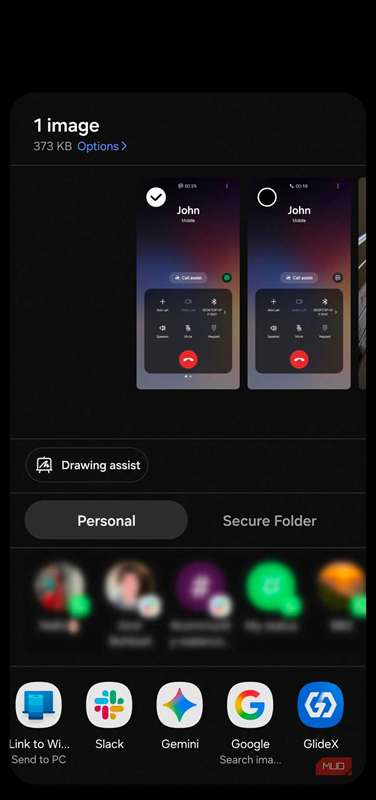
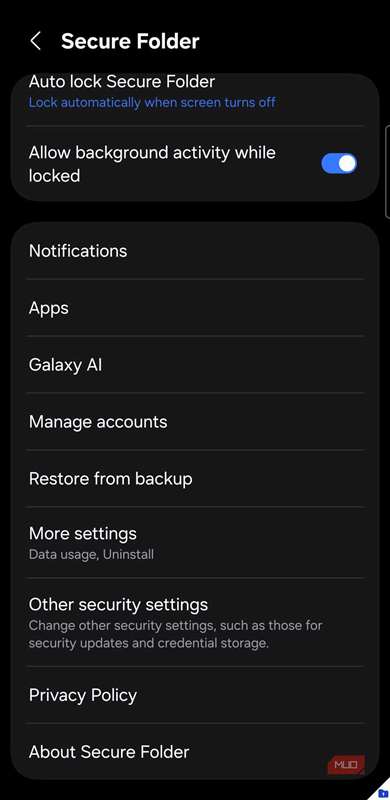
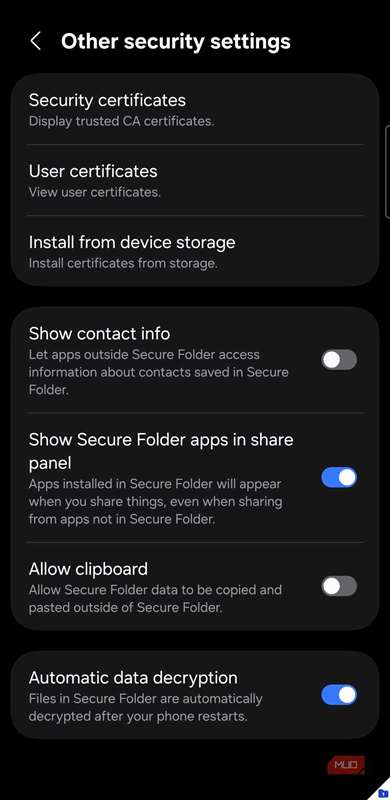
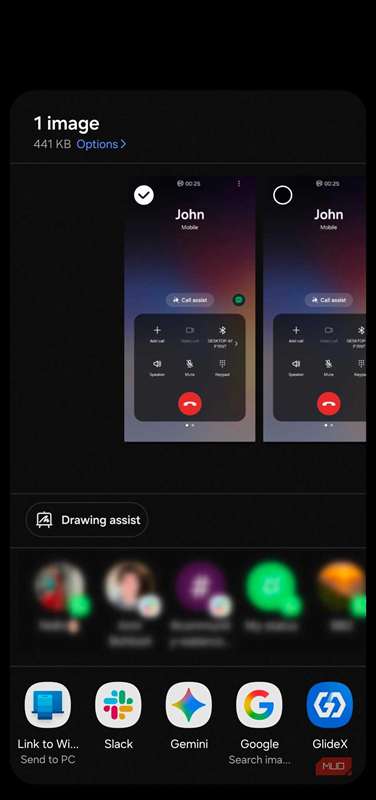
بلافاصله پس از رفع تنظیمات حفاظت باتری، مستقیم به تنظیمات اشتراک رفتم. One UI 8 کارت اشتراک را تمیزتر میکند. اگر پوشه امن را در پنل اشتراک فعال کنید، برگههای شخصی (Personal) و امن (Secure) نمایش داده میشوند. من معمولاً در اینجا پوشه امن را غیرفعال نگه میدارم تا از نمایش پوشه یا ارسال ناخواسته فایل به آن جلوگیری کنم.
- پوشه امن را باز کنید.
- روی سه نقطه ضربه بزنید، سپس تنظیمات (Settings) را انتخاب کنید.
- روی تنظیمات امنیتی دیگر (Other security settings) ضربه بزنید.
- گزینه نمایش برنامههای پوشه امن در پنل اشتراک را خاموش کنید.
پس از این کار، برگه امن و هدفهای پوشه امن دیگر در شیت اشتراک ظاهر نمیشوند. اگر هر زمان به آنها نیاز داشته باشید، میتوانید سوئیچ را دوباره فعال کنید، فایل را به اشتراک بگذارید و سپس آن را خاموش کنید.
کنترل محتوای نمایش دادهشده در نوار حال (Now Bar)
حذف بهروزرسانیهایی که برای شما مهم نیستند
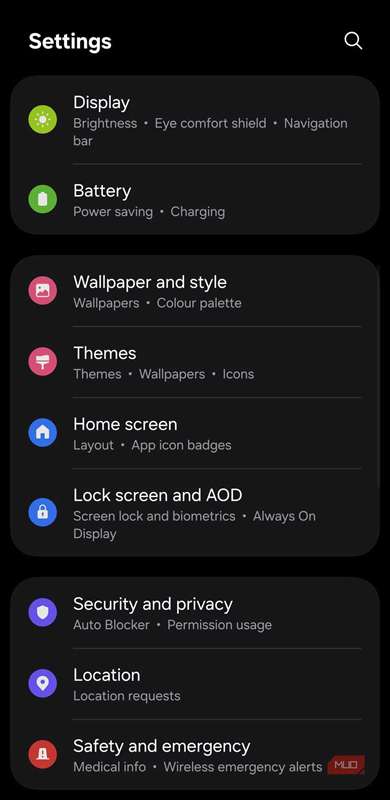
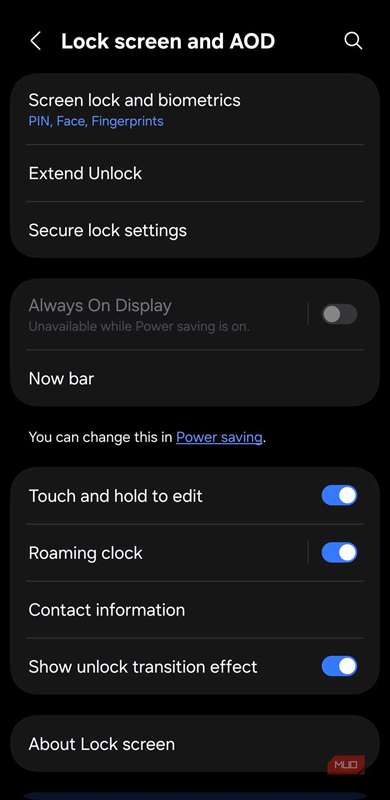

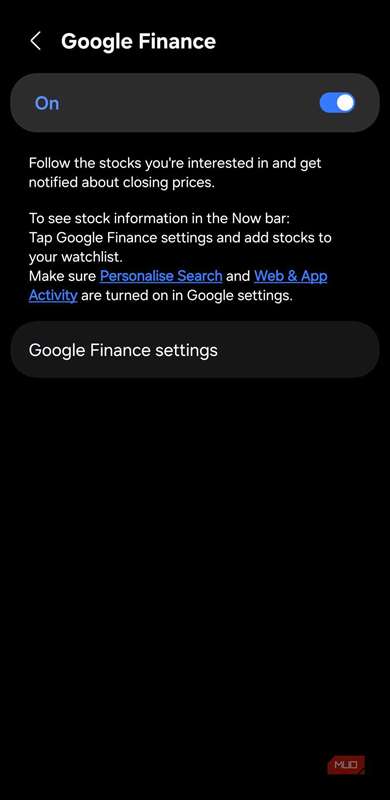
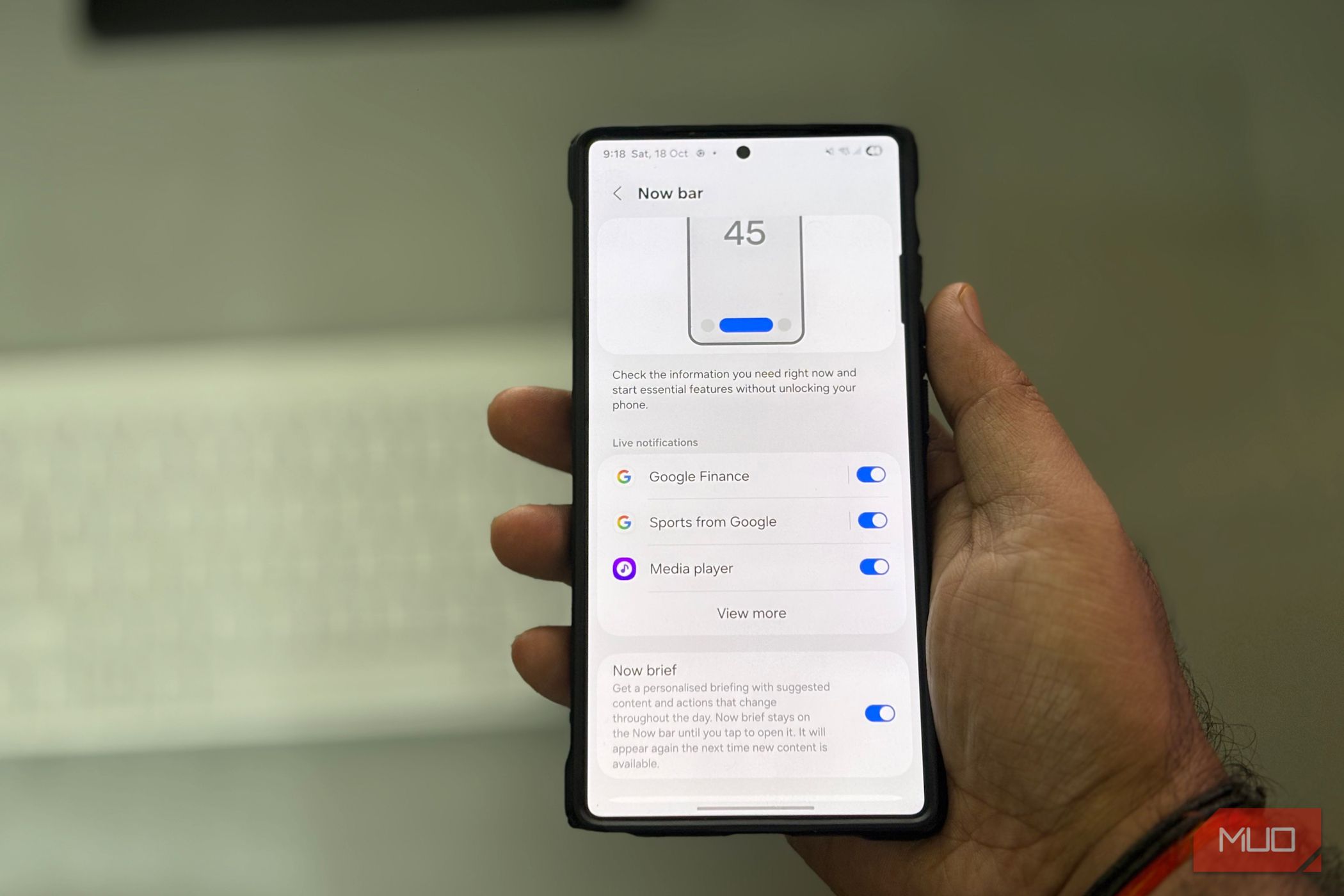
بعداً، نوار حال را پیکربندی میکنم تا صفحهقفل فقط مواردی را نشان دهد که واقعاً به آنها اهمیت میدهم. One UI 8 گوگل فایننس را در کنار ورزشها اضافه میکند و هر دو میتوانند فضا را با بهروزرسانیهایی پر کنند که شاید نخواهید. من سروصدا را خاموش میکنم و فقط سهام یا شاخصهایی که دنبال میکنم را اضافه میکنم. این کار صفحهقفل را قابل نگاه سریع میسازد بدون امتیازها یا تیکرهای تصادفی که برایم بیاهمیت هستند.
- تنظیمات را باز کنید و به بخش صفحهقفل و AOD بروید.
- نوار حال (Now bar) را انتخاب کنید.
- گوگل فایننس را فعال کنید.
- روی تنظیمات گوگل فایننس ضربه بزنید.
- از دکمه افز (+) برای افزودن سهام یا شاخصهای مورد نظر خود استفاده کنید.
اگر ورزشها را دنبال میکنید، میتوانید همان کار را با ورزشهای گوگل انجام دهید. آن را فعال کنید، تنظیماتش را باز کنید و تیمها یا لیگهای مورد نظر خود را انتخاب کنید. پس از تنظیم، نوار حال فقط بهروزرسانیهای انتخابشده را نمایش میدهد و آنهایی که خاموش کردهاید را پنهان میکند. میتوانید هر زمان به این صفحه برگردید تا موارد را تغییر یا حذف کنید.
فعالسازی زیرنویس مکالمه در مکانهای پر سر و صدا
خواندن مکالمات زمانی که نمیتوانید بشنوید
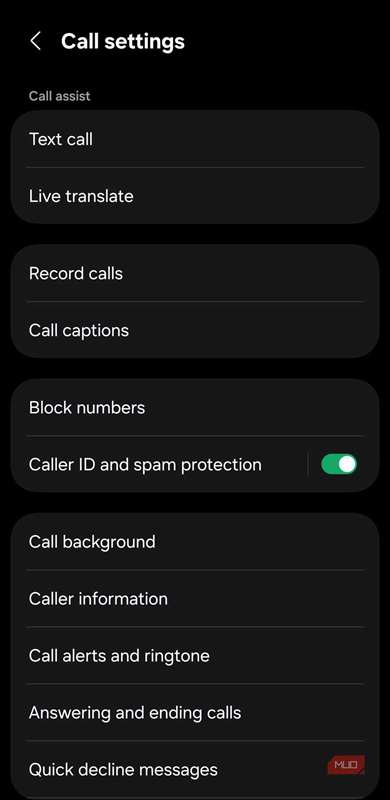
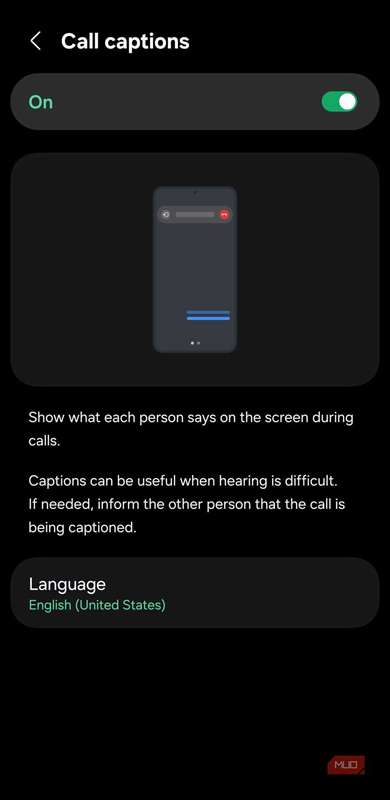
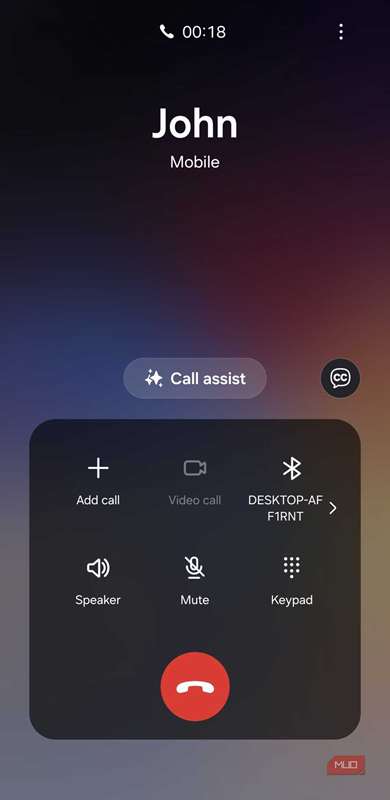
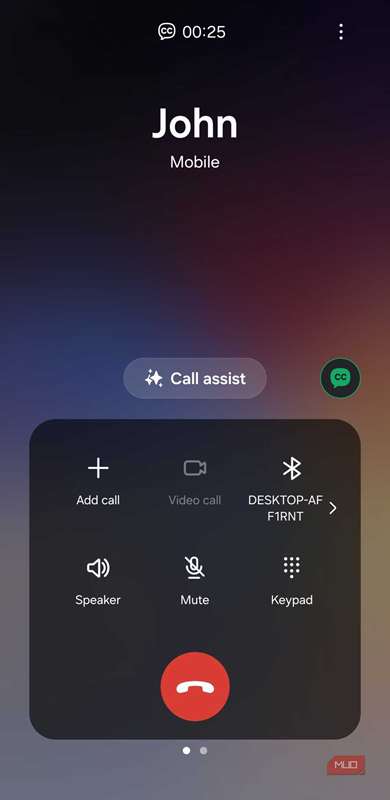
گاهی نمیتوانید صدای گوینده را واضح بشنوید، بهویژه در فضای باز یا در اتاقهای پر سر و صدا. زیرنویس مکالمه در One UI 8 کلمات گوینده را بهصورت متن روی صفحه نمایش میدهد تا از گفتار او غافل نشوید.
- برنامه تلفن (Phone) را باز کنید و روی سه نقطه ضربه بزنید.
- تنظیمات (Settings) را انتخاب کنید، سپس زیرنویس تماس (Call captions) را انتخاب کنید.
- آن را روشن کنید، سپس در صورت موجود بودن زبان مورد نظر را انتخاب کنید.
پس از تنظیم، گوشی در طول تماسهای صوتی هرگاه گفتار تشخیص داده شد، زیرنویس زمان واقعی را نمایش میدهد.
محدود کردن جستجوی My Files به موارد اخیر
جستجو در تمام گوشی را متوقف کنید
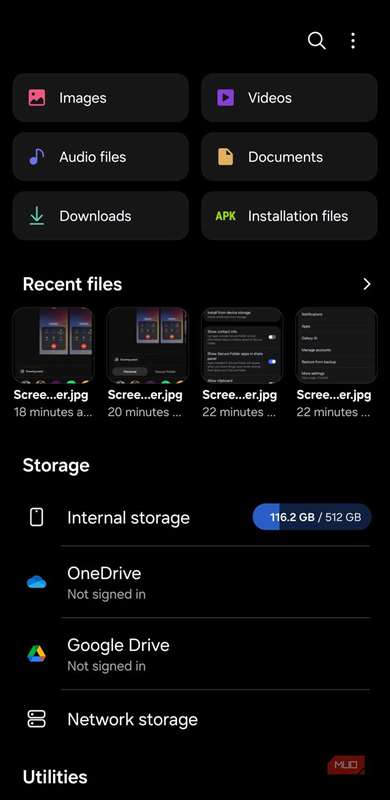

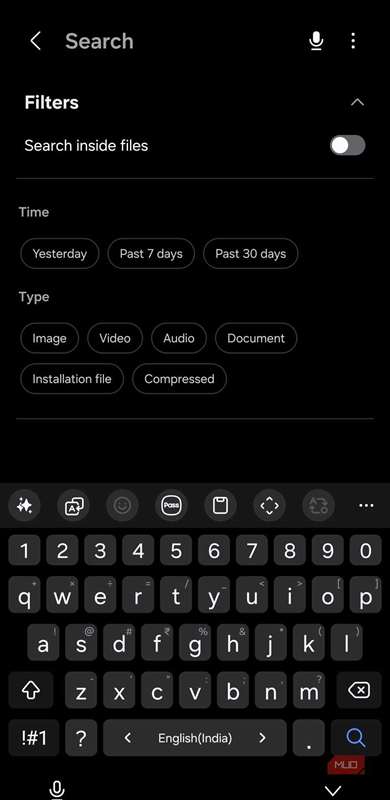
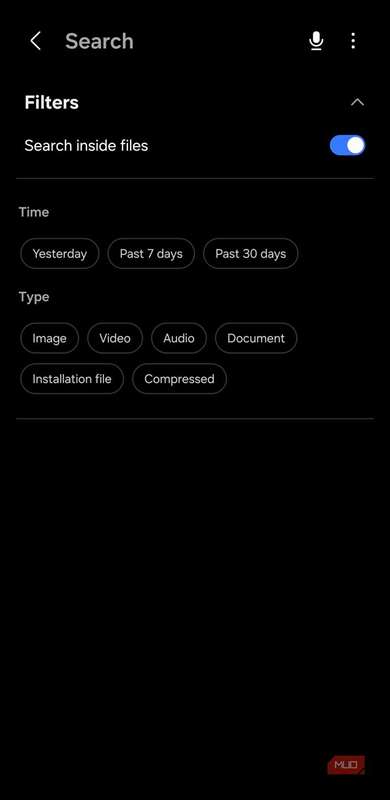
آخرین تغییر را در برنامه My Files اعمال میکنم تا جستجوی من سریع و مرتبط بماند. بهطور پیشفرض، تمام فضای ذخیرهسازی را جستجو میکند و اغلب فایلهای قدیمی را نشان میدهد. One UI 8 یک سوئیچ «جستجوی فایلهای recent» را در صفحه جستجو اضافه کرده است که نتایج را بر روی فایلهای اخیراً باز یا دانلود شده متمرکز میکند.
- My Files را باز کنید.
- روی آیکون جستجو در نوار بالایی ضربه بزنید.
- سوئیچ «جستجوی داخل فایلها» (Search inside files) را فعال کنید.
- از چیپهای دستهبندی برای فیلتر استفاده کنید، بهعنوان مثال تصویر، ویدیو یا اسناد.
پس از این، نتایج سریعتر باز میگردند و بر فعالیتهای اخیر شما متمرکز میشوند. اگر نیاز به اسکن کامل دستگاه داشتید، سوئیچ را غیرفعال کنید و دوباره جستجو کنید.
صبر نکنید تا این موارد را تغییر دهید
تنظیم این موارد باعث نمیشود گوشی جدید شود، اما زندگی روزمره را آسانتر میکند. رفع آنها در ابتدا موانع کوچکی را که معمولاً در استفاده مداوم ظاهر میشوند، از بین میبرد. اگر هنوز این تنظیمات را انجام ندادهاید، انجام زودهنگام آنها از مواجهه با تنظیمات پیشفرض در آینده جلوگیری میکند.