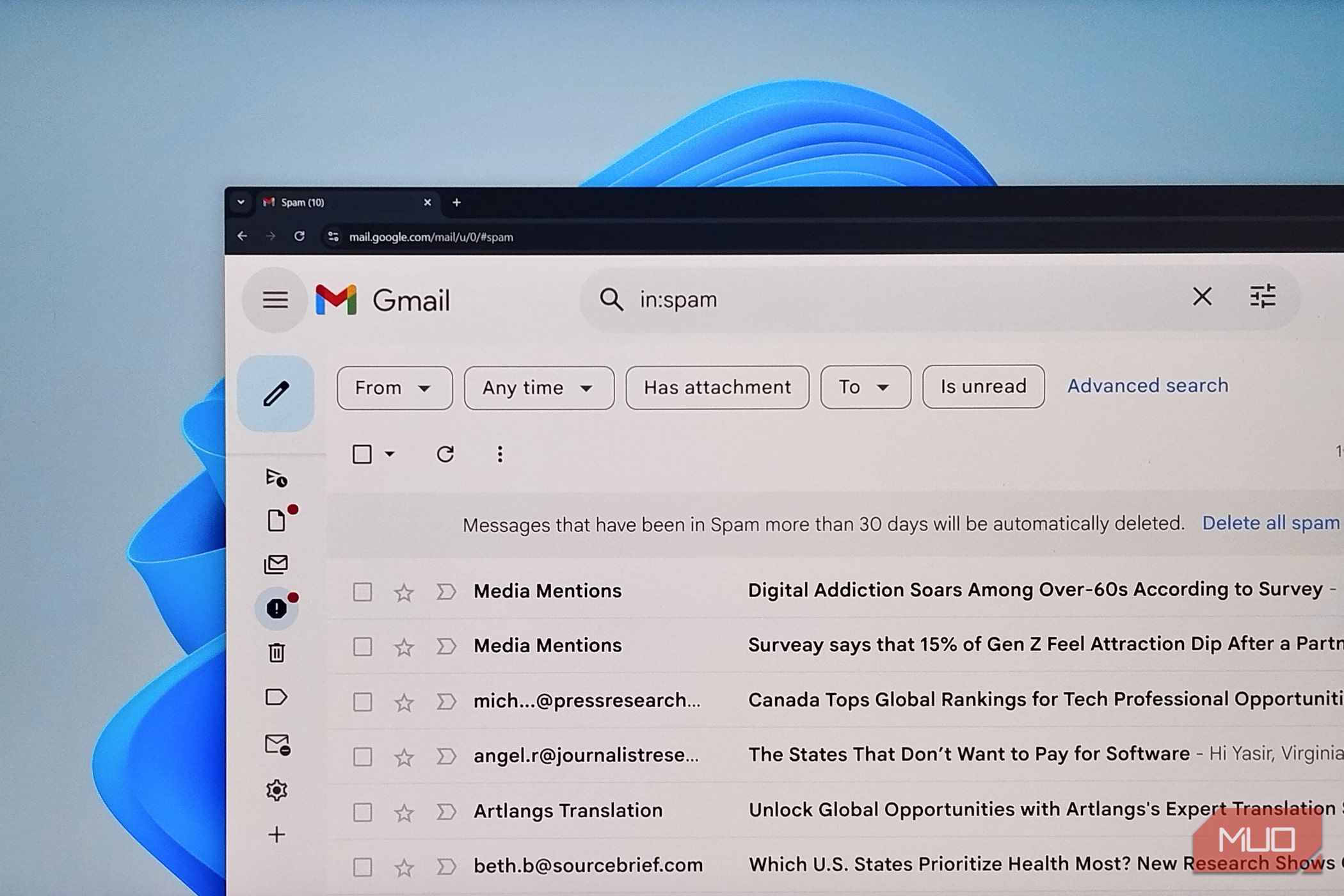
فضای رایگان ۱۵ گیگابایتی جیمیل بهنظر سخاوتمندانه میآید تا وقتی که با هشدار ناامیدکننده «فضا پر شد» مواجه شوید. من ماهها از رسیدگی به صندوق ورودی شلوغم اجتناب میکردم، فکر میکردم این کار نیاز به مرتبسازی خستهکننده و زمانبر دارد. اما وقتی سرانجام نشستم تا به آن بپردازم، متوجه شدم که تمیز کردن فضای جیمیل من آسانتر از آنچه انتظار میرفت است.
فضای رایگان ۱۵ گیگابایت Gmail بهنظر فراوان میآید تا زمانی که به اعلان ناخواسته «حافظه پر» برخورد کنید. من ماهها بهتعویق انداختن رسیدگی به صندوق ورودی شلوغم را بهدلیل تصور اینکه مرتبسازی زمانبر و خستهکنندهای خواهد بود، به تعویق انداختم. اما وقتی سرانجام نشستیم بهدست گرفتن این مسئله، کشف کردم که پاکسازی فضای Gmailم سادهتر از آنچه انتظار میرفت است.
ترفند این نیست که ساعتها وقت بگذارید. در عوض، ابتدا بر یافتن بزرگترین مصرفکنندگان فضای ذخیرهسازی تمرکز کردم. با هدفگیری مناطق خاص، فضای قابل توجهی را بازپسگیری کردم بدون اینکه چیزی مهم را از دست بدهیم. و اگر میخواهید از پر شدن دوباره صندوق ورودیتان جلوگیری کنید، استفاده از نامهای مستعار ایمیل برای فیلتر کردن هرزنامه میتواند به کنترل وضعیت کمک کند.
اینگونه متوجه شدم چه چیزی واقعاً فضای ذخیرهسازی را اشغال میکند
مسئله ایمیلهای متنی نیست—بلکه بار اضافی آنهاست
حذف بیفکرانه ایمیلها هدر دادن زمان است. Gmail مشخص نمیکند کدام پیامها فضای ذخیرهسازی شما را اشغال میکنند، بنابراین من به روشی برای شناسایی بزرگترین متخلفان نیاز داشتم. اولین دریافتم این بود که تعداد زیاد ایمیلها مشکل اصلی نیست. یک ایمیل متن ساده کوچک است—به کیلوبایت اندازهگیری میشود. بنابراین، هدف رسیدن به “inbox zero” نبود؛ این یک جستجوی هدفمند برای بزرگترین فایلها بود که باعث گرفتگی سهمیه ۱۵ گیگابایتی من شده بودند.
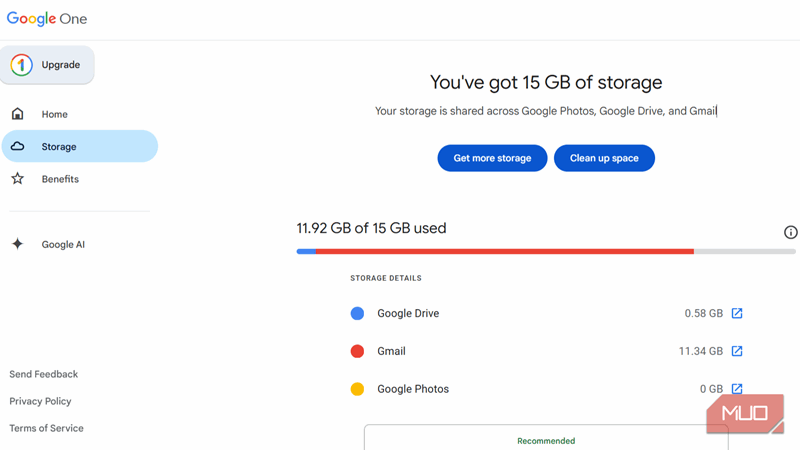
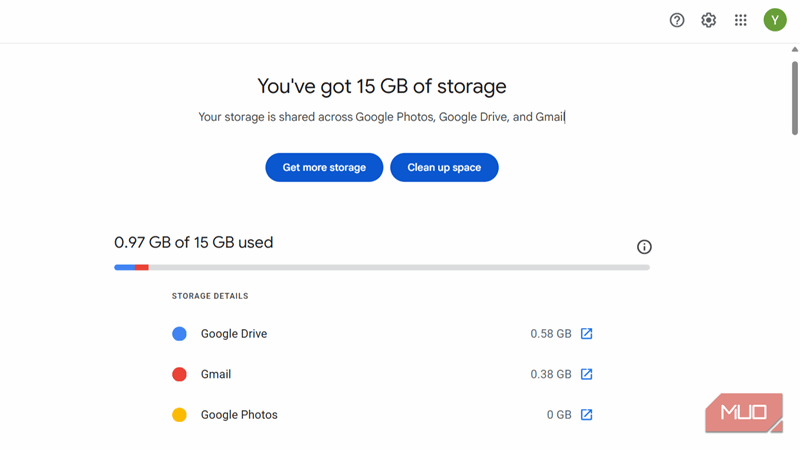
اولین مکانی که سر زدم مدیر ذخیرهسازی خود گوگل بود. این سادهترین راه برای دریافت یک نمای کلی سطحی است. میتوانید با کلیک روی تصویر حساب کاربری گوگل خود در گوشهی بالای راست صندوق ورودی Gmail به آن دسترسی پیدا کنید. سپس روی آیکون ابر کلیک کنید. این کار داشبورد ذخیرهسازی Google One را باز میکند که استفاده را بر اساس Gmail، Google Drive و Google Photos تقسیم میکند. این تأیید کرد که Gmail بزرگترین متخلف من است. پس از کلیک روی Clean up space، ابزار همچنین یک دستهبندی «موارد بزرگ» را نشان میدهد که مکان عالی برای یک بردار سریع است—من فایلهایی را پیدا کردم که سالها ندیده بودم.
من از عملگرهای جستجوی پیشرفته Gmail برای آزاد کردن فضا استفاده کردم
عملگرهای جستجو به شما امکان میدهند ایمیلهای حجیم را در چند ثانیه هدفگیری کنید
در حالی که مدیر ذخیرهسازی برای نگاهی سریع مناسب است، عملگرهای جستجوی پیشرفته Gmail خیلی کاربردیتر هستند. اینجا جایی بود که من بخش عمده فضای هدر رفته را پیدا کردم.
عبارت has:attachment larger:10M را در نوار جستجو تایپ کنید تا همه ایمیلهای دارای پیوست بزرگتر از ۱۰ مگابایت را بیابید. این فیلتر تمام صندوق ورودی شما را — حتی ایمیلهای بایگانیشده — بررسی میکند. میتوانید آن عدد را تنظیم کنید — 5M، 15M یا حتی 25M بسته به نیاز شما. این بلافاصله ایمیلهای سنگین را که سهمیه شما را میخورد نشان میدهد.
من این فهرست را مرور کردم، چند فایل مهم را بهطور محلی روی هارد دیسک خود دانلود کردم و سپس روی Delete کلیک کردم.
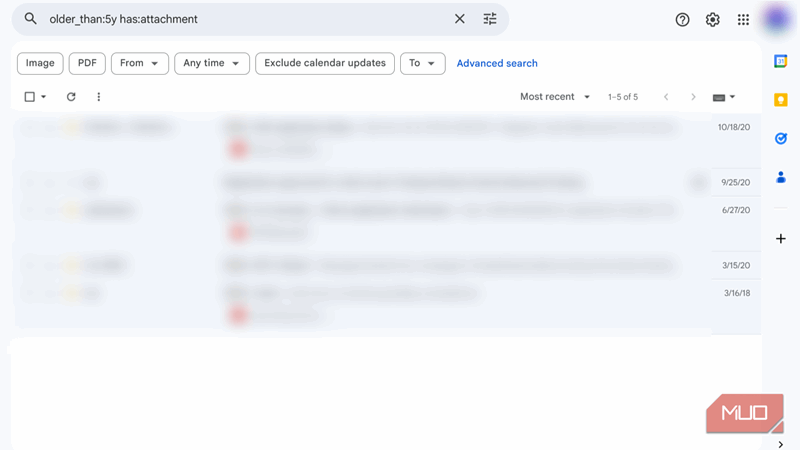
من همچنین ترکیبی از عملگرها را بهکار بردم. استفاده از older_than:5y has:attachment همه ایمیلهای دارای پیوست که بیش از پنج سال قدیمی هستند را پیدا میکند. این کار حذف جمعی تاریخچههای کهن را بدون ترس امکانپذیر میسازد.
من یک استراتژی کلیسازی برای خبرنامهها و اعلانها بهکار بردم
من از همه چیزهایی که نخوانده بودم لغو اشتراک کردم
خبرنامهها و اعلانهای خودکار سریعتر از هر چیز دیگری در Gmail انباشته میشوند. من به دهها سرویس در طول سالها مشترک شدم و بیشتر آنها اکنون فقط مزاحمت هستند.
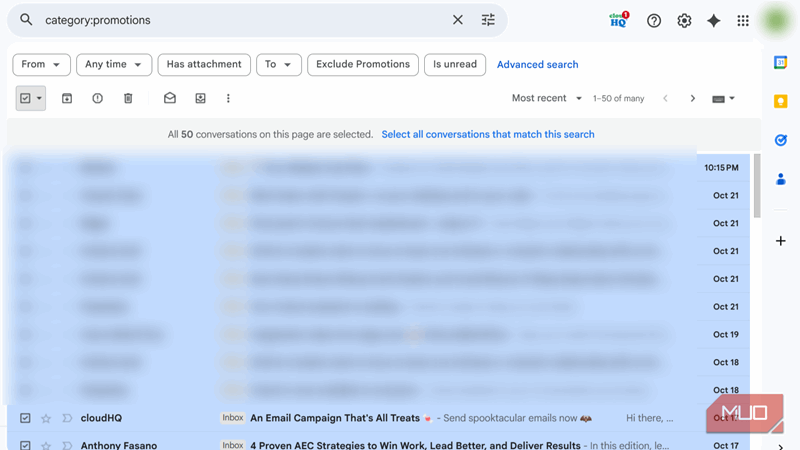
از آنجا که من صندوق ورودی Gmail را سفارشیسازی کردهام و تبها را فعال کردهام، از تابع جستجوی Gmail برای حذف یکباره تمام دستهها استفاده کردم. عبارت category:promotions را در نوار جستجو تایپ کنید تا همه ایمیلهای تبلیغاتی در صندوق ورودیتان نمایش داده شود. همه پیامهای قابل مشاهده را انتخاب کنید، سپس روی لینکی که میگوید «Select all conversations that match this search» کلیک کنید. این کار به شما اجازه میدهد هزاران ایمیل را یکباره بردارید، نه فقط ۵۰ یا ۱۰۰ ایمیلی که روی صفحه نمایش داده میشوند. روی Delete کلیک کنید و آنها حذف میشوند.
«Select all conversations that match this search» تنها زمانی ظاهر میشود که مرتبسازی را بر اساس «Most recent» بهجای «Most relevant» انتخاب کرده باشید.
رویکرد مشابه برای دستههای دیگر نیز کار میکند:
- عبارت category:updates را تایپ کنید تا اعلانهای برنامه، تأییدات تحویل و بهروزرسانیهای حساب را بیابید.
- عبارت category:social را تایپ کنید تا اعلانهای Facebook، پیامهای LinkedIn و هشدارهای مشابه شبکههای اجتماعی را نمایش دهد.
- عبارت from:newsletter-domain.com را تایپ کنید اگر میخواهید بهصورت خاص فرستندگان خاصی را هدف بگیرید.
من همچنین از جستجوی is:unread older_than:6m برای یافتن ایمیلهایی که در شش ماه گذشته بازنکردهام استفاده کردم. اگر تا الآن بهآنها زنگ نزدهام، دیگر نیازی به باز کردنشان ندارم.
صرفهجویی واقعی زمان، لغو اشتراک هنگام پیشرفت کار بود. انجام این کار در Gmail آسانتر است: صفحه «Manage subscriptions» در نوار کناری چپ امکان لغو اشتراک از خبرنامههای بیفایده را فراهم میکند. Gmail همچنین یک لینک Unsubscribe در بالای ایمیلهای تبلیغاتی نمایش میدهد. کلیک کردن روی آن بهمعنی کاهش تعداد ایمیلهای مسدودکنندهٔ صندوق ورودیتان در آینده است. اگر این لینک ظاهر نشد، به پایین ایمیل اسکرول کنید—اکثر خبرنامهها گزینه لغو اشتراک را در فوتر دارند، اما من ترجیح میدهم از لینک Unsubscribe Gmail استفاده کنم تا از لینک فوتر استفاده نکنم.
این پاکسازی پرخاشگرانه دهها هزار پیام را با کمترین تلاش حذف کرد. اگر ترجیح میدهید از روش خودکار استفاده کنید، ابزارهای شخص ثالث مانند Clean Email میتوانند فرآیند را آسان کنند. این سرویس ویژگیهایی مانند لغو اشتراک دستهجمعی، فیلترهای هوشمند و برنامهریزی پاکسازیها را ارائه میدهد تا صندوق ورودیتان بدون دخالت دستی منظم بماند.
من سطل زباله را خالی کردم تا فضای رسمی شود
خالی کردن پوشههای سطل زباله و هرزنامه برای بازگردانی فضا
حذف ایمیلها فوراً فضای ذخیرهسازی را آزاد نمیکند—فقط آنها را به سطل زباله منتقل میکند که برای ۳۰ روز در آنجا میمانند. من پوشه سطل زباله را باز کردم و روی «Empty Trash now» کلیک کردم تا همه چیز را بهصورت دائم حذف کنم. همین کار را برای پوشه هرزنامه انجام دادم. چند دقیقه پس از آن Gmail را تازهسازی کرده و فضای ذخیرهسازی را بررسی کردم. سرانجام فضای مورد نظر بازگردانده شد.
اکنون من قانون «یک لمس» را بهعنوان استراتژی مدیریت شخصی به کار میبرم. وقتی ایمیلی میرسد، بلافاصله با آن برخورد میکنم؛ یا پاسخ میدهم، آرشیو میکنم یا حذف میکنم. همچنین هر سال یک یادآوری تقویم تنظیم میکنم تا ایمیلهای بزرگتر از ۱۰ مگابایت را جستجو کرده و پیوستهای غیرضروری را حذف کنم. این یک نگهداری است—مانند هر کار روتین دیگری—اما از بروز مشکلات ذخیرهسازی جلوگیری میکند.