گوگل کروم یک مصرفکنندهٔ زیاد حافظه است. این یک مشکل شناختهشده در مرورگر برتر جهان است که عمدتاً به دلیل نحوهٔ مدیریت هر تبای که باز میکنید توسط کروم میباشد.
گوگل کروم یک مصرفکنندهٔ زیاد حافظه است. این یک مشکل شناختهشده در مرورگر پیشرو جهان است که عمدتاً به نحوهٔ مدیریت هر تب باز شده توسط کروم مربوط میشود.
اما اخیراً، روی دسکتاپ من، کروم گویی زندگی خودش را پیدا کرد. من هر صبح کروم را باز میکردم وقتی مینشستم برای کار و همه چیز بهطور معمول اجرا میشد. اما پس از یک یا دو ساعت، تقریباً تمام حافظهٔ ماشینم را مصرف میکرد.
همانطور که گفته شد، کروم حافظه را میخورَد. اما این چیز کاملاً متفاوتی بود و تا زمانی که این تنظیم سادهٔ شگفتانگیز را انجام ندادم، به سطح مصرف معمولی بازنگشت.
کروم یک مصرفکنندهٔ معروف حافظه است
تا زمانی که کامپیوتر شما خراب شود، میخورد و میخورد

یک جستجوی سریع اینترنتی برای “استفاده از حافظه کروم” به شما تمام آنچه برای درک استفاده از حافظه کروم نیاز دارید میگوید. صفحه به صفحه وبسایتها، پستهای ردیت و ویدئوها همان سؤال را میپرسند: چرا کروم اینقدر حافظه استفاده میکند؟
پاسخ واقعی هم ساده و هم مفید است. کروم هر تب که باز میکنید و هر افزونهٔ مرورگری که اجرا میکنید را بهعنوان یک فرآیند جداگانه در نظر میگیرد. این بدان معناست که هر بار که تب جدیدی باز میکنید، عملاً به کروم میگویید که میخواهید یک فرآیند جدید آغاز کنید که به پردازش و ظرفیت حافظه روی دستگاه شما نیاز دارد.
کروم این کار را به دلیل مهمی انجام میدهد: امنیت و حریم خصوصی. در نظر گرفتن هر تب و افزونه بهعنوان یک فرآیند جدا، به جداسازی محتوا کمک میکند و بهطور عمده تبهای دیگر شما را از محتوای مخرب محافظت مینماید. همچنین به این معناست که اگر یک تب کرش کند، فقط آن تب متوقف میشود؛ کل مرورگر پایین نمیآید.
با این حال، این کار بهطرز چشمگیری مقدار منابعی که کروم برای عملکرد صحیح نیاز دارد را افزایش میدهد. وقتی به این نکته هم اضافه کنیم که صفحات وب مدرن پیچیدهاند و نسبت به پنج سال پیش حافظهٔ بسیار بیشتری میطلبند، روشهای مصرفپذیر حافظهٔ کروم کمی سادهتر قابل درک میشوند.
نصب کروم من ۳۰ گیگابایت حافظه مصرف کرد
مثل استفاده از یک کامپیوتر دههٔ نود بود
من یک رایانه با مشخصات معقول دارم، با ۳۲ گیگابایت رام DDR4 با فرکانس ۳۶۰۰ مگاهرتز. نه، این اوج قدرت محاسباتی نیست، اما بهوضوح برای اجرای کروم با چند دوجین تب باز کافی است. و این بهطور عمده روشی است که من مرورگر را سالها استفاده کردهام؛ اگر نیازی به تب باز شده ندارم، فقط آن را موقتاً کنار میگذارم بهجای نشانکگذاری. نشانکها بعداً میآیند.
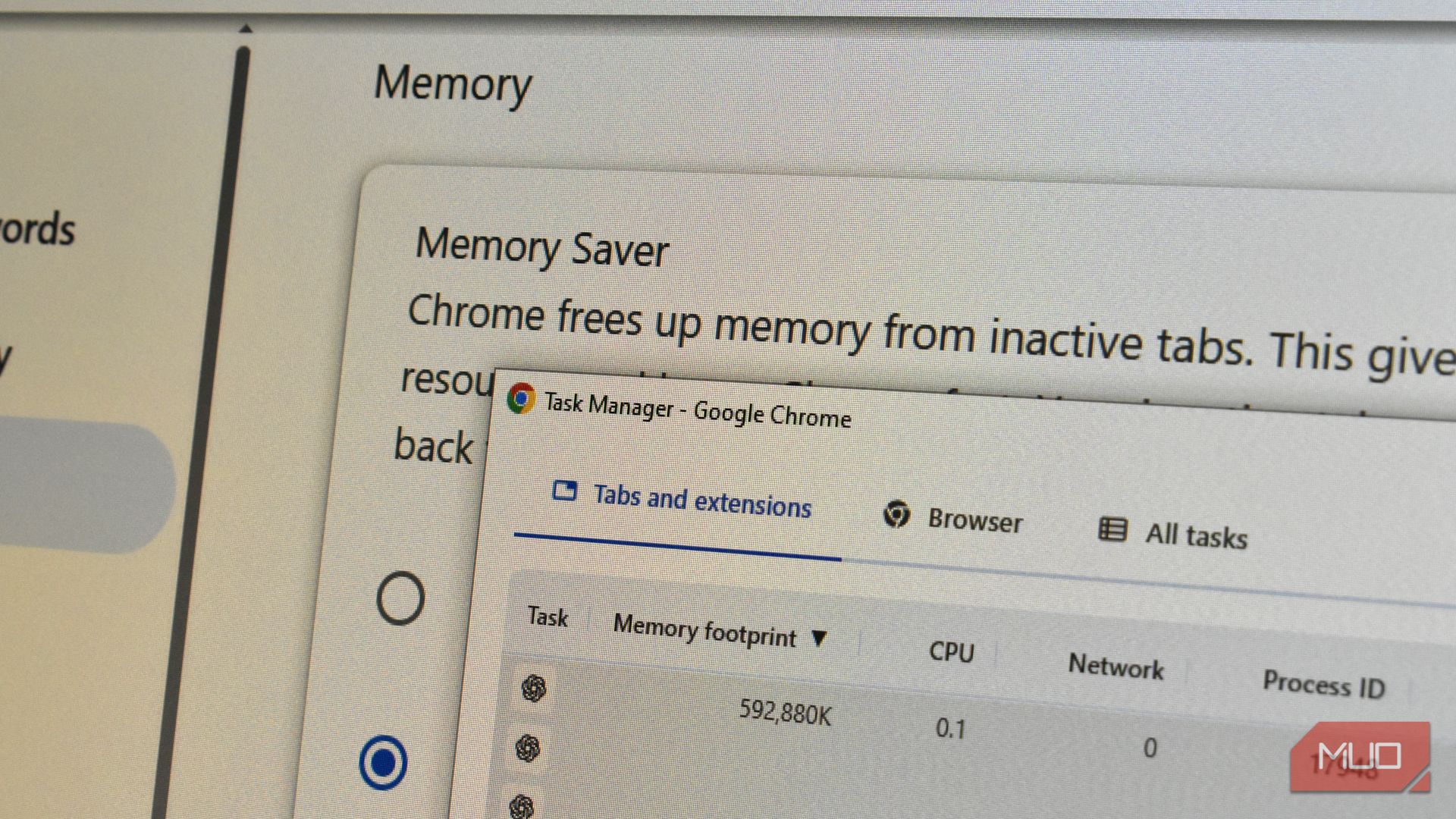
اما چیزی تغییر کرد. ناگهان، متوجه شدم کروم حافظه را سریعتر از آنچه میتوانست به دست آورد، میبلعد. من مدیر وظایف داخلی کروم را بررسی میکردم (با فشار دادن Shift + ESC) و میدیدم که تبهای منفرد از چند صد مگابایت به چند گیگابایت جهش پیدا کردهاند.
در ابتدا، این را به یک مشکل ناپایدار در خود کروم نسبت دادم. من سالها از کروم استفاده کردهام و چنین رفتاری را پیشتر دیده بودم. اما این متفاوت بهنظر میرسید، چون بارها تکرار شد.
این تنظیم کوچک مشکلات حافظهٔ کروم من را حل کرد
چرا این را زودتر فکر نکردم؟
واضح بود که من واقعاً دچار چیزی به نام نشت حافظه بودم، جایی که یک افزونه حافظه را استفاده میکرد ثم پس از عدم نیاز دیگر آن را آزاد نمیکرد. در این مورد، افزونهای که برای محدود کردن زمان استفاده من از شبکههای اجتماعی نصب کرده بودم، حافظه را با سرعتی که میتوانستم آزاد کنم میبلعید—سپس آن را نگه میداشت.
نتیجه این شد که چندین تب کروم به مرور زمان مصرف حافظهٔ خود را افزایش دادند تا جایی که بهسختی میتوانستیم مرورگر را استفاده کنیم و مجبور بودم رایانهام را ریست کنم، فقط برای شروع دوبارهٔ فرآیند.
پس، افزونه مسدودکنندهٔ وبسایت را حذف کردم و شروع به باز کردن مجموعهٔ معمولی من از تبهای گیجکننده کردم تا ببینم آیا مصرف حافظهٔ عادی دارند یا نه—مشکل حل شد. فقط آرزو داشتم که قبلاً به حذف افزونههای تازه نصب شده فکر میکردم، چون این یکی از بهترین راهها برای کاهش مصرف حافظهٔ کروم بهطور کلی است.
کروم گزینهٔ پنهان دیگری برای مدیریت حافظه دارد
مقابله با مصرف حافظهٔ کروم
حذف افزونههای تازه نصب شدهٔ کروم مشکلات حافظهٔ من را حل کرد. با این حال، گوگل کروم در واقع تنظیم پنهان دیگری دارد که به کاهش بار کمک میکند: صرفهجویی در حافظه.
صرفهجویی در حافظه بهطور خودکار تبهایی را که مدتی استفاده نکردهاید معلق میکند و با بارگذاری دادهها از آن تبها، RAM رایانهٔ شما را آزاد میسازد. پس از فعالسازی، کروم بهصورت خودکار تبهایی که فعالانه استفاده نمیکنید را به حالت خواب میبرد.

- کروم را باز کنید و روی سه نقطه در گوشهٔ بالا سمت راست کلیک کنید.
- به تنظیمات بروید، سپس در منوی جانبی روی عملکرد کلیک کنید.
- در بخش حافظه، گزینهٔ صرفهجویی در حافظه را فعال کنید.
این واقعاً به کاهش مصرف حافظهٔ کروم کمک میکند و مرورگر را بسیار قابل استفادهتر میسازد. من قویاً به هر کاربر کروم توصیه میکنم این تنظیم پنهان صرفهجویی در حافظه را فعال کند تا برخی منابع ارزشمند را بازپسگیرد.