
وقتی در سال ۲۰۱۸ ماشینم را خریداری کردم، حتماً مدلی را انتخاب کردم که از Apple CarPlay و Android Auto پشتیبانی میکرد؛ خیلی خوشحالم که این کار را انجام دادم. تقریباً هر بار که رانندگی میکنم از CarPlay استفاده میکنم تا پادکستها یا موسیقی را لذت ببرم و جهتهای ناوبری را در مقابل خود داشته باشم.
وقتی در سال ۲۰۱۸ ماشینم را خریداری کردم، مطمئن شدم مدلی را انتخاب کنم که از Apple CarPlay و Android Auto پشتیبانی میکند؛ خوشحالم که این کار را انجام دادم. من تقریباً هر بار که رانندگی میکنم از CarPlay استفاده میکنم تا پادکست یا موسیقی گوش دهم و همچنین جهتهای ناوبری را در جلوی چشم داشته باشم.
CarPlay بهصورت پیشفرض عالی است و گزینههای تغییر تنظیمات به اندازهای که iOS اکنون ارائه میدهد، وجود ندارند. اما علاوه بر نصب برنامههایی برای سرگرمکنندهتر کردن CarPlay، چند روش وجود دارد که میتوانید CarPlay را بهتر کنید و من توصیه میکنم به آنها نگاهی بیندازید.
تقلیل و ترتیبدهی دوباره فهرست برنامهها
بهصورت پیشفرض، صفحهٔ اصلی CarPlay آیکونهای تمام برنامههای iPhone شما که با CarPlay سازگار هستند را نشان میدهد و برنامههای پیشفرض Apple در ابتدا قرار دارند. خوشبختانه میتوانید این آیکونها را بازچینش کنید تا برنامههای پرکاربردتان را در ابتدا قرار دهید و برنامههایی را که به آنها نیاز ندارید حذف کنید.
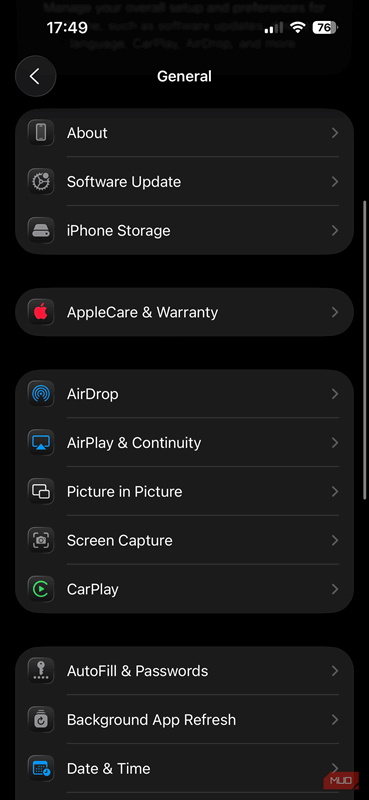
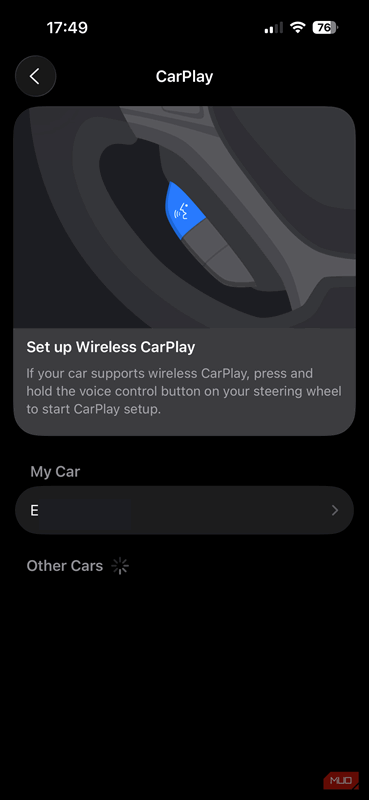
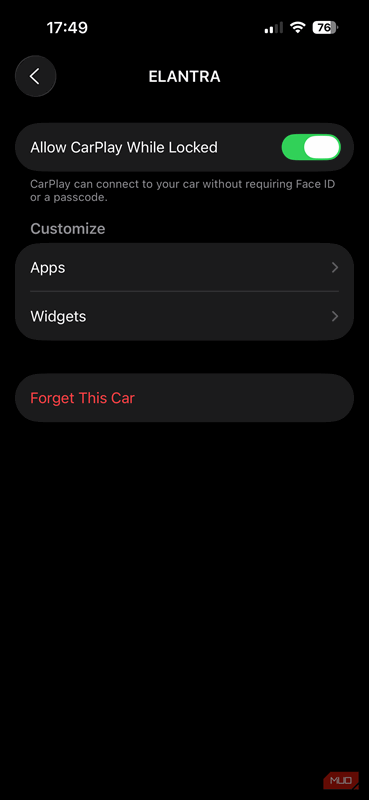
شما نمیتوانید این را داخل CarPlay تغییر دهید؛ گزینهٔ تغییر آن در iPhone شما قرار دارد. به Settings > General > CarPlay بروید و وسیلهٔ خود را انتخاب کنید. اگر شما CarPlay را با بیش از یک خودرو استفاده میکنید، باید این گزینهها را برای هر یک سفارشی کنید.
حالا روی Apps ضربه بزنید تا فهرست برنامههای نصب شده را ببینید. برای هر برنامهای که نمیخواهید در CarPlay نمایش داده شود، روی علامت Minus قرمز در سمت چپ کلیک کنید. سپس این برنامهها زیر بخش More Apps در پایین ظاهر میشوند، جایی که میتوانید با دکمهٔ سبز Plus آنها را دوباره اضافه کنید.
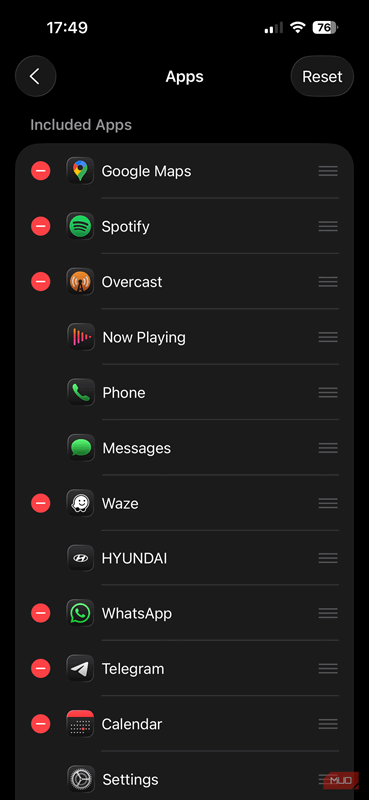
شما نمیتوانید برخی برنامهها را حذف کنید، از جمله ابزارهای اصلی مانند Phone و Now Playing، یا ورودی مربوط به نام سازندهٔ خودروی شما که به سیستم سرگرمی پیشفرض خودرو برمیگردد.
پس از بهروزرسانی فهرست، از نگهدارندههای سمت راست برای بازچینش برنامههای باقیمانده استفاده کنید. اندازهٔ نمایشگر خودرویتان را در نظر بگیرید—اکثریت صفحهنمایشهایی که دیدهام دو ردیف چهار برنامهای دارند. هشت برنامهٔ پرکاربرد خود را در بالا نگه دارید تا مقدار اسکرول کردن در حین رانندگی کاهش یابد.
افزودن ویجتهای CarPlay
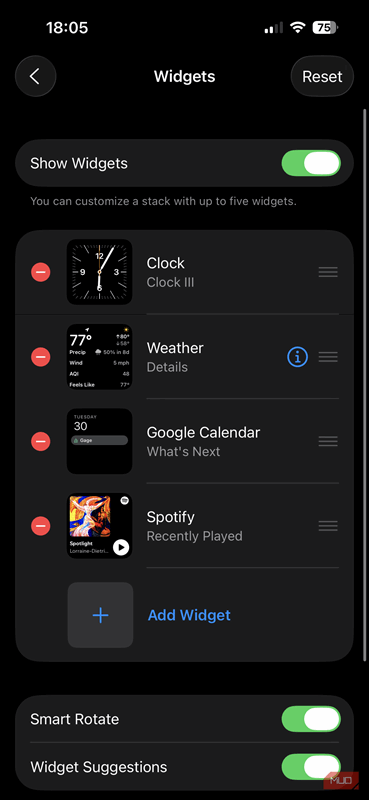
ویجتها یکی از افزودنیهای iOS ۲۶ به CarPlay هستند و به شما امکان میدهند اطلاعات را روی نمایشگر خودرو به همان روشی آسان همانند بهترین ویجتهای صفحهٔ اصلی آیفون دسترسی داشته باشید. همین صفحه را در تنظیمات همانطور که در بالا ذکر شد باز کنید و این بار Widgets را انتخاب کنید.
در اینجا میتوانید تا پنج ویجت انتخاب کنید که هنگام کشیدن انگشت از چپ به راست در CarPlay ظاهر میشوند. وقتی روی Add Widget ضربه میزنید، ویجتهای بالایی همانهایی هستند که با CarPlay سازگارند. اسکرول به پایین به بخش Other ویجتهایی را نشان میدهد که برای نمایش در خودرو بهینه نشدهاند.
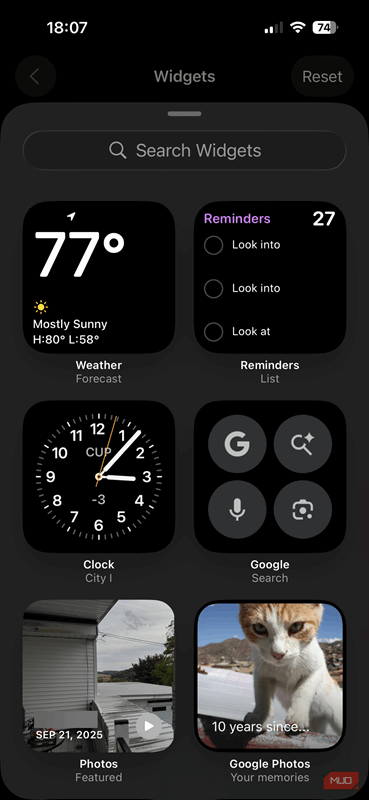
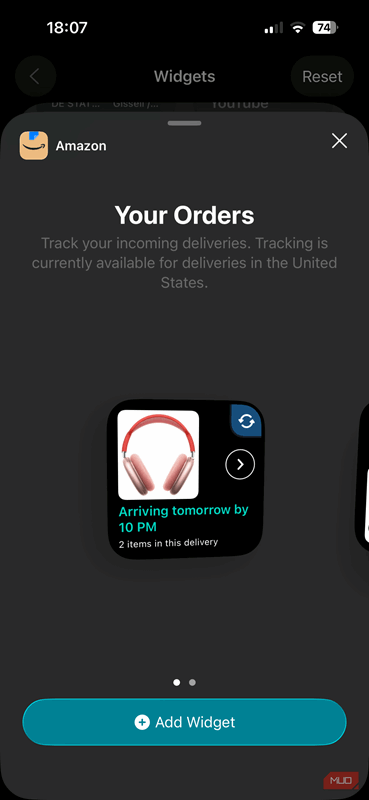
مانند ویجتهای صفحهٔ اصلی، بسیاری از اینها گزینهها و پیکربندیهای متنوعی دارند، مانند نمایشهای مختلف ساعت یا مکانهای آب و هوایی. باید آزمایش کنید و ببینید چه نظری دارید.
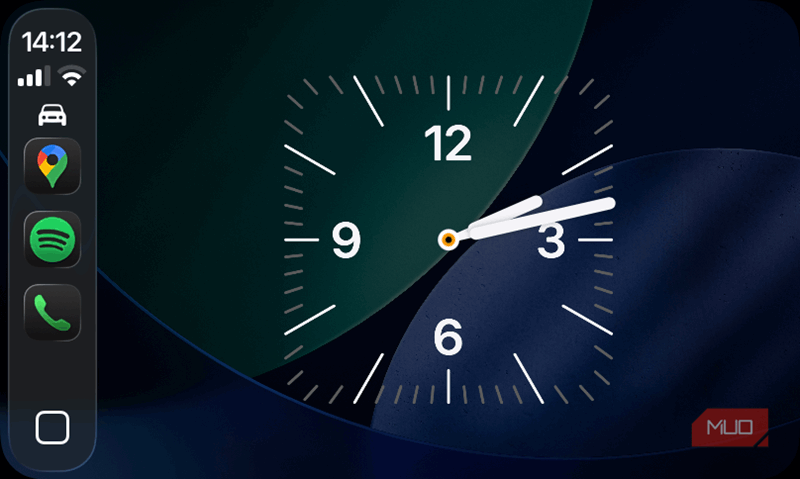
بهنظر من، ویجتهای CarPlay در وضعیت فعلیشان چندان مفید نیستند— مگر اینکه بخواهید ساعت آنالوگ که در خودروهای لوکس دیده میشود را تقلید کنید. باز کردن صفحهای جداگانه برای آنها هنگام رانندگی بسیار خطرناک است و اطلاعات نیز مرتبط نیستند. من میخواهم آهنگ فعلی یا مسیرم را ببینم، نه وضعیت سفارش آمازونم.
استفاده از حالت Driving Focus با CarPlay
وقتی رانندگی میکنم، نمیخواهم اعلانها حواسم را پرت کنند. بههر حال تا رسیدن به مقصد به آنها پاسخ نمیدهم، بنابراین بهتر است آنها را حذف کنید. سادهترین راه این کار استفاده از حالتهای قابل تنظیم Focus در iPhone شماست.
در گوشی خود به Settings > Focus > Driving بروید. در پایین، تحت Turn On Automatically روی While Driving ضربه بزنید، جایی که میتوانید Activate With CarPlay را فعال کنید.
از آنجا، همانند سفارشیسازی سایر حالتهای Focus، گزینههای دیگر صفحه به شما امکان میدهند نحوه نمایش اعلانها هنگام رانندگی را کنترل کنید. روی People ضربه بزنید و هر مخاطبی که میخواهید اعلانهای آنها هنگام رانندگی نشان داده شود انتخاب کنید؛ من توصیه میکنم در این موارد سختگیر باشید. برای Allow Calls From، من Contacts Only را استفاده میکنم تا از تماسهای اسپم در جاده حواسپرت نشوم.
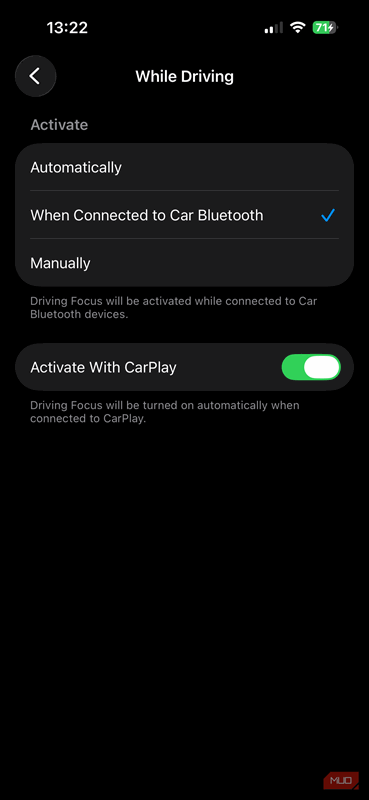
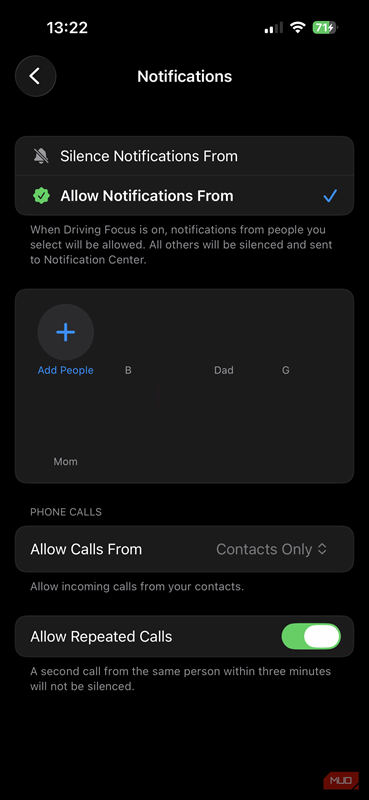
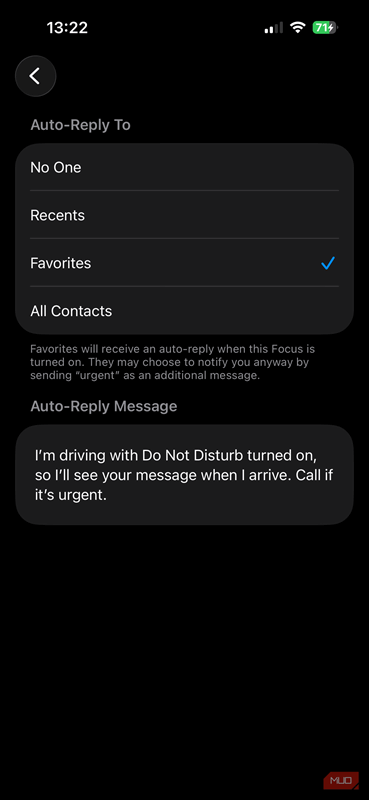
یک گزینهٔ ویژه برای حالت Driving Focus، Auto-Reply است که میتوانید پیام کوتاهی برای پاسخ به گروهی که انتخاب میکنید تنظیم کنید. من این را برای Favorites خود تنظیم کردهام تا به شمارههای کوتاهکد SMS یا مخاطبینی که نیازی به بهروزرسانی فوری ندارند پاسخ ندهید. هر کسی که پیام را دریافت کند میتواند با reply “urgent” عبور کند، اگرچه من توصیه میکنم به آنها بگویید به شما تماس بگیرند، زیرا این کار در حین رانندگی آسانتر و ایمنتر است.
تماسها را برای Siri آسان کنید
استفاده از صدای خود هنگام رانندگی نسبت به تعامل با صفحهٔ نمایش ایمنتر است. بنابراین، زمانی که میخواهید به مخاطبی تماس بگیرید یا پیام بفرستید، مهم است که بتوانید به Siri بگویید بدون اینکه به مشکلات نامگذاری حواسپرت شوید.
به عنوان مثال، اگر هنگام رانندگی بگویید «call Mike» و سه مخاطب با این نام داشته باشید، Siri از شما میخواهد واضحتر بگویید. این باعث میشود توجه شما برای مدت طولانیتری منحرف شود. اگر مدتزمانی است که تماسهای خود را تمیز نکردهاید، زمان بگذارید تا فهرست را بررسی کنید. نام خانوادگی اضافه کنید تا افراد را متمایز کنید، شمارههای قدیمی که دیگر مخاطبان استفاده نمیکنند حذف کنید و ایموجیها یا نمادهای دیگر که میتوانند Siri را گیج کنند، حذف نمایید.
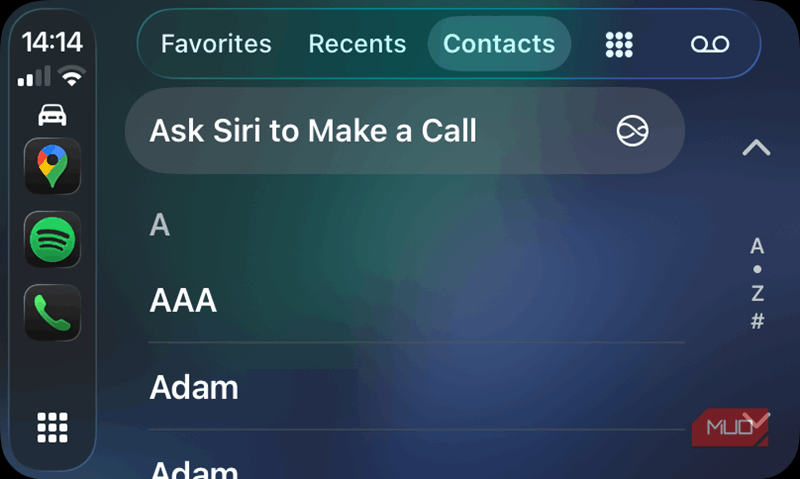
Siri روابط شما را بهخاطر میسپارد؛ وقتی به او بگویید «Maria Smith دوستم است»، میتوانید بگویید «call my girlfriend» تا این کار انجام شود.
در حین انجام این کار، باید Favorites در فهرست تماسهای خود را بررسی کنید. همانطور که در بالا ذکر شد، اطمینان از بهروز بودن این فهرست به شما امکان میدهد بهدرستی کنترل کنید چه کسی میتواند در حالت Focus با شما تماس بگیرد.
دانلود موسیقی برای پلینگ آسان
با ادامهٔ موضوع استفاده بدون دست، ضربه زدن به پلیلیستها و آلبومها هنگام رانندگی ایدهٔ خوبی نیست. با این حال، من کنترلهای صوتی را برای موسیقی، جز امرهای پایهای مانند پخش یک هنرمند مشهور یا ژانر، مشکلزا یافتهام. Siri با بسیاری از نامهای هنرمند یا آهنگهایی که عنوانشان مشابه آلبوم است، مشکل دارد.
به همین دلیل من Liked Songs خود را پلیلیست Spotify دانلود شده بهصورت آفلاین در گوشیام نگه میدارم؛ این باعث میشود هزاران ترک برای گوش دادن در حین رانندگی داشته باشم بدون نگرانی درباره مصرف داده. میتوانم بگویم «Play my Liked Songs on Spotify» یا آن را بهعنوان یک آیتم پینشده در بالای صفحهٔ Playlists دسترسی داشته باشم. این به من اجازه میدهد موسیقیای که دوست دارم پخش کنم بدون اینکه درباره هنرمند یا پلیلیست فکر کنم.
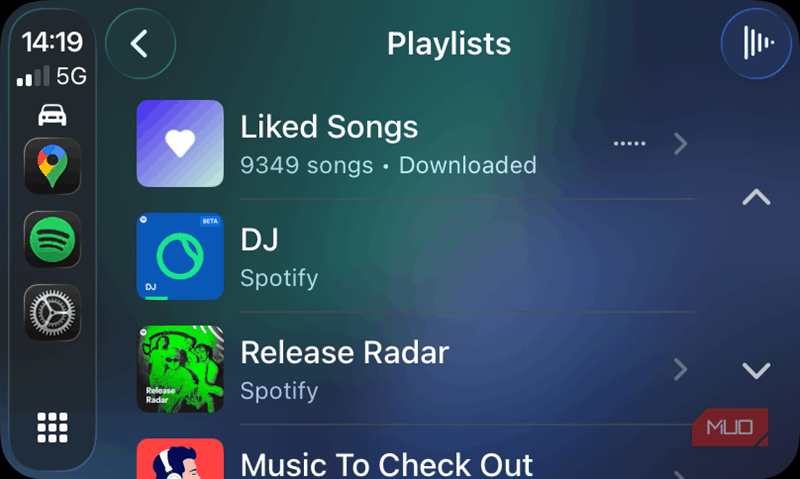
لازم نیست که Liked Songs شما باشد—ویژگی پلیلیست پشتیبان آفلاین Spotify یا پلیلیست «موسیقی رانندگی» که خودتان میسازید نیز عالی است. هر چه باشد، باید چیزی داشته باشید که بهراحتی قابل دسترسی و گفتن باشد.
تنظیم تصویر پسزمینه و سایر گزینههای بصری
ما به چندین گزینهٔ CarPlay که میتوانید در iPhone خود تنظیم کنید، نگاه کردیم، اما نباید برنامهٔ Settings داخل خود CarPlay را نادیده بگیرید. این برنامه شامل گزینههای منحصربهفردی است که با نحوه نمایش این سرویس در خودرو شما مرتبط است.
در زیر Appearance میتوانید حالت روشن یا تاریک را انتخاب کنید یا این را تنظیم کنید که بهصورت خودکار بر اساس حسگر نور خودرو تغییر کند. در حالی که من طرفدار حالت تاریک هستم، نقشههای تاریک در نور روز سخت دیده میشوند، بنابراین اجازه دادن به تغییر خودکار رنگهای نقشه عاقلانه است.
ورودی Customize Icons به شما امکان میدهد بین حالتهای عادی، تاریک و آیکونهای شفاف و گیجکننده Liquid Glass انتخاب کنید. از Wallpaper برای تغییر پسزمینهٔ CarPlay استفاده کنید—متأسفانه این گزینه به تعداد محدودی پسزمینهٔ عمومی محدود است و از عکسهای سفارشی پشتیبانی نمیکند.
همچنین گزینهٔ Siri & Suggestions > Suggestions in Dashboard وجود دارد. هنگامی که فعال باشد، صفحه داشبورد CarPlay (که بین جهتها و رسانهها تقسیم شده) اطلاعات مرتبط دیگری مانند قرار ملاقات بعدی تقویم یا کنترل درب هوشمند گاراژ را نمایش میدهد. من هرگز آن را بسیار مفید نیافتیم، اما ارزش دارد که فعال کنید تا ببینید آیا برای شما مناسب است یا خیر.
گزینهٔ Display > Show Album Art in Now Playing در CarPlay به شما امکان میدهد اگر بخواهید تصویر آلبوم برای موسیقی و پادکستها را پنهان کنید. من عاشق تصویر آلبوم هستم و فکر میکنم صفحهٔ Now Playing بدون آن بسیار خستهکننده خواهد بود، همچنین برای شناسایی سریع کمک میکند.
CarPlay را به یک همراه رانندگی بهتر تبدیل کنید
به مرور زمان بهینهسازیهای کوچک دیگری برای CarPlay پیدا کردهام. به عنوان مثال، وقتی میخواهم به مکان جدیدی بروم، ابتدا مقصد را در Google Maps روی کامپیوتر یا تلفن خود بررسی میکنم. سپس وقتی Maps را در CarPlay راهاندازی میکنم، اولین مورد زیر Recent Searches است. این بسیار راحتتر از اینکه هنگام پارک کردن آن را تایپ کنم یا خطر خطای دستورات صوتی در وارد کردن آدرس را داشته باشد.
CarPlay عالی است و با این بهینهسازیها حتی بهتر میشود. وقتی زمان صرف تنظیم CarPlay میکنید، زمان کمتر در حین رانندگی هدر میرود و ایمنی بیشتری در جاده دارید.