به عنوان یک کاربر ویندوز، شما بازیهای ویدئویی میکنید، از موسیقی لذت میبرید و همچنین فیلمها و ویدیوهای یوتیوب را روی رایانهتان تماشا میکنید. موافق خواهید شد که هر یک از این تجربهها اگر صدای عالی داشته باشند، بهتر میشوند.
بهعنوان یک کاربر ویندوز، بازی میکنید، از موسیقی لذت میبرید و همچنین فیلمها و ویدیوهای یوتیوب را روی رایانهتان تماشا میکنید. موافق خواهید بود که هریک از این تجربهها اگر صدای عالی نیز داشته باشد، بهتر میشود.
برنامههای بسیاری وجود دارند که میتوانند صدای رایانهٔ ویندوزی شما و دستگاههای متصل به آن را تقویت کنند. برخی صدای سهبعدی ارائه میدهند، برخی دیگر اجازهٔ تنظیم صدا بر اساس سلیقهٔ شما را میدهند. در اینجا شش برنامهٔ جذاب برای آزمایش آورده شدهاند.
1. DeskFX Audio Enhancer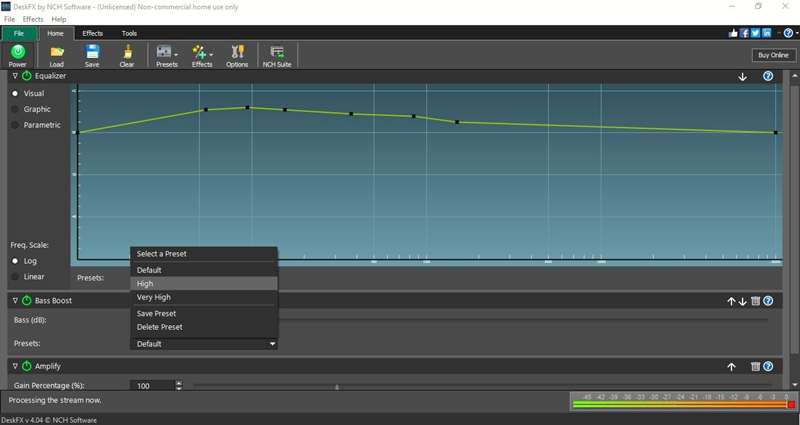
تصور کنید یک ترک صوتی از قبل ضبطشده را سفارشی کنید تا موسیقی پسزمینهای ایجاد کنید که جو مهمانی شما را تنظیم کند. یا بهطور خودکار افکتهایی به آهنگهای مورد علاقهتان اضافه کنید.
میتوانید تمام اینها و حتی بیشتر را با DeskFX Audio Enhancer—بر روی رایانهٔ ویندوزی خود—انجام دهید. نیازی به راهحل حرفهای یا استودیوی صدا نیست.
DeskFX طوری طراحی شده است که بتوانید موسیقی و صداهای پخششده از طریق اسپیکرها و هدفونهای خود را تغییر و بهبود دهید. برای شروع، یک اکولایزر گرافیکی ارائه میدهد که میتواند به شکل بصری، گرافیکی یا پارامتریک باشد، بسته به آنچه میخواهید استفاده کنید.
میتوانید از بیش از ۳۰ پیشتنظیم مختلف انتخاب کنید که از Bass Boost، محیط فروشگاهی، رستوران، لابی تا سالن جمناستیک و اتاق انتظار را شامل میشوند.
علاوه بر این، هر پیشتنظیم گزینههای داخلی برای تنظیمات بیشتر دارد. بهعنوان مثال Bass Boost دارای گزینههای پیشفرض، بالا و بسیار بالا است. و پیشتنظیم رستوران میتواند برای سطح صدای عمومی یا تبلیغات تلویزیونی/رادیویی تنظیم شود.
امکانات بهتر میشود زیرا میتوانید پیشتنظیمهای خود را ایجاد و ذخیره کنید—بهطوری که صدا یا موسیقی دقیقاً مطابق سلیقهٔ شما سفارشی شود.
سپس چندین افکت صوتی زنده مانند Amplify، Chorus، Echo، Flanger و غیره وجود دارد که میتوانید به یک آهنگ اضافه کنید تا نسخهٔ خودتان را بسازید. و میتوانید این کار را هنگام پخش آهنگ انجام دهید.
DeskFX با تقریباً همه چیز کار میکند. میتوانید هر صدایی را از کلاینت ویندوزی Spotify، Pandora، YouTube، Amazon Music یا وب استریم کنید. یا رسانه را از هر پخشکننده موسیقی مانند VLC یا Windows Media Player پخش کنید.
دانلود: DeskFX Audio Enhancer (رایگان، خریدهای داخل برنامه موجود)
2. DTS Sound Unbound
اگر یک گیمر پرشور، عاشق موسیقی یا فیلمباز هستید، از تجربهٔ فراگیر که DTS Sound Unbound برای شما فراهم میکند، لذت خواهید برد.
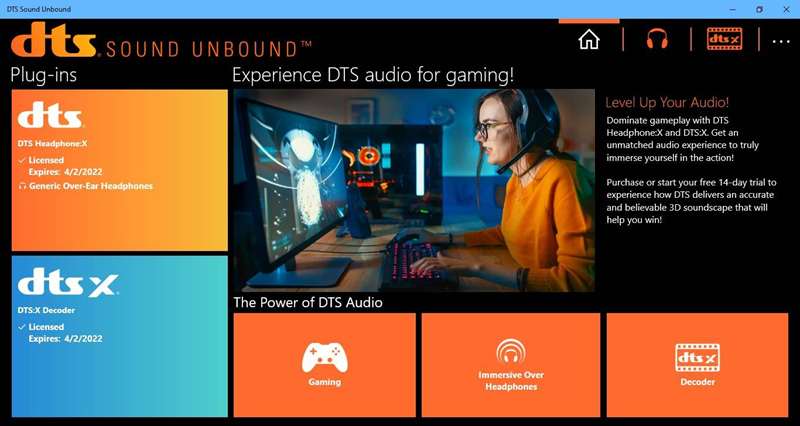
DTS Sound Unbound یک برنامهٔ رایگان است که به شما امکان میدهد DTS:X را برای راهحل سینمای خانگی در Xbox باز کنید. بنابراین اگر سینمای خانگی شما به رایانهتان متصل است، میتوانید فیلمهای مورد علاقهتان را با صدای سهبعدی با کیفیت سینمایی لذت ببرید.
با DTS Sound Unbound میتوانید دورهٔ آزمایشی ۱۴ روزهٔ رایگان DTS Headphone:X برای Xbox و PC را فعال کنید تا تجربهٔ بازی و محتوای ویدیویی خود را تقویت کنید.
تکنولوژی DTS صدای سهبعدی فراگیر را هنگام استفاده از صدای فضایی مایکروسافت در ویندوز ارائه میدهد و صدا را در جایگاهی که بهطور طبیعی در فضا رخ میدهد قرار میدهد. میتوانید صدای سهبعدی را بر روی هدفونهای گیمینگ کامپیوتر خود تجربه کنید و حس کنید که صدا از بالا، کنار و تمام اطراف شما میپیچد.
و میتوانید این را روی تقریباً هر جفت هدفون استفاده کنید—تکنولوژی DTS Headphone:X شامل یک پایگاه دادهٔ بیش از ۵۰۰ پروفایل هدفون سفارشی است. اگرچه توصیه میشود قبل از خرید، هدفون خود را با برنامهٔ DTS Sound Unbound آزمایش کنید.
دانلود: DTS Sound Unbound (رایگان، خریدهای داخل برنامه)
3. Letasoft Sound Booster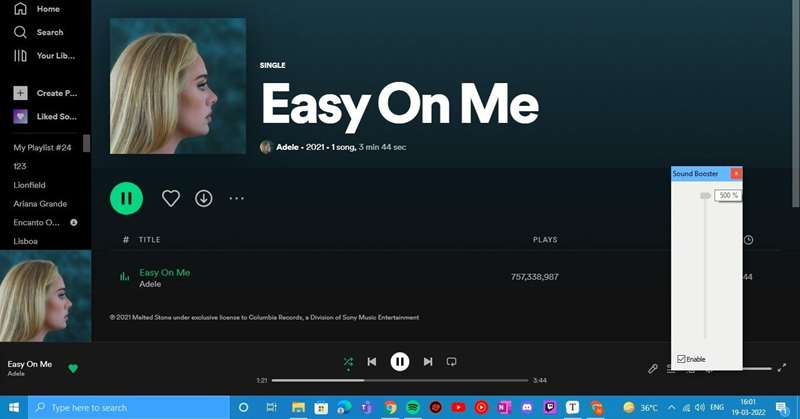
آیا تا بهحال احساس کردهاید که بلندگوهای لپتاپ شما میتوانند کمی بلندتر باشند تا از موسیقی یا فیلم مورد علاقهتان لذت ببرید؟ بله، بلندگوهای داخلی اکثر لپتاپها در توان خروجی محدود هستند. اما Letasoft Sound Booster اطمینان میدهد که قابلیتهای آنها به حداکثر استفاده میشود.
میتوانید حجم صدا را در تقریباً هر برنامهای که میتواند صدا را در رایانهٔ ویندوز پخش کند، به سطح راحتی افزایش دهید—حتی اگر صدا در حداکثر مقدار باشد.
این کار با پردازش دقیق تمام صدای پخششده انجام میشود؛ چرا که Sound Booster آن را قبل از رسیدن به کارت صدا تقویت میکند. علاوه بر این، Sound Booster از کلیپ شدن نمونهها جلوگیری میکند و بدین ترتیب تمام تحریفهای عمدهٔ صدا را کاهش میدهد.
میتوانید از Sound Booster برای تقویت صدای مرورگر وب، پخشکنندهٔ رسانه، بازی یا هر برنامهٔ دیگر ویندوزی که صدایی پخش میکند، استفاده کنید. بنابراین اگر صوتی در یوتیوب کم باشد یا صدای دوستتان در تماس ویدئویی پایین باشد، میتوانید آن را تقویت کنید.
استفاده از آن نیز آسان است؛ میتوانید با اسلایدر پنجرهٔ کشویی حجم را کنترل کنید، همانطور که در اسکرینشات بالا میبینید. یا حتی میتوانید کلیدهای میانبر سراسری را اختصاص دهید.
دانلود: Letasoft Sound Booster ($۱۹.۹۵, نسخه آزمایشی رایگان موجود)
4. Breakaway Audio Enhancer
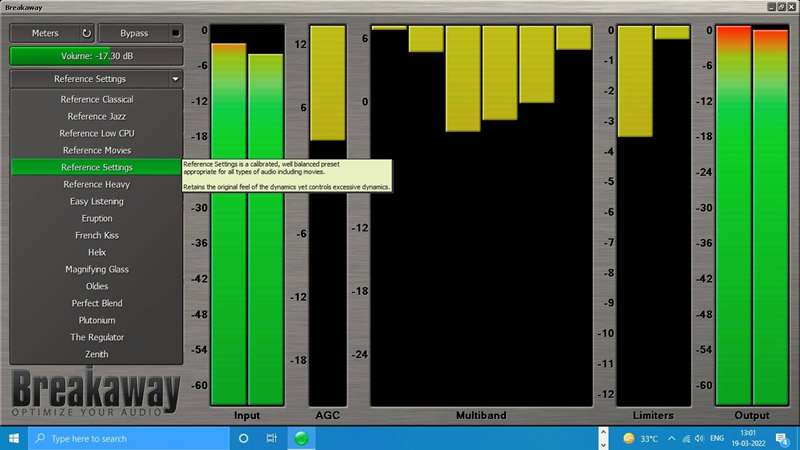
آگهیهای بلند در وب برای بلندگوهای رایانهٔ شما مناسب نیستند و صدای برخی سرویسهای پخش نیاز به افزایش دارد. و اگر ضبطی که میشنوید به یک تقویت باس نیاز داشته باشد چه؟
با Breakaway میتوانید همه اینها را تغییر دهید و صدا را از هر منبعی بهصورت حرفهای میکسشده بشنوید؛ با تنظیم خودکار دینامیک حجم و اکولایزر.
طبق گفتهٔ سازندگان آن، Breakaway Audio Enhancer تجربهٔ صوتی کاربران رایانهٔ شخصی را بهطرز چشمگیری بهبود میبخشد؛ همان تکنولوژی حرفهای که دیجیها، ایستگاههای رادیویی و وبکسترها استفاده میکنند.
با استفاده از Breakaway میتوانید صدای بلندتر، واضحتر و قابل فهمتری در موسیقی و ویدیوهای خود داشته باشید بدون اینکه صدا تحول یابد. این به این دلیل است که نرمافزار با عناصر صوتی که گوش میتواند درک کند، کار میکند؛ سطوح پایین بهصورت هوشمندانه افزایش مییابند و سیگنالهای بلند تحت کنترل میمانند، همه بهصورت زمان واقعی.
چه در حال لذت بردن از موسیقی باشید، چه ویدئوی یوتیوب یا فیلمی را تماشا کنید، چه بازی انجام دهید، Breakaway کنترل کامل صدا را به شما میدهد.
Breakaway میتواند اندازهاش تغییر کند، به هر لبهٔ صفحهنمایش چسبانده شود یا به عنوان نوار ابزار نوار وظیفه اضافه شود.
دانلود: Breakaway Audio Enhancer ($۲۹.۹۵, نسخه آزمایشی رایگان موجود)
5. Windows Sonic
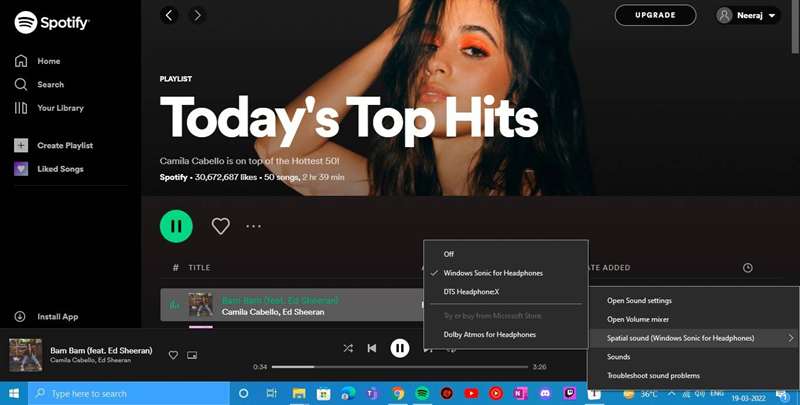
اکنون این یک راهحل صدای فضایی است که اگر رایانهٔ ویندوز ۱۰ شما بهروزرسانی Creators (نسخه ۱۷۰۳) یا نسخهٔ بالاتر داشته باشد، از پیش در اختیار دارید.
Windows Sonic برای بهبود تجربهٔ فیلم یا بازی شما طراحی شده است. نیازی به دانلود برنامه یا سرمایهگذاری بر روی سختافزار نیست. تجربهٔ فراگیری که ارائه میدهد شبیه به برنامههای پرداختی است، ولی Windows Sonic بهصورت رایگان برای شما در دسترس است.
فعالسازی آن آسان است: کافی است روی آیکون صدا (بلندگو) در نوار وظیفهٔ خود کلیک راست کنید. روی Spatial sound (off) کلیک کنید و سپس بر Windows Sonic for Headphones کلیک کنید. سپس همانطور که در اسکرینشات بالا میبینید، فعال میشود.
حالا فقط هدفونهای خود را وصل کنید و صداهای سهبعدی شگفتانگیز را هنگام تماشای فیلم یا بازی کردن تجربه کنید. میتوانید از Windows Sonic لذت ببرید با هر جفت ایرباد، هدفون یا هدست.
از موسیقی و فیلمها با صدای شگفتانگیز در ویندوز لذت ببرید
صدای عالی برای یک تجربهٔ چندرسانهای فراگیر بر روی رایانهٔ ویندوزی شما اساسی است. با برنامههای جذابی که در بالا بررسی شد، نه تنها میتوانید لذت ببرید، بلکه میتوانید صدا را مطابق سلیقهٔ خود سفارشی کنید.
پس همین حالا این برنامههای صوتی را امتحان کنید و تجربهٔ گوشدادن به موسیقی، تماشای فیلم و بازیهای خود را به سطحی جدید ارتقا دهید.