.jpg)
آیا حسابهای کاربری متعددی روی رایانه Windows ۱۱ خود دارید؟ اگر چنین است، ممکن است گاهی نیاز داشته باشید به حساب کاربری دیگری وارد شوید تا به فایلهای موجود در آن دسترسی پیدا کنید.
آیا در رایانه ویندوز ۱۱ خود چندین حساب کاربری دارید؟ اگر چنین است، ممکن است گاهی نیاز داشته باشید برای دسترسی به فایلهای یک حساب کاربری دیگر، به آن حساب کاربری وارد شوید.
با این حال، نیازی به خاموش یا راهاندازی مجدد ویندوز برای ورود به حساب کاربری دیگری ندارید. میتوانید به سرعت به حساب کاربری دیگری سوئیچ کنید در حالی که حساب فعلی در پسزمینه باقی میماند. در اینجا شش روش جایگزین برای سوئیچ حساب کاربری در ویندوز ۱۱ آورده شده است.
۱. چگونگی سوئیچ حساب کاربری از منوی استارت
منوی استارت شامل نماد پروفایل حساب کاربری است. منوی این نماد شامل چند گزینه مربوط به حساب کاربری میباشد. میتوانید از این نماد برای سوئیچ حسابها بهصورت زیر استفاده کنید:
- دکمه Start را فشار دهید تا منوی آن باز شود.
- بر روی نماد پروفایل حساب کاربری در پایین منوی استارت کلیک کنید.
- یک حساب کاربری را از آن منو برای سوئیچ انتخاب کنید.
-
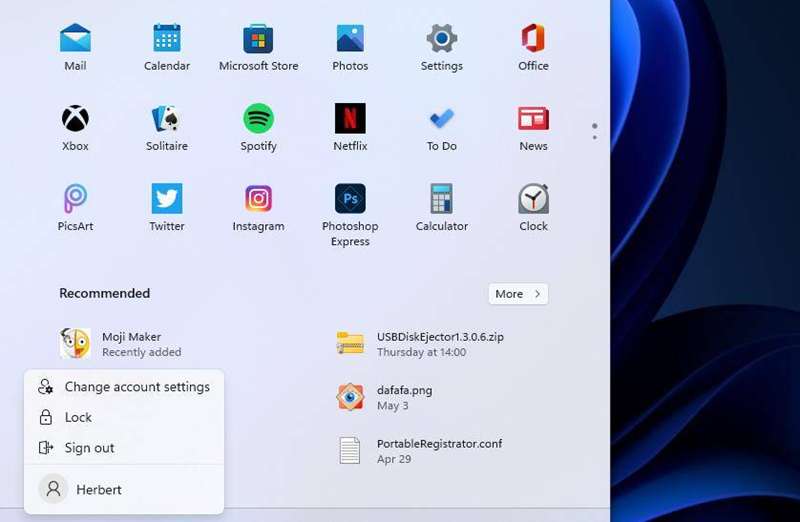
- رمز عبور حساب انتخابشده را وارد کنید تا به آن وارد شوید.
- سپس میتوانید بهسرعت بین هر دو حساب کاربری که وارد آنها شدهاید از منوی استارت سوئیچ کنید بدون اینکه دوباره جزئیات ورود را وارد کنید.

۲. سوئیچ حساب کاربری با کلید ترکیبی
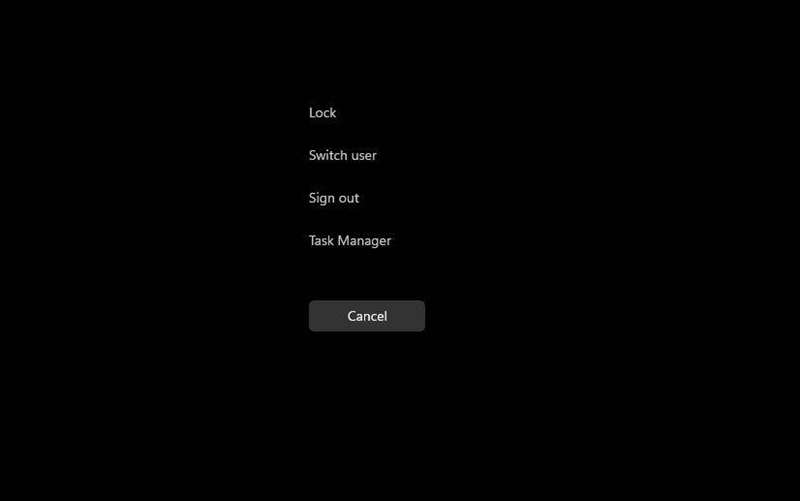
ویندوز ۱۱ یک کلید ترکیبی Ctrl + Alt + Delete مفید دارد که منویی با پنج گزینه مختلف باز میکند. بسیاری از کاربران از این ترکیب کلید برای دسترسی به مدیر وظیفه و خاتمه برنامههای غیرپاسخگو استفاده میکنند. اما شما میتوانید گزینه Switch user را در این منو انتخاب کنید تا همین کار را انجام دهید. سپس میتوانید از صفحه ورود، حساب کاربری دیگری را انتخاب کنید و وارد آن شوید.
کلید ترکیبی Windows + L یک ترکیب دیگر برای سوئیچ کاربران است. فشار دادن این کلید شما را به صفحه قفل میبَرَد. سپس میتوانید یک بار کلیک کنید تا به صفحه ورود برسید، حساب کاربری دیگری را انتخاب کنید و وارد آن شوید.
۳. سوئیچ حساب کاربری از طریق پنجره Shut Down Windows
پنجره Shut Down Windows شامل پنج گزینه جایگزین برای خاموش کردن است. یکی از این گزینهها Switch user است که میتوانید آن را انتخاب کنید تا به یک حساب کاربری دیگر سوئیچ کنید. اینگونه میتوانید از طریق گفتوگوی «Shut Down Windows» به حساب دیگر منتقل شوید:
- کلیدهای Alt + F4 را همزمان فشار دهید.
- در منوی کشویی پنجره Shut Down Windows کلیک کنید تا Switch user را انتخاب کنید.
-
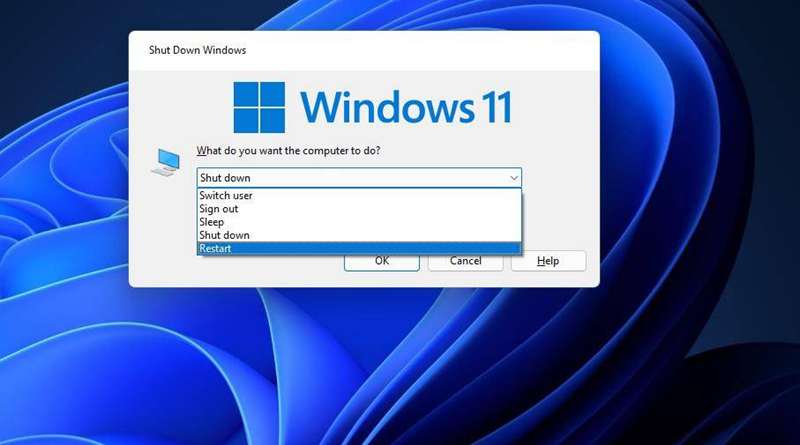
- دکمه OK را انتخاب کنید تا به صفحه ورود بازگردید.
- سپس از آنجا وارد حساب کاربری دیگری شوید.

۴. سوئیچ حساب کاربری از طریق Task Manager
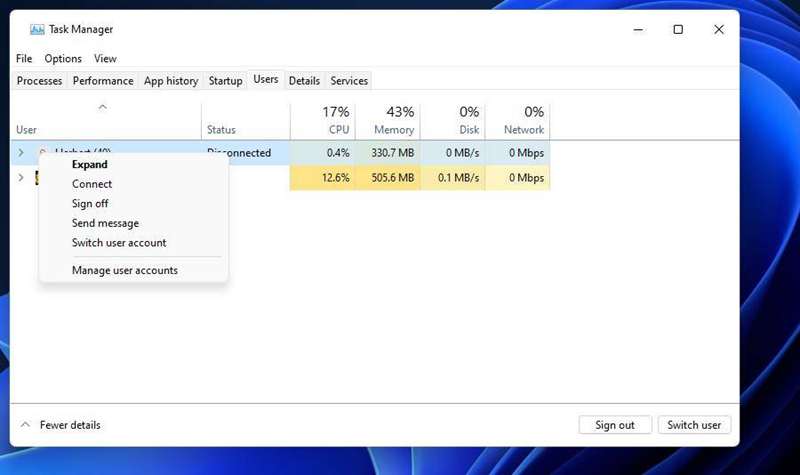
Task Manager شامل برگه Users است که حسابهای کاربریای که وارد آنها شدهاید را نمایش میدهد. وقتی به چندین حساب کاربری وارد شدهاید میتوانید از آن برگه برای سوئیچ کاربران استفاده کنید. مراحل سوئیچ کاربران با استفاده از Task Manager به شرح زیر است:
- در نوار وظیفه کلیک راست کنید تا گزینه منوی زمینه Task Manager ظاهر شود.
- برگه Users که مستقیماً زیر آن قرار دارد را کلیک کنید.
-
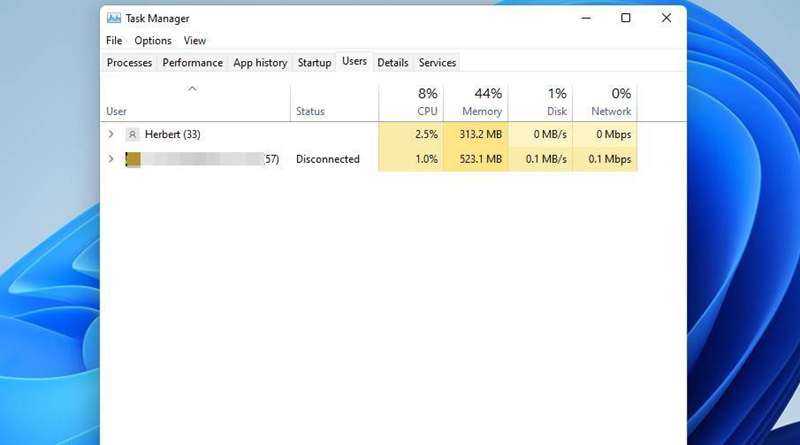
- روی یک حساب کاربری راست‑کلیک کنید و Switch user account را انتخاب کنید.
- جزئیات ورود برای حساب کاربری که میخواهید به آن سوئیچ کنید را وارد کنید.

۵. سوئیچ حساب کاربری از طریق Windows Terminal (فقط Windows ۱۱ Pro و Enterprise)
نسخههای Pro و Enterprise ویندوز ۱۱ یک ابزار خط فرمان «tsdiscon» برای قطع اتصال از sessionهای دسکتاپ راه دور دارند. میتوانید با استفاده از tsdiscon در ترمینال ویندوز بین حسابهای کاربری سوئیچ کنید. این روش برای نسخههای Pro و Enterprise ویندوز ۱۱ است. اینگونه میتوانید با tsdiscon حسابها را سوئیچ کنید:
- کلید Windows و X را همزمان فشار داده و نگه دارید تا منوی Power User نمایش داده شود.
- از آن منو، شرتکات Windows Terminal (Admin) را انتخاب کنید.
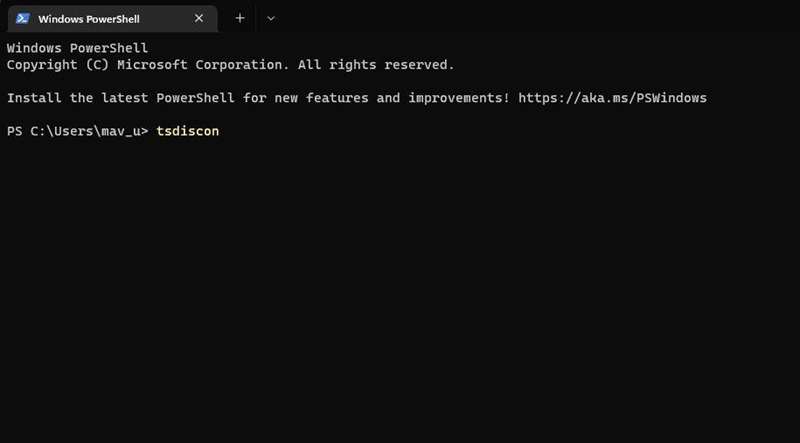
- دستور tsdiscon را در تب PowerShell یا Command Prompt داخل Windows Terminal وارد کنید.
- دکمه Enter را فشار دهید تا دستور tsdiscon اجرا شود که رایانه را قفل میکند.
- برای باز کردن صفحه قفل کلیک کنید و یک حساب کاربری برای سوئیچ انتخاب کنید.
- رمز عبور یا کد مورد نیاز را برای ورود وارد کنید.
ویندوز ۱۱ Home نمیتواند با دستور tsdiscon کاربران را سوئیچ کند. با این حال، میتوانید در تمام نسخههای ویندوز با وارد کردن دستور shutdown /l خروج از حساب جاری را انجام دهید. اجرای این دستور تمام نرمافزارهای باز را میبندد و شما را از حساب فعلی خارج میکند. سپس میتوانید به حساب دیگری وارد شوید.
۶. سوئیچ حساب کاربری با یک شورتکات دسکتاپ (فقط Windows ۱۱ Pro و Enterprise)
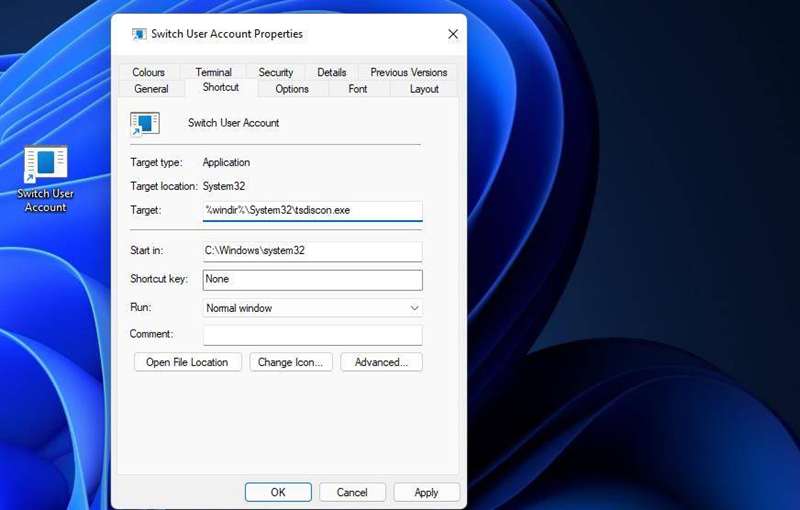
میتوانید یک شورتکات دسکتاپ برای سوئیچ کاربران بر پایه tsdiscon تنظیم کنید. با این حال، این روش فقط برای نسخههای Pro و Enterprise ویندوز ۱۱/۱۰ قابل استفاده است. مراحل افزودن شورتکات سوئیچ کاربر به دسکتاپ به شرح زیر است:
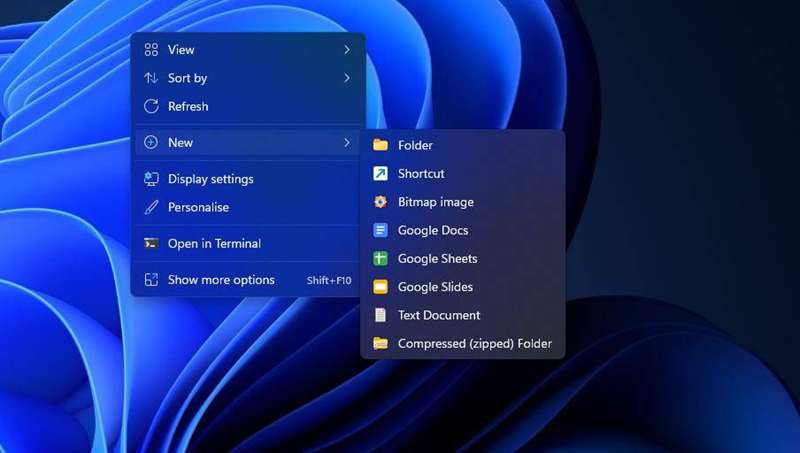
- در یک قسمت از دسکتاپ کلیک راست کنید و New را انتخاب کنید.
- در منوی فرعی، Shortcut را انتخاب کنید.
-
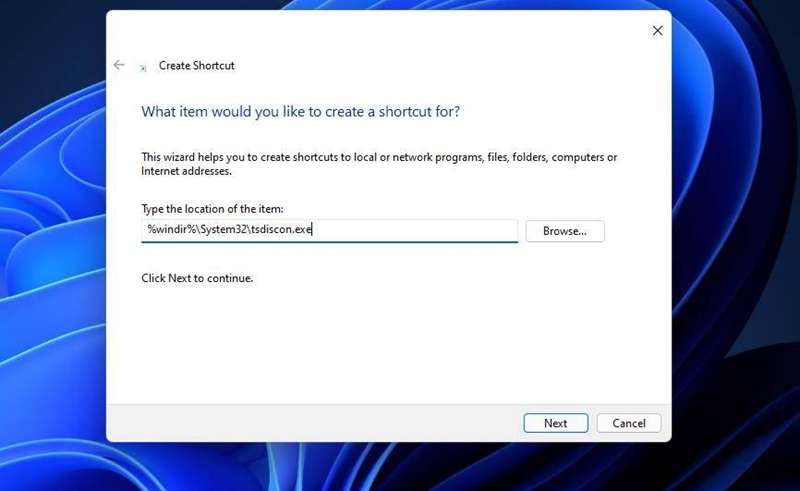
- در جعبه مکان، %windir%\System32\tsdiscon.exe را وارد کنید و گزینه Next را انتخاب کنید.
- متن Switch User Account را برای عنوان شورتکات وارد کنید.
- بر Finish کلیک کنید تا شورتکات Switch User Account اضافه شود.
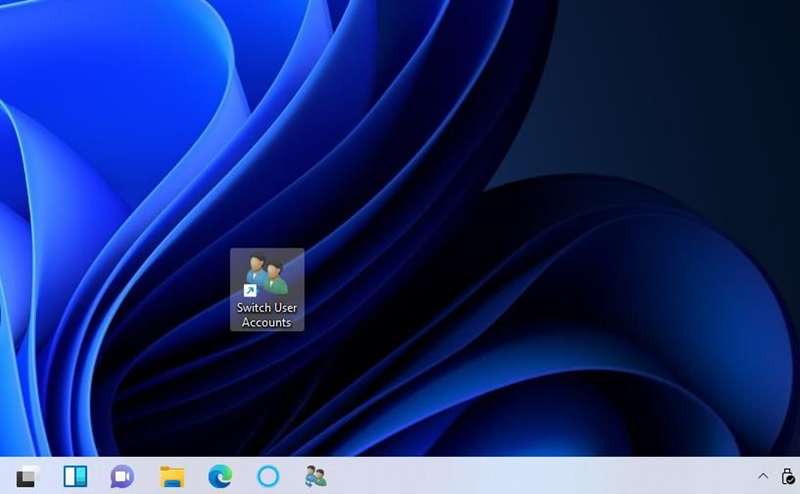
- اکنون میتوانید با دوبار کلیک بر شورتکات جدید Switch User Account در دسکتاپ به صفحه ورود برگردید. از آنجا میتوانید به حساب دیگری وارد شوید.

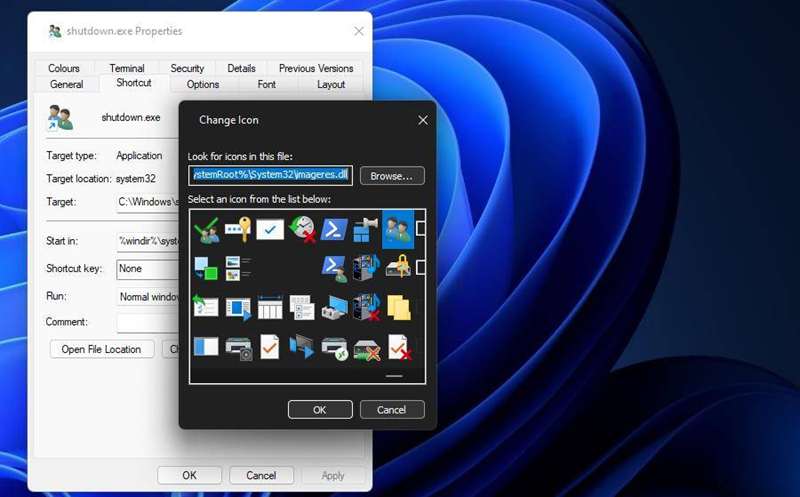
اگر میخواهید میتوانید برای شورتکات Switch User Account یک آیکون مناسبتر انتخاب کنید. فایل imageres.dll شامل چندین آیکون تم کاربر است که میتوانید از آنها استفاده کنید. اینگونه میتوانید یک آیکون از imageres.dll برای شورتکات خود انتخاب کنید:
- بر شورتکات Switch User Account کلیک راست کنید تا Properties را انتخاب کنید.
- در برگه Shortcut، Change Icons را انتخاب کنید.
-
- دکمه Browse را کلیک کنید.
- سپس فایل imageres.dll را در مسیر C:\Windows\System32\imageres.dll انتخاب کنید.
- دکمه Open را کلیک کنید.
- یک آیکون مناسب برای حساب کاربری انتخاب کنید و گزینه OK را کلیک کنید.
-
- گزینه Apply را کلیک کنید تا آیکون شورتکات تغییر کند.
- برای خروج از پنجره خصوصیات شورتکات، OK را انتخاب کنید.


این شورتکات دسکتاپ میتواند بهصورت شورتکات نوار وظیفه یا منوی استارت باشد اگر ترجیح میدهید. بر شورتکات Switch User Account کلیک راست کنید تا گزینه Show more options ظاهر شود. گزینه Pin to taskbar یا Pin to Start menu را در منوی کلاسیک انتخاب کنید. سپس میتوانید شورتکات Switch User Account را از دسکتاپ حذف کنید با کلیک راست و انتخاب Delete.
 کدام روش برای سوئیچ حسابهای کاربری را ترجیح میدهید؟
سوئیچ حسابهای کاربری با روشهای بالا به شما امکان میدهد به حسابهای مختلف وارد شوید بدون اینکه از یک حساب خارج شوید و تمام نرمافزارهای باز را ببندید. بنابراین، سوئیچ حسابهای کاربری راحتتر از خروج کامل از یک حساب و ورود به حساب دیگر است. هر روشی که برای سوئیچ حسابهای کاربری ترجیح میدهید انتخاب کنید.