
گوگل درایو ابزاری مفید برای ذخیرهسازی دادههای مهم، عکسها و ویدئوها است. با این حال، گاهی ممکن است هنگام تلاش برای پخش ویدئوها در گوگل درایو با مشکلاتی مواجه شوید. معمولاً با پیغام خطایی مواجه میشوید که میگوید «این ویدئو قابل پخش نیست» یا «اوه! مشکلی در پخش این ویدئو پیش آمد».
Google Drive یک ابزار مفید برای ذخیرهسازی دادههای مهم، عکسها و ویدیوها است. اما گاهی ممکن است هنگام تلاش برای پخش ویدیوها در Google Drive با مشکلاتی مواجه شوید. معمولاً پیام خطایی مانند «این ویدیو نمیتواند پخش شود» یا «اوپس! مشکلی در پخش این ویدیو پیش آمد» دیده میشود.
دلایل متعددی میتوانند موجب این خطای Google Drive شوند. بنابراین، بیایید علل این مشکل را بررسی کنیم و بهترین راهحلها را کشف کنیم.
چرا این خطای «این ویدیو نمیتواند پخش شود» را میبینید؟
این مشکل معمولاً به دلیل موارد زیر است:
- مشکلات روتر وای‑فای یا اتصال اینترنت
- قالب فایل ویدیو پشتیبانی نشده یا رزولوشن ناسازگار
- فایل ویدیو خراب
- کش و کوکیهای مرورگر
- حافظه RAM سنگین (حافظه دسترسی تصادفی)
- پلاگ‑اینهای شخص ثالث
- ویژگی «شتابسازی سختافزاری»
- مرورگر قدیمی
- قوانین و محدودیتهای سرویس Google
- محتوای غیرقانونی/قراصانه
حال، بیایید ببینیم چگونه میتوانید با تمام این مشکلات مقابله کنید.
۱. اتصال اینترنت خود را بررسی کنید
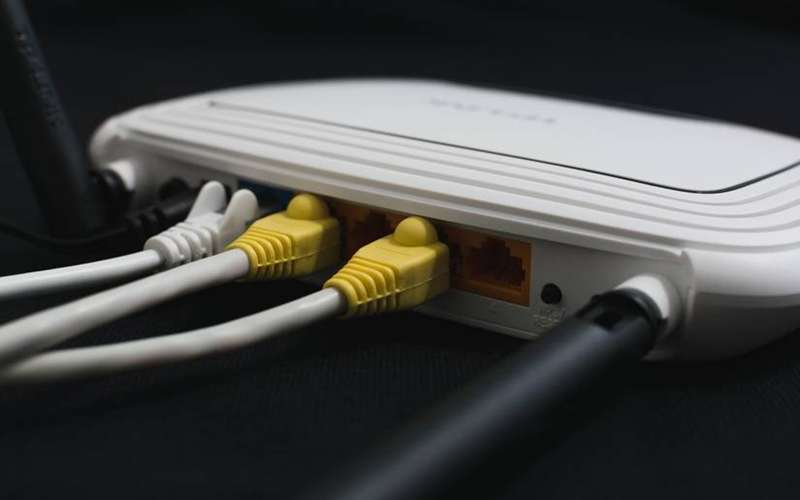
در ابتدا، بررسی کنید که آیا اتصال اینترنت پایداری دارید.
Google Drive برای پخش ویدیوهای ذخیرهشده در فضای ابری خود به اینترنت پایدار و پرسرعت نیاز دارد. بنابراین، اگر ویدیوها را با اینترنت آهسته یا شبکهای ناپایدار پخش کنید، احتمال بروز مشکل زیاد است.
اگر فکر میکنید با سرعت اینترنت مشکل دارید، سرعت وای‑فای خود را تست کنید. اما اگر سرعت اینترنت شما خوب است، به تنظیم مجدد روتر و تازهسازی اتصال فکر کنید.
۲. اطمینان حاصل کنید که نوع فایل ویدیو پشتیبانی میشود
Google Drive از قالبهای مختلف ویدیو پشتیبانی میکند، اما نه همه آنها. اگرچه ابزار اجازه میدهد هر قالبی را بارگذاری کنید، اما فقط قالبهای سازگار را پخش میکند.
قالبهای ویدیو که میتوانید در Google Drive پخش کنید شامل 3GPP، AVI، FLV، MPEG4، MPEG‑PS، MOV، MTS، WebM و WMV میباشند. اگر Google Drive ویدیوی شما را پشتیبانی نمیکند، بهسادگی آن را تبدیل کنید و دوباره بارگذاری کنید.
Google Drive به شما اجازه میدهد ویدیوها را با هر رزولوشنی بارگذاری کنید، اما حداکثر رزولوشن قابل پخش ۱۹۲۰×۱۰۸۰ پیکسل است. به این معنی که احتمال زیادی وجود دارد که ابزار اجازه پخش ویدیو با رزولوشن بالاتر از ۱۹۲۰×۱۰۸۰ پیکسل را ندهد.
۳. ویدیو را در یک پنجره جدید باز کنید
بهجای دوبار کلیککردن روی ویدیو برای پخش، سعی کنید آن را در یک پنجره جدید باز کنید. این میتواند به حل مشکل «ویدیو Google Drive نمیتواند پخش شود» و خطاهای مشابه کمک کند.
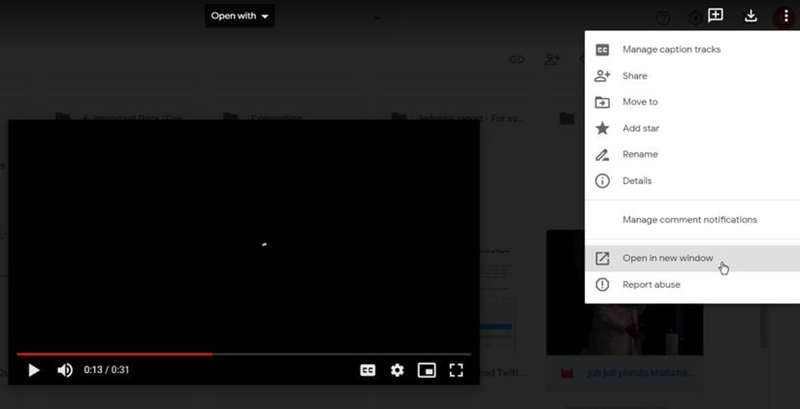
حال، اینگونه میتوانید ویدیو خود را در یک پنجره جدید پخش کنید:
- Google Drive را باز کنید، روی ویدیو مشکلدار راست‑کلیک کنید و گزینه پیشنمایش (Preview) را انتخاب کنید.
- بر روی نماد منو (سه نقطه عمودی) در گوشهٔ بالا‑راست صفحه کلیک کنید.
- گزینه «Open in new window» را انتخاب کنید.
۴. اطمینان حاصل کنید که ویدیو شما خراب نیست
ممکن است به دلیل خراب بودن ویدیو با خطای «ویدیو در Google Drive نمیتواند پخش شود» مواجه شوید. در این حالت، پخشکنندههای ویدیو در کامپیوتر شما نیز ممکن است نتوانند ویدیو را هنگام دانلود پخش کنند.
اگر مشکل به دلیل ویدیو خراب باشد، نگران نباشید. ابزارهای تعمیر ویدیو (مانند Stellar Video Repair) میتوانند به شما کمک کنند. نکتهٔ جالب این است که اکثر این ابزارها میتوانند ویدیوهای مختلفی مانند WMV، AVI، MKV، FLV، MPEG، MP4 و بسیاری دیگر را تعمیر کنند.
۵. کش و کوکیهای مرورگر خود را پاک کنید
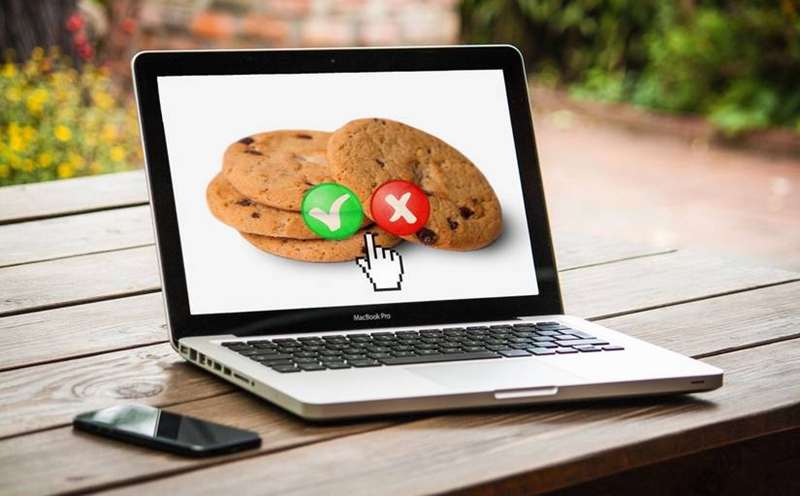
کش و کوکیهای مرورگر برای فراهم کردن تجربهٔ مرور بیوقفه طراحی شدهاند.
کوکیها فایلهایی هستند که سایتهای بازدید شده ایجاد میکنند. آنها تجربهٔ مرور شما را با ذخیرهٔ دادههای مرور ساده میکنند. در عین حال، کش بخشی از صفحات (مانند تصاویر) را به یاد میسپارد تا در بازدید بعدی سایت سریعتر باز شوند.
بنابراین، کش و کوکیهای مرورگر را پاک کنید تا خطای ویدیو Google Drive و سایر مشکلات مرورگر را برطرف کنید. سپس دوباره وارد Google Drive شوید و سعی کنید ویدیوهای خود را پخش کنید.
۶. RAM خود را آزاد کنید
هنگامی که ویدیوهای خود را در Google Drive پخش میکنید، ابزار فایلهای موقت ایجاد میکند و آنها را در RAM (حافظه دسترسی تصادفی) ذخیره میکند. بهعبارت دیگر، RAM یک حافظهٔ کوتاهمدت است که دادهها و برنامههایی را که دستگاه شما در هنگام کار استفاده میکند، نگه میدارد.
اگر RAM شما حجیم باشد، احتمال بالایی دارد که هنگام تلاش برای پخش ویدیوها در Google Drive با مشکلاتی مواجه شوید. بنابراین، راه ساده این است که RAM را آزاد کنید و مصرف آن را کاهش دهید.
۷. استفاده از حالت ناشناس را امتحان کنید

معمولاً افزودن پلاگ‑اینها یا افزونهها به مرورگر وب مفید است. اما برخی افزونهها ویژگیهایی دارند که با عملکرد پیشفرض مرورگر تداخل ایجاد میکنند. بنابراین، ممکن است به دلیل یکی از افزونههای نصبشده، با خطای «ویدیو Google Drive نمیتواند پخش شود» مواجه شوید.
برای بررسی اینکه آیا یک افزونه باعث این خطا شده است، حالت ناشناس را در Google Chrome از طریق مراحل زیر فعال کنید:
- بر روی نماد منو (سه نقطه عمودی) در گوشهٔ بالا‑راست پنجرهٔ Google Chrome کلیک کنید.
- گزینه «New Incognito window» را انتخاب کنید.
این کار تمام افزونهها را غیرفعال میکند و امکان مرور خصوصی را فراهم میآورد. سپس، وارد Google Drive در پنجرهٔ ناشناس شوید و سعی کنید ویدیو خود را پخش کنید.
اگر این کار مشکل را حل کند، پس یکی از افزونهها عامل است. برای پیدا کردن افزونه مشکلساز، تمام افزونهها را غیرفعال کنید و سپس یکییکی آنها را دوباره فعال کنید.
۸. غیرفعالسازی شتابسازی سختافزاری
مرورگرهای وب اغلب برای افزایش سرعت از شتابسازی سختافزاری استفاده میکنند. در این فرآیند، مرورگر برخی وظایف را به سختافزار کامپیوتر میسپارد تا آنها را شتابدار کند. این ویژگی به مرورگر اجازه میدهد از کارت گرافیک (GPU) شما برای پردازش ویدیو استفاده کند.
اگرچه شتابسازی سختافزاری سرعت را افزایش میدهد، اما ممکن است باعث بروز مسائلی شود که عملکرد مرورگر شما را مختل میکند. بنابراین، غیرفعالسازی شتابسازی سختware میتواند به حل مشکل موجود کمک کند.
۹. مرورگر خود را بهروزرسانی کنید

آیا هنوز برای حل مشکل «ویدیو در Google Drive نمیتواند پخش شود» مشکل دارید؟
ممکن است از یک نسخهٔ قدیمی مرورگر استفاده کنید که نمیتواند برخی ویدیوها را پخش کند. در این حالت باید مرورگر خود را بهروزرسانی کنید.
معمولاً مرورگرهای وب هنگام بسته شدن و باز شدن مجدد بهروزرسانی میشوند. اما اگر مرورگر خود را مدت طولانی باز نگه داشتهاید، ممکن است بهروزرسانی در انتظار باشد.
بنابراین، اینگونه میتوانید مرورگرهای رایج مانند Chrome، Firefox و Edge را بهروزرسانی کنید:
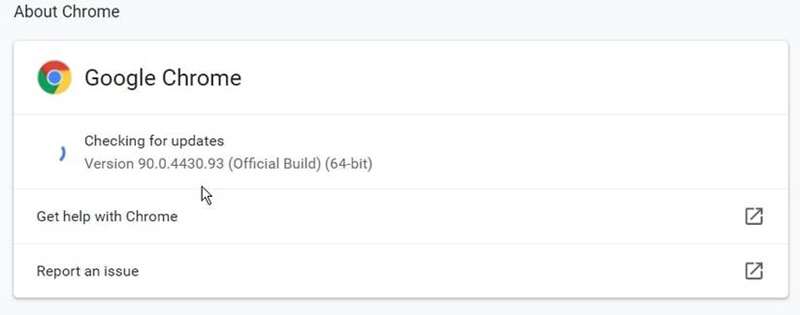
نحوه بهروزرسانی Chrome
- بر روی نماد منو (سه نقطه عمودی) در گوشهٔ بالا‑راست صفحه کلیک کنید.
- به بخش Help > About Google Chrome بروید.
- بر روی گزینه «Relaunch» کلیک کنید تا بهروزرسانیهای موجود اعمال شوند.
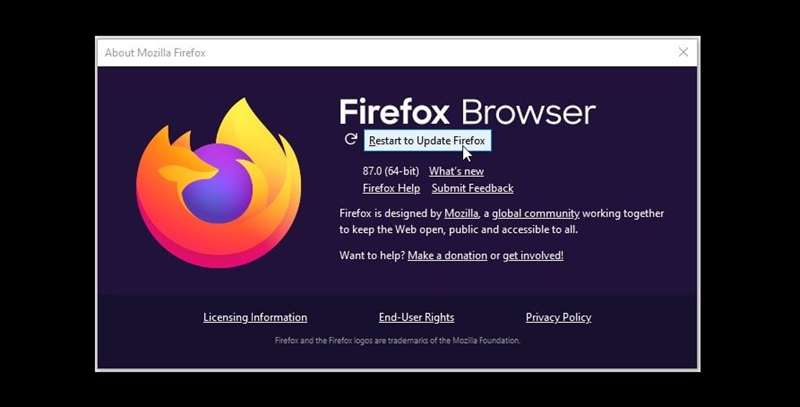
نحوه بهروزرسانی Firefox
- بر روی دکمه منو (سه خط عمودی) در گوشهٔ بالا‑راست صفحه کلیک کنید.
- به بخش Help > About Firefox بروید.
- Firefox بهروزرسانیها را بررسی و بهصورت خودکار دانلود میکند. برای تکمیل فرآیند، بر روی دکمه «Restart to Update Firefox» کلیک کنید.
 نحوه بهروزرسانی Edge
- بر روی نماد منو (سه نقطه افقی) در گوشهٔ بالا‑راست صفحه کلیک کنید.
- به بخش Help and feedback > About Microsoft Edge بروید.
- پس از اتمام بررسی بهروزرسانیها توسط Edge، بر روی دکمه «Restart» کلیک کنید.