
ما بهطور منظم از دستگاههای خود پشتیبانگیری میکنیم، چه رایانه شخصی، مک، آیفون یا اندروید باشد، اما به ندرت بهقدرت نرمافزارهای فردی و دادههای زمینهای آنها توجه میکنیم. تماسهای ایمیلی یکی از این داراییهای ارزشمند هستند. آنها نمایانگر شبکهٔ تماسهای شما هستند، اما از آنجا که ایمیلها قبلاً در وب موجوداند، به ندرت به پشتیبانگیری از آنها فکر میکنید.
ما بهصورت منظم از دستگاههای خود نسخه پشتیبان تهیه میکنیم، چه کامپیوتر، مک، آیفون یا اندروید، اما به ندرت بهدقت به نرمافزارهای شخصی خود و دادههای مرتبط با آنها اهمیت میدهیم. مخاطبین ایمیل یکی از این داراییهای ارزشمند هستند. آنها نمایانگر شبکه مخاطبین شما هستند، اما از آنجایی که ایمیلها قبلاً در وب هستند، به ندرت به نسخه پشتیبانگیری از آنها فکر میکنید.
اگرچه از دست دادن دسترسی به ایمیلتان اتفاقی روزمره نیست، اما همچنان باید اقداماتی برای جلوگیری از ناراحتی در صورت بروز آن انجام دهید. همیشه ارزش دارد که مخاطبین خود را صادر و ایمیلهایتان را نسخه پشتیبان بگیرید. این کار سریع است، اما میتواند از مشکلات بزرگی در آینده جلوگیری کند.
صادر کردن مخاطبین Outlook در ویندوز
میتوانید تنها از طریق برنامه Office Outlook مخاطبین Outlook را صادر کنید. توجه داشته باشید که این برنامه متفاوت از برنامه ایمیل پیشفرض در دستگاههای ویندوز است.
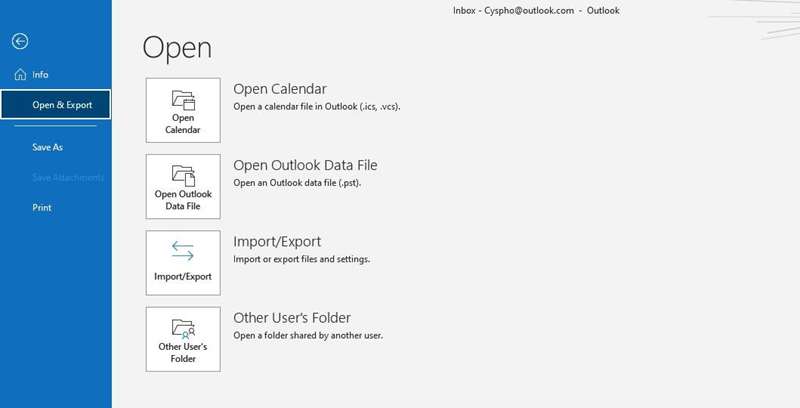
- در Outlook، به منوی File بروید.
- در سمت چپ، Open & Export را انتخاب کنید و سپس روی Import/Export کلیک کنید.
- در کادر گفتگو، Export to a File را انتخاب کنید.
- Comma Separated Values (CSV) را بهعنوان فرمت فایل انتخاب کنید.
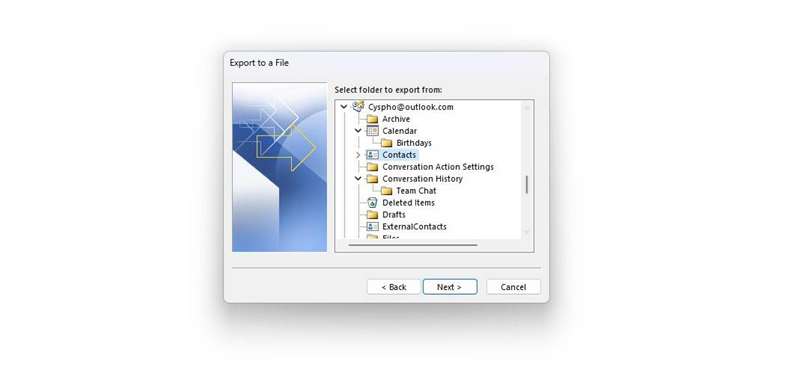
- حالا در محتویات ایمیل خود اسکرول کنید و پوشه Contacts را پیدا کنید. آن را انتخاب کنید.
-
- در کادر گفتگوی Export contacts، مخاطبینی را که میخواهید صادر کنید انتخاب کنید.
-
- یک نام بهخاطرماندنی برای فایل CSV خود وارد کنید و مقصدی برای آن انتخاب کنید.
- روی Finish کلیک کنید.


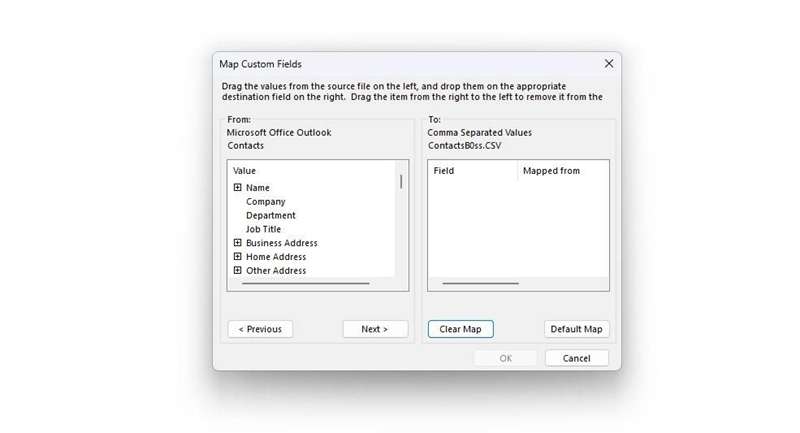
قبل از کلیک روی Finish، میتوانید روی Map Custom Fields کلیک کنید تا customize the CSV file. فیلدها نامی است که به متغیرهای فهرست مخاطبین شما داده میشود. اگر میخواهید فقط مجموعه محدودی از پارامترهای فیلد را صادر کنید، روی Clear Map کلیک کنید. سپس میتوانید مجموعه دیگری از فیلدها را برای نیازهای خود اضافه کنید.
Outlook همچنین یک قالب فایل صادراتی دیگر به نام Outlook Data File (.PST) دارد. این یک فایل داده است که شامل پیامها و سایر دادهها میشود و میتوان آن را روی رایانهتان ذخیره کرد. این قالب بیشتر توسط حسابهای POP3 استفاده میشود.
درونریزی مخاطبین Outlook در ویندوز
درونریزی مخاطبین به Outlook به همان اندازه ساده است. در همان برگه Open & Export، گزینهای برای باز کردن تقویمها و فایلهای داده Outlook دارید.
برای باز کردن قالبهای مختلف، همان کادر قبلی را با کلیک بر Import/Export باز کنید. در اینجا میتوانید از یک vCard، .CSV، .TXT یا .PST و دیگر قالبها وارد کنید.
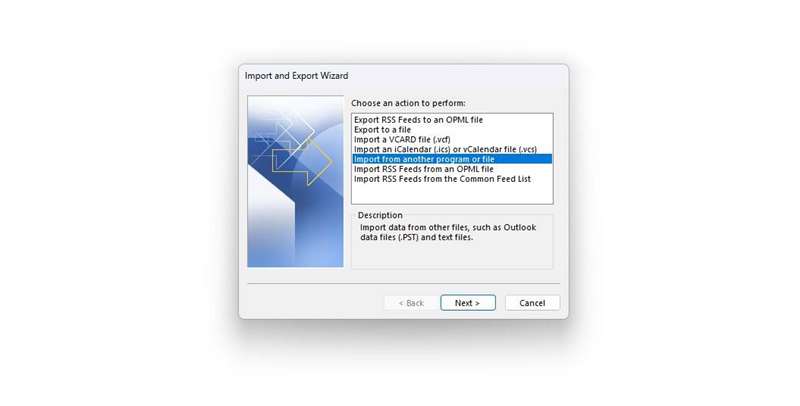
گزینه Import from another program or file را انتخاب کنید، سپس نوع فایلی که میخواهید وارد کنید را انتخاب کنید. راهنمای وارد کردن میتواند تکراریها را جایگزین کند، اجازه دهد با مخاطبین جدید جایگزین شوند یا صرفاً تکراریها را نادیده بگیرد. گزینهای را که برای شما مناسب است انتخاب کنید.
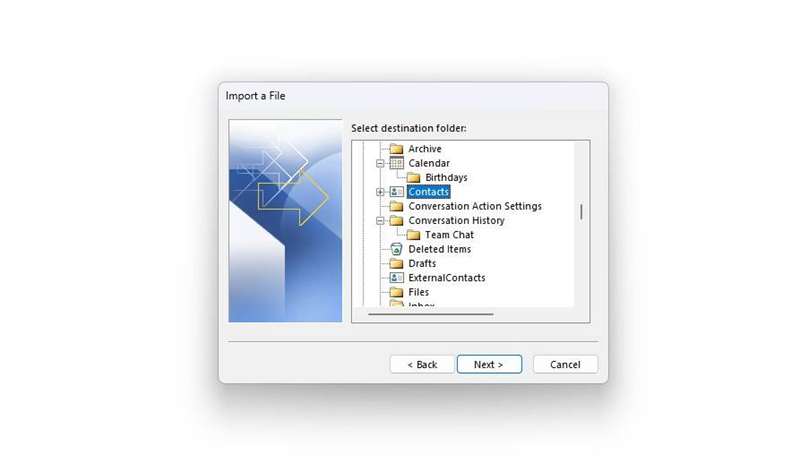
فایلی را که میخواهید وارد کنید پیدا کنید و سپس پوشه مقصد را تعیین کنید؛ در این مورد Contacts است. آن را انتخاب کنید و روی Next کلیک کنید.
متوجه گزینههای تغییر فیلدهای وارد کردن خواهید شد، همانطوری که میتوانستید هنگام صدور مخاطبین آنها را ویرایش کنید. این بار با تنظیمات پیشفرض ادامه میدهیم.
درونریزی مخاطبین Outlook در اندروید
در نسخه اندروید Outlook ویژگی خاصی برای وارد کردن یا صادر کردن وجود ندارد. با این حال، میتوانید مخاطبین خود را با باز کردن فایل صادر شده در مدیر فایل خود وارد کنید.
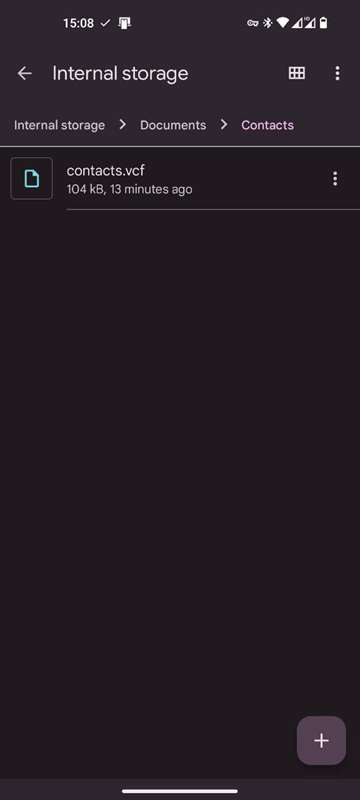
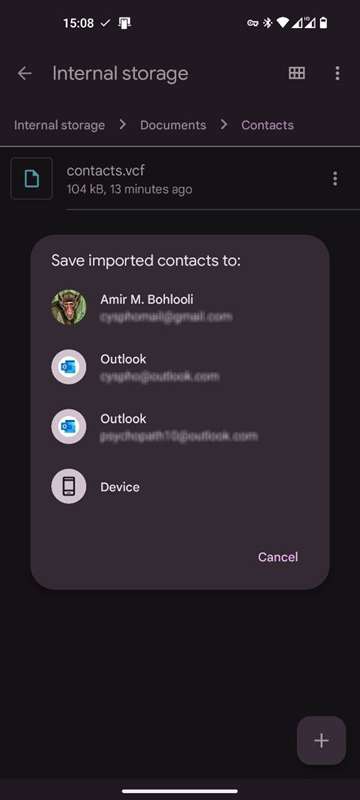
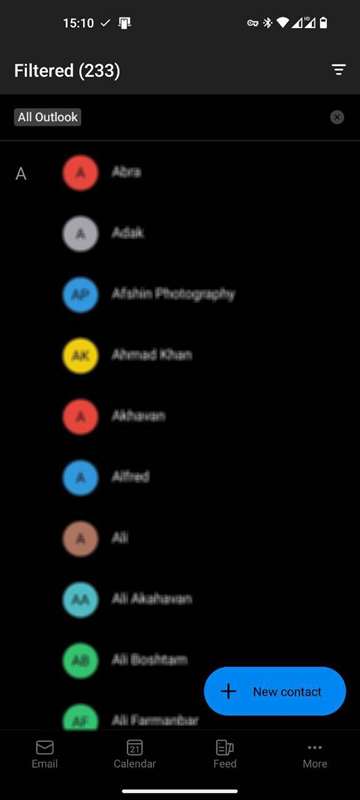
پس از انجام این کار، یک کادر گفتگو ظاهر میشود که از شما میپرسد میخواهید مخاطبین را به کدام حساب وارد کنید. حساب هدف را انتخاب کنید و تلفن شما شروع به وارد کردن مخاطبین میکند.
صادر کردن مخاطبین Gmail در وب
مخاطبین Gmail مشکل کمتری دارند زیرا بهصورت آنلاین نگهداری میشوند. هنوز هم مفید است که فهرست مخاطبین خود را بین گفتگوهای پراکنده در چندین برنامه یکپارچه کنید. اینجا نحوه انجام این کار را میبینید:
- به حساب Gmail که میخواهید صادر کنید وارد شوید.
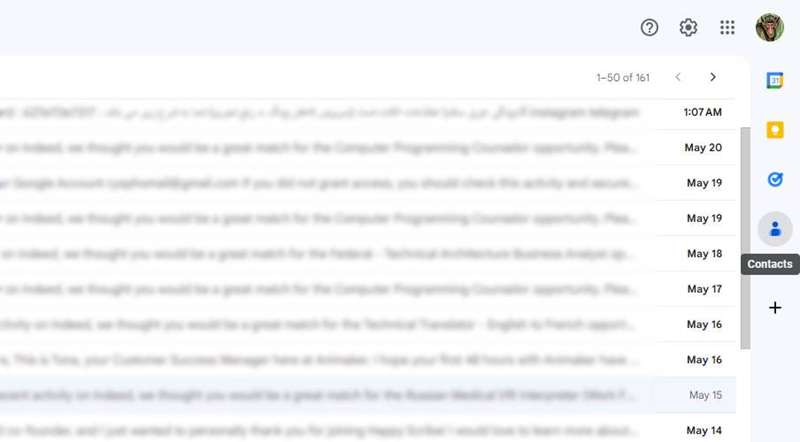
- در نوار سمت راست، Contacts را انتخاب کنید. این گزینه با یک تصویر پرتره آبی نشان داده میشود. این شما را به Google Contacts میبرد.
- در گوشه بالا‑سمت راست، زیر نماد علامت سؤال، روی نماد کوچک صادرات کلیک کنید.
- در گفتگوی Export contacts، مخاطبینی را که میخواهید صادر کنید انتخاب کنید.
- فرمت فایلی که میخواهید صادر کنید را انتخاب کنید. میتوانید Google CSV، Outlook CSV یا vCard برای محصولات Apple انتخاب کنید.
- روی Export کلیک کنید.
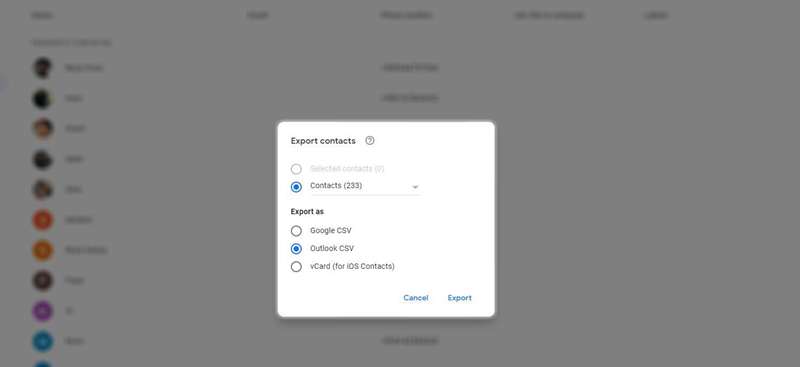
مگر اینکه مخاطبین شما از یک حساب Google به حساب دیگر منتقل شوند، یا مقصد شما یک محصول Apple باشد، گزینه فرمت Outlook CSV را انتخاب کنید. این فرمت استانداردی است که میتوانید با اکثر سرویسهای ایمیل استفاده کنید.
نمیتوانید مخاطبین را بهصورت جداگانه انتخاب کنید، اما میتوانید دستههای مختلف را انتخاب کنید. میتوانید کل فهرست مخاطبین خود، مخاطبین ستارهدار، مخاطبین Google Circles یا فهرست بیشترین تماسها را صادر کنید.
همچنین میتوانید یک فهرست مخاطبین سفارشی برای صادرات در Gmail ایجاد کنید؛ یک برچسب جدید بسازید و مخاطبین انتخابی را به آن اضافه کنید.
درونریزی مخاطبین Gmail در وب
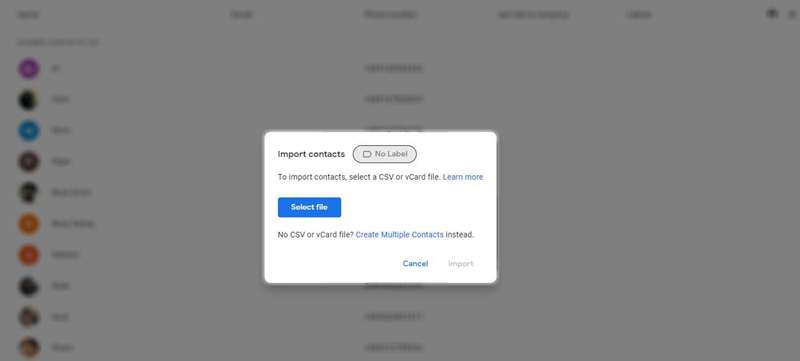
این فرآیند بسیار شبیه به صادرات است، بهجز اینکه شما فایل مورد نظر برای درونریزی را به Google نشان میدهید. پس از ورود به صفحه Google Contacts، به همان گوشه بروید، اما این بار روی آیکون Import کلیک کنید.
یک کادر گفتگو ظاهر میشود که باید فایل مورد نظر برای درونریزی را انتخاب کنید. پس از انتخاب فایل، روی Import کلیک کنید.
وای! دفترآدرس شما حالا باید مملو از عزیزان و همکاران تجاریتان باشد.
درونریزی و صادرات مخاطبین Gmail در اندروید
مشابه نسخه وب Gmail، میتوانید مخاطبین Gmail خود را در اندروید از طریق برنامه Google Contacts مدیریت کنید. میتوانید این برنامه را از طریق Gmail باز کنید یا مستقیماً به آن دسترسی داشته باشید.
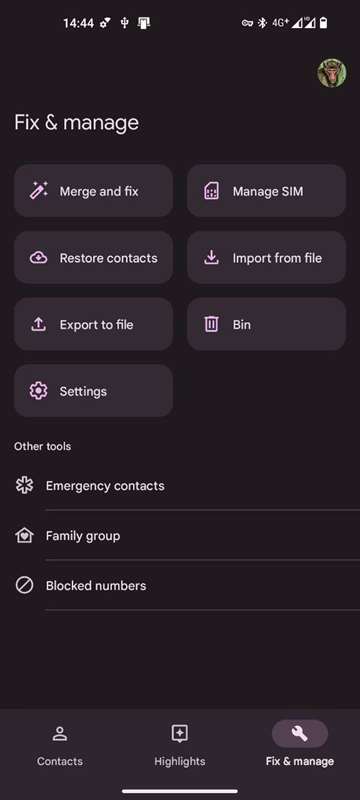
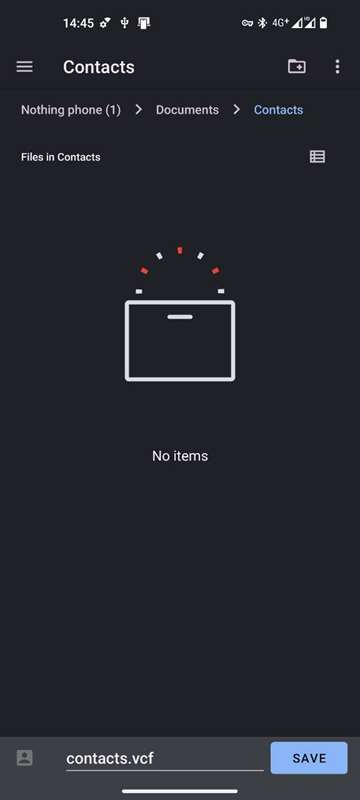
- Gmail را روی تلفن خود باز کنید.
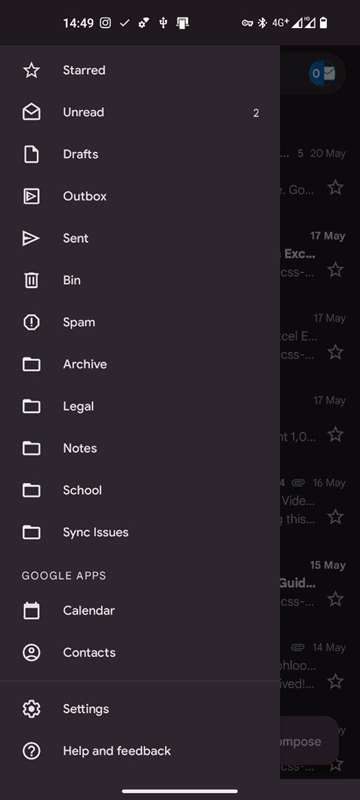
- نوار کناری را در سمت چپ باز کنید و به پایین اسکرول کنید.
- Contacts را زیر Google Apps انتخاب کنید.
- در برنامه Contacts به Fix & manage بروید.
- Export to file را انتخاب کنید.
- یک نام و مقصدی برای فایل خود انتخاب کنید.
- Save را بزنید.
حالا میتوانید فایل صادر شده را در مقصدی که تنظیم کردهاید دسترسی پیدا کنید. میتوانید مخاطبین را بههمین شیوه وارد کنید. فقط Import from file را در Fix & manage بزنید و فایل خود را انتخاب کنید. برنامه Gmail فقط در قالب .VCF صادر میشود.
درونریزی و صادرات مخاطبین ایمیل خود را به سادگی انجام دهید
شاید تا بهحال به پشتیبانگیری از آرشیو ایمیلتان فکر نکردهاید چون نیازی به آن نداشتید. اما یک مصیبت میتواند شما را مجبور به پشتیبانگیری ماهانه از ایمیلهایتان کند.
حالا میدانید چگونه مخاطبین را در پلتفرمها و دستگاههای مختلف بهراحتی مدیریت کنید. چه بخواهید ارائهدهنده ایمیل را عوض کنید، مخاطبین را پشتیبان بگیرید یا با دیگران بهاشتراک بگذارید، اکنون مهارتها و ابزارهای لازم را دارید.
اگر سرور ایمیل خود را میزبانی میکنید و فضای سرور محدود است، ذخیره و حذف ایمیلها میتواند فضای ذخیرهسازی باارزشی را آزاد کند.