با این که مایکروسافت به آرامی تمرکز را از کنترل پنل دور میکند، شاید پایان آن نزدیک باشد. این ویژگی تقریباً منسوخ شده است تا جایش به منوی تنظیمات تازه بازطراحیشده بدهد که دارای ناوبری سادهتر، دسترسی آسان و پیکربندی بهبود یافته است.
با اینکه مایکروسافت به تدریج تمرکز خود را از کنترل پنل دور میکند، پایان آن ممکن است نزدیک باشد. این ویژگی تقریباً منسوخ شده است به نفع منوی تنظیمات جدید که بازسازی شده و دارای ناوبری سادهتر، دسترسی آسان و پیکربندی است.
با این حال، این فرآیند انتقال بسیار کند است. کنترل پنل – اگرچه نسبتاً پیدا کردن آن در ویندوز ۱۱ دشوارتر است – هنوز قابلیتهای قابل استفادهای دارد. اگر شما از کاربران سنتی هستید که به این برنامه وابسته هستید، اینجا نحوه دسترسی به کنترل پنل در ویندوز ۱۱ آورده شده است.
۱. دسترسی به کنترل پنل با استفاده از ویژگی جستجو در ویندوز ۱۱
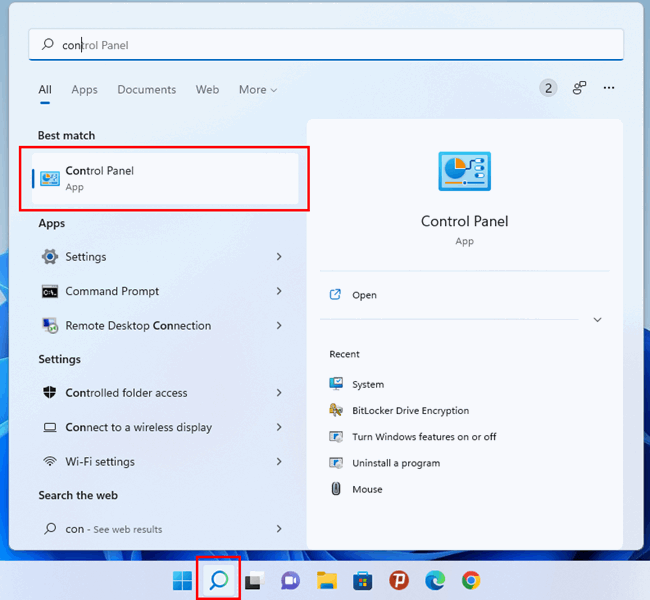
جستجوی ویندوز بدون شک یکی از کاربردیترین ویژگیهای ویندوز و سریعترین راه برای دسترسی به کنترل پنل است.
این مراحل ساده را دنبال کنید تا کنترل پنل باز شود:
- روی نماد ذرهبین که در نوار وظیفه قرار دارد کلیک کنید.
- اکنون، در نوار جستجو، Control Panel را جستجو کنید.
- برنامه Control Panel زیر Best match ظاهر میشود.
- روی آن کلیک کنید تا به Control Panel دسترسی پیدا کنید.
همچنین خواهید دید که برنامه Settings درست زیر Control Panel ظاهر میشود، که گامی دیگر مایکروسافت برای راحتتر کردن کاربران به سمت گزینه جدید است.
۲. دسترسی به کنترل پنل با استفاده از تنظیمات در ویندوز ۱۱
برنامه تنظیمات جدید ویندوز ۱۱ به سرعت به گزینهٔ اول کاربران تبدیل شده است، چه برای شخصیسازی تجربه ویندوزشان باشد و چه برای دسترسی به تنظیمات سیستم. در نهایت، این برنامه عملکرد کنترل پنل را تکرار کرده و بهصورت برجستهتری نمایش داده میشود، که باز کردن و شروع به تنظیمات را آسانتر میکند.
با این حال، اگر تمایل شما بیشتر به سمت کنترل پنل است، ما قاضی نیستیم. فقط این مراحل ساده را برای دسترسی به کنترل پنل از طریق تنظیمات دنبال کنید:
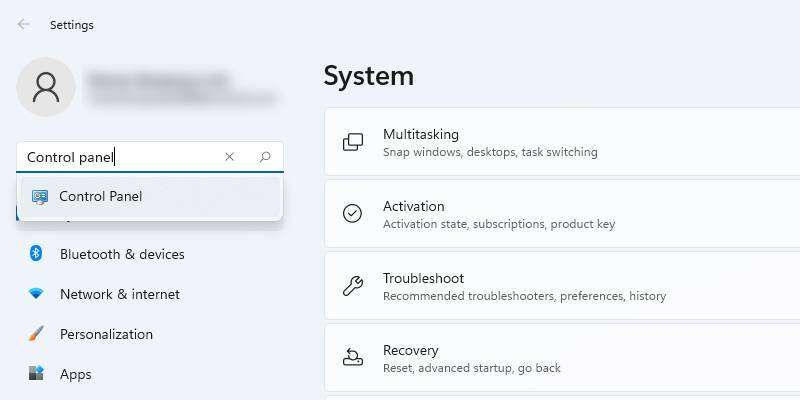
- ابتدا، روی نماد Start که در سمت چپ نوار وظیفه قرار دارد کلیک کنید. بهعلاوه، میتوانید روی صفحهکلید Win + I را فشار دهید.
- در اینجا برنامه Settings را پیدا کنید و آن را باز کنید.
- در نوار جستجوی تنظیمات، Control Panel را تایپ کنید.
- وقتی ویجت Control Panel’s در لیست زیر ظاهر شد، آن را فشار دهید.
۳. دسترسی به کنترل پنل با استفاده از نوار آدرس مرورگر فایل در ویندوز ۱۱
بیشتر کاربران فراموش میکنند که میتوانند با استفاده از نوار آدرس مرورگر فایل به کنترل پنل دسترسی داشته باشند. این یک روش آسان است و اگر بهطور مکرر از مرورگر فایل استفاده میکنید، مفید است.
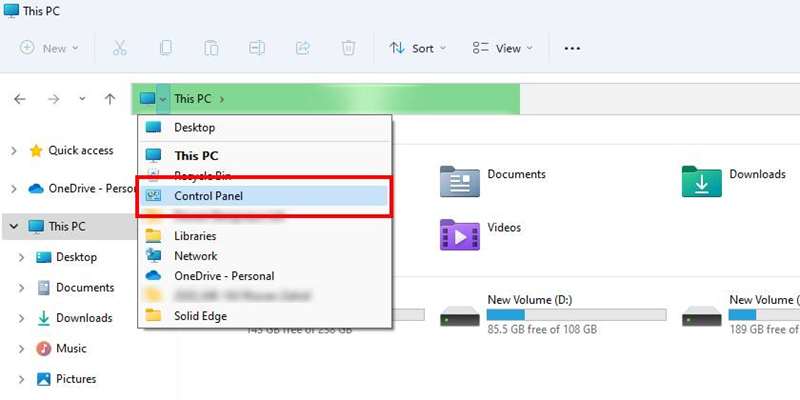
در اینجا نحوه باز کردن کنترل پنل از طریق مرورگر فایل در سه مرحلهٔ ساده آورده شده است:
- روی نماد Start کلیک راست کنید و File Explorer را انتخاب کنید. بهعلاوه میتوانید Win + E را فشار دهید.
- روی دکمهٔ پیکان سمت چپ در نوار آدرس کلیک کنید.
- از منوی کشویی Control Panel را انتخاب کنید.
۴. دسترسی به کنترل پنل با استفاده از منوی اجرا در ویندوز ۱۱
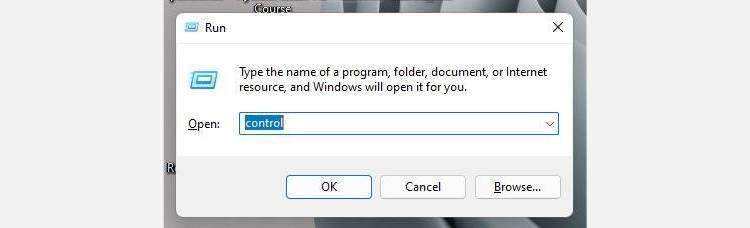
منوی اجرا رویکرد بسیار آسانی برای دسترسی به هر برنامهای فراهم میکند. میتوانید از آن برای باز کردن کنترل پنل نیز استفاده کنید.
برای شروع:
- کلیدهای Win + R را فشار دهید تا منوی Run باز شود.
- در فیلد جستجو control را تایپ کنید.
- روی OK. فشار دهید.
۵. دسترسی به کنترل پنل از طریق PowerShell در ویندوز ۱۱
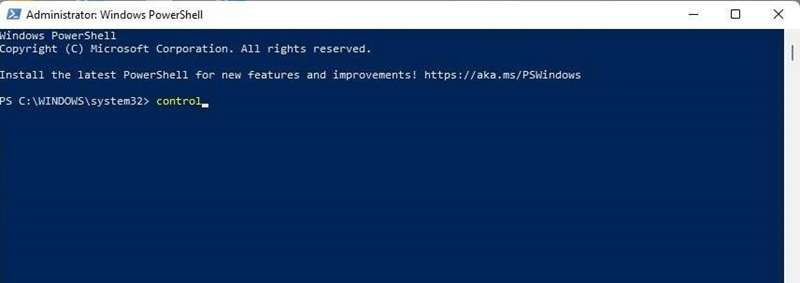
اگرچه رایج نیست، خط فرمان یک روش دیگر برای باز کردن کنترل پنل است. بهویژه اگر برنامهنویس هستید یا دوست دارید دستورات را در PowerShell اجرا کنید، مناسب است. میتوانید راهنمای جامع ما برای خط فرمان ویندوز را بررسی کنید تا همهٔ موارد مورد نیاز را بیاموزید.
این مراحل ساده را برای دسترسی به کنترل پنل با استفاده از PowerShell دنبال کنید.
- در Windows Search باز کنید و در نوار جستجو PowerShell را تایپ کنید.
- در پنجره PowerShell، کنار خط اعلان، control را تایپ کنید.
- برای دسترسی به کنترل پنل، کلید Enter را فشار دهید.
۶. دسترسی به کنترل پنل با استفاده از ابزارهای منوی شروع در ویندوز ۱۱
مایکروسافت تمام ابزارها برای کاربران پیشرفته و مدیران سیستم را در یک پوشه به نام Windows Tools ترکیب کرده است. این امکان را به کاربران میدهد تا ابزارهای سیستمی را از Windows Tools اجرا کنند، که کنترل پنل یکی از آنهاست.
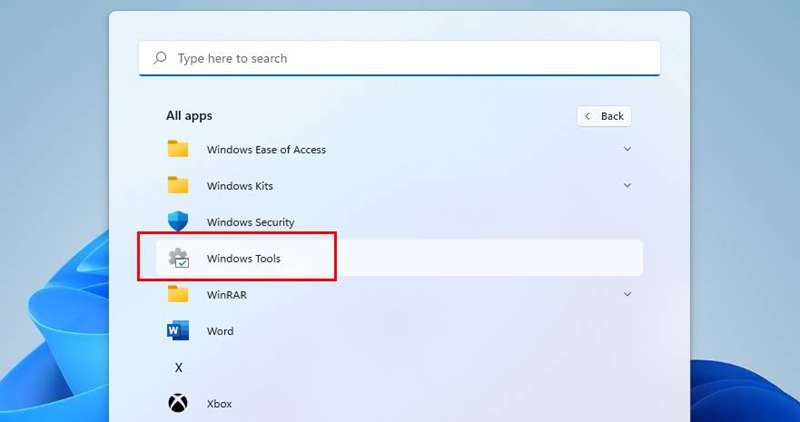
برای دسترسی به کنترل پنل از طریق Windows Tools:
- منوی Start را باز کنید.
- در گوشهٔ بالا‑راست روی All apps کلیک کنید.
- بهسوی پایین فهرست برنامهها اسکرول کنید تا Windows Tools را پیدا کنید و آن را انتخاب کنید. (بهاینصورت میتوانید همچنین تنظیم شارتکاتهای Windows Tools در ویندوز ۱۱ را انجام دهید تا دفعهٔ بعد دسترسی سریعتری داشته باشید.)
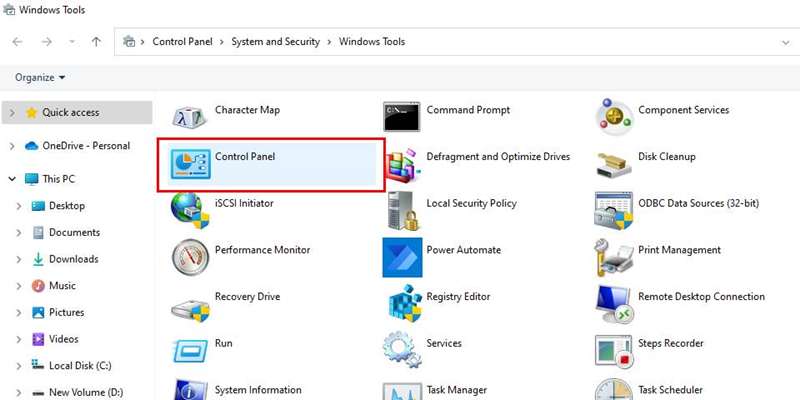
- در پوشهٔ Windows Tool’s، Control Panel را پیدا کنید و برای باز کردن دوبار کلیک کنید.
۷. دسترسی به کنترل پنل با استفاده از مدیر وظایف در ویندوز ۱۱
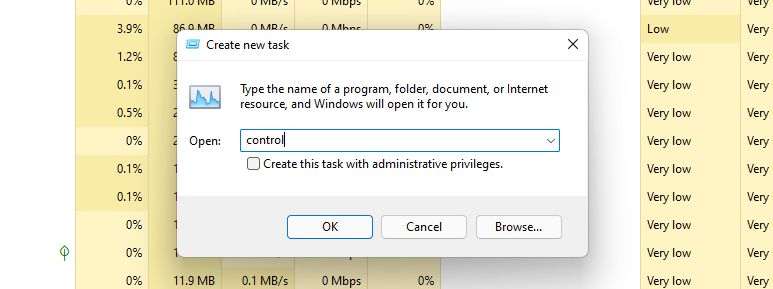
اگر تمایل دارید از این ابزار قدرتمند در ویندوز ۱۱ خود استفاده کنید، اینجا نحوه دسترسی به کنترل پنل آمده است:
- با فشار دادن Ctrl + Shift + ESC در صفحهکلید، مدیر وظایف را باز کنید. بهعلاوه میتوانید Ctrl + Alt + Delete را فشار داده و Task Manager را از گزینههای نشان داده شده انتخاب کنید.
- روی More details کلیک کنید تا نمای گسترشیافتهٔ برگهٔ Processes باز شود.
- به File رفته و Create new task را از فهرست کشویی انتخاب کنید.
- متن control را تایپ کنید و OK. را فشار دهید. این کار کنترل پنل را باز میکند.
۸. ایجاد نماد کنترل پنل بر روی دسکتاپ ویندوز ۱۱ شما
اگر از کاربران پر و پا قرص کنترل پنل هستید، زندگیتان با داشتن نماد آن روی دسکتاپتان بهسراسر آسان خواهد شد. با چند گام زیر میتوانید نماد کنترل پنل را بر روی دسکتاپ ویندوز ۱۱ خود ایجاد کنید.
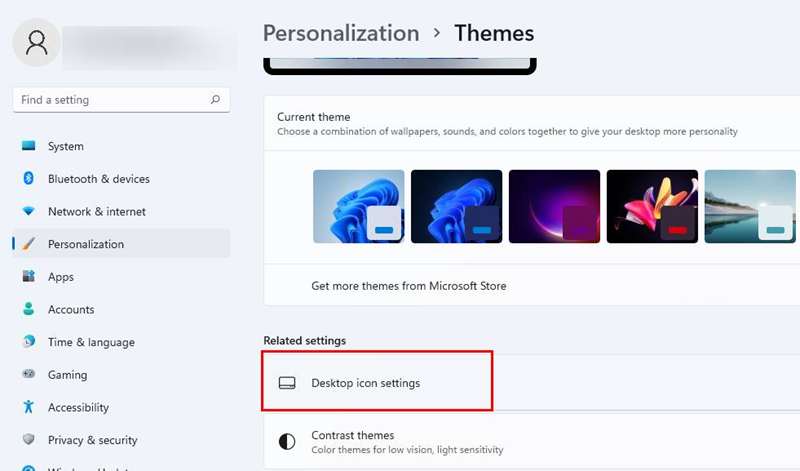
- Settings > Personalization > Themes. را مرور کنید.
-
Desktop icon settings را زیر Related settings. پیدا کنید. کلیک کردن آن یک کادر گفتوگو باز میکند.

-
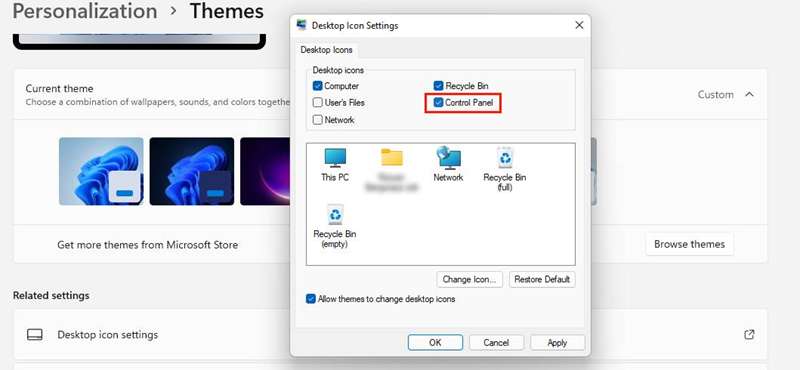
کادر کنار Control Panel را تیک بزنید و OK. را فشار دهید.
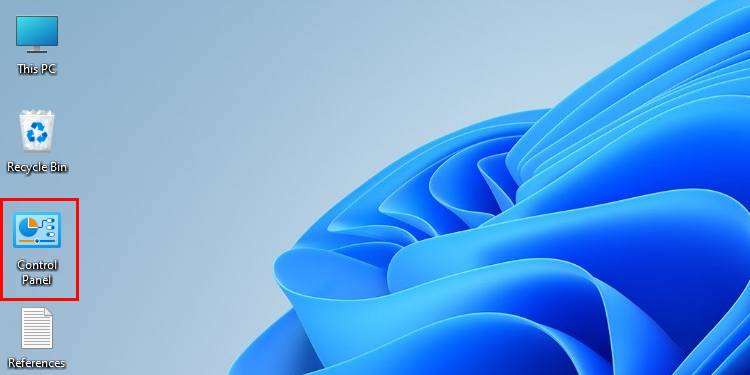

- نماد کنترل پنل اکنون بر روی دسکتاپ ظاهر میشود.
۹. ایجاد یک میانبر سفارشی برای کنترل پنل در ویندوز ۱۱
از آنجا که روش قبلی مکان قرارگیری کنترل پنل را به دسکتاپ محدود میکند، ایجاد یک میانبر برای کنترل پنل به شما اجازه میدهد تا آن را در هر جایی از رایانه ویندوز خود قرار دهید.
اگر ترجیح میدهید دسکتاپتان تمیز و بدون فایلها و برنامهها باشد، این روش برای شما مناسب است. کافی است یک میانبر کنترل پنل ایجاد کنید و سپس آن را در هر مکان دیگری از رایانه خود بگذارید.
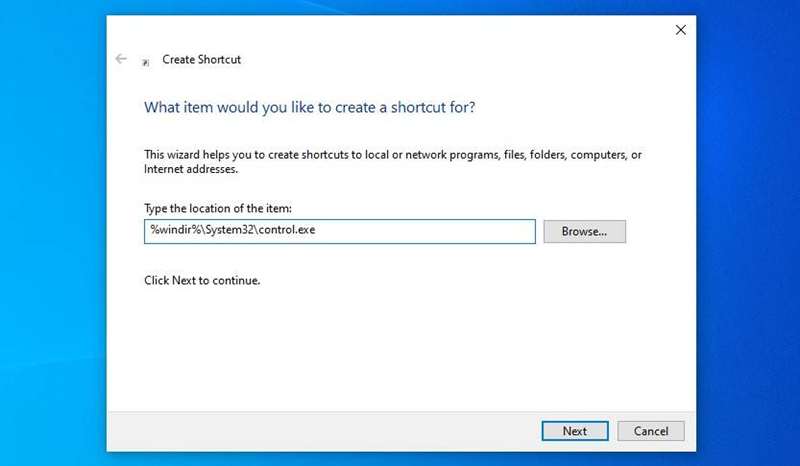
برای استفاده از این روش نسبتاً انعطافپذیر:
- روی هر فضای خالی در دسکتاپ کلیک راست کنید
- از منوی زمینه New > Shortcut را انتخاب کنید.
- در زیر Type the location of the item، %windir%\System32\control.exe را وارد کنید.
- برای ادامه روی Next کلیک کنید و برای میانبر هر نامی که میخواهید انتخاب کنید (به عنوان مثال «Control Panel»).
- روی Finish کلیک کنید.
۱۰. سنجاق کردن کنترل پنل به نوار وظیفه برای دسترسی آسان
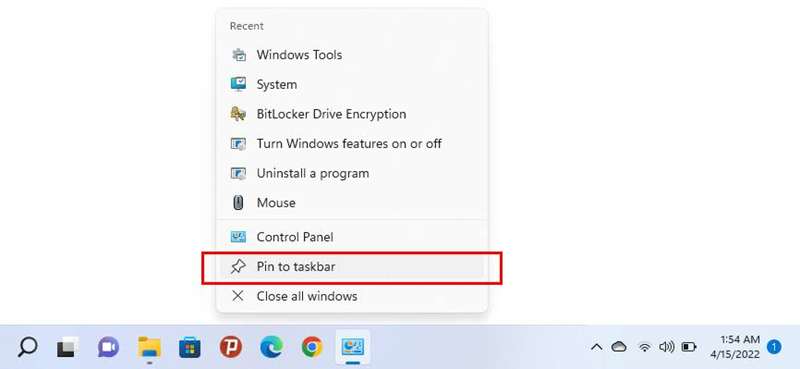
این روش نسبت به همهٔ روشهای فوق مزیت دارد زیرا فقط یک بار کافی است. یک بار کنترل پنل را به نوار وظیفه خود سنجاق کنید و دیگر نگران استفاده از روشهای مختلف برای یافتن این پوشه نخواهید بود.
این گام میتواند همراه با هر یک از روشهای قبلی استفاده شود. با استفاده از هر روشی کنترل پنل را باز کنید، بر روی نماد آن در نوار وظیفه کلیک راست کنید و Pin to taskbar. را انتخاب کنید.
کنترل پنل هنوز خبر قدیمی نیست
میدانیم مایکروسافت قصد دارد کنترل پنل را برای همیشه حذف کند، اما هنوز نمیتواند آن را نابود کند. هنوز تنظیمات خاصی در کنترل پنل وجود دارد و تا زمانی که مایکروسافت راهی امن برای انتقال آنها به برنامه تنظیمات پیدا نکند، کنترل پنل هنوز منسوخ نشده است.