زیرنویس بسته یک ویژگی اساسی برای دسترسیپذیری در کامپیوترهای ویندوز است که برای افراد دارای مشکلات شنوایی یا کسانی که ترجیح میدهند زیرنویسها را بخوانند، مناسب میباشد. این ویژگی به شما امکان میدهد تا از محتوای ویدئویی لذت ببرید، بنابراین اگر هنگام تماشای یک ویدئو با مشکل همگامسازی زیرنویس مواجه شوید، ناامید شدن شما قابلدرک است.
زیرنویس بسته (Closed Captioning) یک ویژگی دسترسی اساسی در ویندوز پیسیها است که برای افراد دارای مشکلات شنوایی یا کسانی که ترجیح میدهند زیرنویسها را بخوانند مناسب است. این ویژگی به شما کمک میکند تا از محتوای ویدئویی لذت ببرید، بنابراین قابل درک است که هنگام تماشا کردن ویدئویی با مشکلات هماهنگی زیرنویس، احساس ناامیدی کنید.
چه بخواهید فیلمی ببینید، ارائهای مشاهده کنید یا در یک رویداد زنده شرکت کنید، زیرنویس بستهای که ظاهر نمیشود، به درستی همگام نمیشود یا مشکلات فونت و استایل دارد میتواند بسیار مزاحم باشد. پس بیایید بهروز شوید درباره چگونگی رفع این مشکلات رایج و به شما کمک کنیم تا بیشترین بهره را از زیرنویس بسته در ویندوز ۱۰ بگیرید.
۱. زیرنویس بسته در ویدئوهای ویندوز ۱۰ نشان داده نمیشود
اگر با مشکلی مواجه هستید که زیرنویس بسته در ویدئوهای ویندوز ۱۰ نشان داده نمیشود، چند کار میتوانید امتحان کنید.
قبل از عیبیابی، بررسی کنید که آیا ویدئویی که در حال تماشا آن هستید، زیرنویس بسته دارد یا خیر. همه ویدئوها زیرنویس بسته ندارند، بنابراین اطمینان حاصل کنید که این ویژگی برای ویدئوی شما فعال باشد.
برای بررسی فعال بودن زیرنویس بسته در یک ویدئو، به دنبال دکمه یا آیکون CC یا Closed Captioning در کنترلهای پخشکننده ویدئو بگردید. مکان دکمه زیرنویس بسته ممکن است بسته به پخشکننده ویدئویی که استفاده میکنید متفاوت باشد.
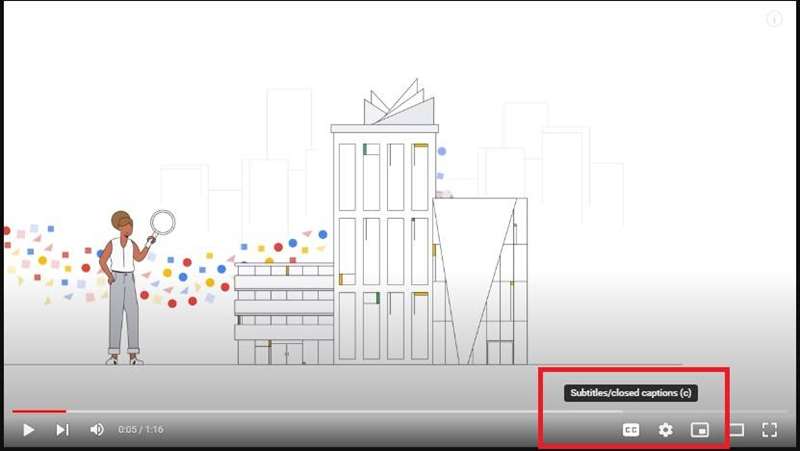
اگر دکمه یا آیکون زیرنویس بسته را نمیبینید، روی پخشکننده ویدئو کلیک راست کنید و گزینه Show Closed Captioning یا گزینه مشابهی را انتخاب کنید. اگر زیرنویس بسته برای ویدئوی شما در دسترس نباشد، این گزینهها نمایش داده نمیشوند.
اگر تأیید کردهاید که ویدئوی شما زیرنویس بسته فعال دارد ولی هنوز زیرنویسها را نمیبینید، باید اطمینان حاصل کنید که زیرنویس بسته در تنظیمات ویندوز ۱۰ شما فعال باشد.
برای فعال کردن زیرنویس بسته در ویندوز ۱۰، کلیدهای Win + I را فشار دهید تا برنامه Settings باز شود. سپس از گزینههای موجود روی Ease of Access کلیک کنید. در منوی سمت چپ، روی Closed captions کلیک کنید. از اینجا مطمئن شوید که کلید toggles Closed captions روشن است.
پس از روشن شدن سوئیچ، باید زیرنویسها را در ویدئوهایی که زیرنویس بسته فعال است ببینید.
۲. زیرنویس بسته بهدرستی در ویندوز ۱۰ همگام نمیشود
عدم همگامسازی صحیح زیرنویس بسته در ویندوز ۱۰ ممکن است به دلایل مختلفی مانند درایورهای قدیمی، تنظیمات نادرست یا نقص در سیستمعامل باشد.
اولین گام برای رفع مشکلات همگامسازی زیرنویس بسته، بررسی تنظیمات پخشکننده ویدئو است. اکثر پخشکنندههای ویدئو، از جمله Windows ۱۰ Media Player، امکان تنظیم زمانبندی زیرنویسها را فراهم میکنند تا بهدرستی با ویدئو همگام شوند.
اگر از یک پخشکننده ویدئوی شخص ثالث مثل VLC استفاده میکنید، تنظیمات پخشکننده را بررسی کنید تا اطمینان حاصل کنید که زیرنویسهای بسته فعال هستند و زمانبندی صحیح است.
اگر تنظیمات پخشکننده ویدئو مشکل را حل نکرد، درایورهای گرافیک خود را بهروزرسانی کنید، زیرا درایورهای قدیمی میتوانند باعث مشکلات همگامسازی زیرنویس شوند. برای بهروزرسانی درایورهای گرافیک، مدیر دستگاهها (Device Manager) را باز کنید با فشار دادن کلید Win + X و انتخاب Device Manager. سپس دستهٔ Display Adapters را گسترش دهید.
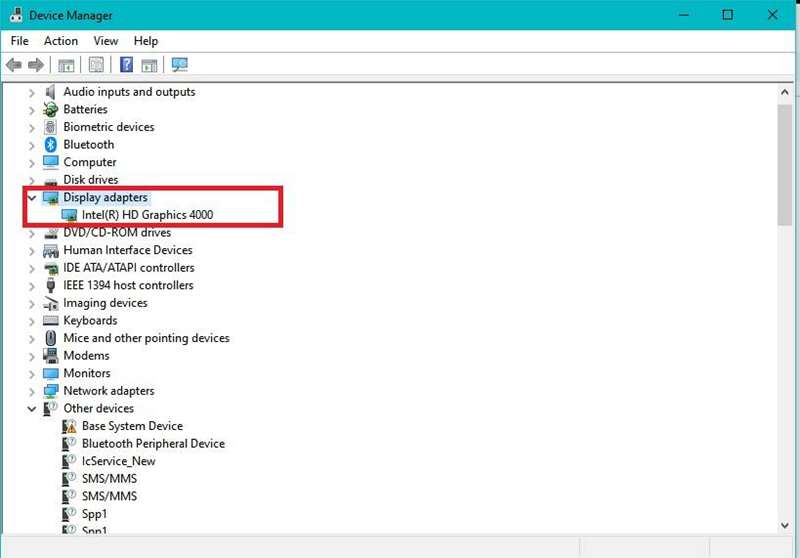
روی کارت گرافیک خود کلیک راست کنید و گزینه Update driver. را انتخاب کنید. سپس روی Search automatically for updated driver software کلیک کنید و دستورالعملهای روی صفحه را برای نصب جدیدترین درایورها دنبال کنید.
اگر هیچیک از مراحل فوق مشکل را حل نکرد، ممکن است یک باگ در سیستمعامل باعث این مشکل شده باشد. مایکروسافت بهطور منظم بهروزرسانیهایی منتشر میکند تا باگها را برطرف و عملکرد ویندوز ۱۰ را بهبود بخشد.
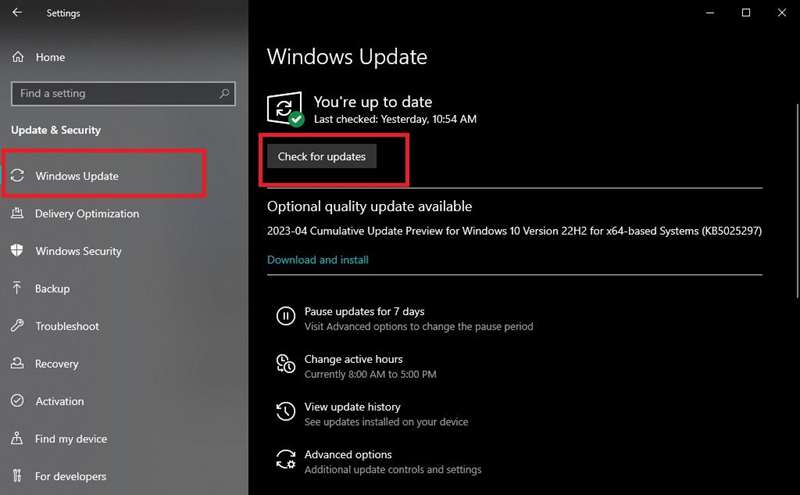
برای بررسی بهروزرسانیها، برنامه Settings را باز کنید و Update & Security. را انتخاب کنید. روی WindowsUpdate در سمت چپ کلیک کنید. سپس Check for updates را انتخاب کنید و هر بهروزرسانی موجود را نصب کنید.
 ۳. مشکلات فونت و استایل زیرنویس بسته در ویندوز ۱۰
ویندوز ۱۰ گزینههای متعددی برای سفارشیسازی فونت و استایل زیرنویس بسته ارائه میدهد. اما بسیاری از کاربران هنوز با استفاده از این ویژگی مواجهند.
برای تنظیم فونت و استایل زیرنویس بسته، برنامه Settings را باز کنید و Ease of Access. را انتخاب کنید. سپس گزینه Closed captions را در سمت چپ کلیک کنید.
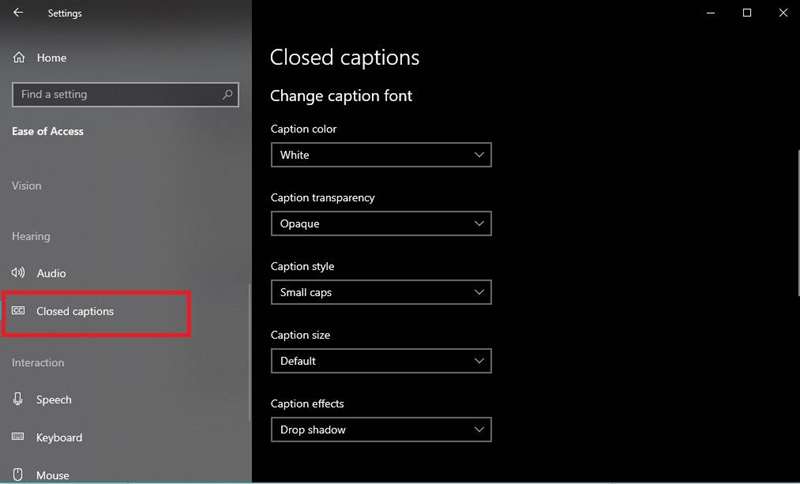
پس از وارد شدن به تنظیمات زیرنویس، میتوانید از میان چندین گزینه فونت و استایل برای سفارشیسازی زیرنویسها به دلخواه خود استفاده کنید. میتوانید رنگ، شفافیت، اندازه و افکتهای زیرنویس را تغییر دهید.
پس از تنظیم گزینههای فونت و استایل به دلخواه، تغییرات خود را با پخش یک ویدئو با زیرنویس بسته پیشنمایش کنید. اگر از تغییرات راضی هستید، روی Save کلیک کنید تا برای تمام ویدئوهای آینده اعمال شود.
۴. زیرنویس بسته در ارائههای ویندوز ۱۰ کار نمیکند
دلایل متعددی وجود دارد که چرا زیرنویس بسته در ارائهی ویندوز ۱۰ شما کار نمیکند. برای مثال، ممکن است تنظیمات نادرست در نرمافزار ارائه یا پخشکننده ویدئو داشته باشید، درایورهای قدیمی، یا باگی در سیستم.
برای حل این مشکل، بررسی کنید که نرمافزار ارائه شما از زیرنویس بسته پشتیبانی میکند. اکثر نرمافزارهای ارائه محبوب، مانند PowerPoint یا Google Slides، امکان افزودن زیرنویس به اسلایدها را دارند. اگر از نرمافزار شخص ثالث استفاده میکنید، مستندات آن را بررسی کنید تا مطمئن شوید که از زیرنویس پشتیبانی میکند.
اگر نرمافزار ارائه شما از زیرنویس بسته پشتیبانی میکند، گام بعدی بررسی تنظیمات زیرنویس است. نرمافزار ارائه را باز کنید و به اسلایدی که زیرنویس دارد بروید. روی گزینه زیرنویس کلیک کنید و اطمینان حاصل کنید که زیرنویس فعال است و زبان صحیح انتخاب شده است.
همچنین میتوانید تنظیمات صوتی کامپیوتر خود را بررسی کنید تا مطمئن شوید همه چیز درست است. برای این کار، روی آیکون صدا در نوار وظیفه کلیک کنید تا تنظیمات صوتی باز شود. اطمینان حاصل کنید که صدا روشن است و دستگاه خروجی صوتی صحیح انتخاب شده باشد.
اگر هیچیک از مراحل فوق مشکل را حل نکرد، میتوانید درایورهای خود را بهروزرسانی کنید. درایورهای قدیمی میتوانند باعث مشکلات زیرنویس در ارائهها شوند. برای بهروزرسانی درایورها، مراحل ذکر شده در بخش قبلی را دنبال کنید.
۵. زیرنویس بسته در رویدادهای زنده در ویندوز ۱۰ نمایش داده نمیشود
اگر با مشکل عدم نمایش زیرنویس بسته در رویدادهای زنده در ویندوز ۱۰ مواجه هستید، بینندگان شما—بهویژه افراد دارای مشکلات شنوایی—دچار سختی در دنبال کردن رویداد خواهند شد.
اولین کاری که باید انجام داد، بررسی پلتفرم رویداد زندهای است که استفاده میکنید. برخی پلتفرمها مانند Zoom یا Microsoft Teams گزینههای زیرنویس بسته برای رویدادهای زنده ارائه میدهند. اگر از پلتفرم دیگری استفاده میکنید، بررسی کنید که از زیرنویس پشتیبانی میکند یا نه.
اگر این امکان وجود دارد، تنظیمات زیرنویس را بررسی کنید. برای این کار، پلتفرم رویداد زنده را باز کنید و به رویداد دارای زیرنویس بروید. روی آیکون زیرنویس (معمولاً با CC یا گزینهای نشان داده میشود) کلیک کنید و مطمئن شوید زبان صحیح انتخاب شده و زیرنویس فعال است.
اگر تنظیمات زیرنویس درست باشد، گام بعدی بررسی تنظیمات صوتی در کامپیوتر شماست. و اگر همهچیز شکست خورد، سیستمعامل و درایورهای خود را بهروزرسانی کنید.
قدرت دسترسیپذیری در فناوری ویندوز
زیرنویس بسته یک ویژگی دسترسی اساسی برای افراد دارای مشکلات شنوایی است، اما تنها نمونهای از شمولیت در فناوری محسوب میشود. ویژگی مهم دیگر قابلیت تنظیم اندازه متن و کنتراست عناصر روی صفحه است که میتواند برای افراد دارای مشکلات بینایی یا دشواریهای خواندن مفید باشد.