
پورت فورواردینگ ظاهراً بسیار پیچیدهتر به نظر میرسد نسبت به آنچه هست. این شبیه دریافت یک دستهنامه در صندوق پست شما و سپس توزیع هر یک به اعضای مربوطهٔ خانواده است.
فوروارد پورت به نظر بسیار پیچیدهتر از آنچه هست میآید. این درست همانند دریافت انبوهی نامه در صندوق پست شماست و سپس تحویل هر کدام به اعضای مربوطه خانواده.
فوروارد پورت معمولاً با بازیهای ویدیویی مرتبط است، اما کاربردهای دیگری نیز دارد. در ادامه، پورتها را توضیح میدهیم، چرا باید فوروارد شوند، چگونه فوروارد پورت را روی یک روتر معمولی تنظیم کنیم و موارد رایجی که میتوان با فوروارد پورت حل کرد را بررسی میکنیم.
پورتها چیستند؟
شاید قبلاً بدانید آدرسهای IP چیستند. هر دستگاهی در شبکه شما (گوشیهای هوشمند، رایانهها، کنسولها یا هر چیز دیگری که به روتر وصل است یا به وای‑فای متصل است) یک آدرس IP دریافت میکند. اما دو نوع آدرس IP وجود دارد: عمومی و خصوصی.
آدرسهای IP عمومی همانند آن چیزی هستند که سایر رایانههای اینترنت هنگام اتصال به شما میبینند. این آدرس توسط ارائهدهندهٔ خدمات اینترنت (ISP) به مودم شما اختصاص مییابد. میتوانید با جستجوی «آدرس IP من چیست» در گوگل یا داکدکگو، آدرس IP عمومی خود را بیابید.
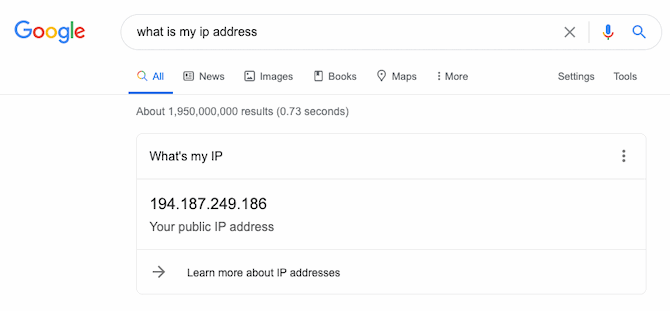
از سوی دیگر، آدرسهای IP خصوصی در شبکههای داخلی—دستگاههای متصل به یک روتر همانند هم—به کار میروند. این آدرسها گاهی برای «گفتگو» میان دستگاهها، مانند انتقال فایل بین دو رایانه یا استفاده از پرینتر شبکهای، نیاز است.
به طور خلاصه، یک IP عمومی شبیه به آدرس منزل شماست—شامل کد پستی، نام خیابان و شماره ساختمان—و یک IP خصوصی شبیه به شماره آپارتمان است که تنها زمانی مفید است که داخل خانه باشید. نمیتوانید نامهای از هر نقطهای جهان به «آپارتمان ۶۰۳» بفرستید.
همین اتفاق هنگام دسترسی به یک وبسایت نیز میافتد: شما درخواست داده میکنید تا به دستگاهتان بازگردد. برای این کار، سرور وب باید آدرسهای IP عمومی و خصوصی شما را داشته باشد. دادهها ابتدا به روتر شما با IP عمومی، سپس به دستگاه شما با IP خصوصی ارسال میشوند.
این موضوع وقتی که فقط مرور وب است راحت است، اما وقتی که درخواست دادههای مختلفی مانند ایمیل یا موقعیت دشمن در یک بازی چندنفره میکنید چه میشود؟ کامپیوتر چگونه میداند که دادهها باید به کدام برنامه تحویل داده شوند؟ ارسال آخرین ایمیلهای شما به بازی Call of Duty مفید نیست.
در اینجا پورتها وارد صحنه میشوند.
چگونه پورتهای شبکه داده را هدایت میکنند؟
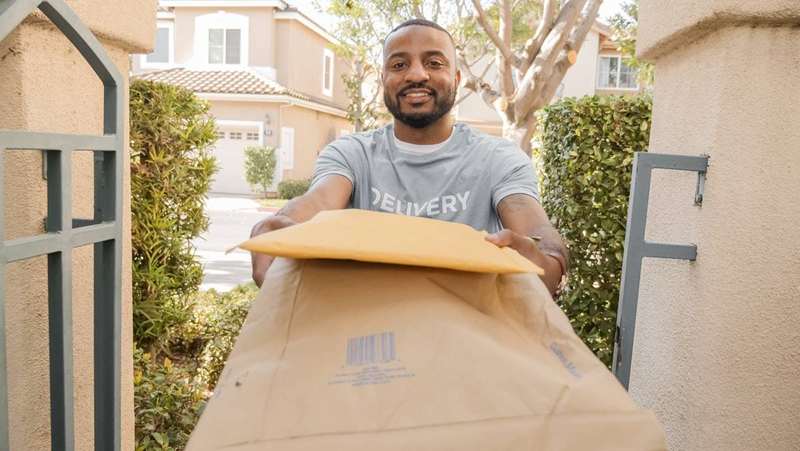
پورتها شبیه لولههای مرتبسازی نامه در داخل کامپیوتر هستند. وقتی داده به دستگاه شما میرسد، سیستمعامل شماره پورت مقصد را بررسی میکند. هر پورت میتواند به یک برنامه متفاوت مربوط باشد و تعداد ۶۵۵۳۶ پورت وجود دارد.
اولین ۱۰۲۴ پورت بهصورت استاندارد تعریف شدهاند. برای مثال، ترافیک وب بدون رمزنگاری از پورت ۸۰ استفاده میشود، در حالی که وبسایتهای ایمن از پورت ۴۴۳ استفاده میکنند. ایمیلها از طریق POP3 از پورت ۱۱۰ میآیند، اما ایمیلهای خروجی SMTP از پورت ۲۵ استفاده میشود. Wikipedia فهرست کامل پورتهای استاندارد را دارد.
بنابراین، وقتی یک وبسایت HTTPS را باز میکنید، داده به ترتیب زیر به رایانه شما باز میگردد: IP عمومی (آدرس مودم/خیابان)، IP خصوصی (رایانه شما در شبکه داخلی روتر/شماره آپارتمان) و در نهایت پورت ۴۴۳ (برنامهای که از HTTPS استفاده میکند/نام شما روی پاکت).
از پورتهای ۱۰۲۵ تا ۶۵۵۳۶ هیچ تعاریفی سفت و سختی وجود ندارد. این بهصورت عمدی است. برنامههای جدید روزانه ساخته میشوند و نیاز به مسیرهای آزاد برای وب دارند. اگر یک نرمافزار فقط از یکی از این پورتها استفاده کند، حتی اگر در میلیونها کامپیوتر حاضر باشد، میلیونها دستگاه دیگر نمیتوانند از آن پورت استفاده کنند.
برنامههای متصل به وب میتوانند پورت دلخواه خود را انتخاب کنند. اگرچه این کار سخت و زمانبر به نظر میرسد، راهحلی وجود دارد: Universal Plug and Play (UPnP).
UPnP چیست و چگونه کار میکند؟
باز نگه داشتن تمام پورتها تمام وقت خطر امنیتی بزرگی است، به همین دلیل پورتهای غیر استاندارد (پورتهای ۱۰۲۵ به بالا) بهصورت پیشفرض در اکثر روترها مسدود میشوند. این کار درخواستهای مخرب را از دسترسی به سرویسهای ممکن در شبکه شما جلوگیری میکند. اما پورتهای بسته نیز برای برنامههای آنلاین مشکل ایجاد میکنند—روتر بهسادگی آن را بهعنوان یک ویژگی امنیتی مسدود میکند.
به همین دلیل، باید به روتر بگویید: «من از این پورت استفاده میکنم؛ لطفاً باز بماند.»
UPnP برای خودکارسازی این فرایند ساخته شد. برنامهها میتوانند درخواست کنند که یک پورت باز شود و روتر بهصورت خودکار قوانین فوروارد پورت مورد نیاز را تنظیم میکند. این کار بدون ریسک نیست؛ برای مثال، اگر بدافزاری روی رایانه شما نصب شود، به‑روتر اعتماد خواهد کرد و میتواند پورتها را برای فعالیتهای مخرب باز کند.
از آنجا که UPnP میتواند در صورت سوءاستفاده خطرناک باشد، بسیاری از افراد آن را غیرفعال میکنند. یک مثال رایج که در آن UPnP غیرفعال میشود، تیم فناوری اطلاعات یک شرکت بزرگ است. معمولاً هر بخش به مجموعهای خاص از برنامهها نیاز دارد. همه از ایمیل استفاده میکنند، اما مدیریت حقوق آنلاین عمدتاً برای بخش HR و مالی است و احتمالاً کسی در پشتیبانی مشتری نیازی به ZenDesk ندارد.
در چنین مواردی، UPnP غیرفعال میشود و پورتهای مورد نیاز برای هر تیم فقط برای دستگاههایی که به آنها نیاز دارند باز میشوند. با این حال، حتی اگر UPnP را غیرفعال نکرده باشید، گاهی بهدرستی کار نمیکند. بنابراین بیایید ببینیم چگونه میتوانید قوانین فوروارد پورت را بهصورت دستی ایجاد کنید.
غیرفعالسازی UPnP و استفاده از فوروارد پورت دستی
هرکسی میتواند UPnP را در خانه برای افزایش امنیت غیرفعال کند—این کار کنترل دقیقتری روی پورتهای باز برای هر دستگاه فراهم میکند. کافی است دستورالعملهای زیر را دنبال کنید.
مرحله ۰: آنچه برای فوروارد پورت نیاز دارید
برای تنظیم موفق فوروارد پورت، به اطلاعاتی نیاز دارید. این فهرست طولانی نیست:
- آدرس IP روتر برای دسترسی به صفحهٔ مدیریت روتر. معمولاً روی برچسب روتر این اطلاعات (آدرس IP، نام کاربری و رمز عبور پیشفرض) چاپ شده است. اگر مطمئن نیستید، Port Forward آدرسهای پیشفرض روترها را بر اساس تولیدکننده فهرست میکند.
- پورت (یا بازه پورت) که باید فوروارد شود—نرمافزاری که به فوروارد پورت نیاز دارد معمولاً این موارد را لیست میکند.
- آدرس IP خصوصی دستگاهی که پورتهایش باید باز شوند. ما راهنمایی برای یافتن آدرس IP خصوصی در سیستمهای زیر داریم:
- Windows
- macOS
- Linux
- Android
- iOS
- برخی برنامهها مشخص میکنند که از بستههای UDP یا TCP استفاده میکنند. این تفاوت مهم نیست و میتوانید هر دو را انتخاب کنید—هیچ اثر نامطلوب یا ریسکی در اینکار وجود ندارد.
- Windows
- macOS
- Linux
- Android
- iOS
بسیاری از روترهای مدرن برنامههای یکپارچهای برای پیکربندی آسان روتر دارند. البته، تضمین نمیشود که گزینهٔ فوروارد پورت داشته باشند، اما میتواند چند دقیقه زمان شما را صرفهجویی کند.
مرحله ۱: غیرفعالسازی UPnP
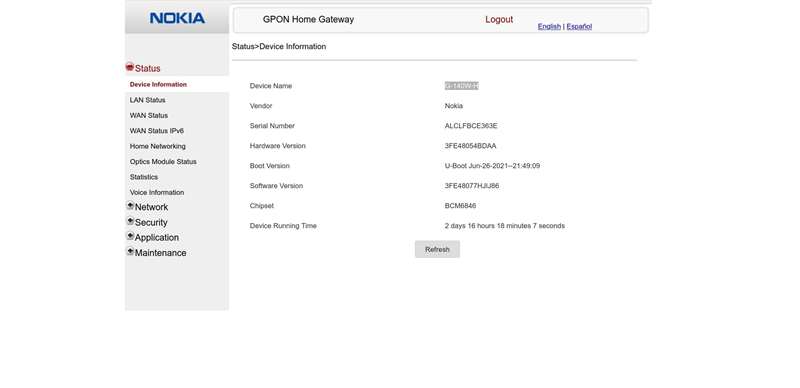
قبل از ادامه، چند نکته وجود دارد:
- راهنمای فوروارد پورت زیر برای ترکیب مودم/روتر Nokia G-140W-H نوشته شده است. روترهای دیگر منوهای متفاوتی دارند، اما عبارات مشابهی استفاده میشود.
- اگر از ترکیب مودم/روتر استفاده میکنید و گزینههای UPnP/فوروارد پورت را پیدا نمیکنید، ممکن است ISP این تنظیمات را مسدود کرده باشد. در این صورت با پشتیبانی سرویسدهنده تماس بگیرید.
- فوروارد پورت برای هر برنامه در هر دستگاه باید تنظیم شود. UPnP تنها یک بار کافی است غیرفعال شود چون تمام روتر را تحت تأثیر قرار میدهد.
صفحهٔ اصلی روتر پس از ورود نمایش داده میشود. برای Nokia G-140W-H، منوها در سمت چپ قرار دارند و UPnP و فوروارد پورت زیر بخش Application یافت میشود.
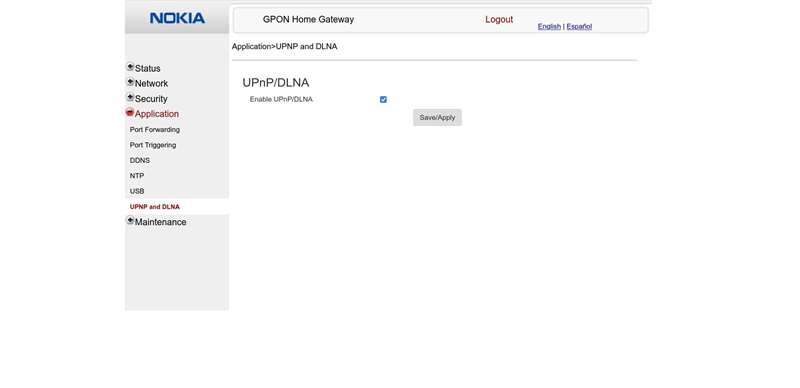
غیرفعالسازی UPnP در اکثر موارد بهسادگی کافی است تا گزینهای را غیرفعال کنید و روی Save/Apply کلیک کنید. اگر این گزینه از پیش غیرفعال باشد، نیازی به اقدام نیست.
مرحله ۲: فعالسازی فوروارد پورت
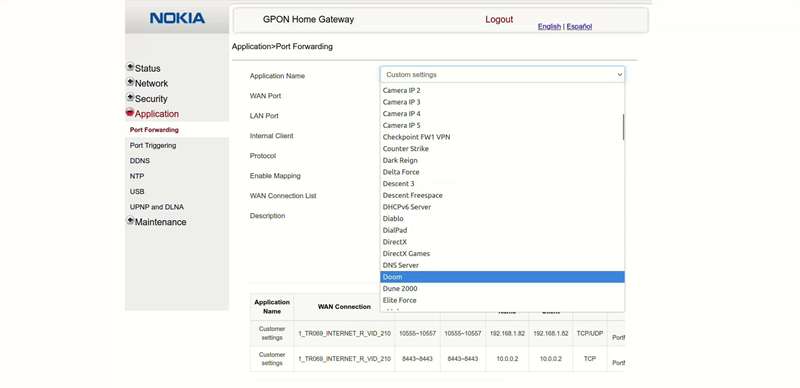
با غیرفعال شدن UPnP، زمان باز کردن پورتهای لازم برای برنامههایتان فرا رسیده است.
بسیاری از روترها فهرستی از نرمافزارها/دستگاههای محبوب که نیاز به فوروارد پورت دارند، نمایش میدهند. اکثر آنها بازی هستند، اما گجتهای IoT، برنامههای اشتراک فایل، پیامرسانهای فوری و موارد بیشتر نیز وجود دارد.
اگر برنامه یا دستگاه مورد نظر در فهرست نیست، باید یک قانون فوروارد پورت سفارشی ایجاد کنید. این کار سادهتر از آنچه فکر میکنید است و تمام موارد مورد نیاز در مرحله ۰ در ابتدای این راهنما آمده است. پورت (یا بازه پورت) و نام قانون جدید را وارد کنید. شمارههای پورت WAN و LAN باید یکسان باشند.
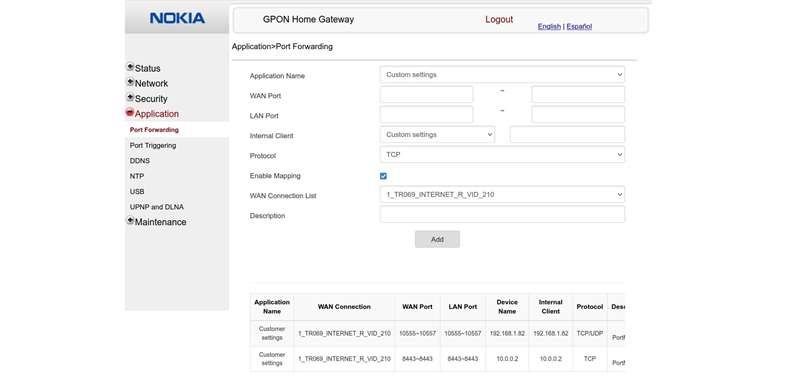
چه برنامه یا سرویس در فهرست باشد و چه نباشد، باید به دستگاهی که این پورت را نیاز دارد اشاره کنید. حتی اگر World of Warcraft در فهرست باشد، اگر به تلفن شما اختصاص داده شود بهجای رایانهای که بازی را اجرا میکند، کار نخواهد کرد.
برخی روترهای جدید دستگاهها را با نامشان بهخاطر میسپارند؛ این نامها در خود دستگاه تنظیم میشوند. به این ترتیب فوروارد پورت حتی اگر آدرس IP خصوصی تغییر کند، کار میکند—بیشتر در بخش عیبیابی توضیح داده میشود. برای روترهایی که این ویژگی را ندارند، باید آدرس IP خصوصی را که در مرحله ۰ توضیح داده شده است، استفاده کنید.
همه چیز را دوباره چک کنید، روی Save/Apply کلیک کنید و کارتان تمام شد. راهاندازی مجدد روتر الزامی نیست، اما انجام آن ضرری ندارد.
به خاطر داشته باشید که هر برنامهای که به فوروارد پورت نیاز دارد، باید قانون فوروارد پورت مخصوص خود را در هر دستگاهی که نصب شده تنظیم کنید. برای مثال، اگر سه رایانه دارید که یک نرمافزار یکسان اجرا میکند، باید برای هر یک یک قانون جداگانه ایجاد کنید. همینطور برای یک رایانه که برنامههای مختلفی نیاز به فوروارد پورت دارند؛ هر نرمافزار نیاز به قانون خاص خود برای آن دستگاه دارد.
عیبیابی فوروارد پورت

UPnP را غیرفعال کردهاید و فوروارد پورت را تنظیم کردهاید. برنامه را اجرا میکنید و… اتصال برقرار نیست. مشکلات پیش میآیند، پس بیایید چند راهحل را بررسی کنیم.
اولاً تنظیمات را دوباره بررسی کنید. اشتباه نوشتن «۱۹۲.۱۶۸.۱.۲۹» بهجای «۱۹۲.۱۶۸.۱.۱۹» یا اشتباه کردن شماره پورتها رایج است.
در صفحه فوروارد پورت، اطمینان حاصل کنید که همان دستگاه هنوز از آدرس IP خصوصیای که برای فوروارد پورت انتخاب کردهاید استفاده میکند. اگر روتر ریست شود، ممکن است آدرس IP تغییر کرده باشد. بسیاری از روترها پس از هر تغییر تنظیمات بهصورت خودکار ریست میشوند و ترکیب مودم/روتر که تنظیمات ISP را مدیریت میکند، بهطور منظم ریست میشود.
بهعنوان مثال، فوروارد پورت را برای ۱۰.۰.۰.۴ (که تلفن شما بود) تنظیم کردید، اما پس از ریست، این آدرس به تلویزیون اختصاص یافت.
در این حالت، نیاز به بایندینگ MAC دارید که آدرس MAC (یک شناسهٔ یکتا برای کارتهای شبکه) را به یک IP ثابت متصل میکند. به این ترتیب هر زمان که دستگاه به این روتر متصل شود همان IP را دریافت میکند. ما راهنمای کاملی برای بایندینگ MAC داریم که برای مواردی فراتر از فوروارد پورت نیز استفاده میشود. این مقاله به این موضوع نمیپردازد، پس جزئیات را نادیده میگیریم.
آیا میتوانید مشکلات Double-NAT فوروارد پورت را رفع کنید؟
یکی دیگر از مشکلات رایج فوروارد پورت، Double-NAT است.
آدرسهای IP که پیشتر اشاره شد را به یاد داشته باشید؛ فوروارد پورت تنها زمانی مؤثر است که یک آدرس IP عمومی یکتا داشته باشید. در برخی موارد، آدرس IP شما با سایر کاربران بهاشتراک گذاشته میشود. به عبارت دیگر، یک لایهٔ دیگر مسیریابی خارج از کنترل شما پیش از دسترسی به اینترنت گسترده وجود دارد.
این وضعیت در خوابگاههای دانشگاهی و برخی مجتمعهای آپارتمانی با گزینههای محدود اینترنت رایج است. فوروارد پورت در این حالت کمکی نمیکند زیرا پورتها همچنان در روتر دیگر که شما نمیتوانید کنترل کنید مسدود میشوند و بستهها هرگز به روتر شما نمیرسند. متأسفانه همیشه امکان رفع وضعیت Double-NAT وجود ندارد.
اگر میتوانید هر دو روتر را پیکربندی کنید، روتر نزدیکتر به سمت عمومی (معمولاً روتر ارائهشده توسط ISP) باید به حالت Bridge تغییر یابد. این کار تمام ویژگیهای مسیریابی، از جمله Wi‑Fi داخلی، را غیرفعال میکند و در واقع آن را به یک مودم ساده تبدیل میسازد.
غیرفعال کردن Double-NAT میتواند برای بهینهسازی اتصالات خانگی نیز مفید باشد. به عنوان مثال، کاربران پیشرفته میتوانند روتر خود را با OpenWRT جایگزین کنند و برخی شبکههای مش با استفاده از مودم در حالت Bridge پایدارتر میشوند.
برخی روترهای ارائهشده توسط ISP امکان رفتن به حالت Bridge را ندارند. اگر این امکان وجود ندارد، میتوانید سعی کنید DMZ (منطقهٔ غیرنظامی) را تنظیم کنید تا تمام ترافیک به روتر دیگر شما هدایت شود. این موضوع خارج از حوزهٔ این راهنماست، اما بهطور خلاصه به معنای «اعتماد به تمام چیزها و هدایت همهٔ آنها به دستگاه دیگر» است.
اجازه ندهید فوروارد پورت شما را گیج کند
باید بررسی کنید که آیا فوروارد پورت مشکلات شبکهٔ شما را حل میکند یا نه. برای مثال، نگرانیهای امنیتی درباره UPnP دیگر وجود نخواهد داشت. اما اگر بازیهای آنلاین بهدلیل Double-NAT که شما کنترل آن را ندارید، متصل نشوند، فوروارد پورت کمکی نخواهد کرد.
فوروارد پورت دارای مزایا و معایب است. در حالی که فوروارد پورت میتواند مشکلات بازیها یا دستگاههای IoT را که UPnP غیرفعال است برطرف کند و تنظیم دستی آن برای هر برنامه امنیت بیشتری فراهم میکند، این تنها بخشی از مطلب است.
از سوی دیگر، قوانین فوروارد پورت باید در صورت تغییر IPهای خصوصی دوباره پیکربندی شوند. بایندینگ MAC کمک میکند اما همیشه ممکن نیست. علاوه بر این، برای هر برنامه و دستگاه باید پورتها بهصورت دستی فوروارد شوند که میتواند برای شبکههای بزرگ یا حتی کوچک مزاحمت ایجاد کند.
غیرفعالسازی UPnP و تنظیم فوروارد پورت راهی خوب برای ارتقاء امنیت شبکه است، حتی اگر همیشه ساده برای پیکربندی نباشد.