
وقتی که تازه شروع به کار با پایتون میکنید، تنظیم یک محیط برنامهنویسی میتواند چالشبرانگیز باشد. IDLE (محیط توسعه یکپارچه یادگیری) یک IDE پایتون است که این فرایند را ساده میکند. میتوانید بلافصل پس از نصب آن، کدنویسی را آغاز کنید.
هنگامی که تازه به پایتون میپردازید، تنظیم یک محیط کدنویسی میتواند چالشبرانگیز باشد. IDLE (محیط توسعه یکپارچه آموزش) یک IDE پایتون است که این فرایند را ساده میکند. میتوانید بلافاصله پس از نصب، برنامهنویسی را شروع کنید.
IDLE یک IDE کاربرپسند با ویژگیهایی است که نوشتن و اجرای کد پایتون را برای شما آسانتر میکند. این برنامه بهصورت پیشنصب در برخی سیستمعاملها موجود است، اما در لینوکس باید آن را نصب کنید. یاد بگیرید چگونه IDLE را بر روی اوبونتو نصب کنید و از شل تعاملی آن استفاده کنید.
نصب IDLE بر روی اوبونتو
از بین چندین IDE پایتون مورد استفاده در صنعت، IDLE یکی از آسانترینها برای نصب و استفاده است. این برنامه با اکثر سیستمعاملها سازگار است و برای نصب هر نسخهای از پایتون مناسب میباشد.
IDLE یک ابزار چندپلتفرمی است که بهطور یکسان بر روی ویندوز، یونیکس و macOS کار میکند. پیکربندی آن آسان است و با تمام مرورگرهای مدرن سازگار است. قبل از نصب IDLE بر روی سیستمعامل اوبونتو، باید مخازن سیستم را بهروزرسانی کنید. کد زیر را برای بهروزرسانی مخازن اجرا کنید.
sudo apt update
سپس کد زیر را برای نصب نسخه ۳ IDLE اجرا کنید:
sudo apt install idle3
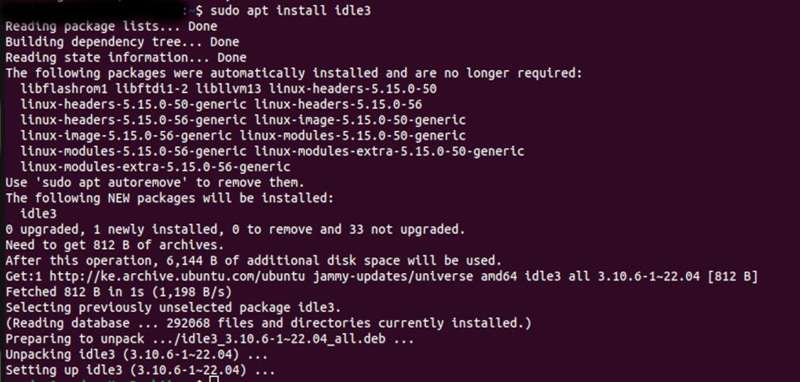
یک نصب موفق به شکل زیر خواهد بود:
 چگونه IDLE را باز کنیم
برای باز کردن IDLE، کلمه idle را در ترمینال وارد کنید و اجرا کنید.
idle
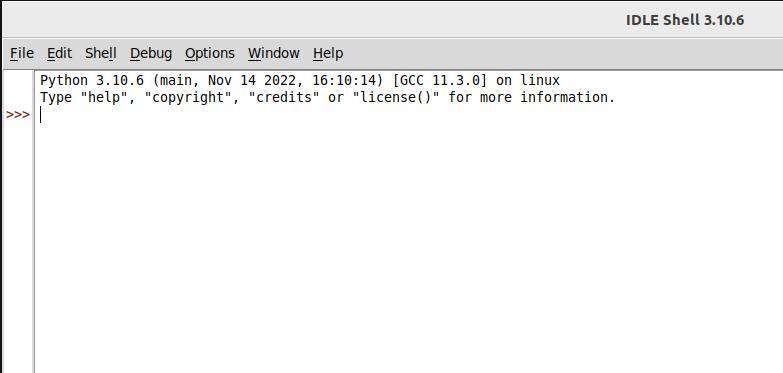
پنجره شل IDLE بر روی صفحه نمایش شما ظاهر خواهد شد.
نوشتن و اجرای برنامه در IDLE
اکنون که IDLE تنظیم شد، میتوانید برنامهنویسی کنید. برای چاپ Hello World در پنجره، کد زیر را بنویسید و Enter بزنید:
print("Hello World")
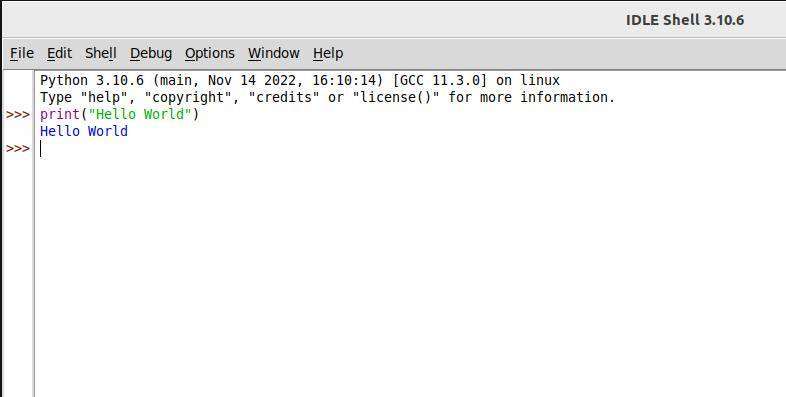
در اینجا، شما کد خود را در پنجره شل مینویسید و اجرا میکنید. این روش برای برنامههای طولانی قابل استفاده نیست. برای داشتن یک فضای کاری تمیزتر، باید پنجره شل را از پنجره ویرایشگر جدا کنید.
باز کردن یک پنجره ویرایشگر
برای باز کردن یک پنجره ویرایشگر، منوی File را در پنجره شل کلیک کنید، سپس New file را انتخاب کنید. یک پنجره ویرایشگر بدون عنوان باز میشود. میتوانید فایل را با کلیک بر File>Save As نامگذاری کنید.
ویرایشگر کد گزینههای متعددی برای دستکاری کد شما فراهم میکند. این گزینهها شامل undo، redo، رنگآمیزی، تورفتگی هوشمند و ویژگیهای تکمیل خودکار هستند. قابلیت چندپنجرهای آن به شما امکان میدهد کد خود را به راحتی سازماندهی، اجرا و دیباگ کنید. همچنین میتوانید کار خود را ذخیره کنید و بعداً ادامه دهید.
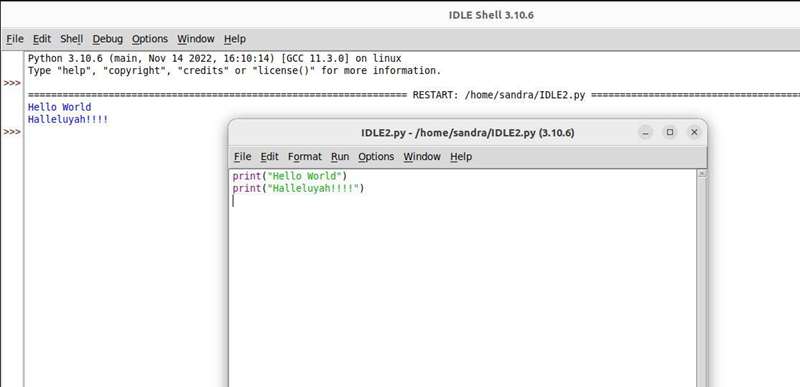
IDLE فایلها را با پسوند .py ذخیره میکند. به این ترتیب پایتون میتواند آنها را اجرا کند. بیایید کد را با استفاده از دو پنجره اجرا کنیم. کد زیر را در پنجره ویرایشگر بنویسید.
print("Hello World")\nprint("Halleluyah!!!!")
برای اجرای کد، گزینه Run>Run module را در پنجره ویرایشگر کلیک کنید. خواهید دید خروجی در پنجره شل چاپ میشود:
اشکالزدایی در IDLE
علاوه بر برجستهسازیسینتکس و ویژگیهای تورفتگی خودکار، IDLE دارای ویژگی اشکالزدایی هوشمند است. این ویژگی بلافاصله به شما هشدار میدهد اگر هنگام نوشتن کد اشتباهی کنید.
برای آزمایش این موضوع، کدی با سینتکس اشتباه در پنجره ویرایشگر بنویسید و اجرا کنید. تصویر زیر نشان میدهد IDLE چگونه به رشتهای بدون علامت پایان نقلقول واکنش نشان میدهد.
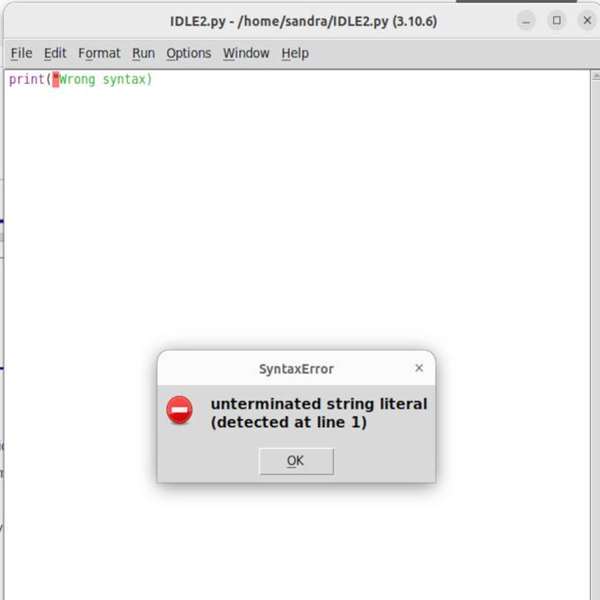
این ویژگی IDLE را به ابزار مناسبی برای اشکالزدایی تبدیل میکند. این ابزار خطاهای سینتکس، خطاهای تورفتگی و غیره را بررسی میکند.
حذف IDLE
اگر نیاز به حذف یا حذف IDLE دارید، فرمان زیر را اجرا کنید:
sudo apt remove idle
این کار IDLE را از سیستم اوبونتو شما حذف خواهد کرد.
چرا از IDLE استفاده کنیم؟
استفاده و تنظیم IDLE بسیار آسان است. این ابزار تمام عملکردهایی که در یک IDE کارآمد نیاز دارید، در اختیار شما میگذارد. شل تعاملی آن دارای مفسری است که کد را برجسته میکند، تورفتگی را بررسی میکند و خطاها را اشکالزدایی میکند. نمایشگر پشته داخلی خطاها را تا منبع آنها ردیابی میکند.
همچنین، اگر کاملاً با ترمینال راحت نیستید میتوانید از رابط گرافیکی IDLE استفاده کنید. IDLE به شما امکان میدهد متن را در هر پنجرهای جستجو کنید. میتوانید کلمات را در پنجرههای ویرایشگر جایگزین کنید و در چندین فایل جستجو کنید. پس چه چیزی منتظر هستید؟ IDE مورد نظر خود را نصب کنید و شروع به نوشتن کد کنید.