Adobe Camera Raw تاکنون برنامهی اصلی برای رتوش مدلها نبوده است. دلیل این است که مجموعه کامل و قدرتمند ویرایشگرهایی مانند Photoshop ابزارهای بسیار بیشتری دارد و میتواند افزونههای شخص ثالث که به رتوش کمک میکنند را نیز در بر گیرد. اما جایگاهی برای Camera Raw در رتوش وجود دارد اگر به رتوش سبک و هدفمند روی چهرهی یک مدل نیاز دارید، بهویژه اگر چندین تصویر از همان عکسبرداری داشته باشید.
Adobe Camera Raw تا به حال برنامهٔ پیشفرض سنتی برای ریتچینگ مدلها نبوده است. دلیل این امر این است که مجموعهٔ کامل ابزارهای قدرتمند مانند فتوشاپ ابزارهای بیشتری دارد و میتواند افزونههای شخص ثالثی که به ریتچینگ کمک میکنند را نیز به کار گیرد. اما اگر به ریتچینگ سبک و هدفمند روی چهرهٔ یک مدل نیاز داشته باشید، بهویژه وقتی چندین تصویر از همان جلسه دارید، Camera Raw جایگاهی دارد.
بهدلیل گزینههای ماسکگذاری Camera Raw و توانایی ایجاد و ذخیره پیشتنظیمهای این ماسکها، میتوان از Camera Raw برای تعادلسازی مقادیر نوردهی، کنتراست، رنگ و تعداد زیادی تنظیمات دیگر به صورت استراتژیک استفاده کرد. در این آموزش نشان میدهیم چگونه و چه موقع از Camera Raw برای ریتچ مدل استفاده کنیم و پیشتنظیمی بسازیم که شامل ماسکها باشد و بتوان آنها را به عکسهای دیگر همان جلسه اعمال کرد.
استفاده از ماسکهای Camera Raw برای کمک به ریتچینگ چهرهٔ مدل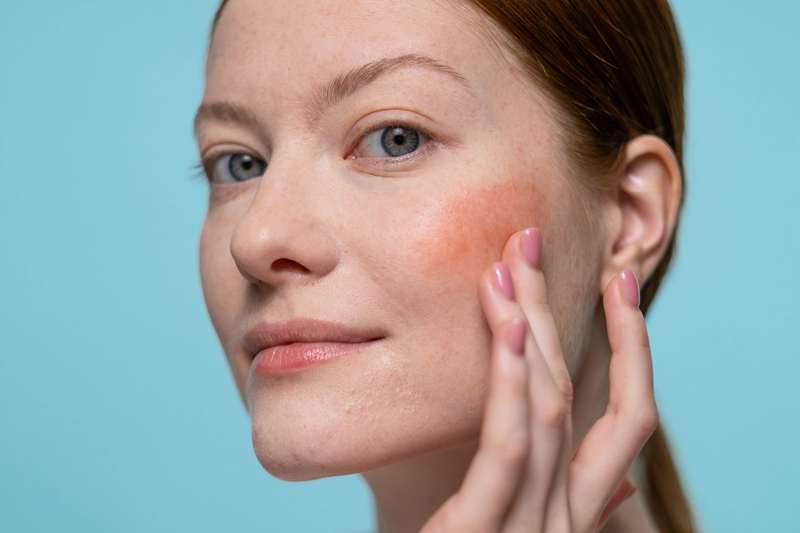
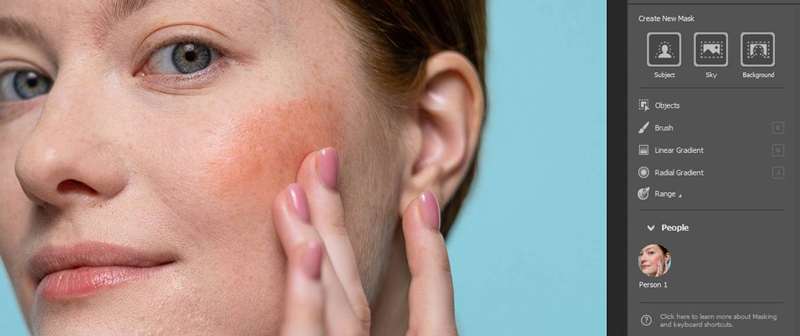
چرا مدل را با Camera Raw ریتچ کنیم؟ پاسخ زمانی واضح میشود که بدانید چه ماسکهایی میتوان با چند کلیک ساده از مدل ایجاد کرد. وقتی یک تصویر را در Camera Raw بارگذاری میکنید و روی آیکون Masking کلیک میکنید، میبینید که مدل تحت People شناسایی شده است.
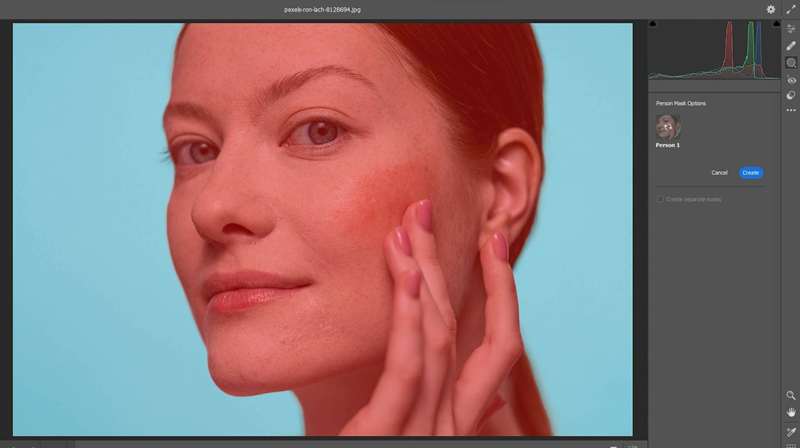
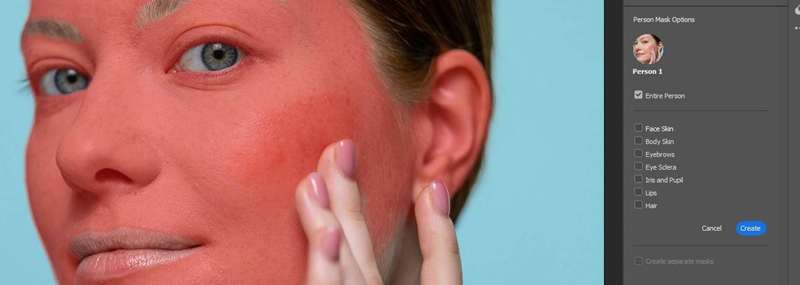
اگر نشانگر ماوس را بر روی Person ۱ بکشید، ماسکی که ایجاد شده است را میبینید.
اگر بر روی Person ۱ کلیک کنید، فهرستی از ویژگیهای فرد که قابل ماسکگذاری هستند نمایش داده میشود. این گزینهها برای اکثر چهرهها بهدست میآیند مگر اینکه بهنحوی پوشانده شده باشند: پوست صورت، پوست بدن، ابروها، چشم سدره، عنبیه و مردمک، لبها و مو. اگر نشانگر را بر روی هر یک از آنها بکشید، ماسک مربوط به آن ویژگی چهره یا بدن نشان داده میشود.
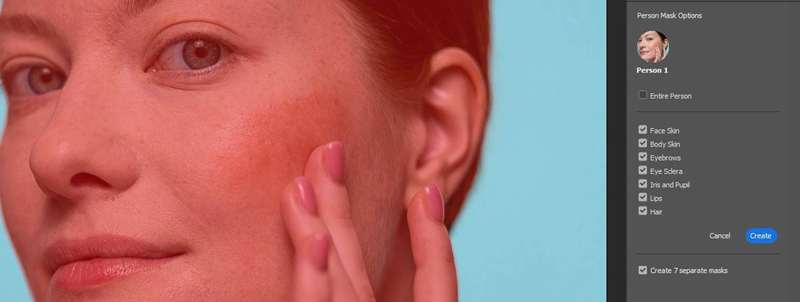
فرض کنید میخواهیم برای تمام گزینهها ماسک ایجاد کنیم. هر کادر ویژگی را علامت بزنید و سپس گزینه Create 7 Separate Masks را انتخاب کنید. سپس روی Create کلیک کنید.
ماسکها ایجاد میشوند و شما به پنل ماسکگذاری عادی در Camera Raw بازمیگردید، بهطوری که هر بخش برچسبگذاری و ماسکدار شده و آمادهٔ ویرایش است.
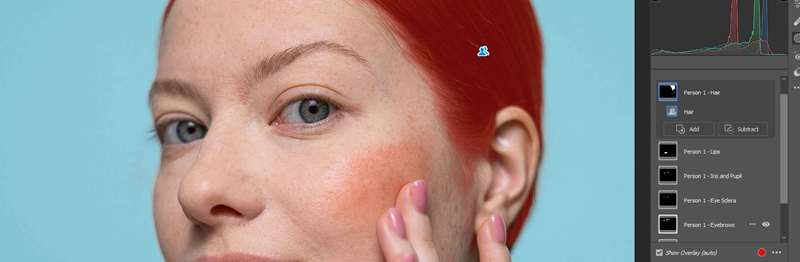
اکنون هر ماسک میتواند توسط ویژگیهای صورت ویرایش شود. پیش از اینکه به ریتچ سریع این مدل بپردازیم، نگاهی میاندازیم به اینکه چگونه میتوان ماسکگذاری Camera Raw را برای چندین نفر بهکار برد.
ما نحوهٔ کار با Camera Raw را پوشش میدهیم اگر تازه با این برنامه کار میکنید.
ایجاد ماسکهای متعدد برای مدلهای متعدد با Camera Raw
Camera Raw همچنین قادر به ایجاد ماسک برای چندین نفر است. همان روند قابل استفاده است. فقط روی آیکون ماسکگذاری کلیک کنید و Adobe Camera Raw هر فرد را شناسایی میکند.
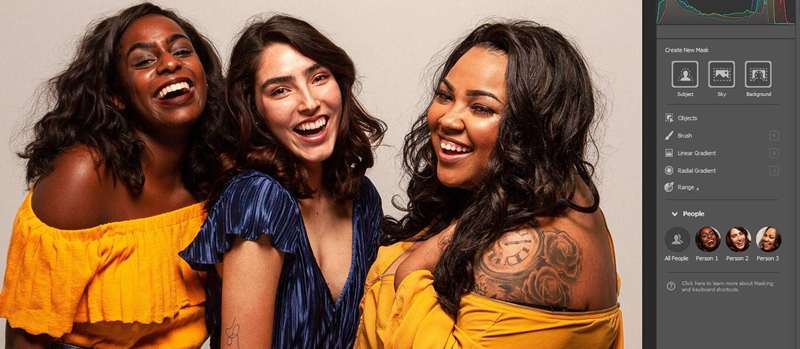
همانطور که میبینید، سه نفر بهدرستی شناسایی شدند—و ماسکها در دسترس هستند. با این حال، اگر تصویر شما شامل چندین نفر باشد و موقعیت آنها همپوشانی داشته باشد، نتایج ترکیبی خواهد بود و احتمالاً مجبورید ماسکها را بهصورت دستی تنظیم کنید.
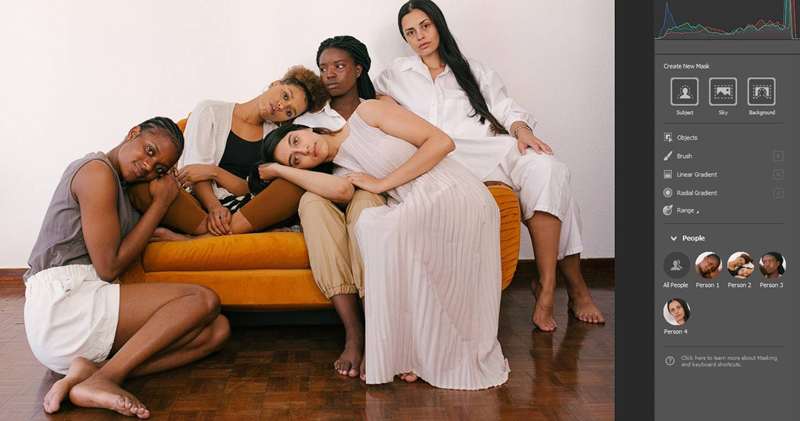
در این مثال تنها چهار نفر شناسایی شدند. دلیل این است که Camera Raw نتوانست تصویر پیچیدهتر را تشخیص دهد. فقط برای این نوع تصاویر آمادهٔ کار دستی روی ماسکها باشید.
یک ریتچ سریع از مدل با استفاده فقط از Camera Raw
ما یک ریتچ سریع از این مدل انجام میدهیم که از تمام ماسکها استفاده میکند، فقط برای مثال. این جایی است که باید بررسی کنید آیا Camera Raw ابزار مناسب برای کار شماست یا نه. فقط زمانی از آن استفاده کنید که ویرایشهای جزئی نیاز دارید که نیازی به ابزارهای Healing Brush یا Clone Stamp ندارند.
ما برای هر یک از هفت ماسک یک ویرایش انجام میدهیم، هرچند تصویر تقریباً خوب به نظر میرسد.
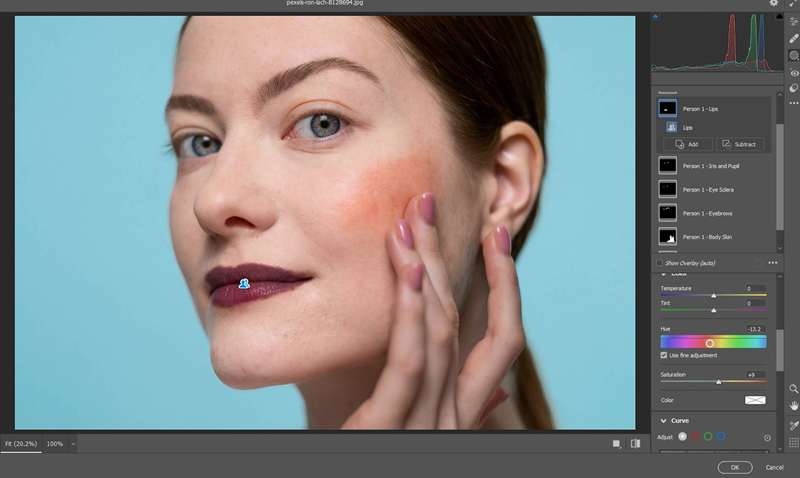
حال اگر بخواهیم این تغییرات را ذخیره کنیم و به دیگر عکسهای مدل اعمال کنیم، میتوانیم با ایجاد پیشتنظیم در Camera Raw این کار را انجام دهیم.
ایجاد پیشتنظی که ماسکهای Camera Raw را ذخیره میکند
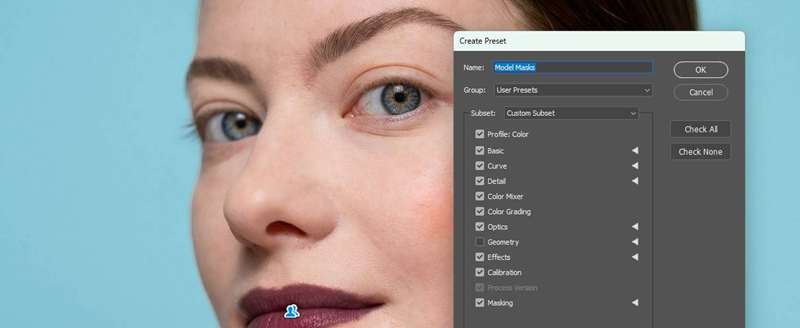
یک گزینهٔ مهم وجود دارد که باید علامتگذاری شود، که در نسخههای قبلی Camera Raw گزینهای نبود. این امر برای ذخیرهسازی ماسکها در پیشتنظیم بسیار مهم است. در ادامه مراحل را میبینید.
- روی سه نقطه در Camera Raw کلیک کنید و Create Preset را انتخاب کنید. همچنین میتوانید کلیدهای Ctrl + Shift + P را فشار دهید.
- در جعبه Masking علامت بزنید.
- سپس در بالای صفحه نام پیشتنظیم را وارد کنید. این کار به شناسایی پیشتنظیم شما در آینده کمک میکند، بهویژه اگر پیشتنظیمهای متعددی ایجاد کردهاید. سپس روی OK کلیک کنید.
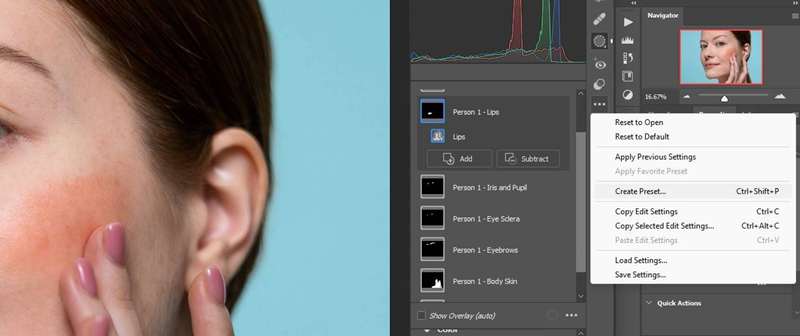
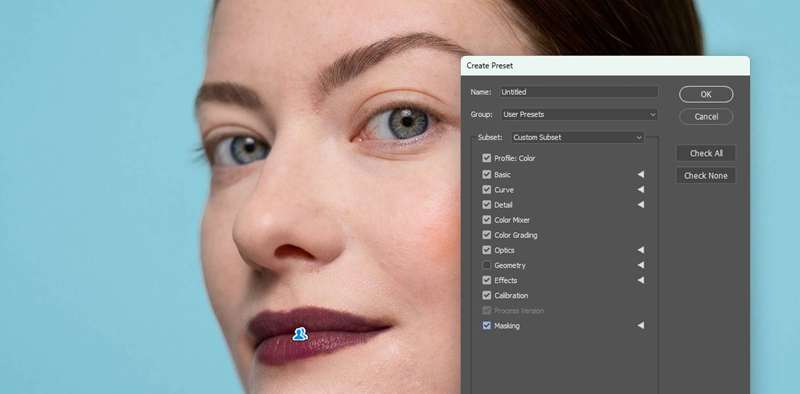
پس از ایجاد پیشتنظیم، میتوانید روی آیکون پیشتنظیمها کلیک کنید و تایید کنید که پیشتنظیم ساخته شده است. این پیشتنظیم زیر User Presets قرار میگیرد مگر اینکه در مکان دیگری ذخیره شده باشد.
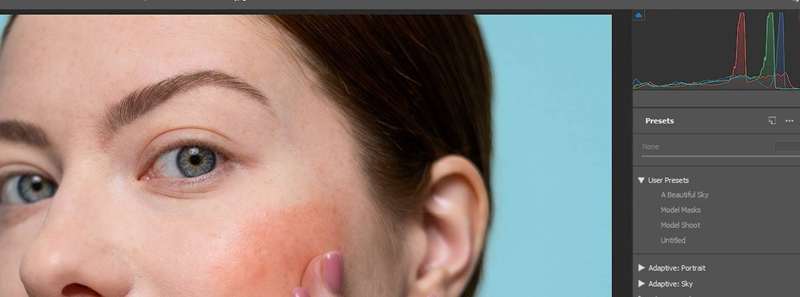
نکته خوب این روش این است که اگر از اشیای هوشمند در فتوشاپ یا Lightroom استفاده کنید، میتوانید هر یک از ماسکها را تنظیم کنید.
اعمال پیشتنظی به چندین تصویر
در اینجا جایی است که میتوانید صرفهجویی عظیم زمانی را با اعمال پیشتنظیمهای شامل ماسکها در Camera Raw تجربه کنید. اگر چندین تصویر از همان مدل در یک جلسه عکاسی دارید، میتوانید فایلها را از Bridge به Camera Raw بارگذاری کنید.
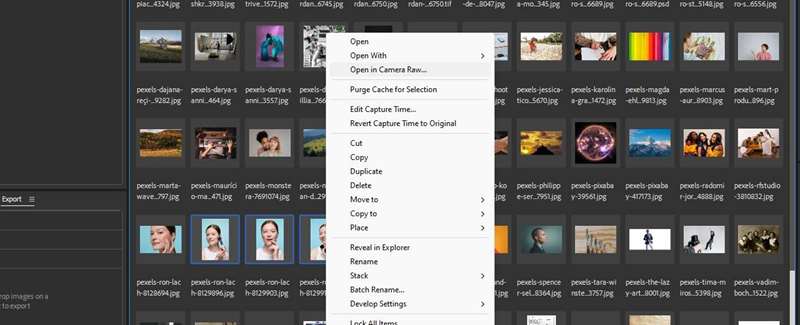
- تصاویر را در Bridge انتخاب کنید. سپس کلیک راست کنید و Open in Camera Raw را انتخاب کنید.
- تمام فایلها را با نگه داشتن کلید Ctrl برای هر تصویر انتخاب کنید. یا برای تعداد زیاد، روی تصویر اول کلیک کنید و سپس با نگه داشتن Shift روی تصویر آخر کلیک کنید.
- روی آیکون Presets کلیک کنید و سپس User Presets را باز کنید.
- سپس پیشتنظیم موردنظر را انتخاب کنید. در این مورد Model Masks است. یک پنجرهٔ گفتگوی کوتاه نمایش میدهد که پیشتنظیم بر روی فایلها اعمال میشود.
- سپس روی Open یا Done کلیک کنید تا فرایند کامل شود.
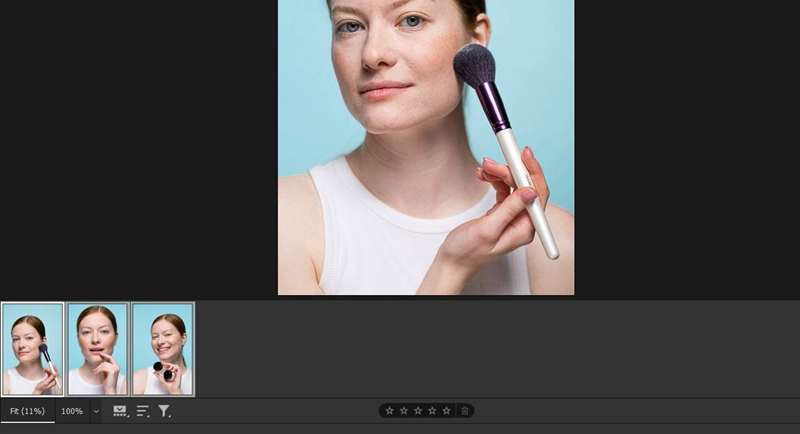

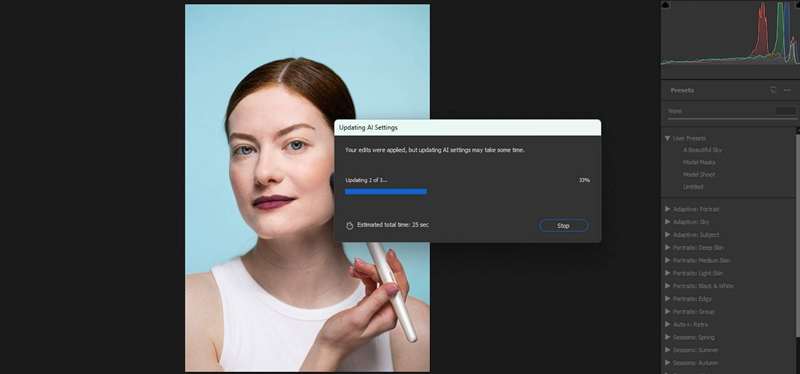
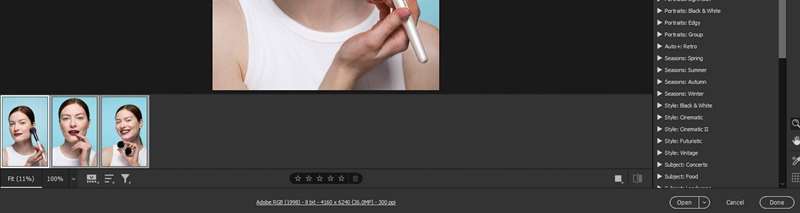
همینطور قابل توجه است که این همان ماسکها میتوانند در Lightroom با همان مراحل ساخته شوند. در مثال ما تمرکز بر کاربرانی است که از Camera Raw استفاده میکنند—که در Bridge برای مدیریت فایلها بهکار میرود. اگر دربارهٔ تفاوتهای Lightroom و Camera Raw گیج شدهاید، ما برایتان توضیح دادیم.
حال میتوانید از ماسکگذاری Camera Raw برای ریتچ یک مدل استفاده کنید
Adobe Camera Raw شاید اولین برنامهای که به ذهن میرسد هنگام ریتچ کردن مدلها نباشد، اما وقتی ویرایشهای سادهای نیاز دارید که برای چندین تصویر به ماسکها نیازی دارند، قطعاً ارزش بررسی دارد.
با صرفهجویی زمانی ناشی از امکان ایجاد پیشتنظیمهایی که ماسکها را ذخیره میکنند، Camera Raw میتواند ابزار ارزشمندی در جریان کاری شما باشد بدون اینکه نیاز به فتوشاپ یا افزونههای شخص ثالث داشته باشید. حتماً آن را آزمایش کنید!