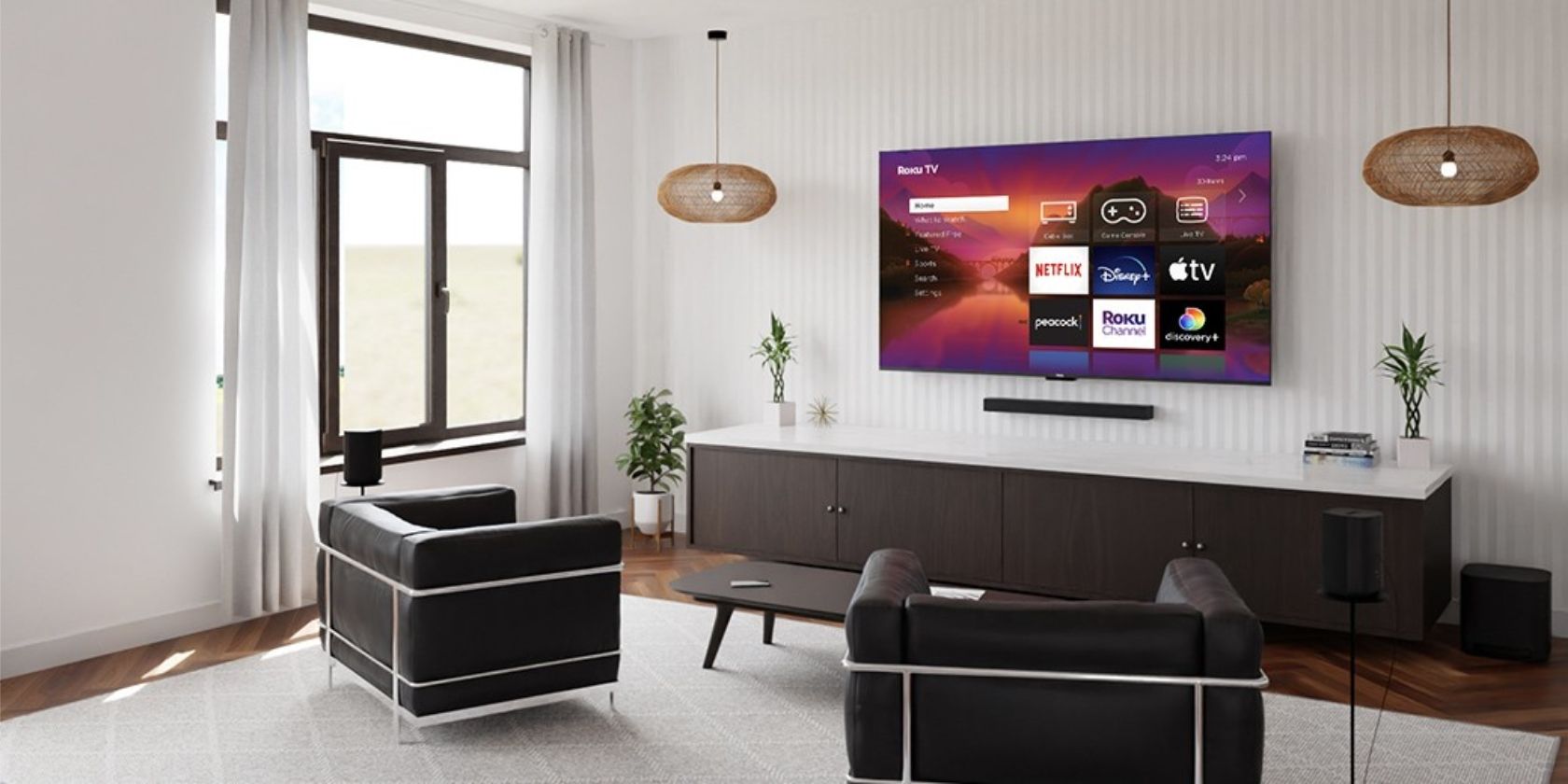
روکو شما هزاران برنامه تلویزیونی، فیلم، برنامه و سرویس را در دسترس شما قرار میدهد. بهدلیل این، میخواهید اطمینان حاصل کنید که آخرین نرمافزار را اجرا میکند تا ویژگیهای جدید، اصلاحات امنیتی و، مهمتر از همه، بهترین عملکرد را داشته باشید.
روکو شما هزاران برنامه تلویزیونی، فیلم، برنامه و سرویس را در دسترستان قرار میدهد. به همین دلیل میخواهید اطمینان حاصل کنید که آخرین نسخه نرمافزار را اجرا میکند تا جدیدترین ویژگیها، بهروزرسانیهای امنیتی و، مهمتر از همه، بهترین عملکرد را داشته باشید.
به شما نشان خواهیم داد که فقط با چند کلیک از ریموت روکو میتوانید بهروز بمانید.
چرا باید پخشکننده یا تلویزیون Roku خود را بهروزرسانی کنید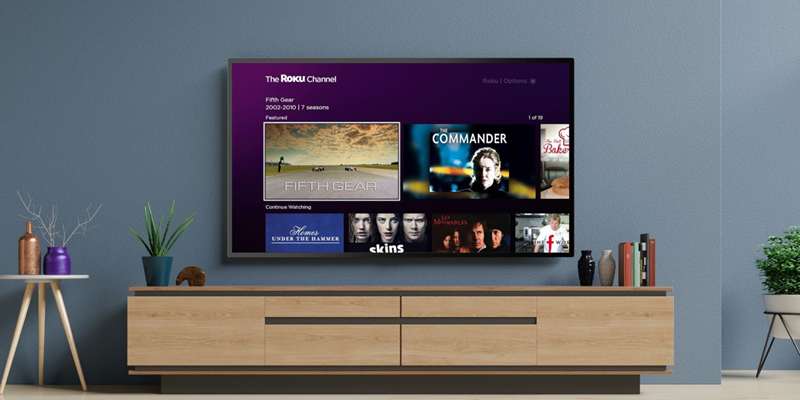
اگرچه نرمافزار Roku بهطور خودکار بهروزرسانیها را بهصورت منظم در پسزمینه بررسی و اعمال میکند، مواردی وجود دارد که ممکن است بخواهید بهصورت دستی بررسی کنید. مانند اکثر دستگاههای متصل، اولین قدم شما هنگام عیبیابی Roku اطمینان از اجرای آخرین نسخه نرمافزار است تا باگها و مشکلات عملکرد شناختهشده را حذف کنید.
بررسی دستی بهروزرسانیها ممکن است به شما این امکان را بدهد که بهمحض انتشار، از ویژگیهای جدید بهرهمند شوید. به عنوان مثال، Roku OS ۹.۴ به کاربران اجازه داد تا دستگاههای Roku خود را با Apple HomeKit تنظیم کنند، در حالی که نسخههای قبلی پشتیبانی از خط اسپیکرهای بیسیم Roku را فراهم کردند.
همچنین اگر اخیراً یک کانال را از فروشگاه Roku دانلود کردهاید، ممکن است بخواهید بهصورت دستی بهروزرسانیها را بررسی کنید، زیرا این فرآیند آخرین نسخه را دریافت میکند. و طبیعتاً، از آنجا که Roku شما به اتصال اینترنتی وابسته است، میخواهید بهطور دورهای بهروزرسانیها را بررسی کنید تا از بهروز بودن اصلاحات امنیتی اطمینان حاصل کنید.
چگونه پخشکننده یا تلویزیون Roku خود را بهروزرسانی کنید
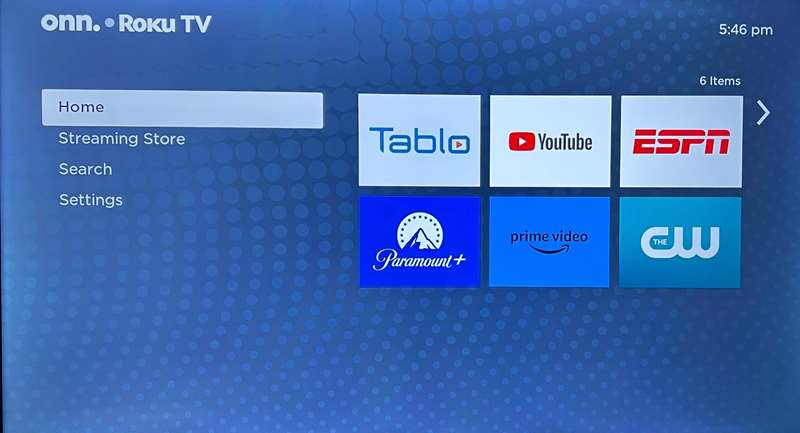
تصویر/عکس توسط Christopher Close – نیازی به ذکر منبع نیست
تصویر/عکس توسط Christopher Close – نیازی به ذکر منبع نیست
تصویر/عکس توسط Christopher Close – نیازی به ذکر منبع نیست
بهدلیل ثبات شگفتانگیز Roku در تمام پلتفرمها، فرآیند بهروزرسانی نرمافزار یکسان است، صرفنظر از اینکه کدام پخشکننده یا تلویزیون را استفاده میکنید. تنها چند کلیک از ریموت کافی است و در کمترین زمان بهروز میشوید.
- روکو خود را روشن کنید.
- دکمه Home button را روی ریموت Roku فشار دهید.
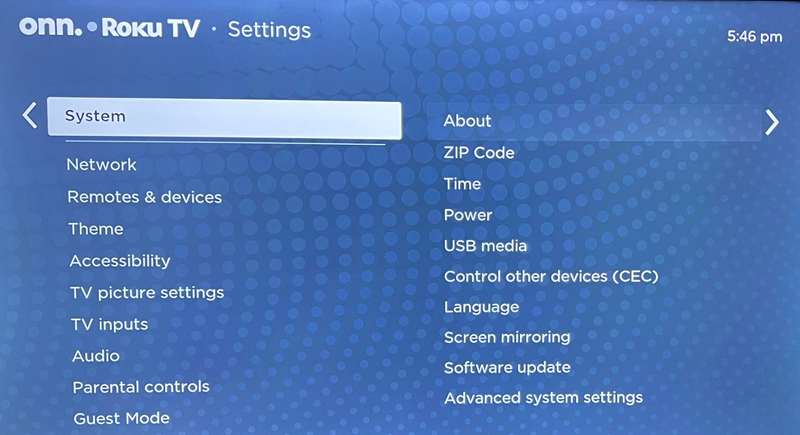
- با استفاده از Pad جهتدار ریموت، به Settings بروید و OK را کلیک کنید.
- به سمت پایین اسکرول کنید تا به System برسید و OK را کلیک کنید.
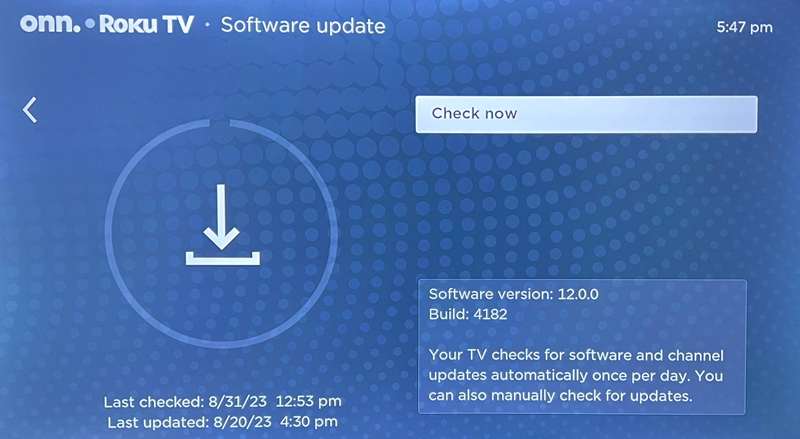
- به Software update بروید و OK را کلیک کنید.
- دکمه Check now را کلیک کنید.
این تمام کار است. Roku شما اکنون آخرین بروز رسانیهای کانال و نرمافزار را بررسی میکند و بهصورت خودکار اعمال مینماید. پس از بهروزرسانی، میتوانید به تماشای مداوم محتواهای رایگان فراوان در Roku Originals بازگردید در حالی که از جدیدترین ویژگیها لذت میبرید.
روکو خود را برای بهترین تجربه پخش بهروزرسانی کنید
با بهروز نگه داشتن Roku خود، از جدیدترین بهروزرسانیهای امنیتی، عملکردی و رفع باگها بهرهمند میشوید و قابلیتهای قدرتمند جدیدی را باز میکنید. تنها با چند کلیک از ریموت Roku میتوانید اطمینان حاصل کنید که بهترین تجربهای را که پخشکننده یا تلویزیون شما میتواند ارائه دهد، دریافت میکنید.