
آیا مایکروسافت اکسل در رایانه ویندوزی شما کند یا لگی به نظر میآید؟ این میتواند توانایی شما برای کار مؤثر را تحتالشعاع قرار دهد و بهرهوری کلی را کاهش دهد. عوامل متعددی میتوانند باعث این مشکل شوند، از جمله پردازشهای پسزمینه غیرضروری، افزونههای معیوب، تنظیمات نادرست و غیره.
آیا مایکروسافت اکسل در رایانه ویندوزی شما کند یا لگدار احساس میشود؟ این میتواند توانایی شما برای کار مؤثر را مختل کرده و بهرهوری کلی را کاهش دهد. عوامل متعددی میتوانند موجب این شوند، از جمله پردازشهای پسزمینه غیرضروری، افزودنیهای معیوب، تنظیمات نادرست و موارد دیگر.
قبل از این که به نسخه وب اکسل یا گزینه دیگری روی بیاورید، این نکات زیر را برای افزایش عملکرد اکسل بر روی رایانه ویندوزی خود امتحان کنید.
1. Run Excel in Safe Mode
یکی از رایجترین دلایل که باعث میشود اکسل در رایانه ویندوزی شما بهصورت آهسته اجرا شود، این است که یکی از افزودنیها فرآیندهای برنامه را مختل میکند. برای بررسی این امکان میتوانید اکسل را در حالت امن اجرا کنید.
کلیدهای Win + R را فشار دهید تا کادر گفتگوی Run باز شود. عبارت excel /s را در قسمت «Open» وارد کنید و Enter را بزنید.
وقتی اکسل در حالت امن باز شد، چند دقیقه از آن استفاده کنید و ببینید آیا بهصورت روان اجرا میشود یا خیر. اگر چنین باشد، نشان میدهد یکی از افزودنیهای شما مشکلساز است. برای شناسایی افزودنی مشکلدار، لازم است تمام افزودنیها را غیرفعال کنید و سپس آنها را یکییکی فعال کنید. برای این کار، مراحل زیر را دنبال کنید:
- اکسل را باز کنید و از منوی File در گوشهٔ بالا سمت چپ کلیک کنید.
- از پنل سمت چپ گزینه Options را انتخاب کنید.
- در پنجرهٔ Excel Options، تب Add-ins را انتخاب کنید.
- در پنل راست، COM Add-ins را در منوی کشویی Manage انتخاب کنید.
- دکمهٔ Go را کلیک کنید.
- تمام جعبهها را غیرفعال کنید تا افزودنیها غیرفعال شوند و روی OK کلیک کنید.
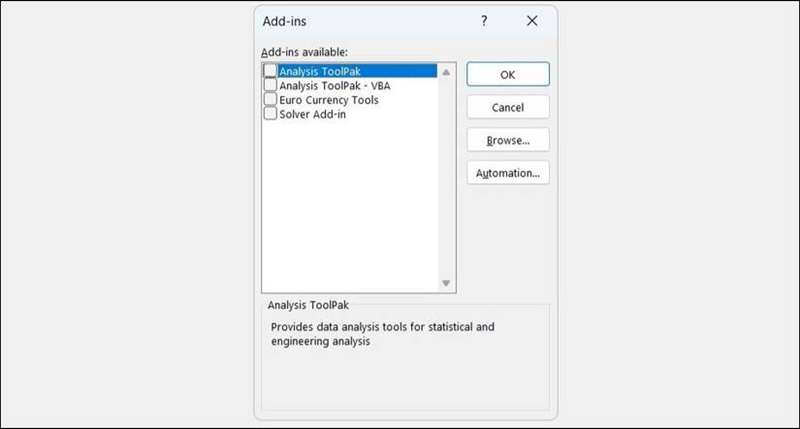
اکسل را روی رایانه خود مجدداً راهاندازی کنید و افزودنیهای خود را یکییکی فعال کنید. پس از فعالسازی هر افزودنی، از اکسل استفاده کنید و عملکرد آن را بررسی کنید. وقتی افزودنی معیوب را شناسایی کردید، در نظر بگیرید آن را حذف کنید.
2. Optimize Excel for Compatibility
یکی دیگر از کارهایی که میتوانید برای بهبود عملکرد اکسل بر روی ویندوز انجام دهید، بهینهسازی رابط کاربری برای سازگاری بهجای بهترین ظاهر است. این میتواند به عملکرد کلی بهتر و عملیات نرمتری منجر شود.
- اکسل را از طریق منوی جستجو باز کنید.
- به مسیر File > Options بروید.
- در تب General، گزینه Optimize for compatibility را تحت بخش User Interface Options انتخاب کنید.
- برای ذخیرهٔ تغییرات، روی OK کلیک کنید.
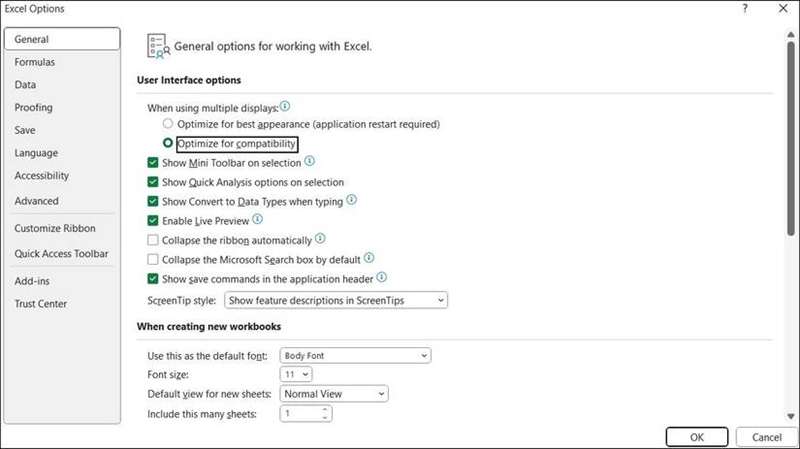
پس از این، اکسل را مجدداً راهاندازی کنید و بررسی کنید آیا همچنان بهصورت کند یا لگ دارد یا نه.
3. Disable Hardware Graphics Acceleration
سرعتبرداری گرافیکی سختافزاری یک ویژگی مفید در مایکروسافت اکسل است که به برنامه اجازه میدهد از GPU شما استفاده کرده و عملکرد را در وظایف گرافیکی ارتقا دهد. اما اگر این ویژگی طبق انتظار کار نکند، اکسل ممکن است بهصورت کند در ویندوز اجرا شود.
میتوانید سعی کنید سرعتبرداری گرافیکی سختافزاری را در اکسل غیرفعال کنید تا ببینید آیا این مشکل برطرف میشود یا خیر.
- در اکسل، به مسیر File > Options بروید.
- در پنجرهٔ Excel Options، تب Advanced را انتخاب کنید.
- در بخش Display، گزینه Disable hardware graphics acceleration را علامت بزنید.
- روی OK کلیک کنید و اکسل را مجدداً راهاندازی کنید.
4. Enable Manual Calculation
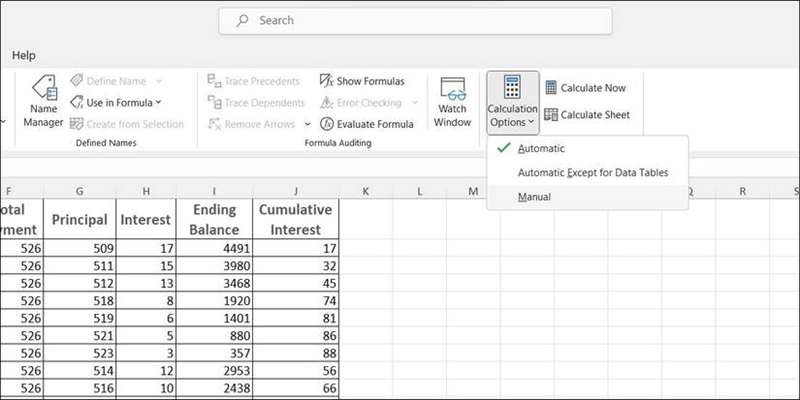
زمانی که در یک سلول تغییر میدهید، اکسل تمام فرمولها و توابع را دوباره محاسبه میکند. این فرآیند میتواند منابع زیادی مصرف کند و باعث لگ برنامه هنگام وارد کردن یا ویرایش دادهها شود.
برای رفع این مشکل، میتوانید حالت محاسبهٔ دستی را در اکسل فعال کنید. برای این کار، به تب Formulas بروید، دکمهٔ Calculation Options را کلیک کنید و گزینهٔ Manual را انتخاب کنید. پس از آن، میتوانید هر زمان که میخواهید اکسل محاسبهٔ دوباره انجام دهد، کلید F9 را فشار دهید.
5. Reduce the Size of Your Excel File
هرچه جدولکلید شما بزرگتر باشد، اکسل باید محاسبهها و عملیات بیشتری انجام دهد. این میتواند تأثیر منفی بر عملکرد اکسل بگذارد و منجر به مشکلات مختلفی شود. برای جلوگیری از این، میتوانید اندازهٔ کتابکار اکسل خود را با کاهش تعداد شیتها، حذف قالببندیهای غیرضروری و فشردهسازی هر تصویر داخل کتابکار کاهش دهید.
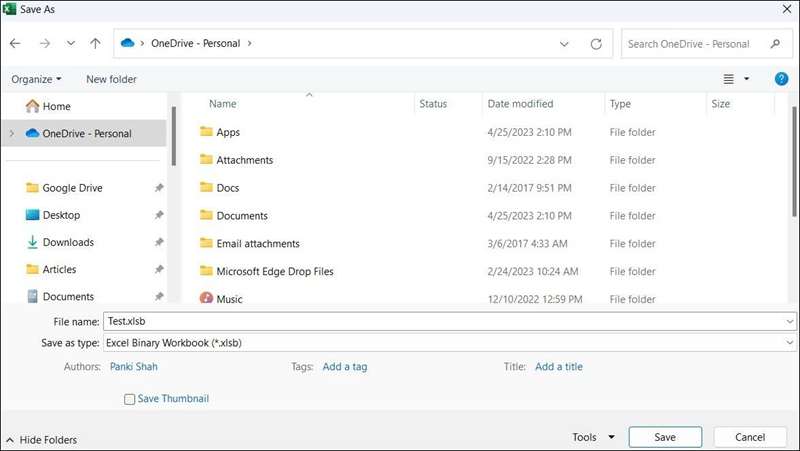
یک کار دیگر این است که فایل اکسل خود را در قالب باینری (.xslb) ذخیره کنید. برای این کار، کلید F12 را روی صفحهکلید فشار دهید تا کادر گفتگوی Save As در اکسل باز شود. از منوی کشویی کنار Save as type گزینهٔ Excel Binary Workbook (*.xslb) را انتخاب کنید و دکمهٔ Save را کلیک کنید.
6. Update Microsoft Excel
آیا از نسخهٔ قدیمی اکسل استفاده میکنید؟ اگر بله، ممکن است از ویژگیها و بهبودهای عملکرد جدید محروم باشید. سعی کنید اکسل را روی رایانه خود بهروز کنید و ببینید آیا این کار عملکرد آن را روی ویندوز بهبود میبخشد یا نه.
- مایکروسافت اکسل را باز کنید و از منوی File در گوشهٔ بالا سمت چپ کلیک کنید.
- از نوار کناری سمت چپ گزینه Account را انتخاب کنید.
- روی Update Options > Update Now کلیک کنید.
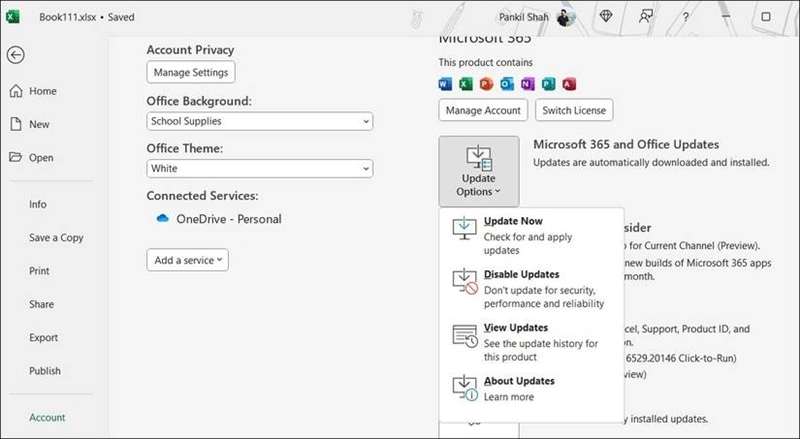
صبر کنید تا مایکروسافت آفیس اکسل را همراه با سایر برنامههای Office بهروزرسانی کند و بررسی کنید آیا این کار مشکل را برطرف میکند یا خیر.
7. Run the Office Repair Tool
اگر بهروزرسانی اکسل مؤثر نباشد، ممکن است مشکلی در برخی از فایلهای اصلی برنامه وجود داشته باشد. در این صورت میتوانید ابزار تعمیر Office را اجرا کنید تا مشکل پایهای رفع شود. اینگونه انجام میشود:
- کلیدهای Win + S را فشار دهید تا منوی جستجو باز شود.
- عبارت Control Panel را در جعبه تایپ کنید و Enter را بزنید.
- به Programs and Features بروید.
- در فهرست مرور کنید تا Microsoft Office را پیدا کرده و انتخاب کنید.
- روی دکمهٔ Change در بالا کلیک کنید.
- گزینهٔ Quick Repair را انتخاب کنید و سپس روی Repair کلیک کنید.
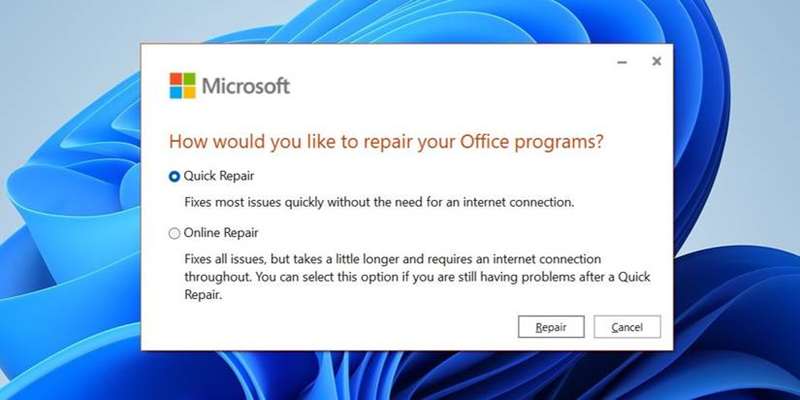
اجازه دهید ابزار تعمیر هر مشکلی را در اکسل برطرف کند. اگر پس از آن نیز مشکل باقی ماند، میتوانید بهجای آن یک Online Repair انجام دهید. این کار به ابزار امکان میدهد تعمیر جامعتری برای رفع مشکلات انجام دهد.
8. Try Some Generic Windows Fixes
اگر هیچیک از نکات فوق مؤثر نبود، میتوانید برخی راهحلهای عمومی را برای سرعتبخشی به عملکرد اکسل در ویندوز امتحان کنید.
- برنامههای پسزمینه را بسته کنید: اجرای تعداد زیادی از برنامهها بهصورت همزمان میتواند منابع سیستم را تحت فشار قرار دهد و باعث کاهش سرعت اکسل شود. سعی کنید برنامهها و نرمافزارهایی را که به آنها نیاز ندارید ببندید تا منابع آزاد شوند و ببینید آیا کمک میکند یا خیر.
- فایل اکسل خود را تعمیر کنید: اگر اکسل فقط هنگام کار بر روی یک کتابکار خاص لگ میدهد، ممکن است مشکل در خود فایل باشد. در این صورت میتوانید سعی کنید کتابکار اکسل را تعمیر کنید تا مشکل حل شود.
- سرعت رایانه ویندوزی خود را افزایش دهید: مشکلات رایانه ویندوزی میتواند باعث شود فکر کنید مشکل از اکسل است. اگر رایانه ویندوز شما بهصورت کند یا لگ دارد، سعی کنید برنامهٔ انرژی را تغییر دهید یا فضای ذخیرهسازی را آزاد کنید تا مشکل حل شود.
Experience a Lag-Free Excel Again on Windows
اگر اکسل بهصورت کند و دائماً لگ دارد، میتواند آزاردهنده باشد. اما نیازی نیست این تجربهٔ نامطلوب را تحمل کنید. اعمال نکات بالا باید عملکرد اکسل را بر روی رایانهتان سرعت بخشد و باعث آرامش شما شود.