
وقتی Opera GX برای دستگاههای موبایل رونمایی شد، مرور اینترنت با سرعت نور و سرعت بارگذاری بالا را وعده داد. Opera تا حدی به وعدهاش عمل کرد، اما این به این معنی نیست که نمیتوانید دستگاههای اندروید یا برنامه Opera GX را تنظیم کنید تا حتی سریعتر شوند.
وقتی Opera GX برای دستگاههای موبایل راهاندازی شد، سرعت مرور اینترنت و بارگذاری را بهصورت نورانی وعده داد. Opera تا حدودی به این وعده عمل کرد، اما این به این معنی نیست که نمیتوانید دستگاههای اندروید یا برنامه Opera GX را تنظیم کنید تا حتی سریعتر شود.
بیایید بهترین روشها برای سرعت بخشیدن به Opera GX در اندروید را بررسی کنیم.
فعالسازی دکمه اقدام سریع
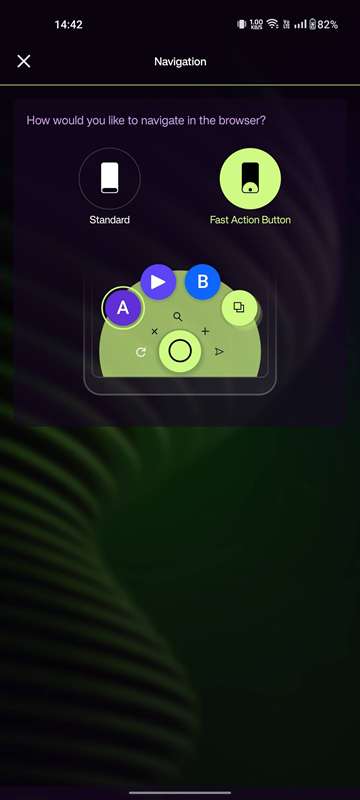
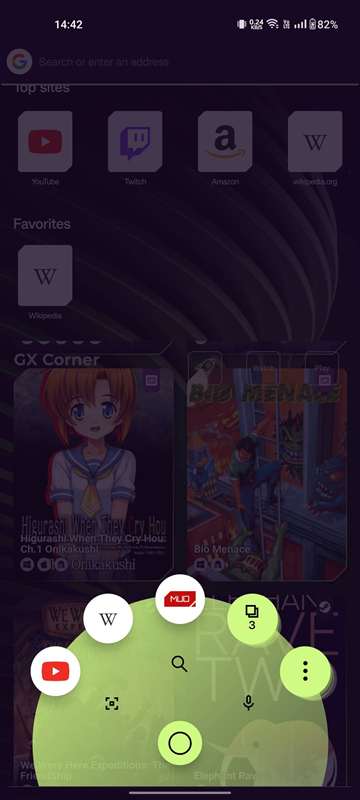
دکمه اقدام سریع (که معمولاً به عنوان FAB شناخته میشود) رویکردی جایگزین و بصری برای کنترل و ناوبری در Opera است. این دکمه به شما امکان میدهد جستجوهای جدید را آغاز کنید، برگهها را باز کنید، محتوای وب را مرور کنید و عملکرد جستجوی صوتی را فعال کنید. در ادامه نحوه فعالسازی دکمه اقدام سریع آورده شده است:
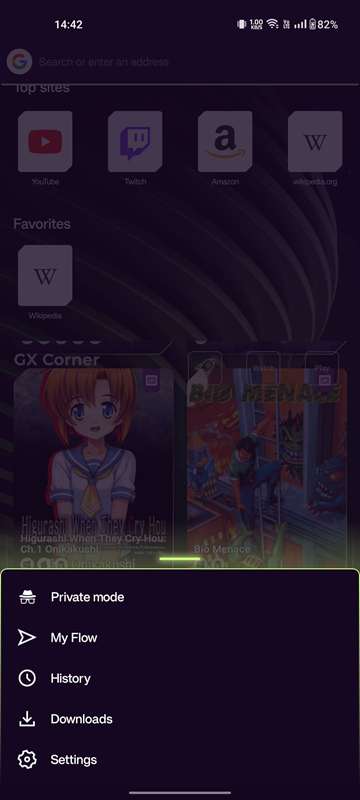
- آیکون Opera را در گوشه پایین‑راست صفحه بزنید.
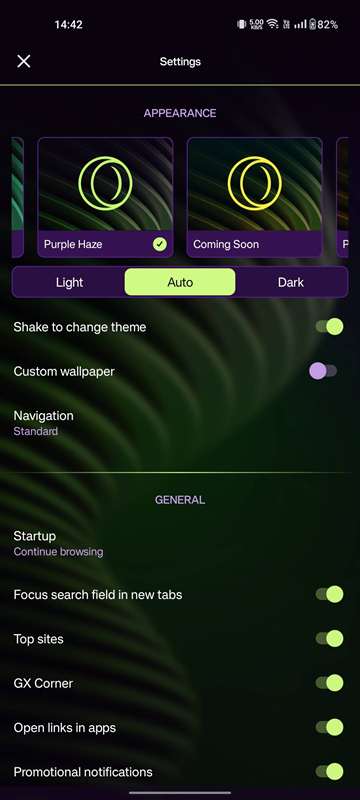
- روی Settings بزنید.
- در برگه Appearance، گزینه Navigation را انتخاب کنید.
- از Standard به Fast Action Button تغییر دهید.
- به صفحه اصلی Opera GX برگردید.
- دکمه Fast Action Button را در مرکز پایین صفحه فشار داده و نگه دارید، سپس شروع به ناوبری کنید.
استفاده از FAB ممکن است کمی زمان ببرد تا عادت کنید. اما پس از آن، متوجه میشوید که این روش مرور اینترنت بسیار سریعتری نسبت به روش سنتی است.
بستن تمام برگههای باز Opera GX
اگر بهطور خاص یک برگه را پیش از خروج از Opera GX ببندید، در پسزمینه باز میماند، اگرچه با اولویت کمتری در استفاده از منابع. با این حال، برگههای باز باعث میشوند Opera GX RAM بیشتری مصرف کند، پردازشگر گوشی اندروید شما را بیشتر استفاده کند و مصرف باتری را افزایش دهد.
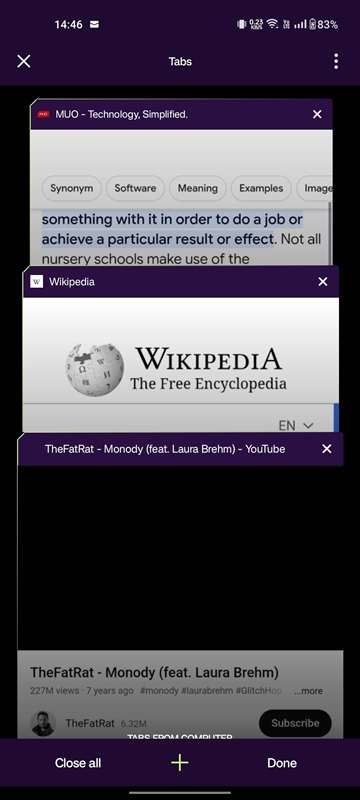
در اینجا روش بستن تمام برگههای باز در Opera GX آورده شده است:
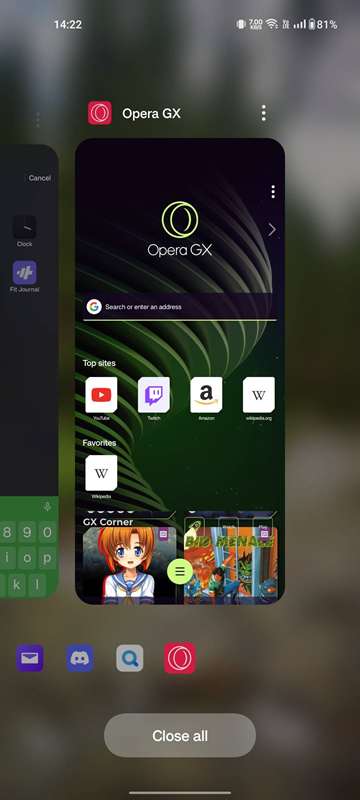
- آیکون برگهها را در قسمت پایین‑چپ صفحه بزنید.
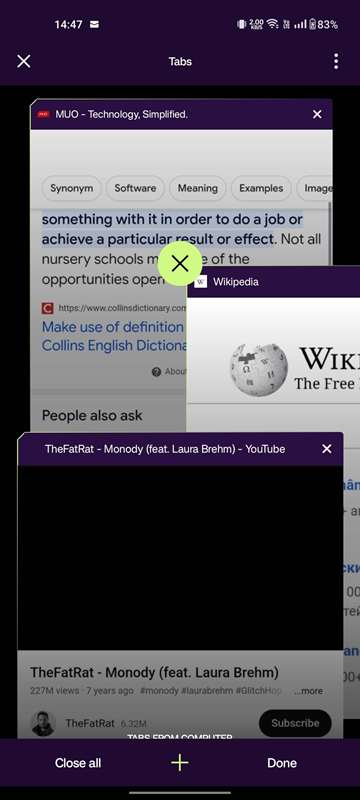
- هر برگه را به سمت راست بکشید اگر میخواهید تنها برگههای خاصی را ببندید.
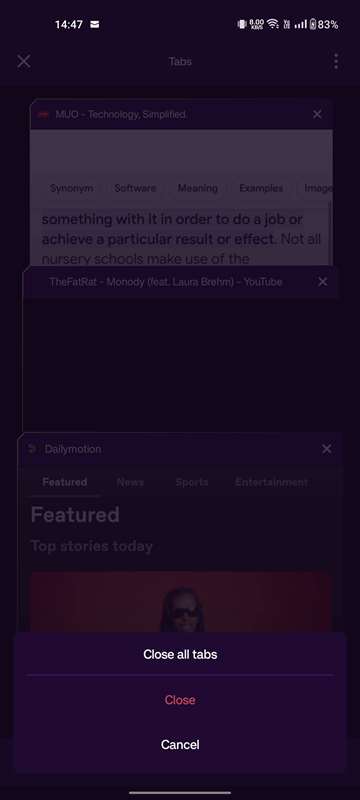
- بهجای آن، روی Close all بزنید، سپس دوباره روی Close برای بستن تمام برگهها، از جمله برگه فعلی، فشار دهید.
فعالسازی سایتهای برتر در Opera GX
مرور سریعتر فقط به معنای سرعت بیشتر Opera GX نیست؛ بلکه به معنای تنظیم آن بهگونهای است که بتوانید در حین استفاده کارآیی بیشتری داشته باشید.
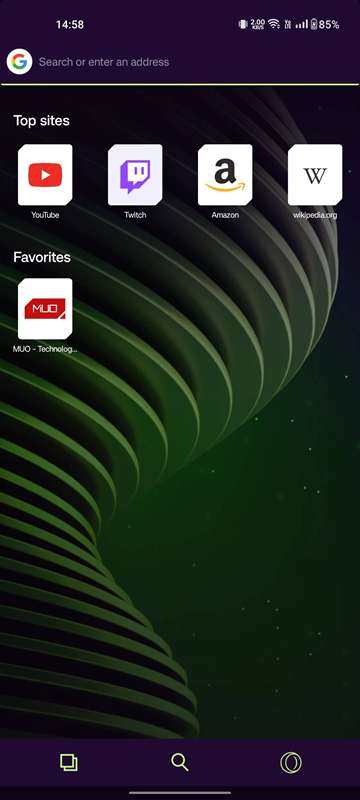
بهعنوان مثال، بهجای اینکه هر بار URL وبسایت مورد علاقهتان را بهصورت دستی در نوار جستجو تایپ کنید، میتوانید تمام آنها را در صفحه اصلی Opera GX نمایش دهید تا فقط با یک لمس بهآسانی دسترسی داشته باشید.
- آیکون Opera را در گوشه پایین‑راست صفحه بزنید و Settings را انتخاب کنید.
- روی اسلایدر کنار Top sites بزنید تا فعال شود.
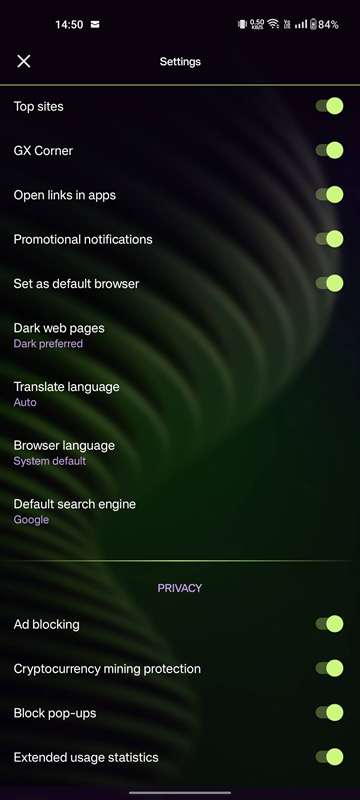
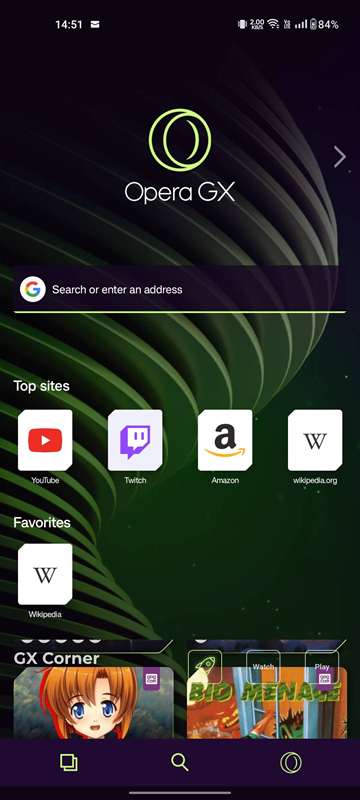
Opera GX سپس فهرست سایتهای برتر را با وبسایتهایی که بیشترین بازدید را داشتهاید پر میکند. متأسفانه، راهی برای ویرایش دستی این فهرست در Opera GX وجود ندارد.
افزودن وبسایتها به فهرست علاقهمندیها
این راهحل باید بهعنوان جایگزینی برای روش قبلی در نظر گرفته شود. وبسایتهای اضافهشده به فهرست علاقهمندیها مستقیماً زیر فهرست سایتهای برتر نمایش داده میشوند. اما شما کنترل کامل بر این دارید که چه وبسایتهایی را به فهرست اضافه کنید.
در اینجا نحوه افزودن یک وبسایت به فهرست علاقهمندیها در Opera GX آورده شده است:
- وبسایتی که میخواهید به فهرست علاقهمندیها اضافه کنید، باز کنید.
- روی آیکون Opera بزنید، سپس بر روی آیکون ستاره در گوشه بالا‑راست زیرمنو فشار دهید.
- گزینه Home را انتخاب کنید.
- به سایت نامی بدهید و روی ADD بزنید.
- به صفحه اصلی Opera GX بازگردید و ببینید وبسایت به فهرست Favorites اضافه شده است.
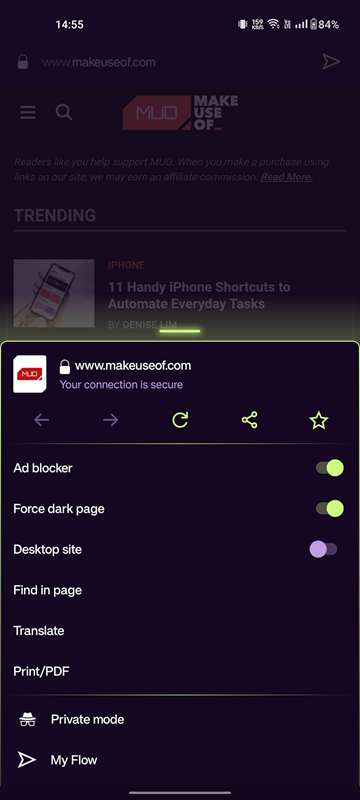
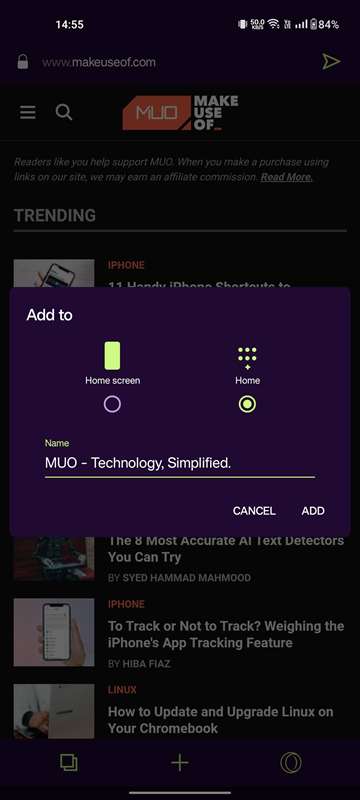
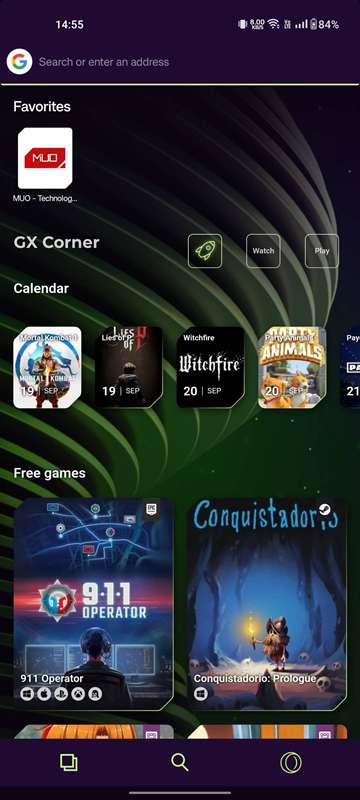
برای کاهش شلوغی صفحه نمایش، توصیه میکنیم ویژگی Top sites را غیرفعال کنید. فقط از داشتن Favorites در صفحه اصلی استفاده کنید.
غیرفعالسازی GX Corner
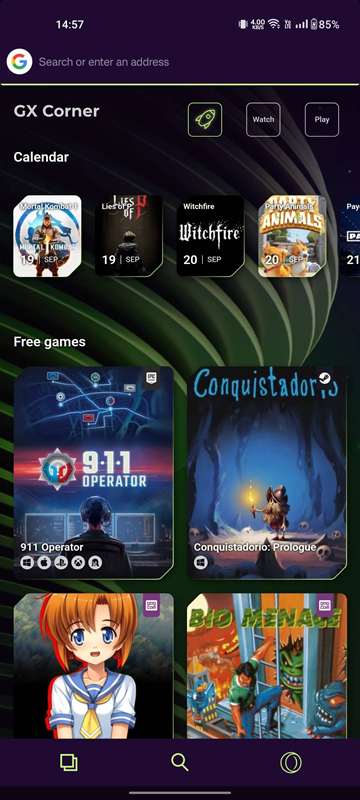
Opera GX دارای ویژگیای است که بازیکنان دوست دارند به نام GX Corner که بهعنوان فید خبری تمام مطالب مربوط به بازی، از رایگانها تا تخفیفات اختصاصی، عمل میکند.
GX Corner بهصورت پیشفرض فعال است، بنابراین در اینجا نحوه غیرفعالسازی آن آورده شده است:
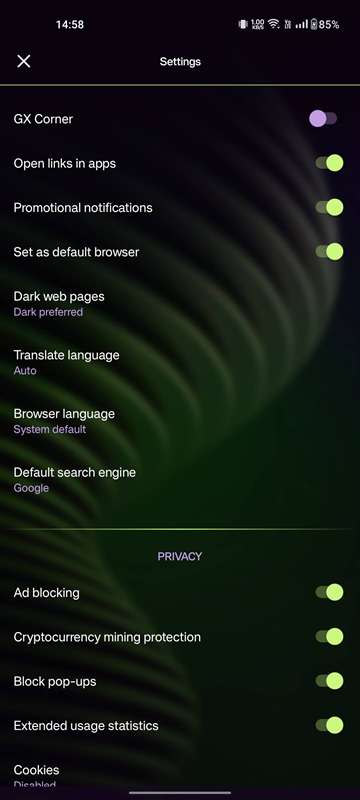
- آیکون Opera را بزنید و Settings را انتخاب کنید.
- روی اسلایدر کنار GX Corner بزنید تا غیرفعال شود.
فعالسازی مسدودکننده آگهی، محافظت در برابر پنجرههای بازشو و سایر ویژگیهای محافظتی
هر زمان که به وبسایتی مراجعه میکنید که شامل آگهیها، پنجرههای بازشو و ویژگیهای مشابه است، دستگاه Android شما برای بارگذاری آنها منابع اضافی (از جمله RAM و دادههای اینترنت) مصرف میکند. این مسئله بهویژه زمانی مضاعف میشود که سایتها از منابع دستگاه شما برای استخراج رمزارز استفاده کنند.
خوشبختانه، همانند مرورگر کامل Opera، Opera GX برای Android دارای ویژگیهایی است که میتوانند مرور را کارآمدتر کنند.
- آیکون Opera را بزنید و Settings را انتخاب کنید.
- به پایین اسکرول کنید تا برگه Privacy برسید.
-
روی اسلایدرهای کنار ویژگیهای زیر بزنید:
- مسدودکننده آگهی
- محافظت در برابر استخراج رمزارز
- مسدود کردن پنجرههای بازشو
- مسدودکننده آگهی
- محافظت در برابر استخراج رمزارز
- مسدود کردن پنجرههای بازشو
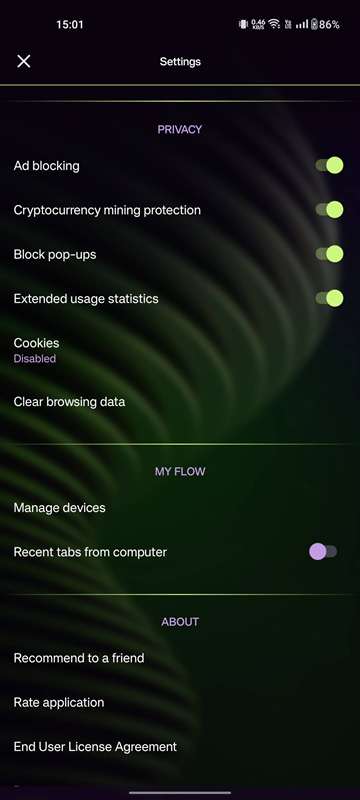
نه تنها صفحات وب شما بسیار سریعتر بارگذاری میشوند، بلکه عناصر کمتری روی صفحه وجود خواهند داشت که میتوانند حواسپرتی ایجاد کنند. این امر به بهبود کارایی مرور و جریان کار شما کمک میکند.
مسدود کردن کوکیها
فعالسازی کوکیها در یک وبسایت میتواند مزایایی داشته باشد، مانند احراز هویت سریعتر. اما در بیشتر موارد، کوکیها میتوانند سرعت مرور Opera GX را تحت تأثیر قرار دهند. این راهحل دو بخشی است که به شما نشان میدهد چگونه تمام کوکیها را در Opera GX حذف کنید و چگونه تمام کوکیهای آینده را مسدود کنید:
- آیکون Opera را بزنید و Settings را انتخاب کنید.
- به پایین اسکرول کنید تا برگه Privacy برسید و روی Clear browsing data بزنید.
- کادری کنار Cookies and site data را علامت بزنید.
- دکمه X در گوشه بالا‑چپ را بزنید تا به برگه Privacy بازگردید.
- روی Cookies بزنید.
- گزینش Disabled را انتخاب کنید.
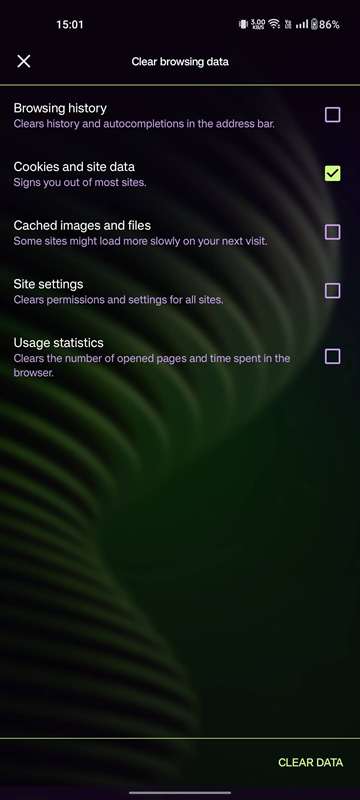
تمام کوکیهای ذخیرهشده در حال حاضر حذف میشوند و Opera GX در جلسات مرور آینده کوکیها را نخواهد پذیرفت.
نکات اندروید برای سرعت بخشیدن به Opera GX
علاوه بر تغییراتی که میتوانید در داخل Opera GX اعمال کنید، چند تنظیمات در Android وجود دارد که میتوانید برای سریعتر کردن مرورگر تنظیم کنید.
بهروزرسانی Opera GX
هر بهروزرسانی جدیدی که به Opera GX اضافه میشود، بهمنظور بهینهسازی نرمافزار است، با اولویت بر روی بهبود عملکرد. این بهبودها بهطور مؤثری زمان بارگذاری صفحات وب و پاسخگویی را تسریع میکند. علاوه بر این، بهروزرسانیها میتوانند ویژگیهای مدیریت منابع، مانند کار با محتوای رسانهای، را بهبود بخشند.
بنابراین، به فروشگاه Google Play بروید و Opera GX را به آخرین نسخه بهروزرسانی کنید همانطور که برای بهروزرسانی هر برنامهٔ دیگر Android اقدام میکنید.
آزادسازی RAM دستگاه Android شما
آزادسازی RAM دستگاه Android شما به سرعت بخشیدن به هر برنامهای که روی آن اجرا میشود، از جمله مرورگرها، کمک میکند. بهصورت مؤثری به Opera GX سهم بزرگتری از RAM گوشیتان میدهید. این بهنوبه خود به معنی چندوظیفهای سریعتر، کاهش زمان بارگذاری و بازخوانی صفحات، بهبود مدیریت برگهها (بهویژه وقتی برگههای زیادی باز هستند)، اجرای سریعتر اسکریپتها، کش شدن سریعتر و غیره است.
هر دستگاه Android روشهای متفاوتی برای غیرفعالسازی برنامههای پسزمینه و آزادسازی RAM دارد. بنابراین، روشی که برای دستگاهتان مناسب است را بهکار بگیرید تا همه RAM موجود آزاد شود، سپس از Opera GX استفاده کنید.
بهطور دورهای پاکسازی کش برنامه Opera GX
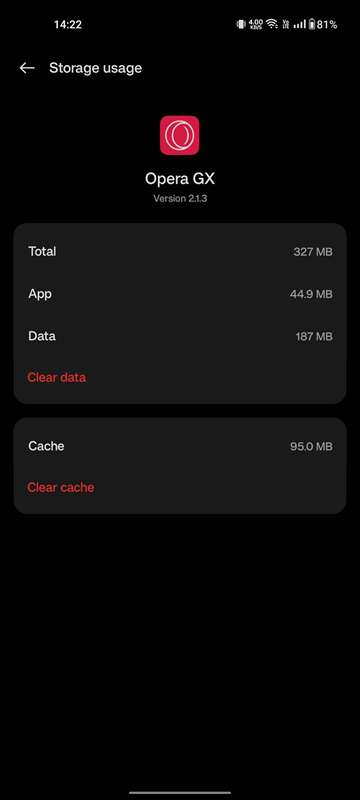
مرورگرهای وب بیش از هر برنامه دیگری از پاکسازی کش بهره میبرند. آنها دادهها و منابع موقت را در کش خود ذخیره میکنند تا عملکردشان سریعتر باشد، اما کش میتواند با دادههای بیاستفاده یا قدیمی شلوغ شود. این فقط سرعت مرور Opera GX را کاهش نمیدهد، بلکه میتواند به تداخل یا خطاها منجر شود.
پاکسازی منظم کش به Opera GX اجازه میدهد که از نو شروع کند و زمان بارگذاری را کاهش دهد. معمولاً این راهحل با این عیب همراه است که باید تمام اطلاعات ورود به سایتهای بازدید شده را دوباره وارد کنید. خوشبختانه، این مشکلی نیست چون ویژگی Flow تمام دادههای شما را ذخیره میکند.
همانطور که در روش قبلی اشاره شد، هر دستگاه Android رابط کاربری متفاوتی دارد، بنابراین روشی که برای شما کار میکند را دنبال کنید تا کش برنامه Opera GX را آزاد کنید.
مرور سریعتر و کارآمدتر با Opera GX تنها با چند تنظیم
با پیروی از این مراحل، باید بتوانید از سرعت بارگذاری بسیار سریعتر، مصرف منابع کمتر و تجربه مرور کلی سریعتر لذت ببرید.
برای کسانی که هنوز Opera GX را بر روی Android امتحان نکردهاند، بدانید که دقیقاً مانند نسخهٔ دسکتاپ آن است؛ مرورگر نهایی برای گیمرها!