تبدیل فایلهای صوتی به متن روشی عالی برای ایجاد زیرنویس برای ویدیوها یا تبدیل یادداشتهای صوتی به اطلاعات قابل جستجو و مبتنی بر متن است. خوشبختانه، راههای فراوانی برای خودکارسازی این فرآیند وجود دارد، بنابراین دیگر نیازی به گوشدادن دستی به صدا و تایپ متن ندارید.
تبدیل فایلهای صوتی به متن روش عالی برای ایجاد زیرنویس برای ویدئوها یا تبدیل یادداشتهای صوتی به اطلاعات قابل جستجو و مبتنی بر متن است. خوشبختانه روشهای فراوانی برای خودکارسازی این فرآیند وجود دارد، بهطوریکه دیگر نیازی به گوش دادن دستی به صدا و تایپ متن ندارید.
بیایید نحوهٔ تبدیل فایلهای صوتی به متن را با استفاده از برنامههای وب یا قابلیتهای بومی در دستگاههای ویندوز و مک شما بررسی کنیم.
چگونه صدا را به متن در وب تبدیل کنیم
روشی که راحتترین است برای تبدیل صدا به متن، استفاده از برنامه وب است. این برنامههای وب نوآورانه دقت بیشتری نسبت به استفاده از ویژگیهای بومی ویندوز یا مک ارائه میدهند.
علاوه بر این، چون این برنامهها مبتنی بر ابر هستند، نیازی به نصب هیچ چیزی ندارید. این کار تبدیل فایلهای صوتی را حتی اگر روی دستگاه موبایل شما باشند آسانتر میکند؛ میتوانید از مرورگر تلفن خود برای دسترسی به برنامه وب استفاده کنید.
بسیاری از این برنامههای وب همچنین یک طرح رایگان ارائه میدهند. این برای کسی که نیازی به تبدیل مکرر فایلهای صوتی به متن ندارد، بهویژه مفید است. در اینجا سه برنامه وب رایگان برتر برای تبدیل صدا به متن آورده شده است.
1. TinyWow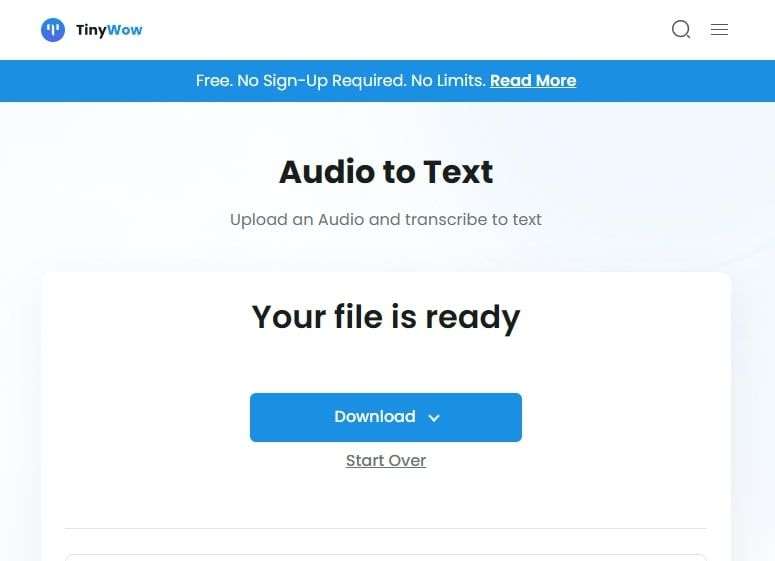
TinyWow یک سرویس وب چندمنظوره برای تبدیل رایگان صدا به متن است. همچنین ابزارهای اضافی مانند تبدیل PDF و تبدیل فرمت فایل تصویر را ارائه میدهد. نیازی به ثبتنام برای استفاده از TinyWow نیست—میتوانید بلافاصله شروع به تبدیل فایلهای صوتی کنید.
وقتی به ابزار تبدیل صدا به متن TinyWow میروید، میتوانید مستقیم به فرآیند تبدیل به این شکل بپردازید:
- به صفحهٔ تبدیل صدا به متن در TinyWow بروید.
- روی «بارگذاری از رایانه یا موبایل» کلیک کنید.
- فایل صوتی موردنظر خود را برای تبدیل به متن بارگذاری کنید.
- روی «دانلود» کلیک کنید تا فایل را به دستگاه خود دانلود کنید یا در گوگل درایو ذخیره کنید.
2. Converter App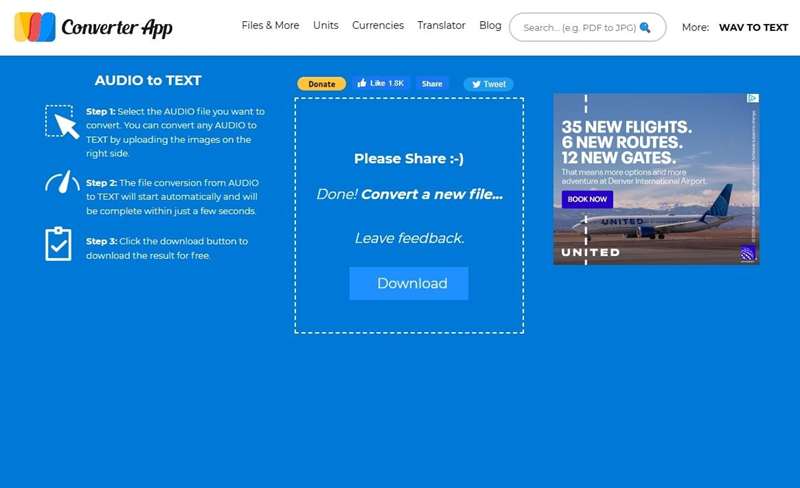
Converter App یک ابزار رایگان برای تبدیل صدا به متن با رابط کاربری ساده و بدون دردسر است. با این حال، این برنامه حاوی تبلیغات است، بنابراین در صفحه تبدیل تعدادی تبلیغ خواهید دید. اگر تبلیغات مزاحم هستند، استفاده از مسدودکنندهٔ تبلیغات یا ابزار تبدیل دیگری را در نظر بگیرید.
این برنامه از تمام فرمتهای صوتی محبوب از جمله MP3، WAV، AAC و WMA پشتیبانی میکند. همچنین Converter App دارای ویژگیای است که امکان تشخیص گویندگان مختلف در صدا را فراهم میکند. این برنامه وب نمیتواند صدا را از یک ویدیو به متن تبدیل کند. اگر به این قابلیت نیاز دارید، گزینهٔ بعدی را بررسی کنید.
فرآیند تبدیل فایلهای صوتی به متن با استفاده از Converter App بسیار ساده است:
- به صفحهٔ تبدیل صدا به متن در Converter App بروید.
- انتخاب کنید که آیا میخواهید افراد مختلف را متمایز کنید یا خیر.
- فایل خود را بارگذاری کنید.
- فایل متنی تبدیلشده را دانلود کنید.
3. Flixier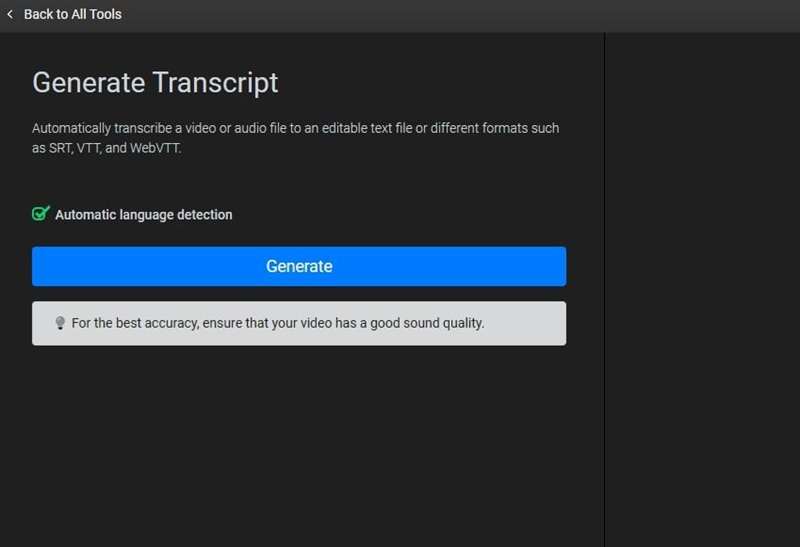
Flixier یک برنامه وب پیشرفته برای رونویسی است. این برنامه مجموعهای قدرتمند از ابزارها را ارائه میدهد که برای کسانی که به رونویسیهای دقیق نیاز دارند، اغلب از فایلهای منبع با فرمتهای مختلف از جمله M4A و WAV، عالی است.
Flixier در واقع یک ویرایشگر ویدیو مبتنی بر ابر با ویژگی رونویسی است. بنابراین، اگر صدا را به متن تبدیل میکنید تا زیرنویس اضافه کنید، میتوانید از Flixier برای تمام فرآیند استفاده کنید. این برنامه میتواند وظایف مختلفی انجام دهد، از جمله تبدیل صدا یا ویدیو به متن و صادرات ویدیو با زیرنویسهای ثابت.
در اینجا نحوهٔ تبدیل فایلهای صوتی به متن با استفاده از Flixier آمده است:
- به ابزار رونویسی در وبسایت Flixier بروید.
- روی «Transcribe» کلیک کنید. برنامه وب به صفحهای هدایت میشود که گزینهٔ بارگذاری فایل صوتی یا ویدیو شما را دارد.
- فایل خود را اینجا بارگذاری کنید. پس از پردازش فایل صوتی توسط برنامه وب، دکمهٔ «Generate» را خواهید دید.
- روی «Generate» کلیک کنید تا صدا یا ویدیو را رونویسی کنید.
اگر برای کسبوکار صدا را به متن تبدیل میکنید، ممکن است بخواهید از ابزار تبدیل صدا به متن حرفهای و پولی مانند Rev استفاده کنید.
چگونه صدا را به متن در ویندوز تبدیل کنیم
ویژگی تایپ صوتی ویندوز هم بهعنوان تبدیل گفتار به متن و هم بهعنوان تبدیل صدا به متن عمل میکند. با این حال، مزایا و معایب استفاده از هر ابزار دیکتهای وجود دارد. این ابزارها فقط میتوانند ورودی را از میکروفن دریافت کنند و نمیتوانند با فایلهای صوتی برای رونویسی کار کنند.
یک راهحل این است که صدا را از طریق میکروفن پخش کنید. این روش در صورتی که صدا واضح باشد بهخوبی کار میکند. اما اگر صدا سریع یا نامشخص باشد، ممکن است با برخی مشکلات مواجه شوید.
مشابه برنامههای وب، نیازی به نصب ابزارهای شخص ثالث یا پر کردن فرم ثبتنام طولانی برای شروع تبدیل صدا به متن در ویندوز نیست. برای تبدیل صدا به متن با استفاده از ابزار دیکته در ویندوز ۱۱:
- یک ویرایشگر متن مانند نوتپد یا مایکروسافت ورد را اجرا کنید.
- دکمههای Win + H را فشار دهید تا ابزار تایپ صوتی راهاندازی شود. ویجتای بر روی صفحه نمایش شما ظاهر میشود.
- روی دکمه میکروفن کلیک کنید و صدا را پخش کنید.

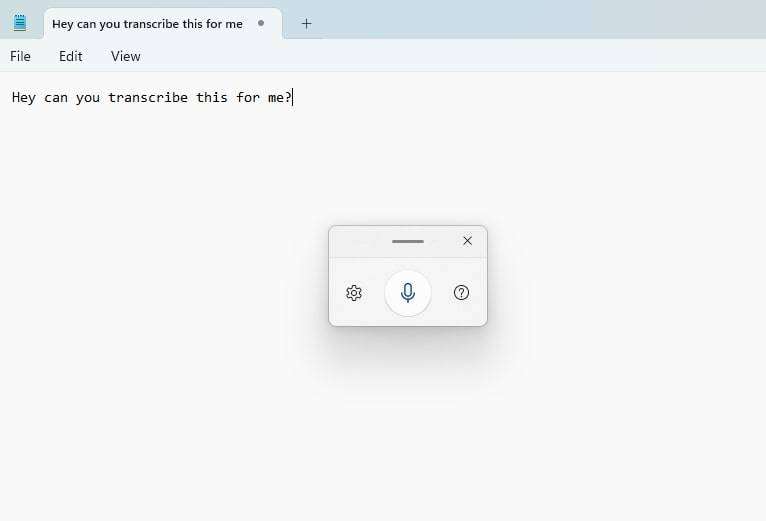
ابزار دیکته متن را بهصورت خودکار در ویرایشگر متن بهمحض پخش صدا اضافه میکند. اگر این راهحل برای شما مناسب نیست، استفاده از ابزار رونویسی داخلی در مایکروسافت ورد را در نظر بگیرید.
چگونه صدا را به متن در macOS تبدیل کنیم
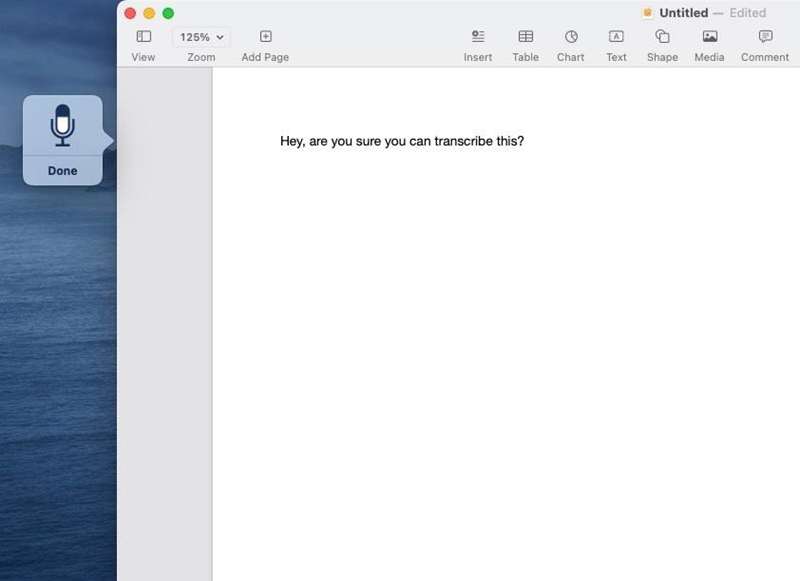
مانند ویندوز، macOS نیز دارای ابزار دیکتهٔ بومی است که میتواند به تبدیل صدا به متن کمک کند. این ابزار به همان روش کار میکند: ابزار دیکته را در یک ویرایشگر متن راهاندازی کرده و صدا را به میکروفن پخش میکنید.
ابزار دیکتهٔ مک با همان مشکلاتی که ابزار دیکتهٔ ویندوز دارد، مواجه است. نویز زیاد پسزمینه، میکروفن با کیفیت پایین و واضحی صدا به شدت بر دقت رونویسی تأثیر میگذارند.
در اینجا نحوهٔ استفاده از ابزار دیکته در مک آورده شده است:
- روی نماد Apple در بالا‑راست کلیک کنید و به «System Settings» بروید.
- از نوار کناری سمت چپ گزینهٔ «Keyboard» را انتخاب کنید.
- به بخش «Dictation» پایین اسکرول کنید و گزینهٔ «Use dictation wherever you can type text» را فعال کنید.

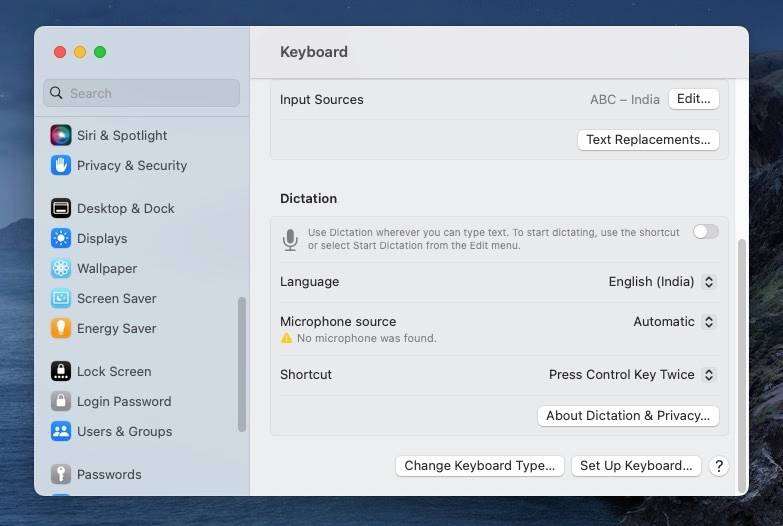
- روی «Enable» کلیک کنید تا تأیید شود.
- یک ویرایشگر متن را راهاندازی کنید و دو بار کلید «Fn» را فشار دهید.
- صدا را به میکروفن پخش کنید.
میتوانید میانبر ابزار دیکته را در همان صفحه تنظیمات تغییر دهید.
بهراحتی صدا را به متن در چند دقیقه تبدیل کنید
تبدیل صدا به متن هرگز اینچندان آسان نبوده است، بهدلیل تنوع ابزارها و روشهای موجود. این فرآیند برای برآورده کردن الزامات دسترسپذیری، بهبود تجربهٔ بینندگان و قابلجستجو کردن محتوای صوتی ضروری است.
چه برنامهٔ وبی را انتخاب کنید و چه از ویژگیهای بومی ویندوز یا مک استفاده کنید، اکنون دانش و ابزارهای لازم برای تبدیل مؤثر صدا به متن را دارید.