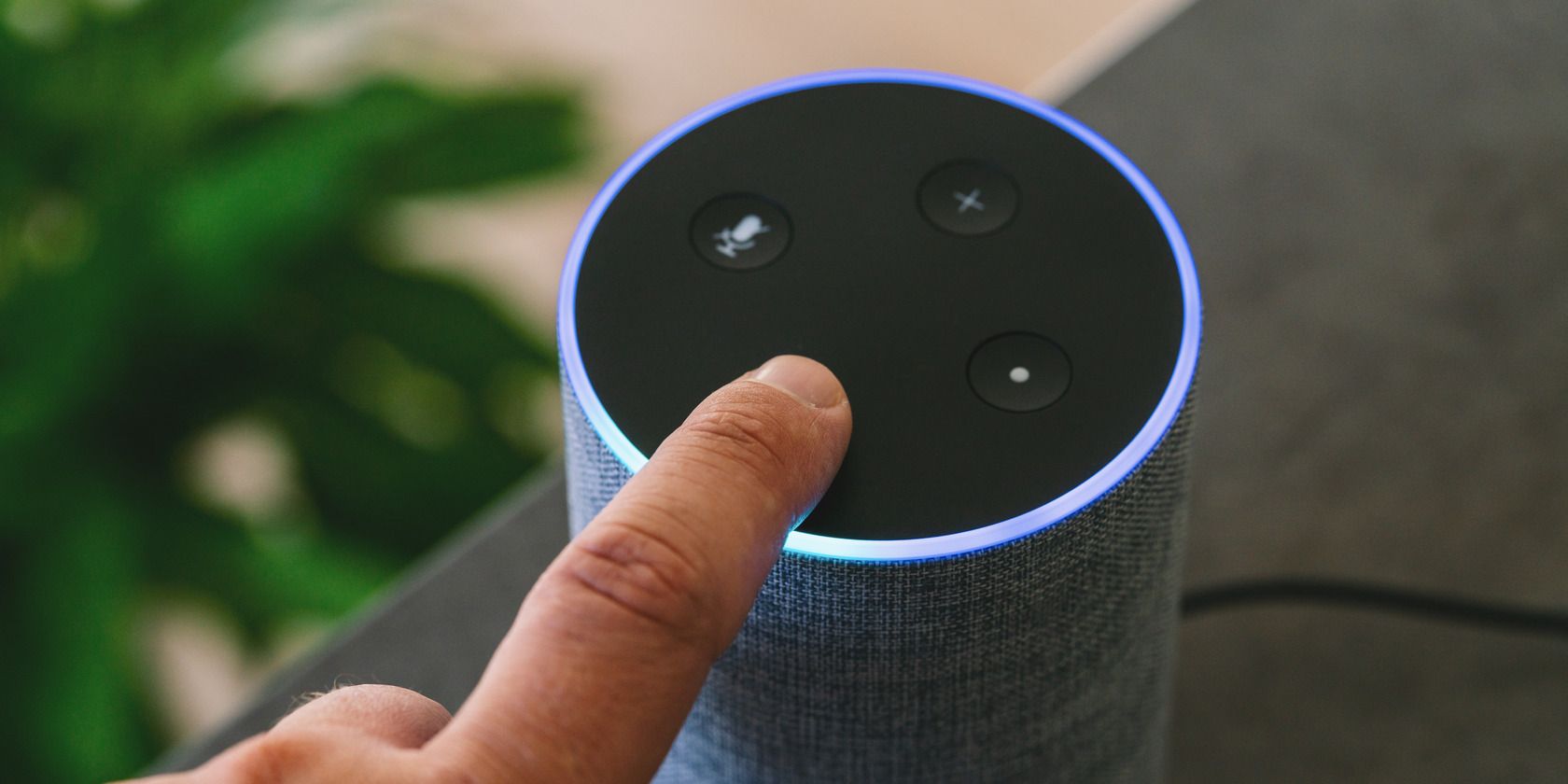
یک اسپیکر هوشمند میتواند مفید باشد، اما وقتی نتواند دستورات شما را درک کند، دردسرساز میشود. اگر دستگاه Echo شما مداوم میگوید «در حال حاضر مشکل در درک شما دارم»، ما اینجا هستیم تا به شما کمک کنیم آن را رفع کنید.
خلاصه
- آیا میدانستید که مشکلات الکسیا معمولاً با گامهای ساده عیبیابی مانند رفع مشکلات Wi‑Fi، بررسی بهروزرسانیها و بررسی اتصالات قابل رفع هستند؟
- اگر همه راهحلهای دیگر شکست خوردند، میتوانید یک بازنشانی کارخانهای انجام دهید یا برای دریافت کمک بیشتر با پشتیبانی آمازون تماس بگیرید.
یک اسپیکر هوشمند میتواند مفید باشد، اما زمانی که نتواند دستورات شما را درک کند، میتواند دردسر زیادی ایجاد کند. اگر اکوی شما مرتباً میگوید «در حال حاضر مشکل در درک شما دارم»، ما اینجا هستیم تا به شما کمک کنیم آن را رفع کنید.
چرا الکسیا در درک گفتار مشکل دارد؟
هرچند که هوشمند است، یک Amazon Echo فقط یک دستگاه است، بنابراین میتواند با مشکلات فنی مواجه شود. خوشبختانه، اکثر مشکلات به راحتی قابل رفع هستند بهمحض این که به ریشهٔ مشکل برسید.
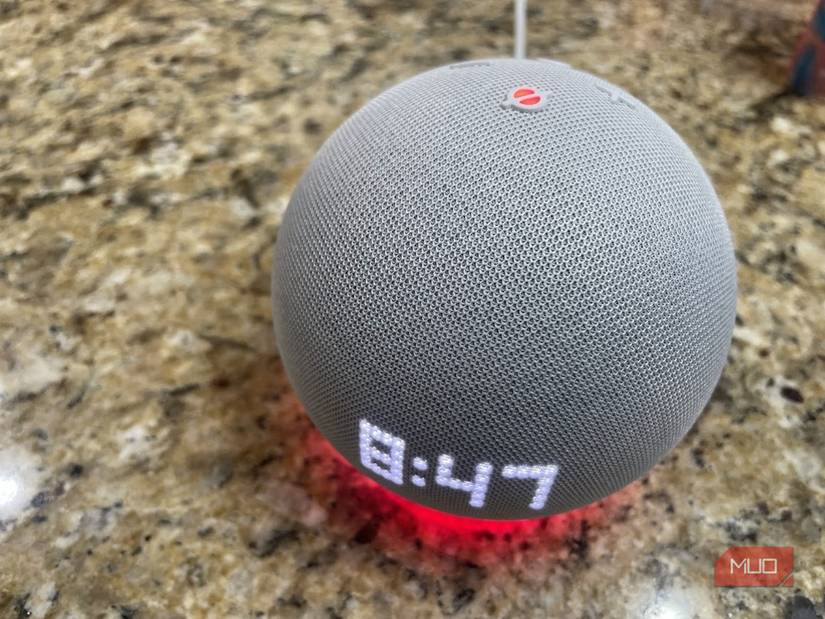
وقتی الکسیا در درک گفتار مشکل دارد، اولین نکتی که باید بدانید این است که احتمالاً دستگاه خراب نیست و نیازی به خرید دستگاه جدید ندارید. نخستین کاری که باید بررسی کنید معنای رنگ حلقهٔ نور Echo است. بهعنوان مثال، اگر حلقه نور قرمز باشد، احتمالاً دستگاه فقط بیصدا شده است. در غیر اینصورت، مشکل از خود دستگاه نیست، بلکه از اتصال است.
مراحل عیبیابی زیر را برای رفع مشکل امتحان کنید…
۱. یک راهاندازی ساده را امتحان کنید
آیا تا به حال دستگاه را خاموش و دوباره روشن کردهاید؟ این توصیه رایجترین نکته در پشتیبانی فنی است زیرا بسیاری از مشکلات را حل میکند. همین امر برای Amazon Echo نیز صادق است.
اگر نمیتوانید آن را بهدرستی درک کنید، بهسادگی دستگاه را از منبع برق جدا کنید. چند ثانیه صبر کنید، دوباره وصل کنید و تا زمانی که نور آبی حلقه را متوقف کند، صبر کنید قبل از اینکه دوباره با الکسیا صحبت کنید.
۲. Wi‑Fi خود را بررسی کنید
الکسیا فقط زمانی کار میکند که به اینترنت متصل باشد. بنابراین اگر اتصال شما قطع باشد، دستگاه نیز بهدرستی کار نخواهد کرد.
بررسی کنید که اینترنت در دستگاههای دیگر مانند لپتاپ یا گوشی هوشمند شما کار میکند یا نه. اگر کار میکند و الکسیا هنوز پاسخ نمیدهد، روتر خود را ریست کنید و چند دقیقه صبر کنید قبل از این که با دستگاه صحبت کنید.
۳. بررسی کنید آیا الکسیا به شبکه صحیح متصل است یا خیر
شاید اخیراً خانهتان را جابجا کردهاید و فراموش کردهاید شبکه Wi‑Fi را در برنامه الکسیا برای iOS یا Android تغییر دهید. یا شاید ارائهدهندهٔ اینترنت خود را عوض کردهاید و فراموش کردهاید اکوی خود را بهروز کنید. شاید کسی به طور تصادفی تنظیمات شبکهٔ اکوی شما را تغییر داده باشد. در این صورت میتوانید اکوی و الکسیا را به Wi‑Fi وصل کنید.
به برنامه الکسیا در گوشی خود بروید، گزینهٔ Devices را انتخاب کنید، به Settings (چرخدندهٔ کوچک در بالای سمت راست) بروید و روی Change در کنار Wi‑Fi Network ضربه بزنید. اطمینان حاصل کنید که به شبکهٔ صحیح متصل است. اگر نیست، روی Join another Wifi network ضربه بزنید و مراحل روی صفحه را دنبال کنید.
۴. اطمینان حاصل کنید نرمافزار بهروز است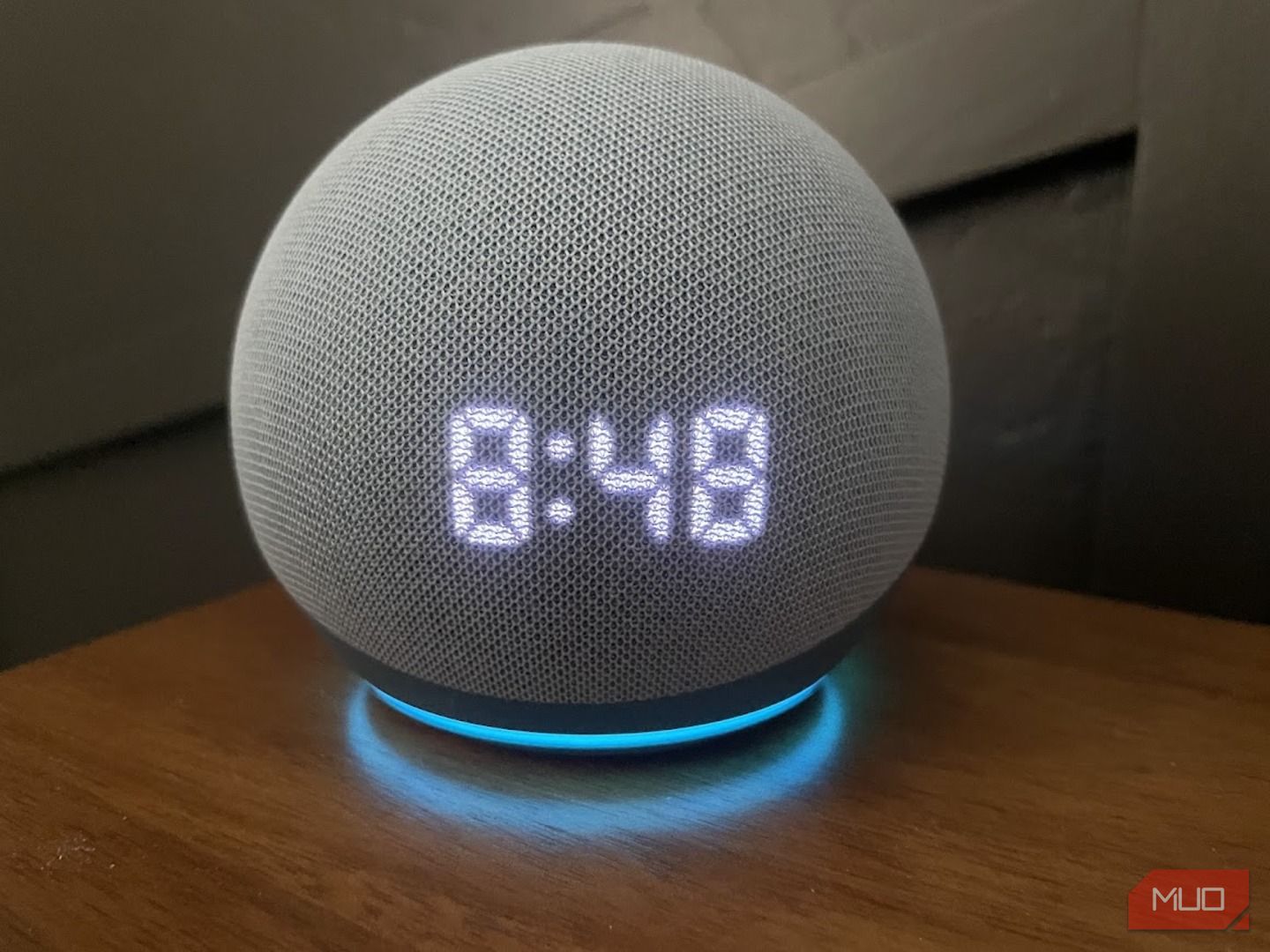
الکسیا بهصورت خودکار روزانه به سرورهای خود متصل میشود تا بهروزرسانیهای نرمافزاری را بررسی کند. اگر دستگاه شما در درک گفتار مشکل دارد، شاید بهدلیل عدم توانایی در دانلود آخرین نسخه باشد.
آسانترین راه برای تحریک الکسیا بهبهروزرسانی این است که بگویید «الکسیا، بهروزرسانیهای نرمافزاری را بررسی کن». بسته به مدل اکوی شما، میتواند خود را بهروز کند یا الکسیا دستورالعملها را ارائه میدهد.
۵. الکسیا را بهنزدیک روتر ببرید
حتی اگر اینترنت شما خوب باشد و دستگاه متصل باشد، ممکن است سیگنال به اندازه کافی قوی نباشد تا به الکسیا برسد. این میتواند وقتی رخ دهد که روتر در طرف دیگر خانه باشد.
برای آزمایش این وضعیت، اکوی آمازون را درست کنار روتر قرار دهید. اگر در این حالت کار کرد، میتوانید الکسیا را در همان اتاق بگذارید یا مکان جدیدی برای روتر پیدا کنید.
۶. یک بازنشانی کارخانهای را امتحان کنید
بهعنوان آخرین راه حل، میتوانید بازنشانی کارخانهای را انتخاب کنید. این کار روتینها، زنگدارها و یادآوریهای ذخیرهشده شما را پاک میکند و بهطور کلی دستگاه را به وضعیت اولیهاش برمیگرداند.
میتوانید بازنشانی کارخانهای را از طریق برنامهٔ خود انجام دهید. دستگاه خود را در برنامه پیدا کنید و در بخش تنظیمات دستگاه به سمت پایین بروید تا «Registered To» را ببینید. روی «Deregister» ضربه بزنید تا بازنشانی ادامه یابد.
بعد از اتمام بازنشانی کارخانهای، باید آن را دوباره به Wi‑Fi خانهٔ خود وصل کنید تا کار کند.
۷. تماس با پشتیبانی آمازون
اگر تمام مراحل فوق را انجام دادید و الکسیا همچنان در درک گفتار مشکل دارد، ممکن است مشکل از خود آمازون باشد. بررسی کنید که آیا سرورهای آمازون از طریق سایتی مانند DownDetector قطع هستند یا به پشتیبانی آمازون در وبسایت آنها مراجعه کنید.
امیدواریم با این مراحل عیبیابی بتوانید الکسیا را دوباره قادر به درک دستورات خود کنید. اگر نه، آخرین راه حل میتواند تماس با پشتیبانی آمازون باشد.