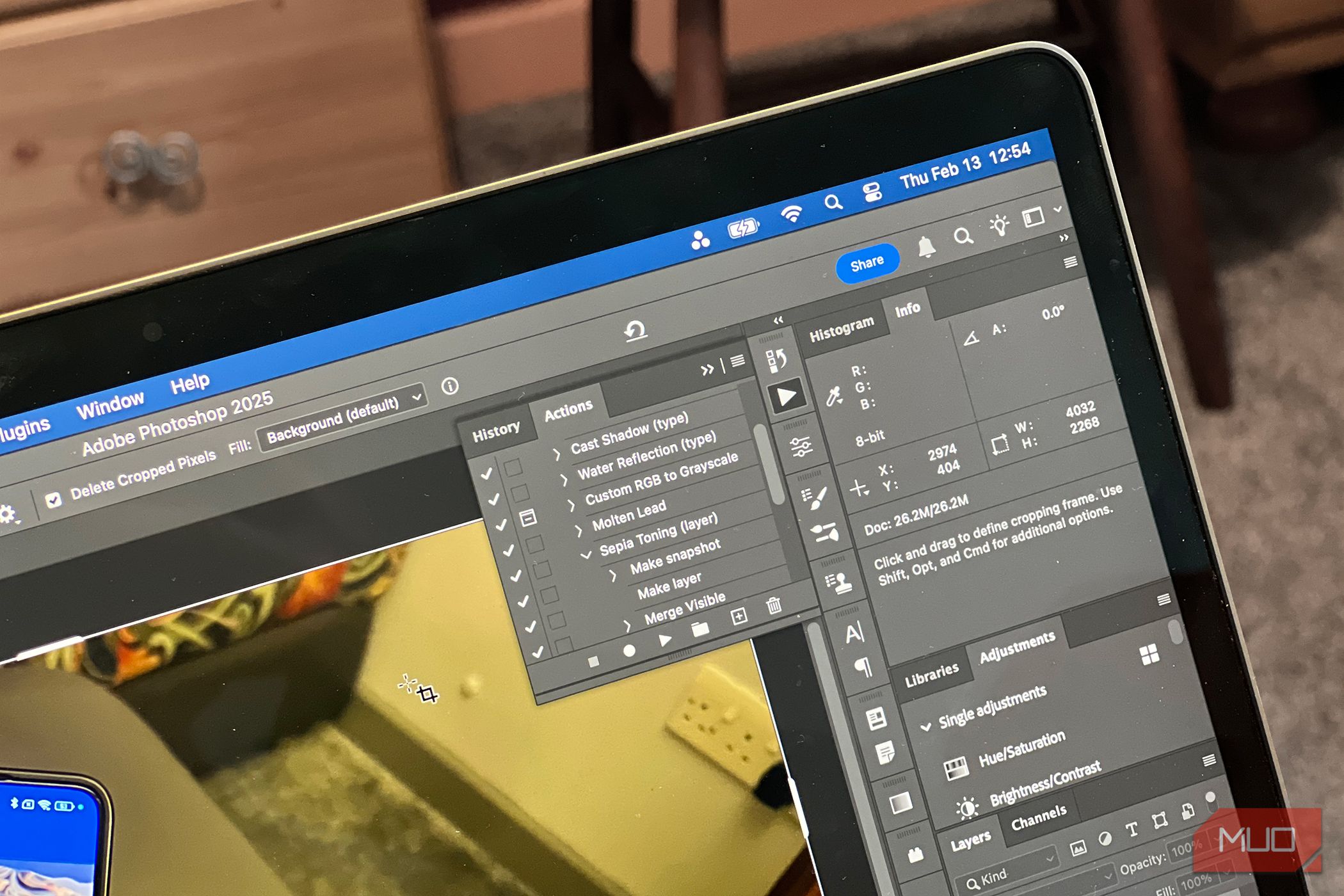
ویژگیهای هوش مصنوعی فتوشاپ کارهای طولانی را به سرعت انجام میدهند— اما اکشنهای فتوشاپ این کار را طی دههها انجام دادهاند. مخفی در چشمانداز واضح، اکشنهای فتوشاپ ویژگی مورد علاقه من در فتوشاپ برای یک فرآیند کاری سریع بدون هوش مصنوعی هستند.
قابلیتهای هوش مصنوعی فتوشاپ کارهای طولانی را به سرعت انجام میدهند— اما اکشنهای فتوشاپ این کار را برای دههها انجام میدادند. در چشمانداز پنهان، اکشنهای فتوشاپ ویژگی مورد علاقه من در فتوشاپ برای یک فرآیند کاری سریع بدون هوش مصنوعی هستند.
اکشنهای فتوشاپ چیست؟
اکشنهای فتوشاپ از سال ۱۹۹۶ جزئی از فتوشاپ بودهاند، اما اغلب به عنوان ابزاری مفید نادیده گرفته میشوند. بسیار پیش از آمدن هوش مصنوعی به فتوشاپ، اکشنها راههایی برای پردازش سریع کارهای ویرایشی شما با یک کلیک فراهم میکردند.
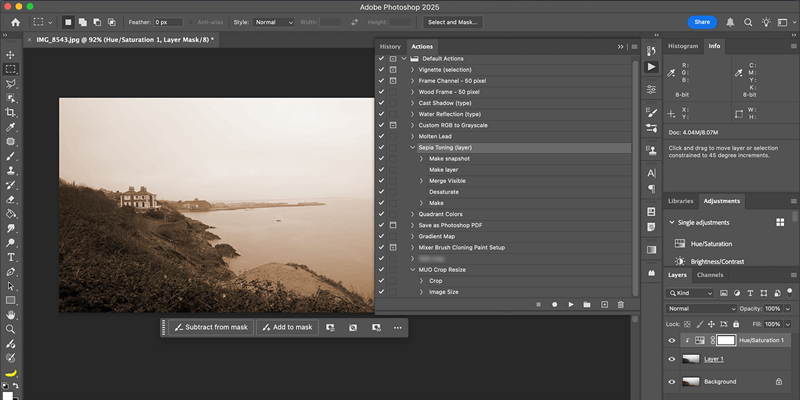
اکشنهای فتوشاپ، به طور ساده، ضبطهای ذخیرهشدهای از فرآیندهای ویرایشی هستند. با هر فرآیند، میتوانید دکمه Play را فشار دهید و آن فرآیند—یا اکشن—اجرا شده و بر هر پروژهای که در پنجره فتوشاپ باز است اعمال میشود. اجرای اکشنها زمان زیادی را صرفهجویی میکند، بهویژه برای کارهای تکراری یا ویرایشهای دستهجمعی.
چرا من از اکشنها استفاده میکنم
من از اکشنهای فتوشاپ برای همان دلایلی استفاده میکنم که ممکن است برای ایجاد و استفاده از پیشتنظیمهای لایتروم برای ویرایش عکسها—تا زمان برای کارهای خستهکننده صرفهجویی کنم.
اگرچه من در فتوشاپ کارهای سنگین یا ویرایشهای دقیق انجام نمیدهم، اما برای بسیاری از وظایف تکراری از آن استفاده میکنم. روزانه نیاز دارم تصاویر را برش داده و اندازهشان را تغییر دهم. اگرچه این کار زمان زیادی نمیبرد، اما به دلیل تکرار مکرر، انجام آن چندین بار ضروری است.
با یک اکشن فتوشاپ، میتوانم Play را فشار دهم و تمام تصویر به نسبت و اندازه صحیح مقیاسبندی و برش میشود، که به ازای هر بار حدود یک دقیقه زمان را برای من ذخیره میکند. این زمان بهتدریج جمع میشود.
در شغلی قبلی، برای موفقیت بهعنوان یک عکاس باشگاه شبانه، تصاویر را در فتوشاپ ویرایش میکردم و واترمارک باشگاه را با استفاده از اکشنهای فتوشاپ اعمال میکردم. میتوانستم این کار را به صورت دستهجمعی برای صدها تصویر بهیکبار انجام دهم.
همچنین از اکشنها برای اعمال سبک ویرایشی بصری باشگاه استفاده میکردم بهجای اینکه بهصورت جداگانه برای هر عکس این کار را انجام دهم. استفاده از اکشنها در این مورد کار دو مرحلهای را برای هر عکس حذف کرد و همهچیز را در یک اکشن همزمان دستهجمعی انجام داد.
اکشنها شبیه اما متفاوت از Quick Actions موجود در Adobe Express و پیشتنظیمهای موجود در Lightroom هستند. با استفاده از هر یک از این ویژگیها میتوانید فرآندهای خستهکننده طراحی را خودکار کنید، اگرچه.
کجا میتوان اکشنهای فتوشاپ را یافت
اکشنهای فتوشاپ در پنل Actions موجود هستند. میتوانید آن را با انتخاب Window > Actions پیدا کنید و این پنل در نوار ابزار عمودی سمت راست فضای کاری شما ظاهر میشود. نماد آن یک دکمه مثلثی Play است.
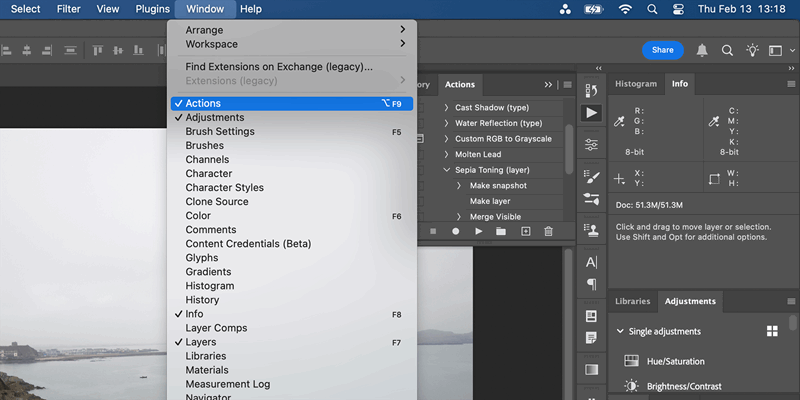
پنل اکشنها شامل اکشنهای پیشفرض فهرستشدهای مانند Vignette؛ Custom RGB to Grayscale؛ Gradient Map؛ یا Save as Photoshop PSD است. چه اکشنهای پیشفرض را مفید ببینید چه نه، ضبط، ویرایش و افزودن اکشنهای خود برای استفاده از داخل پنل اکشنها آسان است.
ضبط اکشنها برای نفع شما
ساخت اکشنهای فتوشاپ خود آسان است، اما میتوانید بستههای اکشن را از منابع شخص ثالث دانلود یا خریداری کنید اگر نمیخواهید زمان صرف ساخت آنها کنید.
برای ساخت یک اکشن فتوشاپ بهصورت دستی، نماد Create New Action را از پنل اکشنها کلیک کنید، اکشن موردنظر خود را نامگذاری کنید (بعداً قابل تغییر است) و Record را انتخاب کنید.
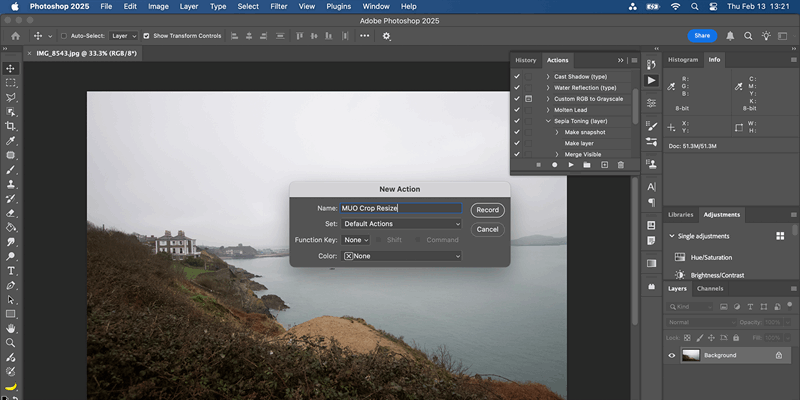
این بلافاصله هر قدمی را که در پنجره فتوشاپ انجام میدهید ضبط میکند. تمام ویرایشهای موردنظر خود را بر روی پروژه فعلی فتوشاپ اعمال کنید تا پایان دهید. وقتی تکمیل شد، نماد Stop را انتخاب کنید؛ این فرآیند بهعنوان اکشن شما ذخیره میشود.
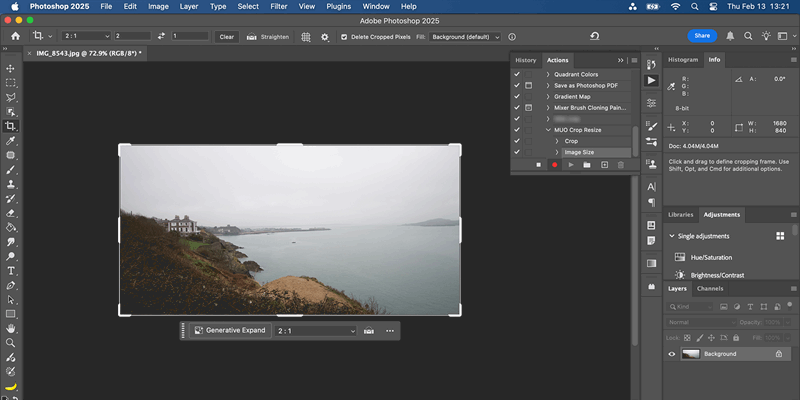
هر اکشن ضبط میشود، از جمله باز کردن منوها، فشار دادن Undo و بازگشت. میتوانید اشتباهات ضبطشده را حذف کنید تا اطمینان حاصل کنید اکشن جدید شما فقط شامل مراحل لازم برای تکمیل فرآیند است.
برای استفاده از یک اکشن فتوشاپ بعداً، تصویر خود را باز کنید. سپس، اکشن موردنظر خود را از پنل اکشنها انتخاب کنید و Play را فشار دهید. پس از اتمام، فرآیند ویرایشی ضبطشده در کمتر از چند ثانیه بر پروژه فتوشاپ شما اعمال میشود.
ابزارهای هوش مصنوعی همیشه بهتر از ویژگیهای سنتی فتوشاپ نیستند، اما نیازی به انتخاب بین یکی از آنها ندارید. ابزارهای هوش مصنوعی در فتوشاپ کاربردهای خود را دارند. ویژگیهای قدیمی مانند اکشنهای فتوشاپ نباید صرفنظر شوند چون براق و جدید نیستند. اکشنها زمان زیادی را ذخیره میکنند و اجازه میدهند کارهای خستهکننده و تکراری را بهسرعت انجام دهید.