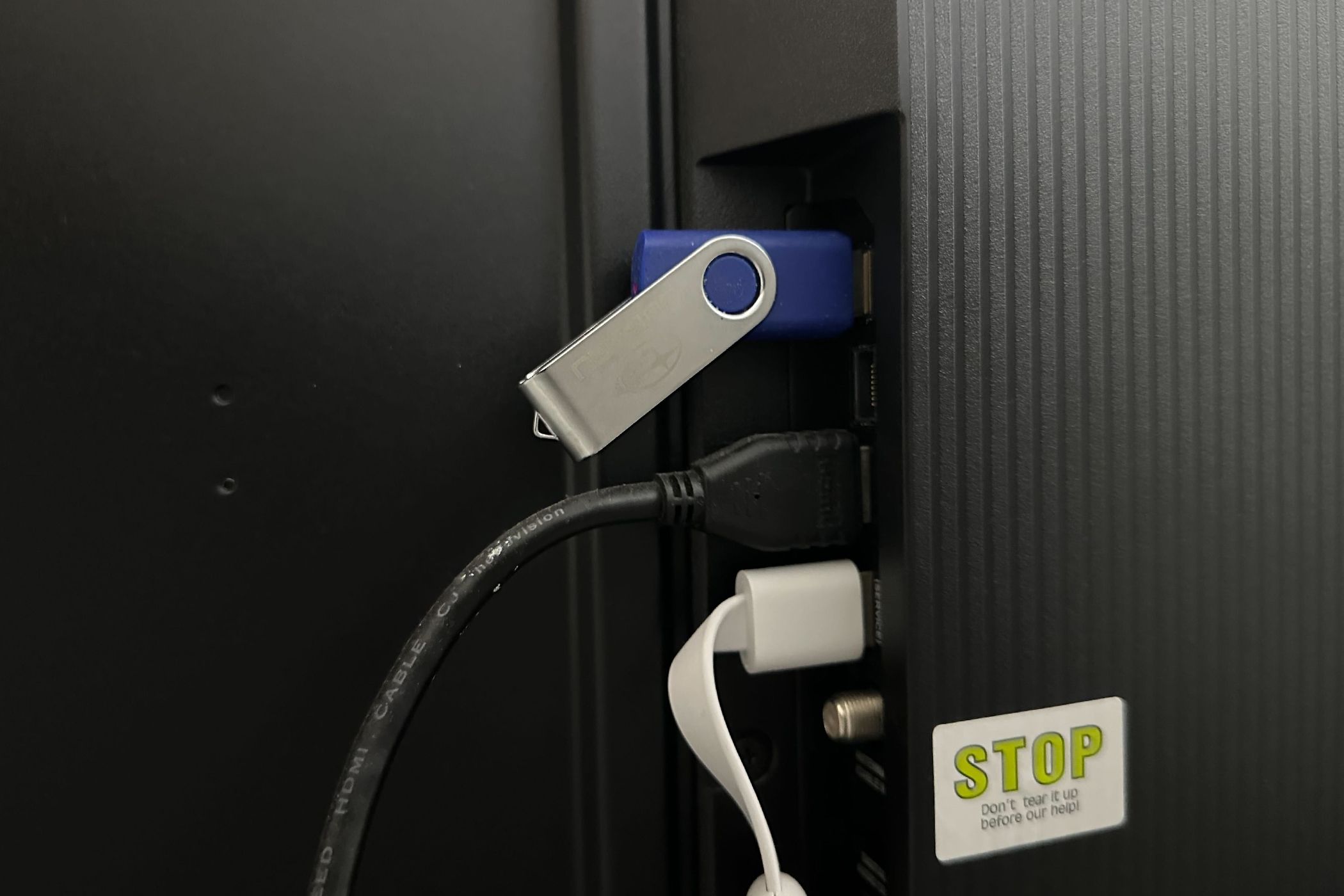
احتمالاً درگاه USB تلویزیون هوشمند خود را دیدهاید، اما آیا تا بهحال واقعاً از آن استفاده کردهاید؟ این درگاه کوچک میتواند بسیار بیشتر از آنچه تصور میکنید انجام دهد.
احتمالاً پورت USB تلویزیون هوشمند خود را مشاهده کردهاید، اما آیا تا به حال واقعاً از آن استفاده کردهاید؟ این پورت کوچک میتواند خیلی بیشتر از آنچه انتظار دارید انجام دهد.
5
پخش فایلهای رسانه محلی با کیفیت بالا
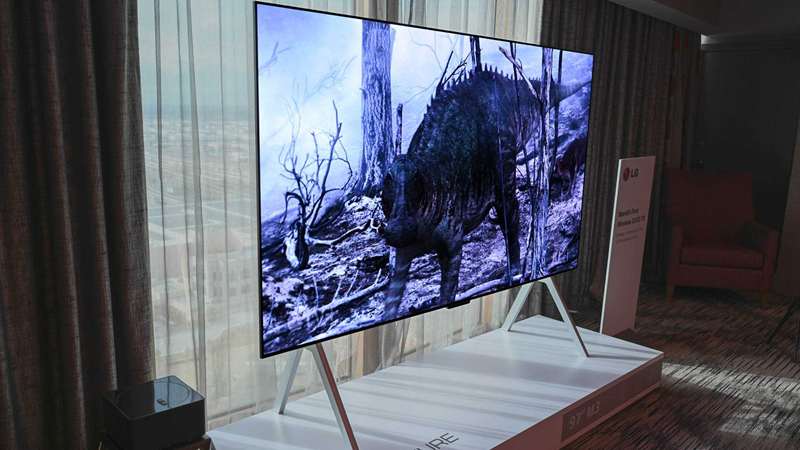
لذت خاصی دارد که مجموعهی شخصی خود از موسیقی، فیلمها و برنامهها را آماده به پخش داشته باشید. بدون بافر شدن، بدون مشکلات اینترنت—فقط دسترسی آنی. به سادگی یک فلش USB یا هارد اکسترنال را با محتوای مورد علاقه خود پر کنید، آن را به پورت USB تلویزیون وصل کنید و میتوانید از پخشکنندهٔ رسانه داخلی برای مرور و پخش فایلها استفاده کنید.
همه تلویزیونها از تمام فرمتهای فایل پشتیبانی نمیکنند، بنابراین ممکن است بخواهید دفترچه راهنمای تلویزیون خود را برای مشاهدهٔ فرمتهای پشتیبانیشده بررسی کنید. اگر فایلی پخش نمیشود، میتوانید از هر یک از مبدلهای موسیقی رایگان یا مبدلهای ویدئویی ویندوز برای تغییر فرمت آن استفاده کنید. در غیر این صورت ممکن است پیغام خطای «فرمت فایل پشتیبانی نمیشود» را مشاهده کنید.
اگر در حال تماشای یک فیلم خارجی (یا صرفاً چیزی با بازیگران mumbling) هستید، میتوانید فایلهای زیرنویس (.SRT یا .SUB) را در همان پوشهٔ ویدئو، با نام فایل یکسان اضافه کنید. اکثر تلویزیونهای هوشمند بهطور خودکار آنها را تشخیص میدهند؛ اگر نه، میتوانید بهصورت دستی فایل را انتخاب کنید.
4
تبدیل تلویزیون هوشمند خود به یک قاب عکس دیجیتال
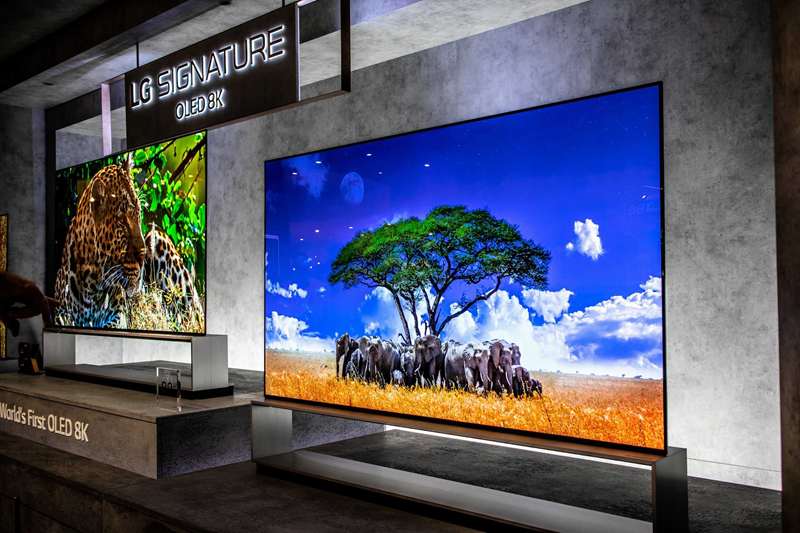
اگر یک درایو USB حاوی یک پوشه (یا چندین پوشه) عکس دارید، میتوانید آن را به تلویزیون متصل کنید و یک اسلایدشو را آغاز کنید. برخی تلویزیونها به شما اجازه میدهند تنظیمات را تنظیم کنید—تغییر انتقالها یا مدت زمان نمایش هر تصویر روی صفحه.
من این کار را هنگام تجمعهای خانوادگی انجام میدهم. به جای پاس دادن یک تلفن، تلویزیون را درگیر میکنم. افراد چهرهٔ آشنایی یا لحظهای فراموششده را میبینند و ناگهان داستانها به جریان میافتند. این امر اتاق را پر از خاطرات میکند. این کار فقط در خانه مفید نیست؛ برای مثال در ناحیهٔ انتظار یک دفتر کار، اسلایدشوی تلویزیون میتواند کارها، خدمات یا هر چیز ارزشمند دیگری را به نمایش بگذارد.
برخی تلویزیونها حتی اجازه میدهند اسلایدشوی عکس را بهعنوان حفظکنندهٔ صفحه تنظیم کنید. وقتی صفحه بهطور پیشفرض تاریک میشود، بهجای آن بین تصاویر شما چرخ میزند. این ساده است، اما یک صفحهٔ خالی را به چیزی مفید تبدیل میکند.
3
نصب بهروزرسانیهای Firmware
بسیاری از برندهای تلویزیون به شما اجازه میدهند بهصورت دستی جدیدترین بهروزرسانی Firmware را از وبسایت رسمی خود دانلود کنید، آن را به یک درایو USB منتقل کنید و مستقیماً روی تلویزیون نصب کنید. برای این کار باید به بخش بهروزرسانی نرمافزار در تنظیمات تلویزیون بروید و دستورالعملهای نمایش دادهشده روی صفحه را دنبال کنید.
در حالی که اکثر تلویزیونهای هوشمند مدرن بهصورت خودکار بهروزرسانیهای Firmware خود را از طریق Wi‑Fi انجام میدهند، ممکن است در موقعیتی باشید که بهروزرسانی مستقیم از طریق USB مشکل را حل کند. شاید تلویزیون شما برای دانلود یک بهروزرسانی بزرگ از طریق اتصال ضعیف دچار مشکل باشد، یا شاید مدل قدیمیتری داشته باشید که دچار اختلال شده باشد. در این مواقع این روش بسیار مفید است—حتی ممکن است ترجیح دهید بهجای بهروزرسانیهای شبکهای از آن استفاده کنید.
همیشه از یک درایو USB قابل اطمینان استفاده کنید و در حین بهروزرسانی آن را جدا نکنید. قطع کردن فرآیند ممکن است تلویزیون را در وضعیت گیر کرده باقی بگذارد که مشکل جدی است.
2
اتصال دستگاههای جانبی
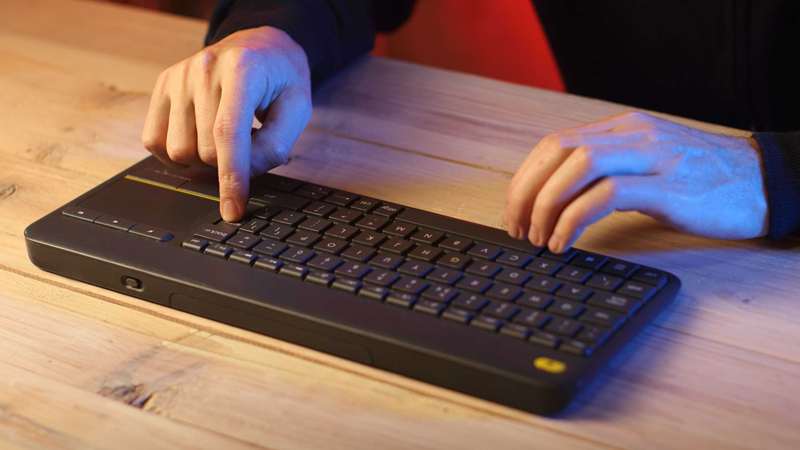
احتمالاً با فرآیند کند و ناهموار ناوبری و تایپ با ریموت تلویزیون—یک حرف بهصورت یکباره—دچار مشکل بودهاید. یک کیبورد و ماوس USB بیسیم میتواند همه چیز را بسیار آسانتر کند. کافی است دانگل ترکیبی را به پورت USB وصل کنید و ناوبری در برنامههای پخش مورد علاقه یا وارد کردن رمزعبور بسیار سادهتر میشود.
اگر تلویزیون شما گزینههای بازی داخلی دارد (مانند مدلهای سامسونگ از سال ۲۰۲۰ بهبعد)، میتوانید یک کنترلر بازی USB را نیز وصل کنید. با خدمات بازی ابری مانند Xbox Game Pass یا GeForce Now، تلویزیون شما به یک سامانه بازی ساده تبدیل میشود. اکثر کنترلرها فوراً کار میکنند، بنابراین کافی است آنها را وصل کنید.
با این حال، همه دستگاههای USB سازگار نیستند. پیش از خرید هر چیزی، بررسی دفترچه راهنمای تلویزیون یا صفحه پشتیبانی آن ارزش دارد. بر اساس تجربهٔ من، دستگاههای جانبی سادهای مانند کیبورد و ماوس بهطور معمول بهتر کار میکنند، در حالی که دستگاههای پیچیدهتر ممکن است موفق یا ناموفق باشند.
1
شارژ و تغذیهٔ دستگاههای شما
اکثریت پورتهای USB تلویزیون بهطور دقیق قدرت خروجی بالایی ندارند. بسیاری فقط ۵V با ۵۰۰mA یا ۱A ارائه میدهند که برای شارژ کمسرعت دستگاههای کوچک کافی است اما برای شارژ سریع گوشی مناسب نیست. با این حال، این یک گزینهٔ پشتیبان عالی است، بهویژه برای شارژ شبانه یا حفظ شارژ لوازم جانبی.
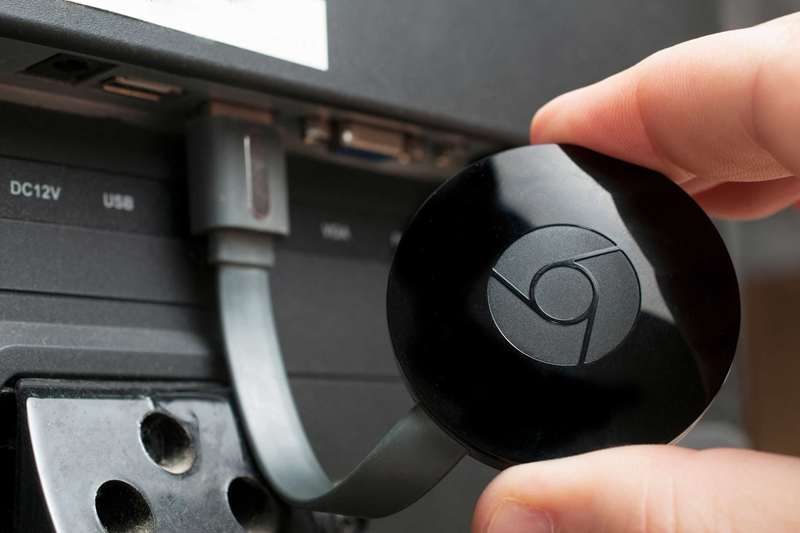
علاوه بر شارژ، پورت USB تلویزیون میتواند دستگاههای پخش پرمصرفی مانند Roku Stick، Amazon Fire Stick یا Google Chromecast را نیز تغذیه کند. اگرچه معمولاً این دستگاهها همراه یک آداپتور برق AC میآیند، اما میتوانید از پریز دیواری صرفنظر کنید و مستقیماً از تلویزیون تغذیه کنید. این کار یک پریز آزاد میکند و باعث میشود دستگاه با روشن و خاموش شدن تلویزیون همزمان شود، بنابراین انرژی در پسزمینه هدر نمیرود.
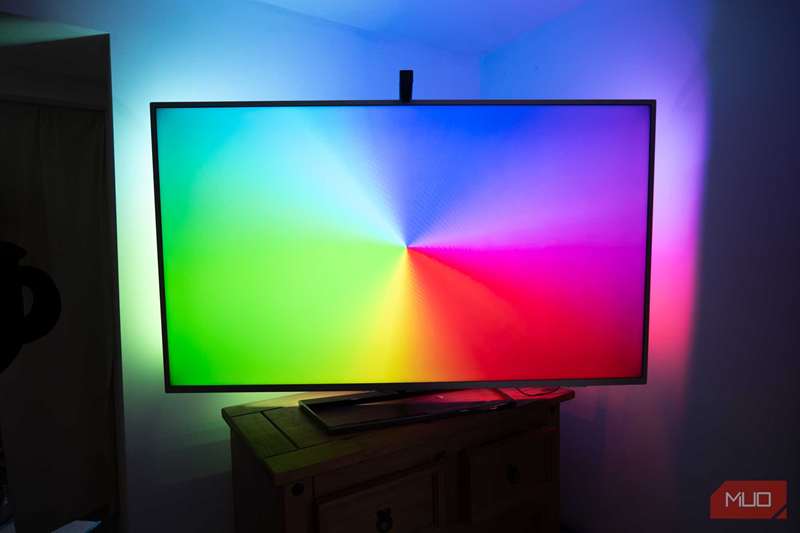
یک کاربرد جالب دیگر برای پورت USB تلویزیون، تغذیه نوارهای LED پشتنور است. این نورها نه تنها ظاهر تنظیمات شما را بهبود میبخشند، بلکه میتوانند فشار چشم را هنگام تماشای تلویزیون در اتاق تاریک کاهش دهند. چون این نوارها همراه با تلویزیون روشن و خاموش میشوند، نیازی به کنترل دستی آنها نیست.
همچنین میتوانید یک آنتن دیجیتال USB (مانند این آنتن URIIU در تصویر زیر) را وصل کنید تا گزینههای کانال تلویزیون خود را گسترش دهید. با این آنتن میتوانید تعداد زیادی کانال رایگان از طریق هوای آزاد را بدون آنتنهای بزرگ و ناخوشایند یا کابلهای برق اضافی تماشا کنید. کافی است آن را وصل کنید و اسکن انجام دهید تا کانالهای محلی اطراف خود را پیدا کنید.
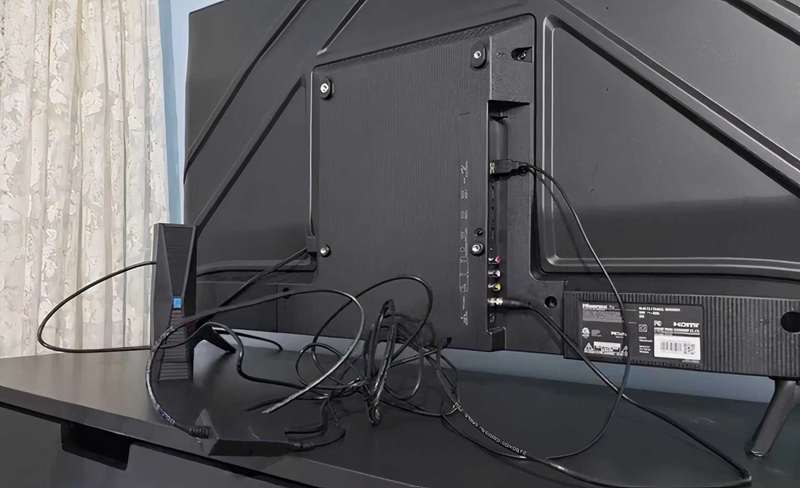
این گزینه بهویژه مفید خواهد بود اگر کابلتون قطع شده باشد یا بخواهید گزینههای بیشتری بدون پرداخت هزینهٔ اشتراک داشته باشید.