
بیشتر مردم یک مادربورد میخرند و فقط به سطح توانایی واقعی آن میپردازند. با این حال، مادربورد شما دارای ویژگیهای بالقوهای است که عملکرد را افزایش میدهند، کیفیت صدا را بهبود میبخشند و عمر سیستم شما را ارتقا میبخشند.
اکثراً افراد یک مادربورد میخرند و فقط سطح تواناییهای واقعی آن را میسنجند. با این حال، مادربورد شما دارای ویژگیهای بالقوهای است که عملکرد را ارتقا میدهند، کیفیت صدا را بهبود میبخشند و عمر سیستم شما را افزایش میدهند.
وقت آن رسیده که این قابلیتها را دست نخورده نگذارید.
4 اورکلاکینگ حافظه عملکرد سیستم شما را تقویت میکند
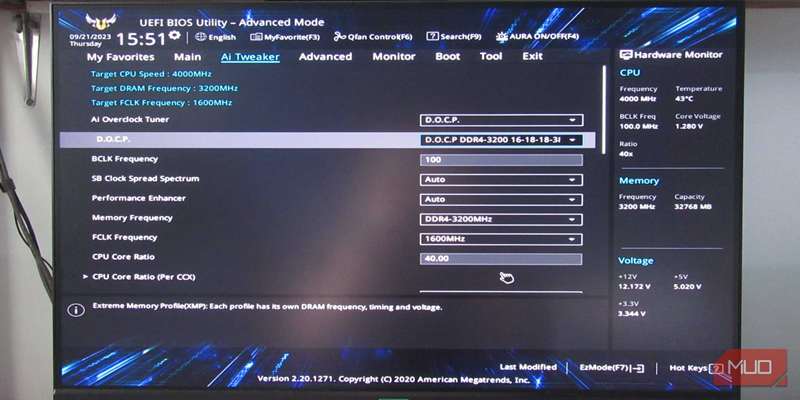
وقتی اولین بار کامپیوترم را با مادربورد ASUS ساختم، اشتباه تازهواردی کردم—رم را با سرعت پیشفرضش رها کردم. به مدت چند ماه، حافظه DDR5 من با سرعت ناچیز ۴۸۰۰ مگاهرتز کار میکرد. آن را اورکلاک کردم و پس از فعالسازی پروفایل مناسب حافظه، تفاوت مشهود شد.
مادربوردها بهصورت خودکار رم شما را با فرکانسهای بالاتر اجرا نمیکنند. آنها بهطور پیشفرض تنظیم ایمن و سادهای دارند که پایداری را تضمین میکند اما عملکرد را قربانی میکند.
پروفایلهای حافظه، مانند XMP (پروفایلهای حافظهٔ پیشرفته) برای اینتل و EXPO (پروفایلهای گسترش یافته برای اورکلاک) برای AMD، در واقع تنظیمات پیشپیکربندی شدهای هستند که توسط تولیدکنندگان حافظه ایجاد شدهاند و به مادربورد شما میگویند چگونه رم را با سرعتهای تبلیغشده اجرا کند. این پروفایلها زمانبندیها، ولتاژها و فرکانسها را بهصورت خودکار تنظیم میکنند—بدون نیاز به تنظیمات دستی پیچیده.
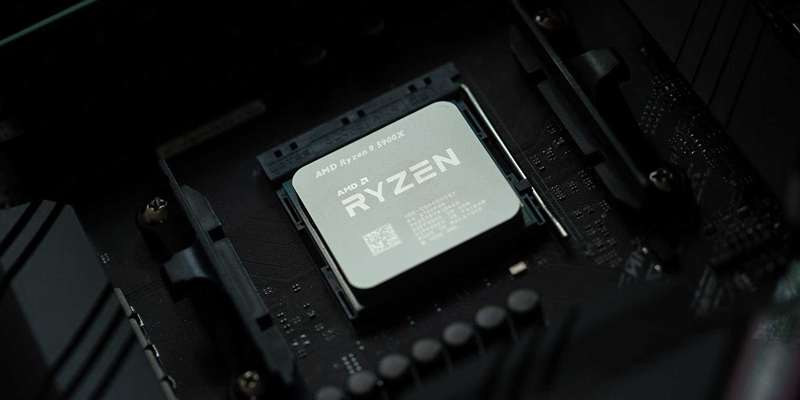
AMD EXPO قرار است پاسخ تکنولوژی XMP اینتل باشد و ما کاملاً از این موضوع حمایت میکنیم.
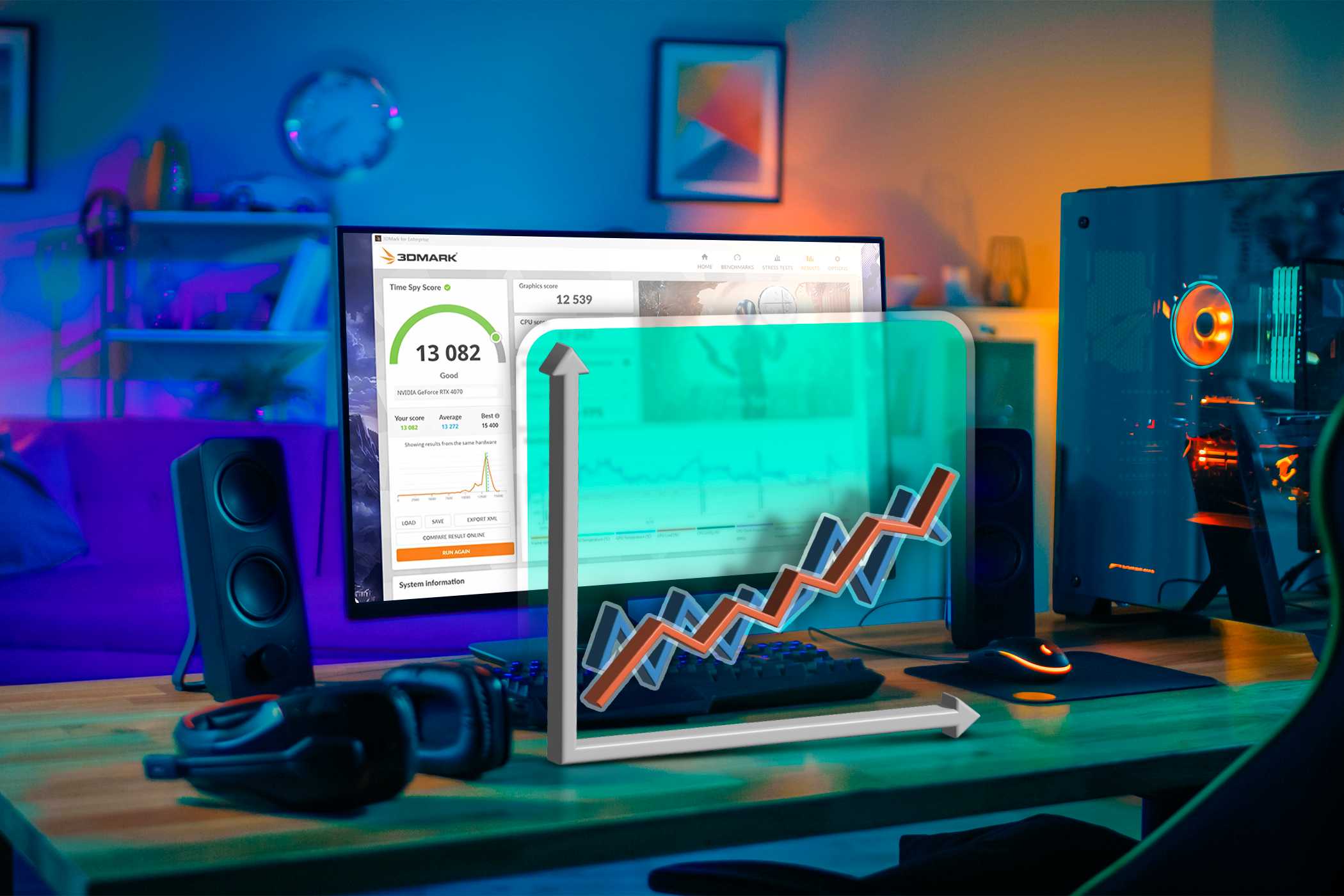
فعالسازی این پروفایلها فرآیندی ساده و مؤثر است. میتوانید با چند کلیک در BIOS، اورکلاکینگ حافظه را فعال کنید تا افزایش قابل توجهی در عملکرد بهدست آورید. در نتیجه، حافظه بهدرستی پیکربندیشده نرخ فریمهای بازیها را بهبود میبخشد و زمان رندر و کامپایل را کاهش میدهد.
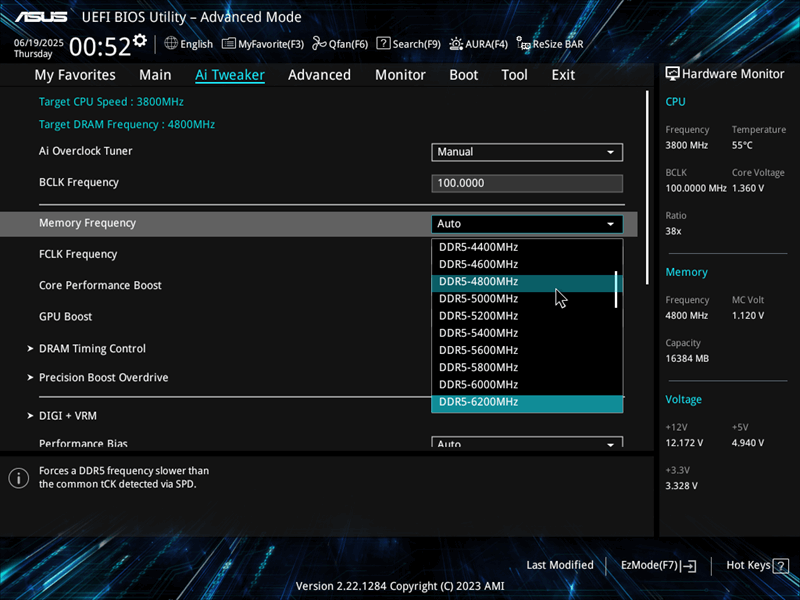
البته، اورکلاکینگ حافظه بدون هزینه نیست. فشار دادن رم فراتر از تنظیمات پیشفرض میتواند گاهی منجر به ناپایداری سیستم شود. سقوطهای تصادفی، صفحههای آبی یا عدم توانایی بوت کردن هنگام تنظیم اولیه، امری عادی است.
سیستم شما ممکن است کمی گرمتر شود و در این فرآیند انرژی بیشتری مصرف کند. اما اگر سیستم شما خنکسازی بهینه دارد، این خطرات جزئی در مقایسه با عملکردی که از دست میگذارید، ناچیز بهنظر میرسند.
3 ویژگیهای صوتی که احتمالاً استفاده نمیکنید
مادربوردی که خریداری کردهاید احتمالاً شامل یک راهحل صوتی شگفتانگیز است. مادربوردهای مدرن دارای سختافزار صوتی چشمگیری هستند—پردازندههای صوتی اختصاصی، خازنهای برتر و لایههای PCB جداگانه—که با کارتهای صدای مستقل چند سال پیش رقابت میکنند.
بسیاری از مادربوردهای مدرن دارای صدای فضای ۷.۱ HD Audio و سایر ویژگیهای صوتی هستند که در نرمافزار بستهبندی شده مفید میباشند. اکثر تولیدکنندگان مادربورد نسخهای از ابزارهای بهبود صدا را شامل میشوند، اما این ابزارها معمولاً پنهان هستند.
برخی از مادربوردها همچنین قابلیت حذف نویز هوش مصنوعی را ارائه میدهند. این ویژگی با استفاده از الگوریتمهای یادگیری ماشین، صدای پسزمینه را در هنگام تماسها و ضبطها فیلتر میکند. من ابتدا مشکوک بودم تا زمانی که آن را در یک تماس زوم خاصاً پر سر و صدا تست کردم. تفاوت چشمگیر بود؛ صدای من به وضوح بلورین به گوش میرسید.
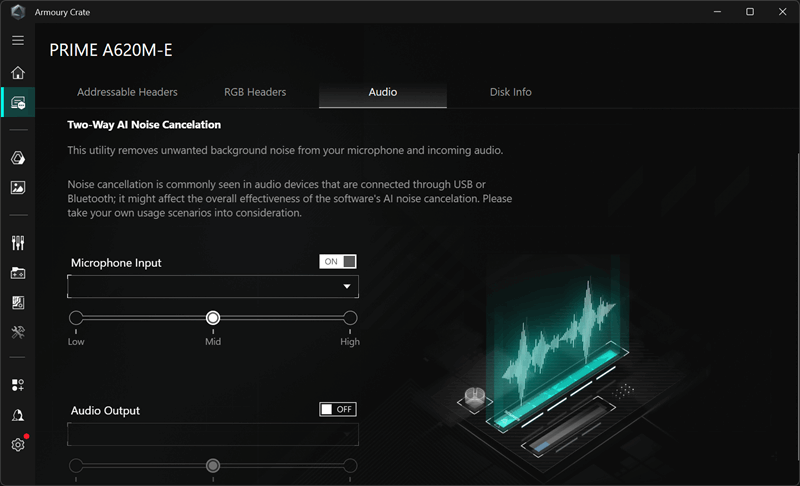
برای دسترسی به بسیاری از این ویژگیهای پیشرفته، نیاز دارید که نرمافزار کمکی ارائهشده توسط تولیدکننده مادربورد خود را نصب کنید. برای مادربوردهای ASUS مانند من، این به معنی دانلود Armoury Crate است، در حالی که برای مادربوردهای MSI، به معنی دانلود Dragon Center است.
پروفایلهای صوتی منبع دیگری از قابلیتهای نادیدهدار شده هستند. اکثر بردها تنظیمات پیشفرض اکولایزر برای بازی، فیلم و موسیقی ارائه میدهند که میتواند تجربه شنیداری شما را ارتقا دهد. همچنین میتوانید پروفایلهای سفارشی مخصوص بازیها یا برنامههای خاص ایجاد کنید.
تشخیص سوئیچ جکهای پیشپنل و تغییر وظیفه آنها ممکن است کسلکننده به نظر برسد، اما برای راحتی مهم هستند. مادربورد شما میتواند بهصورت خودکار تشخیص دهد که هنگام اتصال هدفون چه زمانی است و خروجی صوتی را تغییر دهد، یا حتی میتوانید جکها را برای دستگاههای متفاوت بازتعریف کنید، مانند تبدیل ورودی میکروفن به خروجی هدفون دیگر در صورت نیاز.
2 BIOS دارای قدرتهای مخفی است
من قبلاً تنها در زمانی که ضرورت داشت به BIOS مراجعه میکردم. اما رابطهای BIOS مدرن ویژگیهایی دارند که میتوانند تجربهٔ کامپیوتری شما را بهطور واقعی بهبود دهند و من تا بهحال اینها را از دست دادهام.
اکثر مادربوردها حالت EZ و حالت پیشرفته را ارائه میدهند. حالت EZ برای بررسی سریع سلامت سیستم—مانند دماهای CPU، سرعتهای فن و فعالسازی XMP برای RAM—مناسب است بدون اینکه کاربر احساس فشار کند. حالت پیشرفته جایی است که قدرت واقعی نهفته است، با گزینههای دقیق اورکلاکینگ و تنظیمات امنیتی.
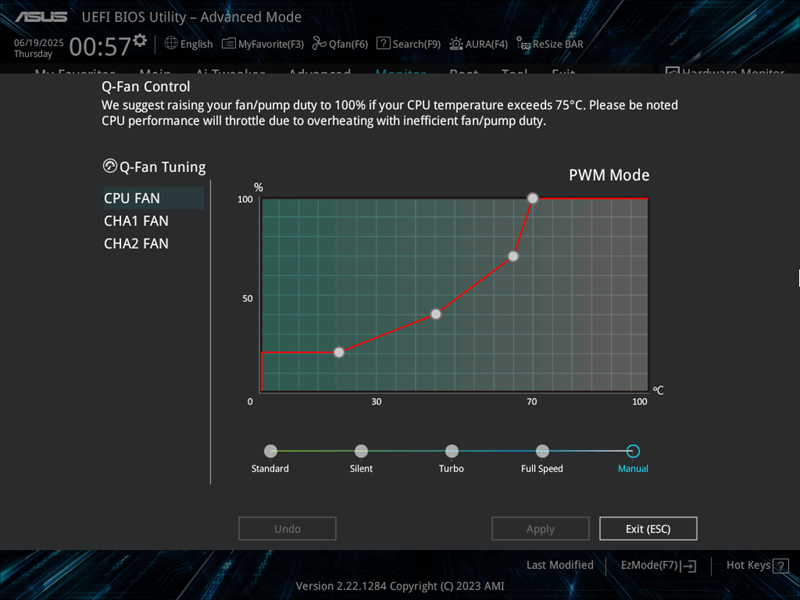
فنهای PC در حالت تمام توان کار میکنند. میتوانید نقشههای سفارشی دما‑به‑سرعت تنظیم کنید تا سیستم شما در وظایف سبک ساکت بماند ولی هنگام نیاز سرعت را افزایش دهد.
دو ویژگی که چندین بار سیستم من را نجات دادهاند، CrashFree BIOS و EZ Flash هستند. CrashFree BIOS بهصورت خودکار از فایلهای BIOS خراب بازیابی میکند. در مقابل، EZ Flash به شما امکان میدهد BIOS را بهصورت ایمن از داخل رابط بهروزرسانی کنید، بهطوری که دیگر نگران قطع برق هنگام بهروزرسانی نباشید.
چیزی که میخواستم زودتر فعال میکردم، حالت آماده ErP (محصولات مرتبط با انرژی) است. این حالت مصرف انرژی در حالت آمادهبهکار را به حداقل میرساند و بار بیکار سیستم را کاهش میدهد.
جنبه امنیتی BIOS نیز به همان اندازه مهم است. شما باید TPM و Secure Boot را فعال کنید، که بهتدریج امکانات پیشرفتهٔ امنیت ویندوز را فراهم میآورند و از بارگذاری نرمافزارهای مخرب در هنگام بوت جلوگیری میکنند. من همچنین گذرواژهٔ BIOS تنظیم کردهام تا از تغییرات غیرمجاز جلوگیری شود—ممکن است پارانوئید به نظر برسد، اما بهراحتی میتوانید تنظیمات حیاتی را بهصورت ناخواسته تغییر دهید.
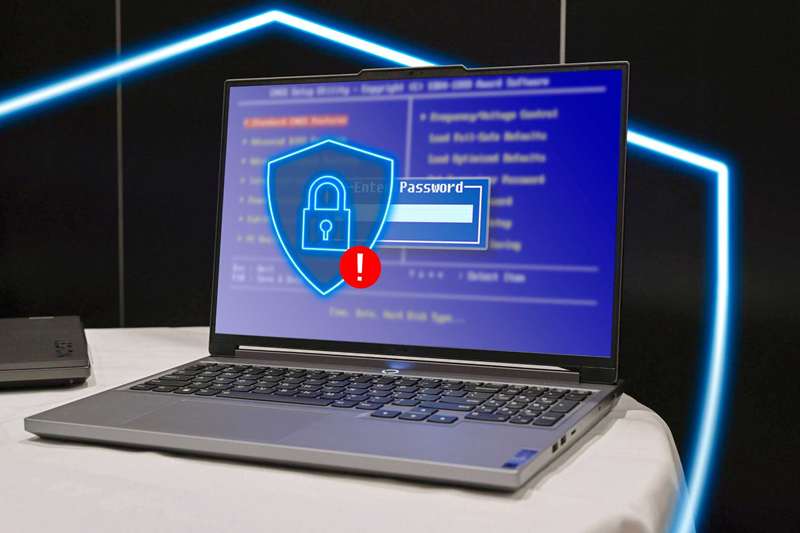
اگر نمیتوانید به BIOS خود دسترسی پیدا کنید، ما راهنمای کامل عیبیابی را برای شما داریم.
1 اگر بهطور منظم بهروزرسانی نکنید، چیزهایی را از دست میدهید
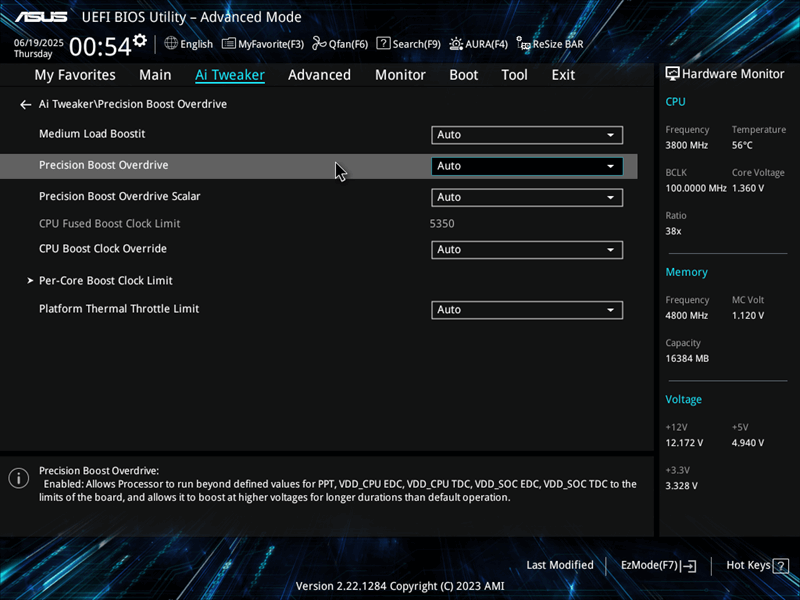
بهروزرسانیهای BIOS فقط شامل رفع باگها نیستند؛ آنها اغلب سازگاری حافظه را بهبود میبخشند و ویژگیهایی اضافه میکنند که شما از وجود آنها بیخبر بودید. مادربورد من بهروزرسانیای دریافت کرد که پایداری RAM من در سرعتهای بالاتر را بهبود داد—چیزی که بدون این بهروزرسانی هرگز کشف نمیکردم. همچنین بهبود PBO اضافه شد که ویژگی بهینهسازی Precision Boost Overdrive (PBO) برای عملکرد بهتر و مدیریت حرارتی است.
پچهای امنیتی به همان اندازه مهم هستند. بهروزرسانیهای BIOS بهطور مداوم برای رفع آسیبپذیریهایی منتشر میشوند که میتوانند کل سیستم شما را به خطر اندازند. بنابراین، دلیلی برای بهروزرسانی BIOS کامپیوتر شما وجود دارد، فراتر از صرفاً بهبود عملکرد.
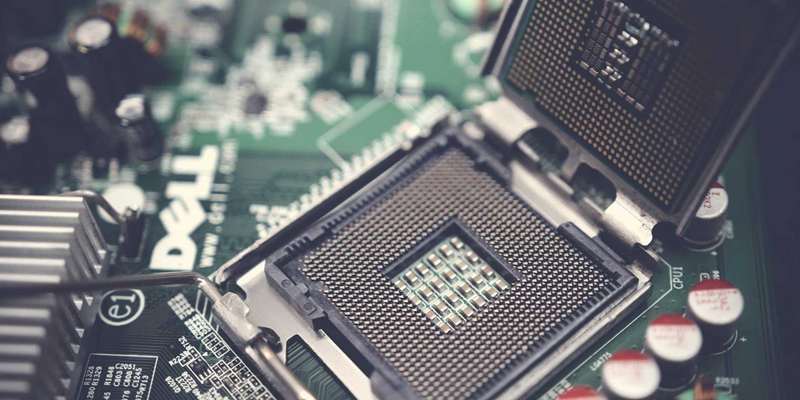
فلش کردن، یعنی بهروزرسانی یا ارتقاء BIOS شما، میتواند کار دشواری باشد. بنابراین، آیا ارزش دارد که دستگاه خود را امنتر کنید؟
این فرآیند آنقدر ترسناک نیست که قبلاً بود. مادربوردهای مدرن بهروزرسانی را از طریق ابزارهای داخلی ساده میکنند. اگر درباره این فرآیند نگران هستید، راههای سادهای برای بهروزرسانی BIOS UEFI خود در ویندوز وجود دارد.
مادربورد شما کارهای سنگین بیشتری انجام میدهد نسبت به آنچه احتمالاً متوجه میشوید. صرف زمان برای کشف این ویژگیها سالها بهصرفه است، زیرا سیستم شما سریعتر، امنتر و لذتبخشتر میشود، بدون نیاز به سختافزار جدید.