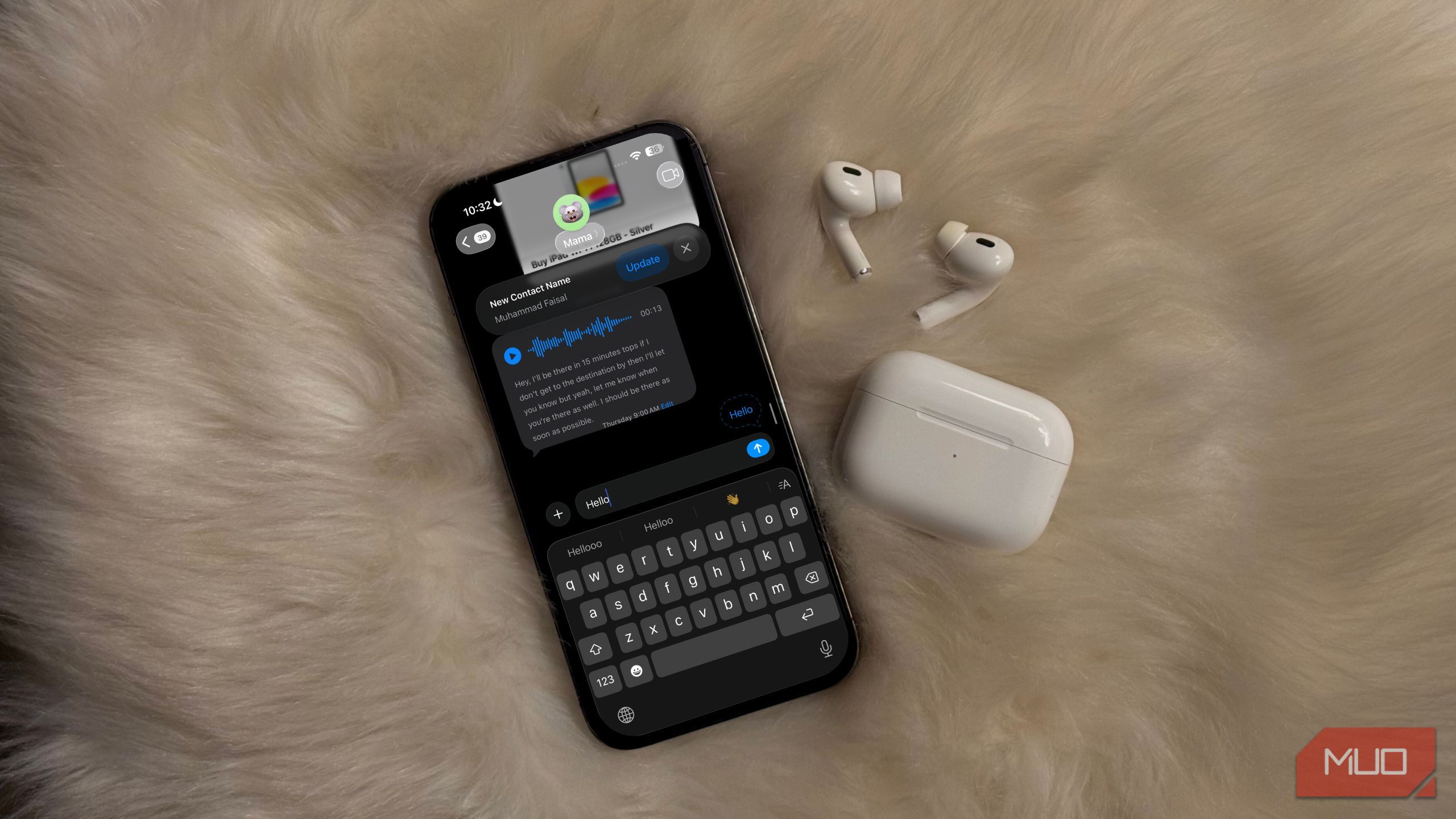
احتمالاً تا زمانی که iPhone داشتهاید، از iMessage استفاده میکنید. مانند اکثر مردم، احتمالا فقط یک پیام میفرستید (یا یک پیام را میخوانید) و به کارهای دیگر میپردازید. اما به احتمال زیاد، از مجموعهای از ویژگیهای پنهان در ظاهر بیخبر هستید.
احتمالاً بهازای زمانی که آیفون دارید از iMessage استفاده میکنید. مثل اکثر مردم، فقط یک پیام میفرستید (یا میخوانید) و ادامه میدهید. اما بهاحتمال زیاد، از تعدادی ویژگی که آشکار هستند، بیخبر هستید.
4 زمانبندی پیامها با استفاده از ویژگی «ارسال بعداً»
من همیشه فراموش میکنم پیامها را برای افراد ارسال کنم. بهعنوان مثال، آرزوی تولد خوشی برای کسی در همان لحظهای که ساعت به ۱۲ شب میرسد، کاری است که همیشه برنامهریزی میکنم اما بهنحوی از دست میدهم. گاهی در انتظار بخواب میروم؛ و گاهی دیگر زمان را از دست میدهم.
ارسال بعداً، ویژگیای که اپل با iOS ۱۸ به iMessage اضافه کرد، به من کمک کرده تا از موقعیتهای خجالتآور مثل این جلوگیری کنم. و از آنجا که دقیقاً در مرکز توجه برنامه نیست، بسیاری از افراد حتی متوجه وجود آن نمیشوند.
«ارسال بعداً» به شما اجازه میدهد دقیقاً همانطور که نام ویژگی نشان میدهد — یک پیام متنی را برنامهریزی کنید تا بهصورت خودکار در تاریخ و ساعت مشخصی ارسال شود، صرفنظر از اینکه بیدار، مشغول یا کاملاً فراموشکرده باشید. برای این کار، کافی است به برنامه Messages در دستگاهتان بروید، روی پلاس (+) کنار فیلد پیام ضربه بزنید و ارسال بعداً را انتخاب کنید. سپس پیام مورد نظر برای زمانبندی را لمس کنید.
سپس، روی زمان پیشنهادی نمایش داده شده (مثلاً فردا ساعت ۹:۰۰ صبح در مورد من) ضربه بزنید. زمانبند بهصورت خودکار ظاهر میشود و تنها کاری که باید انجام دهید این است که زمان و تاریخ مورد نظر خود برای ارسال پیام را انتخاب کنید. میتوانید پیام را حداکثر تا ۱۴ روز جلوتر برنامهریزی کنید که انعطاف کافی برای تولدها، یادآوریها یا هر پیام حساس به زمان دیگری فراهم میکند.
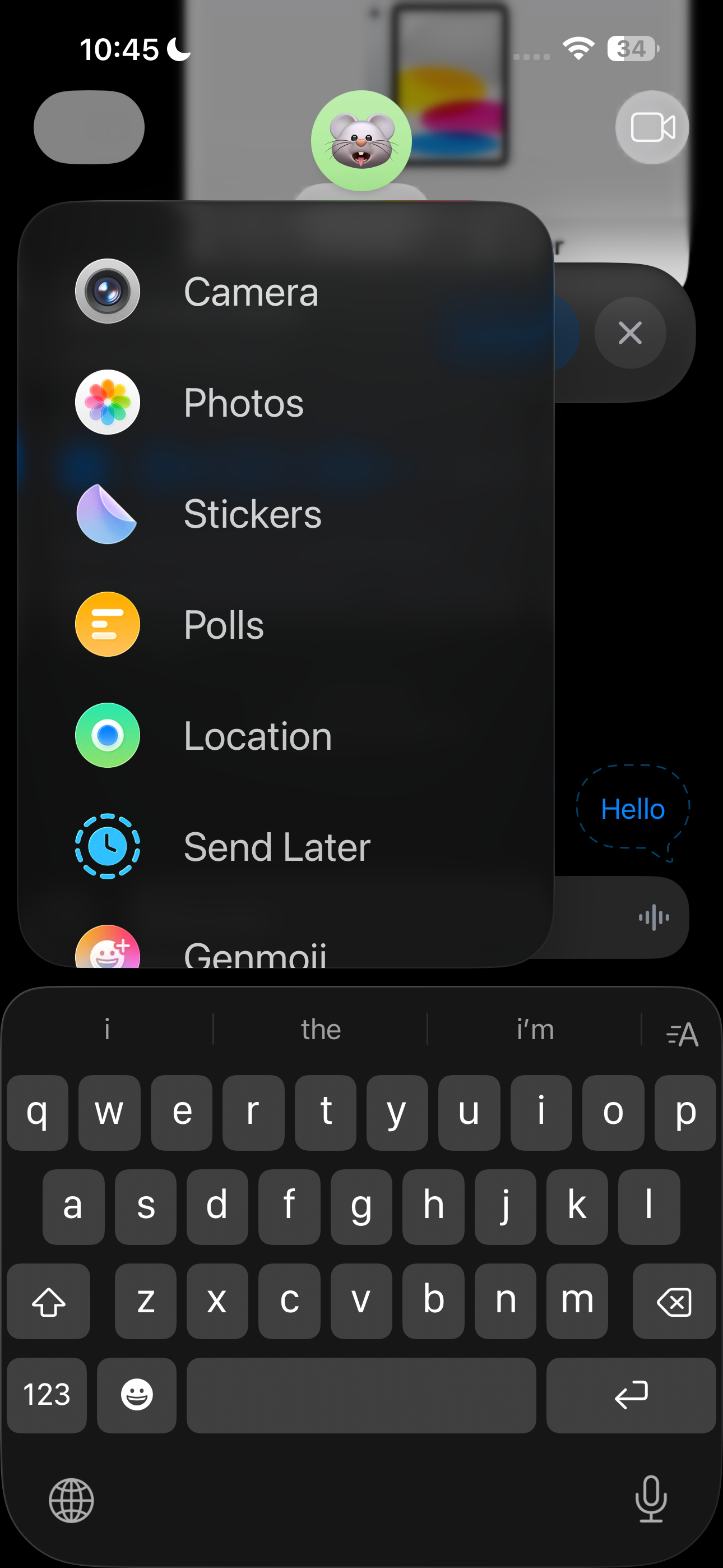
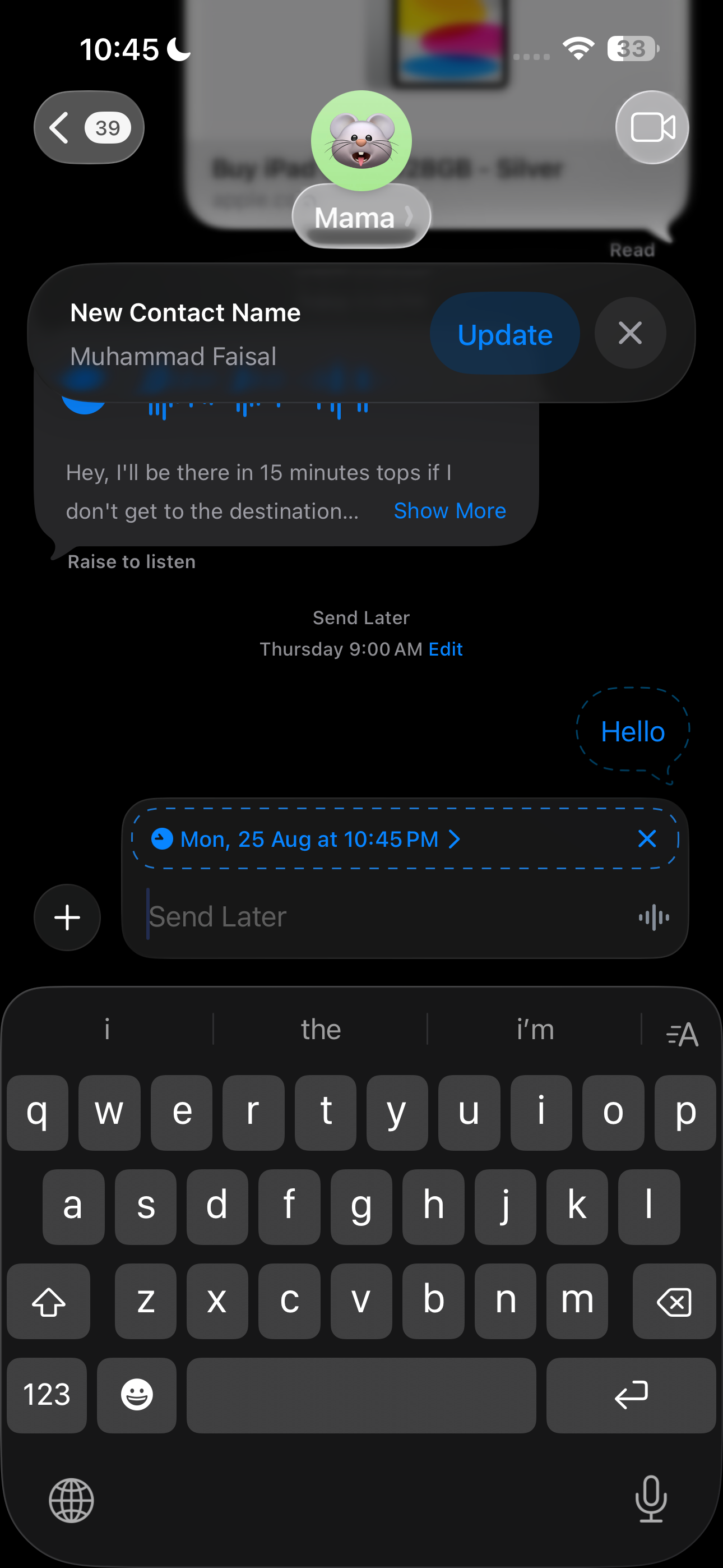
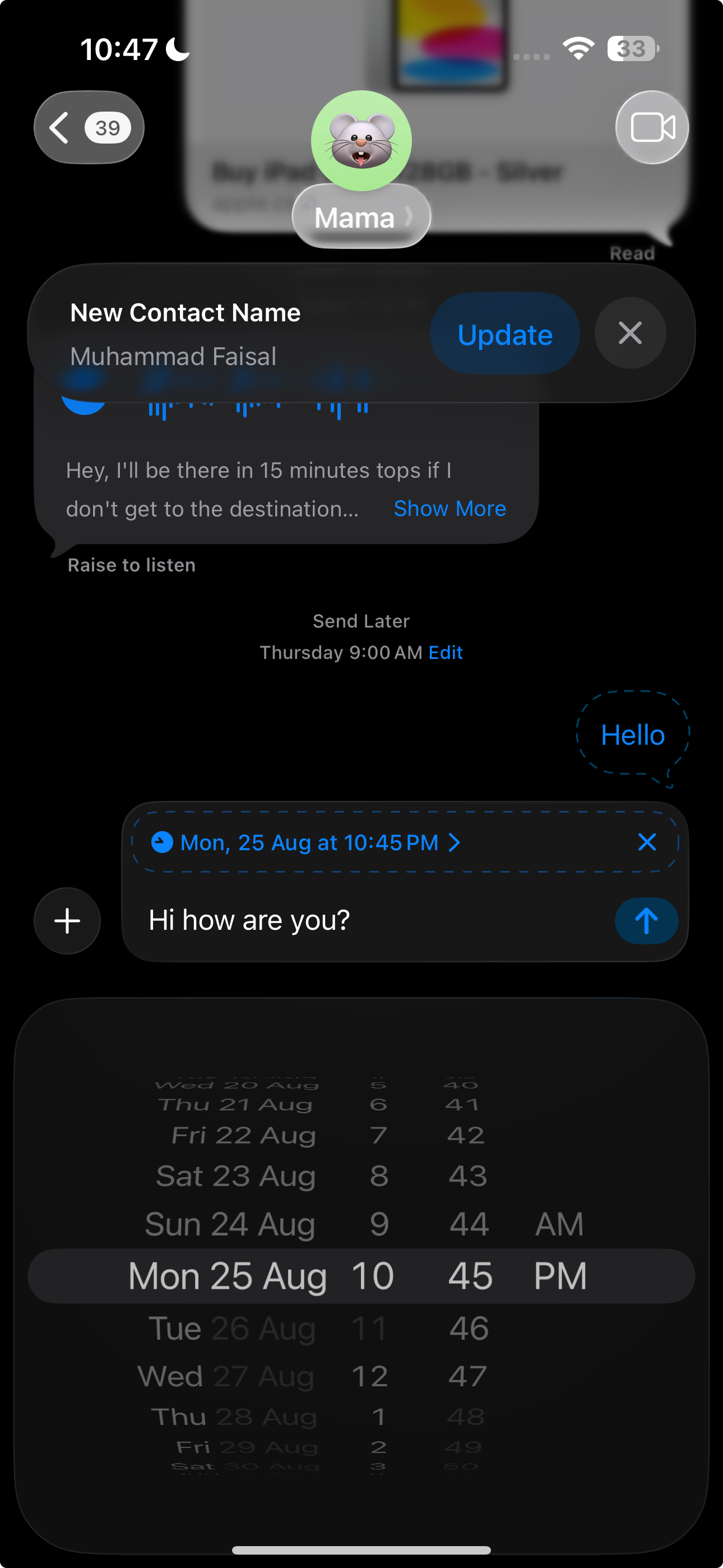
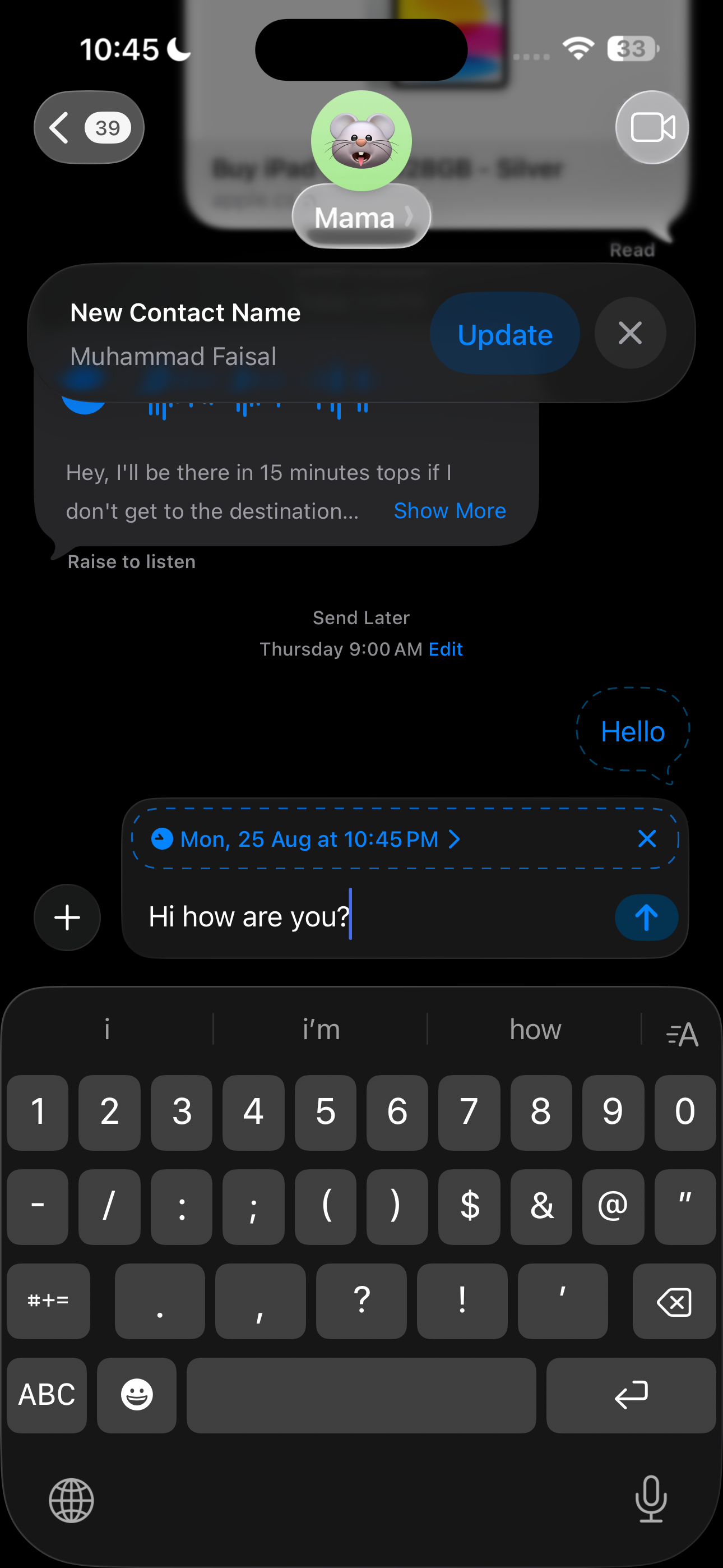
در نهایت، روی آیکون ارسال ضربه بزنید تا پیام خود را زمانبندی کنید. تا زمان ارسال، پیام با حاشیهای خطچین نمایش داده میشود که نشاندهنده زمانبندی آن است. پیام زمانبندی شده شما حتی اگر تمام دستگاههای شما آفلاین باشند، به دریافتکننده تحویل داده خواهد شد.
جالبترین بخش این است که دریافتکننده نمیداند پیام زمانبندی شده است و دقیقاً مانند هر پیام دیگری که در زمان واقعی ارسال کردهاید به نظر میرسد. همچنین میتوانید زمان برنامهریزی را پیش از تحویل تغییر دهید، خود پیام را ویرایش کنید یا حتی پیام را بهطور کامل حذف کنید.
3 افکتهای حباب و صفحه
ویژگیای که کمی دیرتر از آنچه میخواهم بپذیرم کشف کردم، جوهر نامرئی iMessage و افکتهای صفحهای است. وقتی سرانجام به آنها برخورد کردم، تقریباً تمام شخصیتم را به آنها دادم و نتوانستم در هر گفتوگو دیگری از آنها استفاده نکنم.
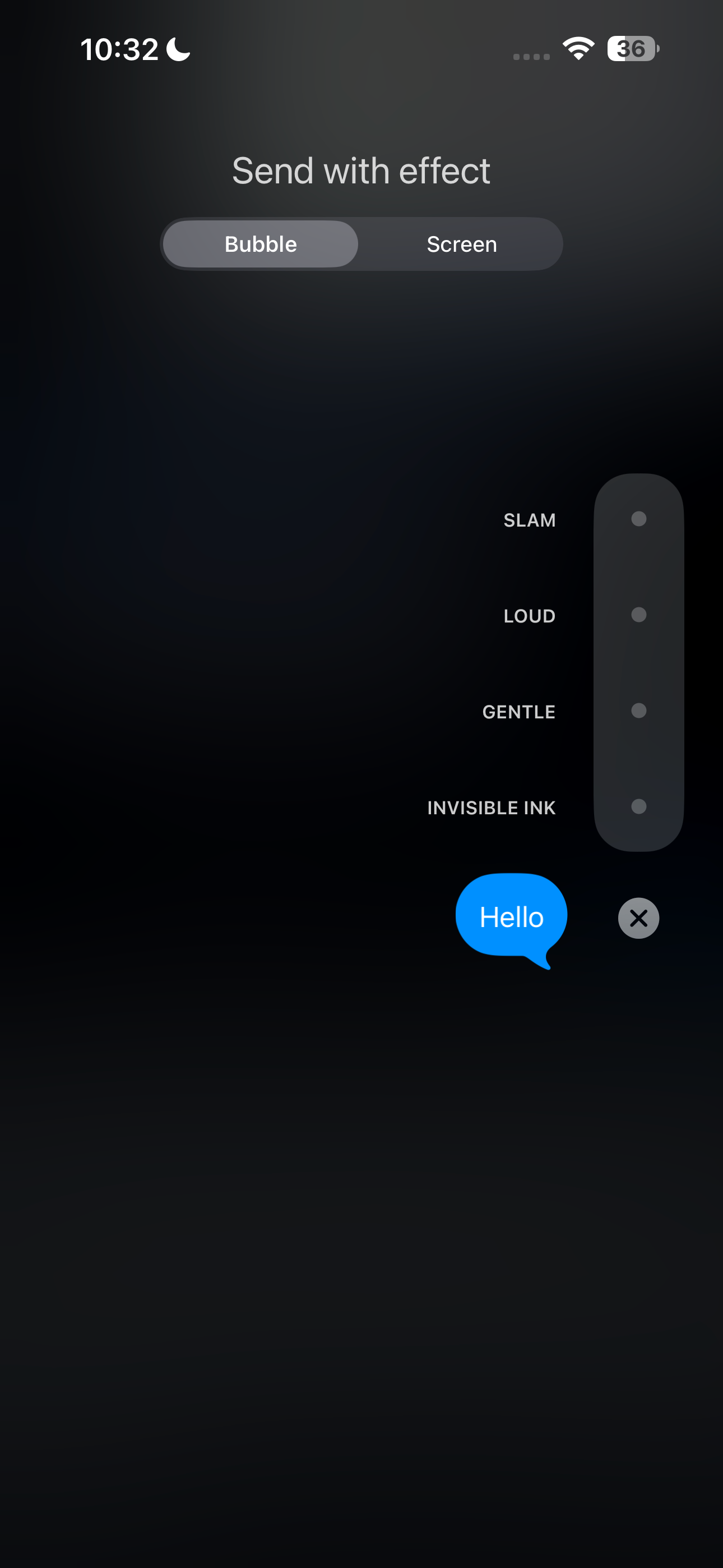
iMessage به شما اجازه میدهد افکتهای انیمیشن سرگرمکننده اضافه کنید که نحوه نمایش پیام شما را هنگام تحویل تغییر میدهند. میتوانید افکتهای حباب و صفحهای اضافه کنید که کل چت را فرا میگیرد، مانند بالونهای شناور، آتشبازیهای انفجار یا پرتاب پرتابهها روی صفحه. نکته خوب این ویژگی سادگی افزودن یک افکت است.
هنگامی که قصد ارسال پیام را دارید، تنها کافی است روی آیکون ارسال فشار طولانی کنید و صفحه ارسال با افکت بهصورت خودکار ظاهر میشود. سپس میتوانید انتخاب کنید که آیا میخواهید یک افکت حباب یا صفحه اعمال کنید.
برای پیشنمایش یک افکت حباب، میتوانید روی نقطه خاکستری کنار نام آن ضربه بزنید. پیشنمایشهای افکت صفحه کمی تعاملیتر هستند و میتوانید با کشیدن به سمت چپ بین گزینهها جابجا شوید تا مورد دلخواه خود را انتخاب کنید.
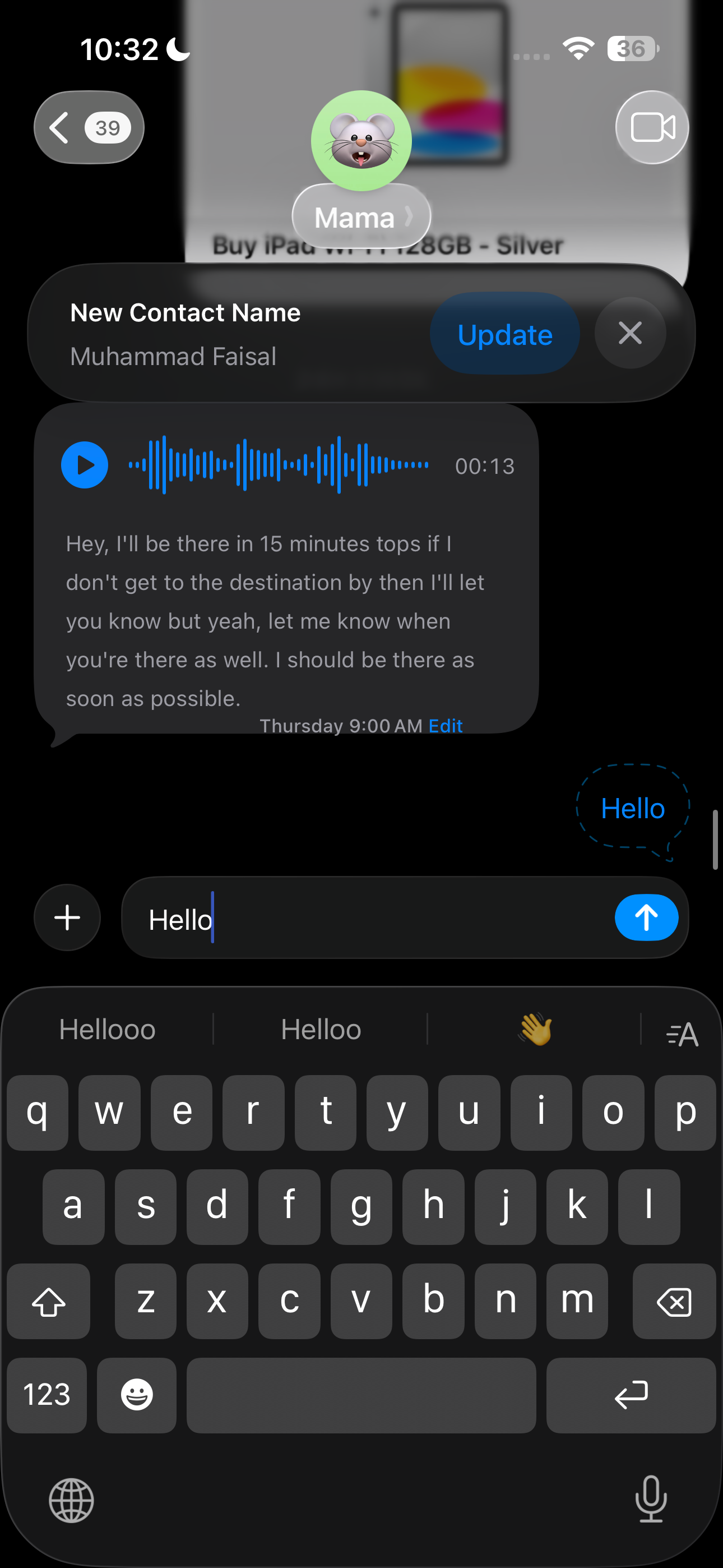
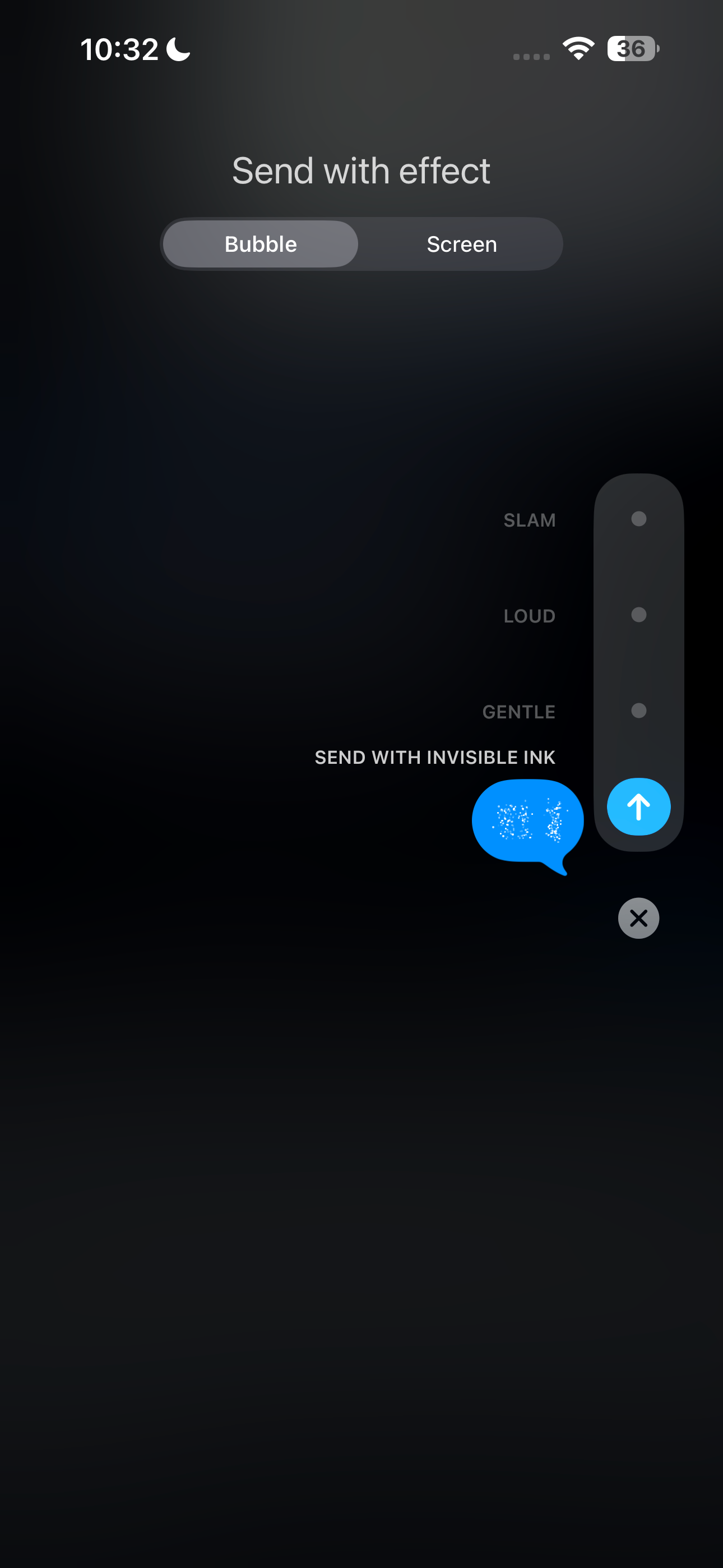

هنگامی که تصمیم خود را برای ارسال یک افکت گرفتید، به سادگی روی دکمه ارسال ضربه بزنید. اگر دستگاه شما به iOS ۱۸ یا بالاتر بهروزرسانی شده باشد، میتوانید به پیامهای خود افکتهای متنی اضافه کنید که کلمات یا عبارتهای خاص را برای تأکید بیشتر متحرک میکند. فقط متنی که میخواهید انیمیشن داشته باشد را برجسته کنید، روی افکتهای متن ضربه بزنید و از سبکهای موجود انتخاب کنید.
2 ثبت حضور
من نمیتوانم تعداد دفعاتی که به کسی گفتم وقتی به خانه میرسم برایم پیام بفرستند را بشمارم، فقط برای فراموش کردن. بیشتر اوقات، این باعث میشود که آنها نگران شوند و دهها پیام و تماس برایم ارسال کنند، در حالی که من پیش از این در تخت خواب دراز کشیدهام و کاملاً بیخبر هستم. خوشبختانه، iMessage یک ویژگی Check In دارد که میتواند بهصورت خودکار به عزیزانتان اطلاع دهد که شما بهسلامت رسیدید.
برای ارسال یک Check In، iMessage را باز کنید و گفتوگوی شخص مورد نظر را انتخاب کنید. روی نماد پلاس (+) ضربه بزنید، Check In را انتخاب کنید و سپس دستورالعملهای روی صفحه را دنبال کنید. میتوانید از دو گزینه انتخاب کنید: Destination و Timer.
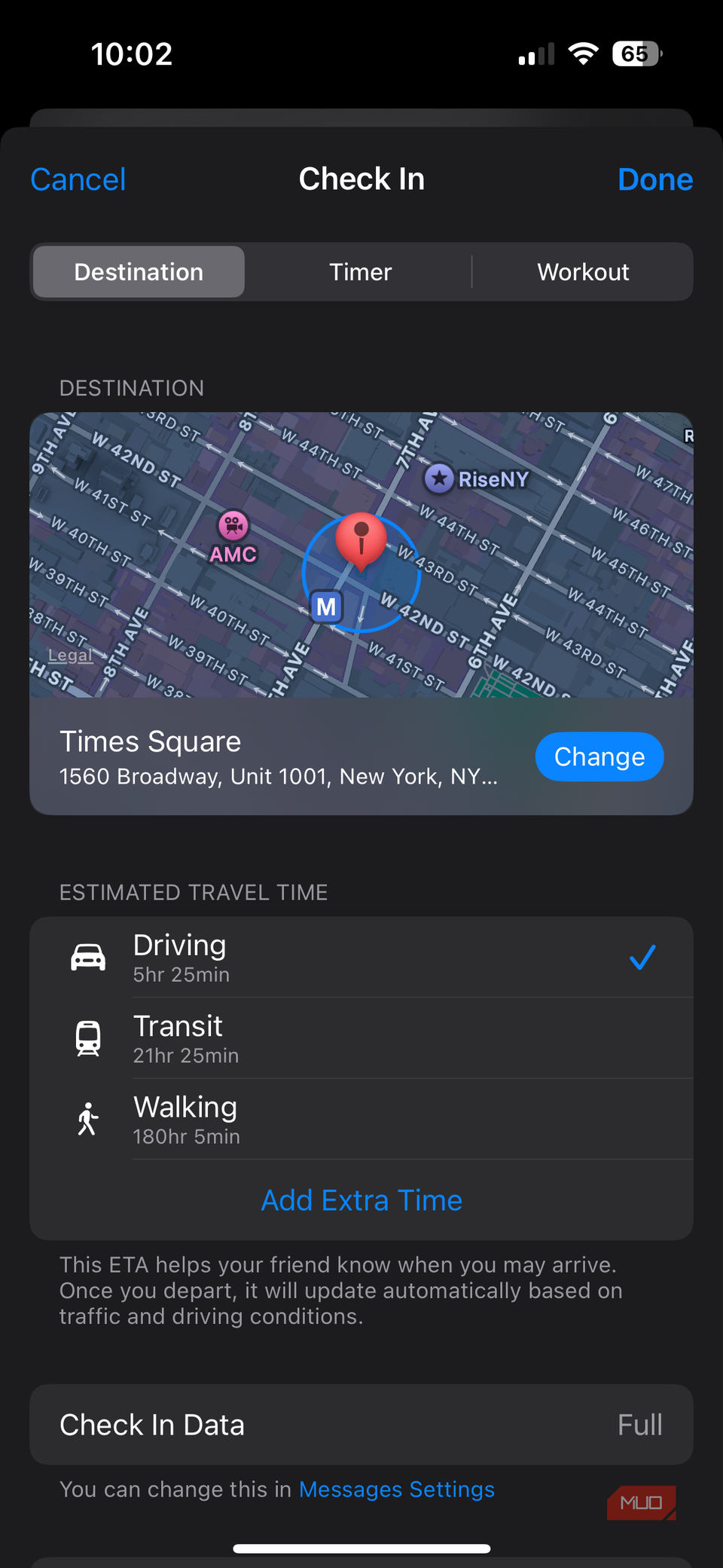
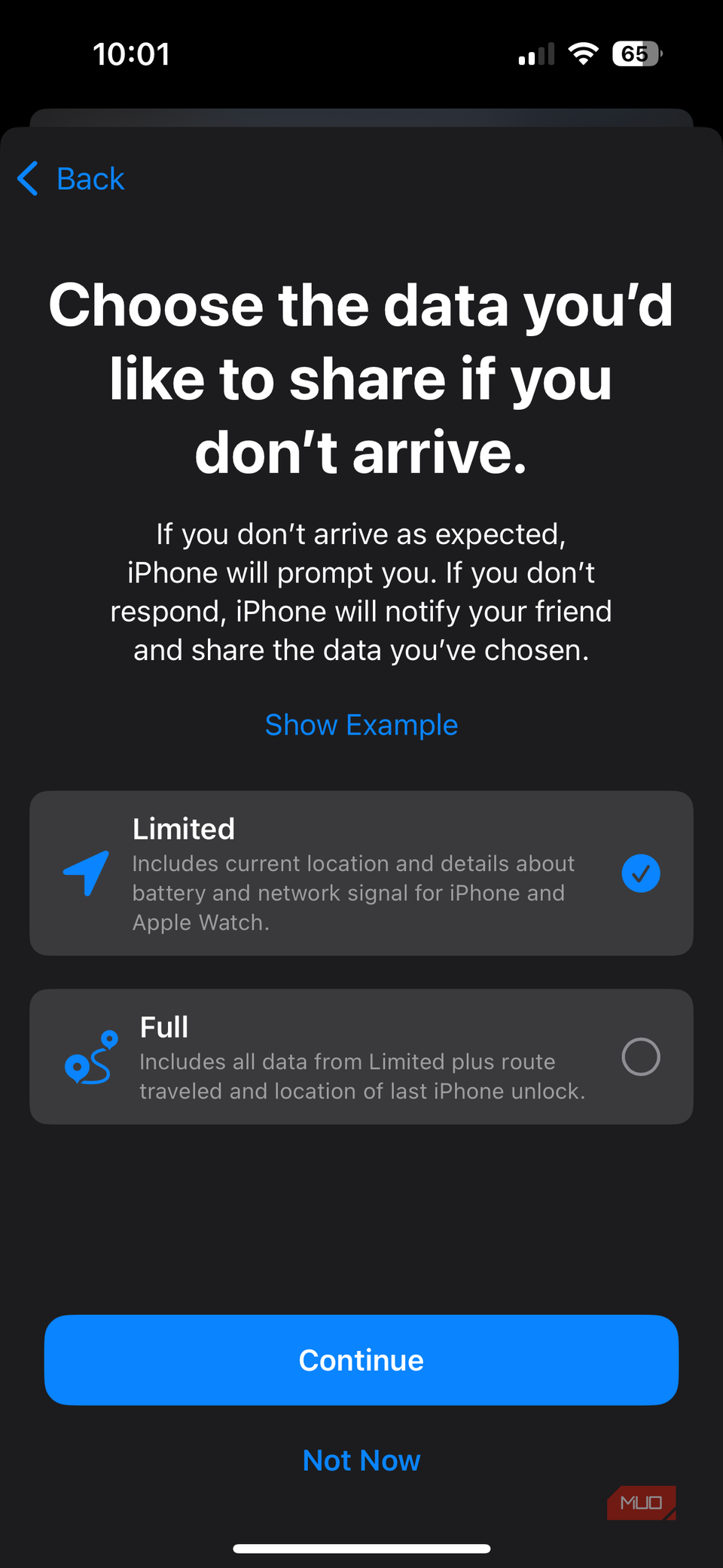
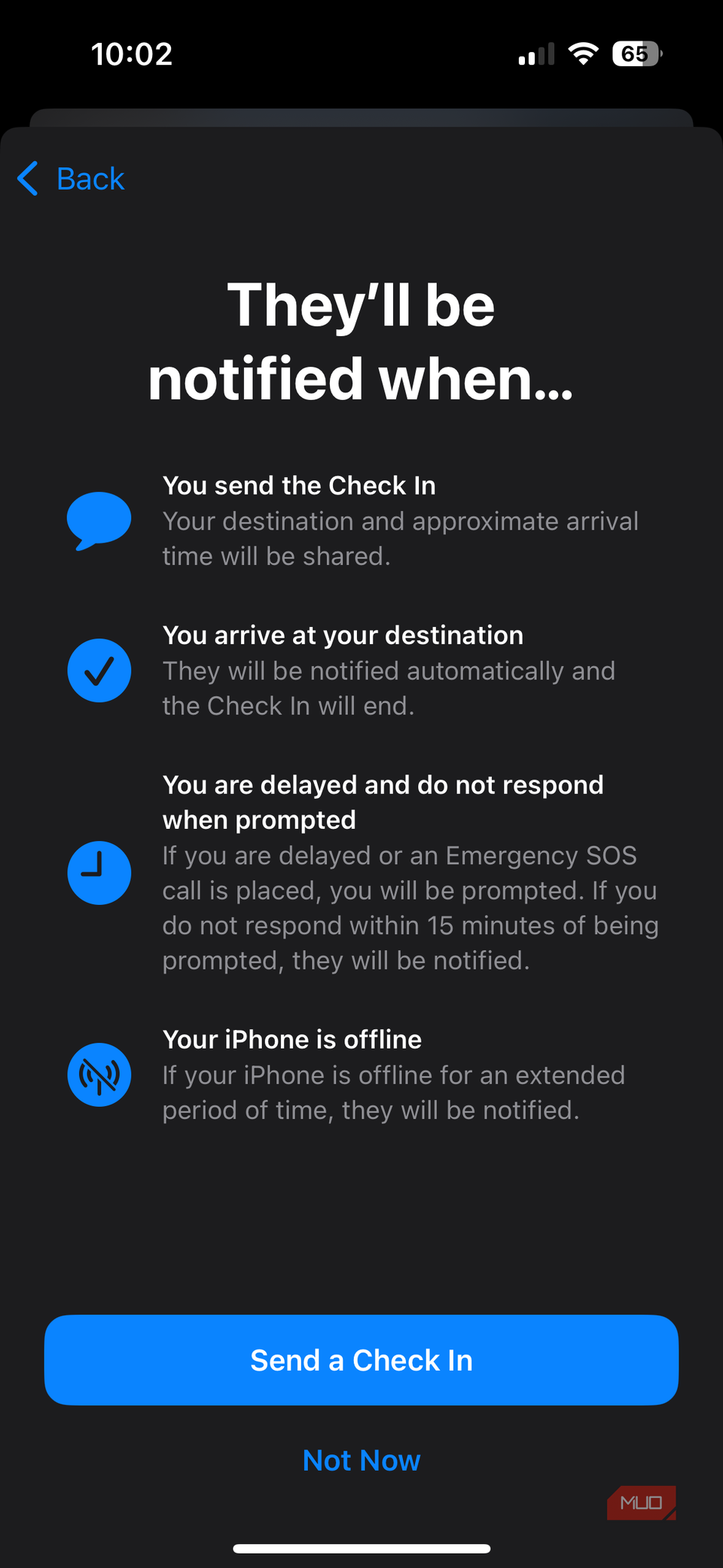
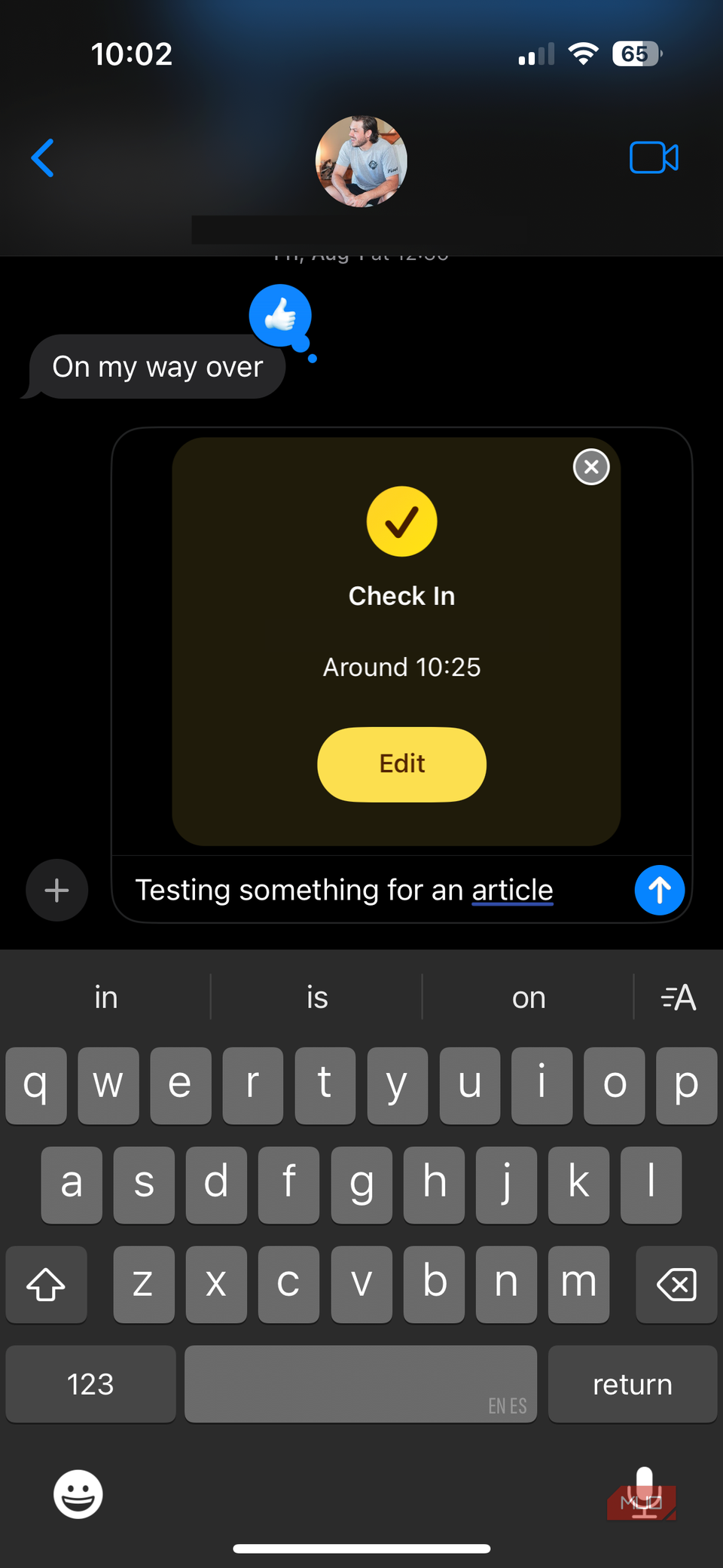
گزینه اول به شما اجازه میدهد مقصد و حالت سفر (رانندگی، پیادهروی یا حملونقل عمومی) را انتخاب کنید. سپس مسیر شما را ردیابی میکند و در صورت عدم پیشرفت طولانیمدت یا عدم تکمیل سفر، به مخاطب اطلاع میدهد. پس از رسیدن به مقصد، Check In پایان مییابد و به مخاطب میگوید که شما رسیدهاید.
گزینه Timer به شما اجازه میدهد بازه زمانی را مشخص کنید. اگر قبل از اتمام زمانسنج، Check In را خاتمه ندهید، مخاطب هشدار دریافت میکند و مکان، مسیر و سطح باتری شما به اشتراک گذاشته میشود.
برای هر دو گزینه میتوانید انتخاب کنید که Limited یا Full data را به اشتراک بگذارید. Limited فقط مکان فعلی، سطح باتری و سیگنال سلولی را میدهد، در حالی که Full شامل تمام اینها بهعلاوه مسیر طیشده و مکان آخرین باز کردن iPhone یا Apple Watch است.
1 تبدیل پیام صوتی به متن
گاهی احساس میکنم برخی از دوستانم آلرژی به نوشتن دارند. چه سؤال سادهای باشد، همیشه با یک پیام صوتی ۴۵‑ثانیهای پاسخ میدهند بهجای یک پیام کوتاه. اگرچه این مرا اذیت نمیکند، همیشه نمیتوانم فوراً پیامهای صوتی را گوش کنم؛ برای مثال، زمانی که دوستان یا خانواده برای پیامهای مهم با پیام صوتی جواب میدهند در حالی که من در جلسات کاری یا کلاسهای دانشگاه هستم.
در اینجا ویژگی Voice Message Transcriptions iMessage یک تغییر اساسی است. این ویژگی بهصورت خودکار پیامهای صوتی دریافتشده را به متن تبدیل میکند، بنابراین میتوانید بدون پخش کل ضبط، آن را بهسرعت بخوانید.
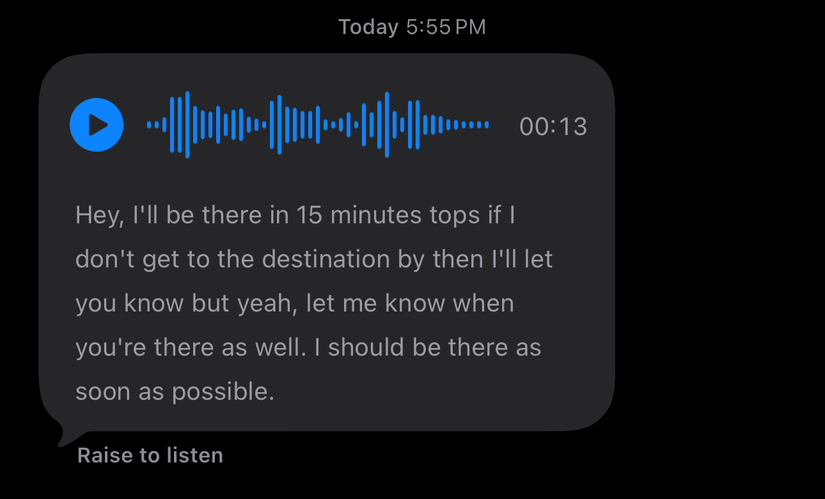
متن تبدیلشده صدا بهصورت خودکار زمانی که یک پیام صوتی دریافت میکنید، ظاهر میشود و میتوانید با فشردن دکمه Show More متن طولانیتر را گسترش دهید. اگر ترجیح میدهید صدا را گوش کنید همچنان میتوانید این کار را انجام دهید، اما داشتن متن جلوی چشم باعث میشود نکات اصلی را بدون قطع جریان کار خود دریافت کنید.
اگر به دنبال بهرهبرداری حداکثری از برنامه Messages هستید، حتماً باید ویژگیهایی که در بالا فهرست کردهام را امتحان کنید، اگر هنوز این کار را نکردهاید. صادقانه آرزو میکردم که زودتر از اینها استفاده میکردم!