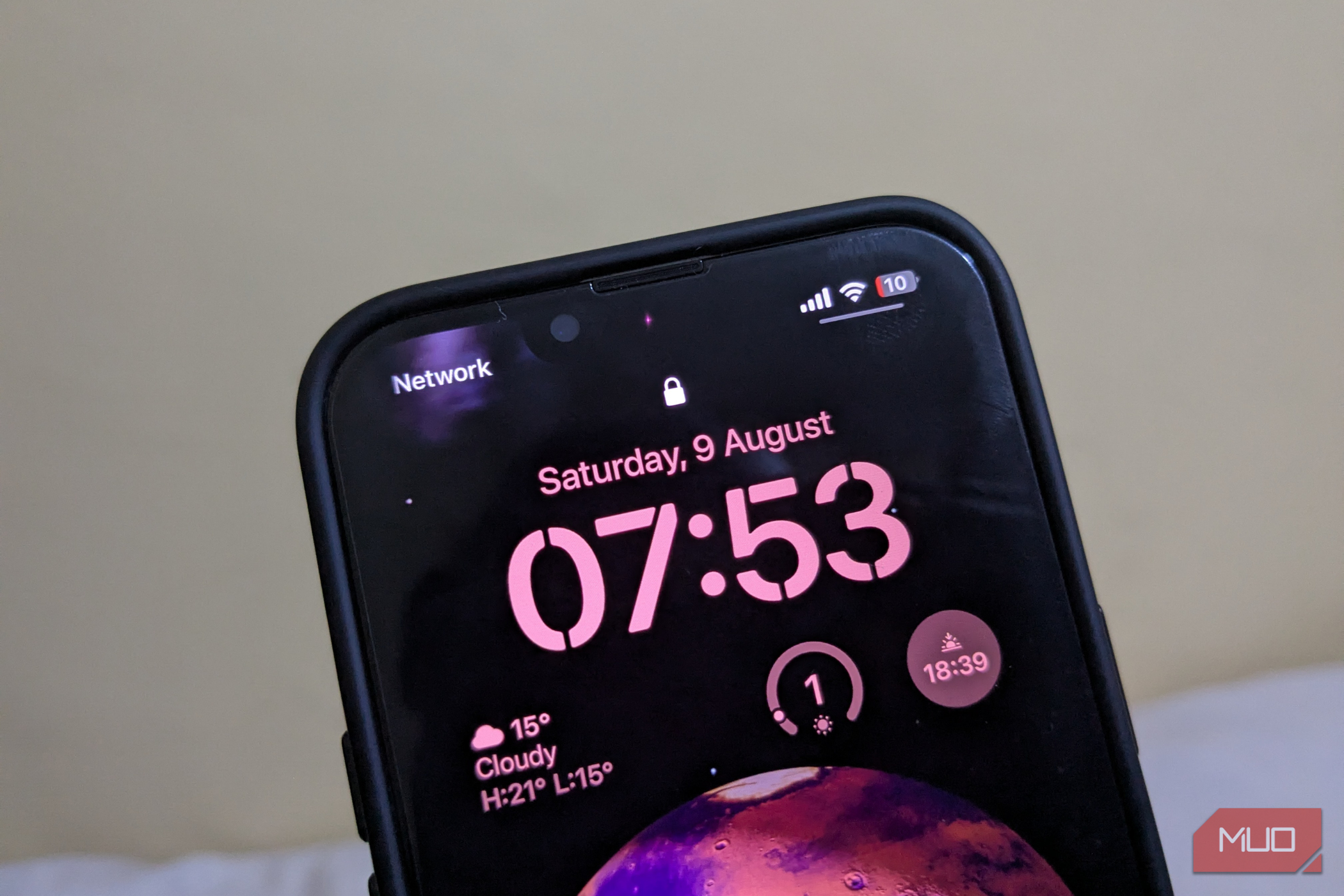
باتری آیفون شما به نظر نمیرسد به اندازهای که میخواهید طولانی بماند. اما با چند تنظیم هوشمندانه میتوانید عمر آن را بهطور قابلتوجهی افزایش دهید بدون اینکه نحوه استفاده از گوشی خود را تغییر دهید.
به نظر میرسد باتری آیفون شما هرگز به اندازهای که میخواهید دوام نمیآورد. اما با چند تنظیم هوشمندانه میتوانید عمر آن را بهطور قابلتوجهی افزایش دهید بدون اینکه نحوه استفادهتان از گوشی تغییر کند.
5 استفاده مداوم از حالت تاریک
روشن کردن حالت تاریک میتواند عمر باتری آیفون شما را افزایش دهد زیرا میزان انرژی مورد نیاز صفحه برای روشن ماندن را کاهش میدهد.
این به دلیل نمایش OLED موجود در آیفونهای مدرن است.
بر خلاف صفحههای LCD قدیمی که از نور پسزمینه برای روشن کردن تمام پیکسلهای صفحه استفاده میکنند، نمایشگرهای OLED هر پیکسل را بهصورت جداگانه روشن میکنند. این بدین معناست که وقتی صفحه شما سیاه نمایش میدهد، آن پیکسلها عملاً خاموش هستند و تقریباً هیچ نیرویی مصرف نمیکنند.
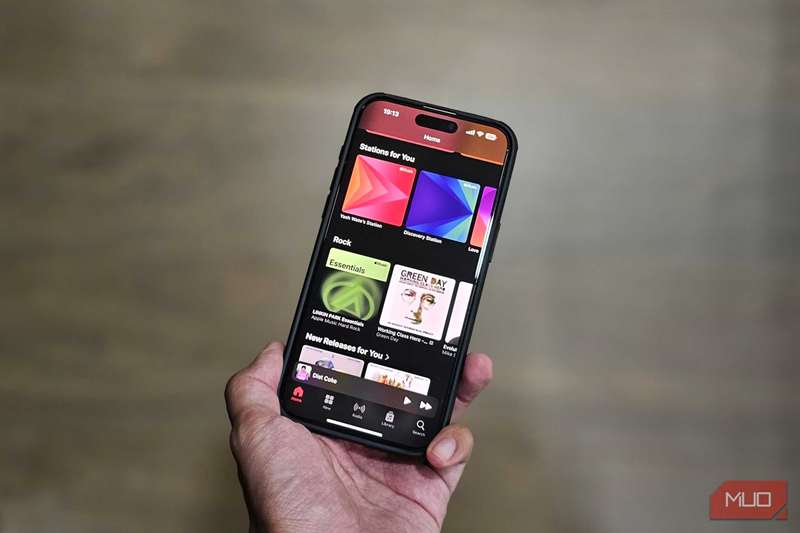
در نتیجه، فعال بودن حالت تاریک به این معنی است که بخش بیشتری از صفحه شما در اکثر برنامهها رنگهای تیرهتری نمایش میدهد که منجر به مصرف انرژی کمتر و طول عمر باتری بهتری در طول زمان میشود.
تبادل این است که صفحههای OLED هنگام نمایش رنگهای تاریک در نور مستقیم خورشید به راحتی قابل خواندن نیستند، بنابراین قابلیت خوانایی در فضای باز کمی کاهش مییابد. اما بطور کلی، این صرفنظر کوچک برای ساعتهای اضافهای است که میتوانید از باتری استخراج کنید.
در حالی که من تفاوت زیادی در طول عمر باتری بین حالت روشن و حالت تاریک در آیفونهای جدید احساس نکردهام، اما به نظر میرسد در مدلهای قدیمی (مانند آیفون ۱۳) تأثیر قابلتوجهی داشته است.
4 تغییر برنامههای پرکاربرد من
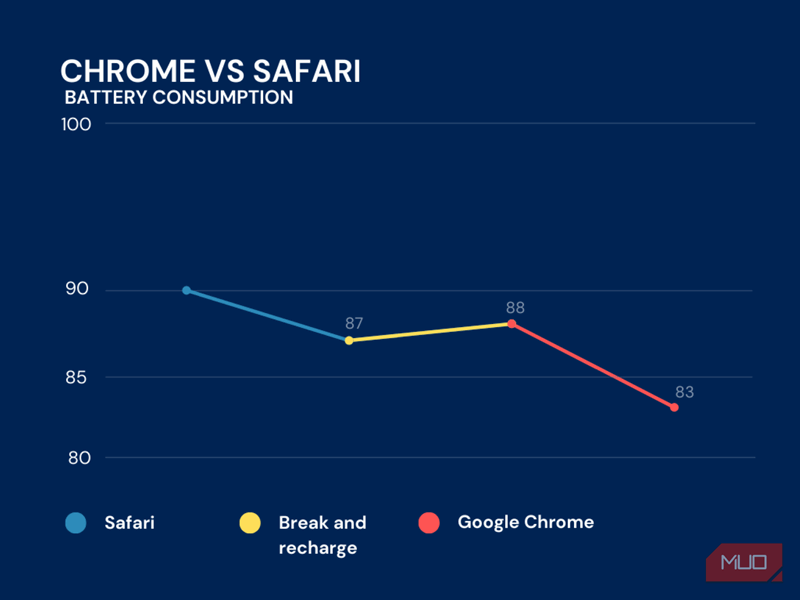
تغییر برنامههای پیشفرض میتواند تأثیر بزرگی در طول عمر باتری داشته باشد، بهویژه برای برنامههایی که بیشترین استفاده را دارید. یک مثال خوب مرورگر شماست که Chrome نسبت به Safari مصرف باتری بیشتری دارد.
از آنجا که مرور در اکثر موارد کاری است که ما بهطور مداوم روی گوشیهای خود انجام میدهیم، بهرهگیری از Safari یا حتی Firefox ارزشمند است، همانطور که تست مصرف باتری مرورگرهای آیفون ما نشان میدهد.
بهطور کلی متوجه شدم که برنامههای گوگل از بدترین برنامهها در مصرف باتری هستند. برای مثال، Gmail و Google Maps نسبت به برنامههای پیشفرض اپل در پسزمینه سنگینتر کار میکند.
در عوض، تغییر به Mail یا Apple Maps (که در سالهای اخیر بهقوه چشمگیری بهبود یافته است) باعث شد گوشی من مدت زمان بیشتری دوام آورد بدون آنکه تغییرات دیگری اعمال کنم.
3 غیرفعال کردن شارژ بهینه باتری
این ممکن است کمی عجیب بهنظر برسد، اما من واقعاً توصیه میکنم ویژگی شارژ بهینه باتری را در آیفون خود غیرفعال کنید. این ویژگی برای یادگیری عادات شارژ شما طراحی شده و پس از ۸۰٪ شارژ را کاهش میدهد و فقط تا ۱۰۰٪ تکمیل میشود وقتی که فکر میکند به آن نیاز دارید.
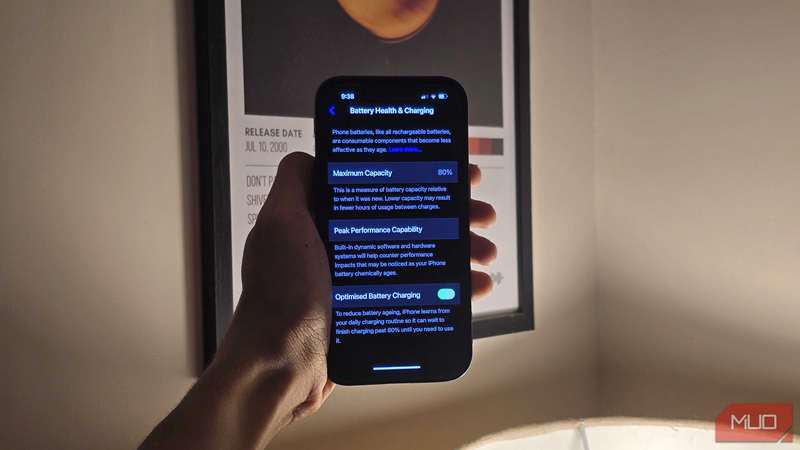
هدف این است که زمان حضور باتری در حالت شارژ کامل کاهش یابد و سلامت طولانیمدت بهبود یابد. اما در عمل، این ویژگی بسیار نامنظم است. اکثر زمانها من آیفونم را در ۸۰٪ مییابم حتی در روزهایی که به شارژ کامل نیاز دارم، و گاهی تا ۱۰۰٪ شارژ میشود وقتی که اصلاً نیازی به آن ندارم.
اگر هدف شما این است که باتری تمام روز دوام داشته باشد، احتمالاً میخواهید این ویژگی را غیرفعال نگه دارید.
شارژ مکرر آیفون به ۱۰۰٪ و تخلیه آن تا صفر میتواند سلامت باتری را با گذشت زمان سریعتر فرسوده کند.
با این حال، برای حفظ سلامت باتری در حالی که در مواقع نیاز به شارژ کامل میرسید، توصیه میکنم بهصورت دستی محدودیت شارژ را تنظیم کنید و فقط زمانی که میدانید به انرژی اضافی نیاز دارید آن را به ۱۰۰٪ برسانید.
2 روشن کردن حالت کممصرف بهطور دائم
من همچنین توصیه میکنم حالت کممصرف را روشن کنید و تا حد امکان آن را فعال نگه دارید. این کار تمام ویژگیهای پرمصرف را کاهش میدهد تا حداکثر زمان استفاده را از یک شارژ استخراج کنید.
بهعنوان مثال، عملکرد حدود ۴۰ تا ۵۰٪ کاهش مییابد، ۵G غیرفعال میشود، روشنایی صفحه و نرخ تجدید نمایش کاهش مییابد و بهروزرسانی برنامههای پسزمینه غیرفعال میشود. همه اینها منجر به افزایش قابلتوجهی در عمر باتری میشود.
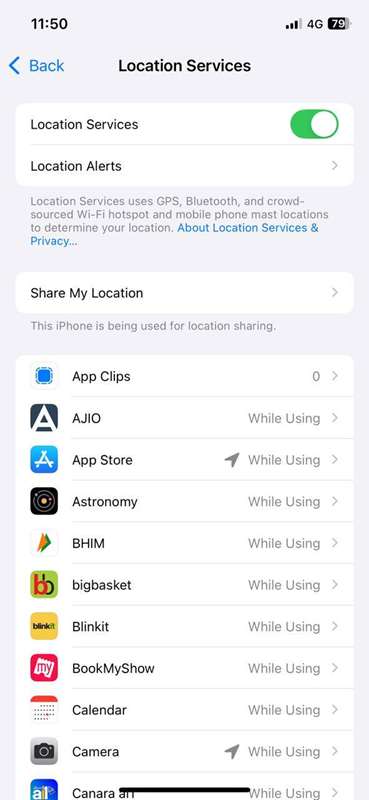
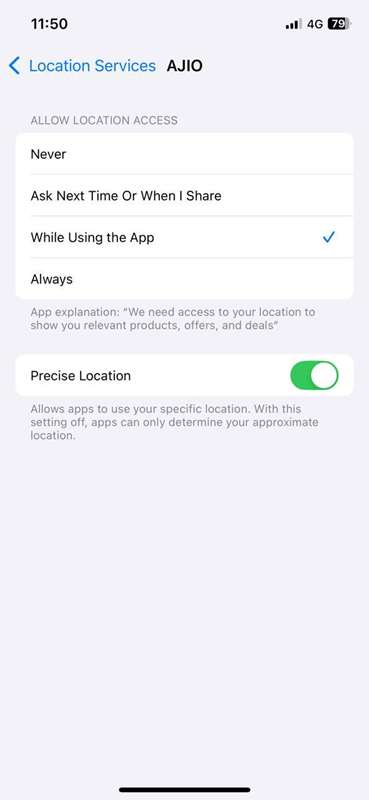
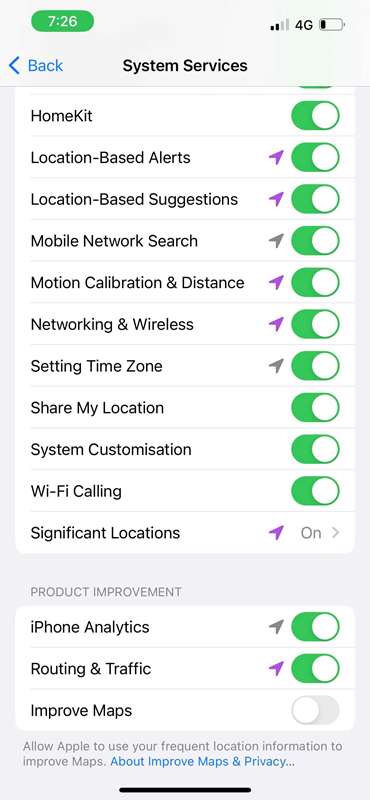
برای انجام این کار، برنامه تنظیمات (Settings) را باز کنید، به حریم خصوصی و امنیت > خدمات موقعیت مکانی (Location Services) بروید و فهرست برنامههایی که دسترسی به موقعیت دارند را مرور کنید. برای برنامههایی که به آن نیاز ندارند، روی آنها ضربه بزنید و تنظیم را به «هرگز» (Never) تغییر دهید.
همچنین باید در همان منو به پایین بروید تا به «سرویسهای سیستمی» (System Services) برسید و دسترسی موقعیت را برای هر سرویسی که استفاده نمیکنید، مانند تجزیه و تحلیل آیفون (iPhone Analytics)، غیرفعال کنید. اگر درباره عملکرد یک سرویس مطمئن نیستید، معمولاً بهتر است آن را فعال نگه دارید.
هیچیک از این تنظیمات به تنهایی عمر باتری شما را دو برابر نمیکند، اما استفاده همزمان از آنها برای من تفاوت واقعی ایجاد کرده است. معمولاً میتوانم دو تا سه ساعت اضافی از آیفونم دریافت کنم بدون اینکه نحوه استفادهام را تغییر دهم.
اگر از آیفون جدیدی استفاده میکنید، احتمالاً تفاوت زیادی احساس نخواهید کرد. اما در مدلهای قدیمیتر با باتری فرسوده، اثرات بسیار بیشتر است.