
منوی صفحه اصلی Roku مانند مقابله با رویای تب است. تمام گزینه های منو در سمت چپ ، در یک کادر کوتاه و چمباتمه قرار دارند ، در حالی که سیل برنامه ها در سمت راست ذکر شده است و به دنبال آن تبلیغات. نه تنها برای چشم ها دیوانه کننده است ، بلکه برای دستگاه جریان من برای عملکرد گرانبها هزینه دارد.
منوی صفحه اصلی Roku مانند مقابله با رویای تب است. تمام گزینه های منو در سمت چپ ، در یک کادر کوتاه و چمباتمه قرار دارند ، در حالی که سیل برنامه ها در سمت راست ذکر شده است و به دنبال آن تبلیغات. نه تنها برای چشم ها دیوانه کننده است ، بلکه برای دستگاه جریان من برای عملکرد گرانبها هزینه دارد.
خوشبختانه ، بیشتر مواردی که من با UI Roku دارم می توانند مانند پیشنهادات محتوا و اندازه کاشی ، تغییر یافته یا آشکار شوند. سوگند می خورم ، هنگامی که شما فقط چند تنظیم را تغییر دهید ، مانند یک سکوی کاملاً متفاوت احساس می شود. لازم به ذکر نیست که دسترسی به برنامه های مورد علاقه Roku من بسیار ساده تر است!
اندازه برنامه ها را در صفحه اصلی خود تنظیم کنید
اکنون مطمئناً می توانم برنامه ها را جدا از دور بگویم
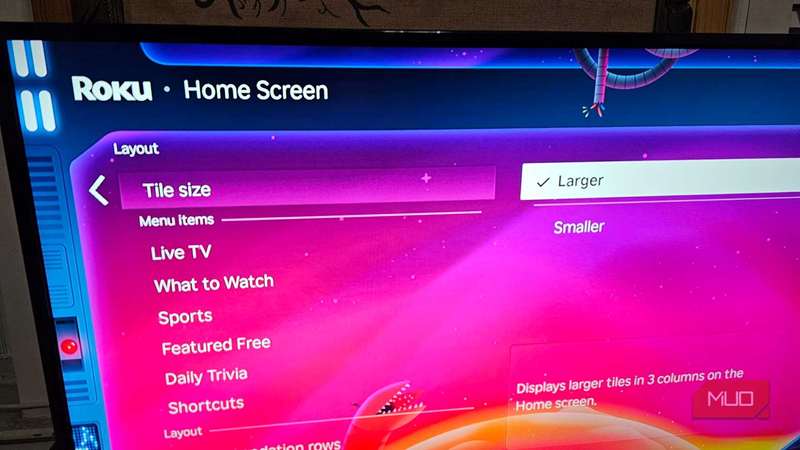
اولین مشکلی که من با UI Roku داشتم ، اندازه کاشی برنامه ها بود. آنها فقط برای اینکه من نشسته ام بسیار کوچک بودند ، و طرح رنگی برای جدا کردن آنها کافی نیست (و وقت خود را برای ورود و خروج از برنامه اشتباه هدر می دهد).
- وارد تنظیمات شوید و صفحه اصلی را انتخاب کنید.
- اکنون اندازه کاشی را انتخاب کنید.
- بین کوچکتر یا بزرگتر انتخاب کنید.
تفاوت بین دو اندازه کاشی شب و روز است. با توجه به پس زمینه های تاریک و تقریباً سیاه مشابه ، HBO Max ، Hulu ، Apple TV و Plex دشوار بودند. من آرزو می کنم که بتوانم کمی بزرگتر بروم ، هرچند حداقل به اندازه کافی بزرگ که فقط دو کاشی در هر ردیف مناسب هستند.
من برنامه های خود را با اهمیت تنظیم مجدد کردم
من می خواهم موارد مورد علاقه من به راحتی در دسترس باشد
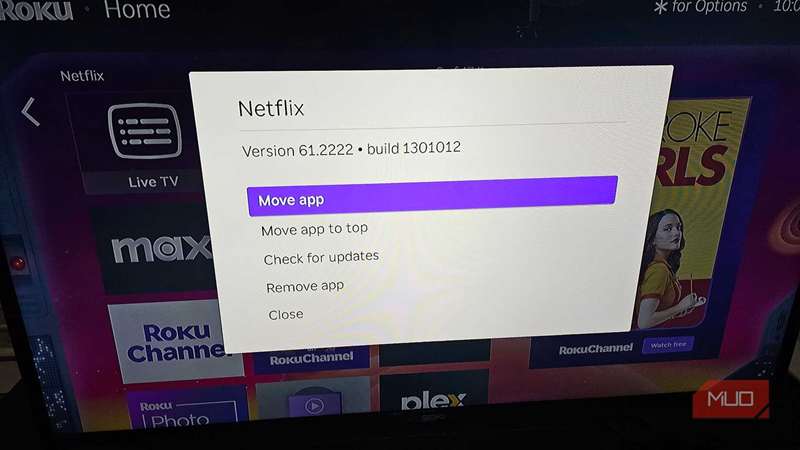
صحبت از کاشی ها ، مسئله دیگری که من به آن رسیدم این بود که کاشی های برنامه خارج از خانه بودند. خوشبختانه ، Roku گزینه ای را برای تنظیم آنها به نفع شما دارد ، بنابراین من بلافاصله برنامه های پخش مورد علاقه خود را به بالا نزدیکتر کردم.
به صفحه اصلی Roku بروید و به منوی برنامه های خود بروید. هر برنامه ای را که می خواهید حرکت دهید برجسته کنید ، سپس با دکمه ستاره روی Roku Remote گزینه های خود را باز کنید. هر برنامه ای که زیر ردیف اول باشد دو گزینه خواهد داشت: برنامه را جابجا کنید و برنامه را به بالا منتقل کنید.
البته ، شما همچنین می توانید برنامه هایی را که من نیز توصیه می کنم حذف کنید ، زیرا ممکن است یک زوج وجود داشته باشند که از آنها استفاده نمی کنید. من هولو ندارم ، پس چرا زحمت کشیدن برنامه در صفحه اصلی من ، درست است؟
Roku را با نصب یک موضوع شخصی سازی کنید
مورد علاقه من علمی تخیلی رنگارنگ است
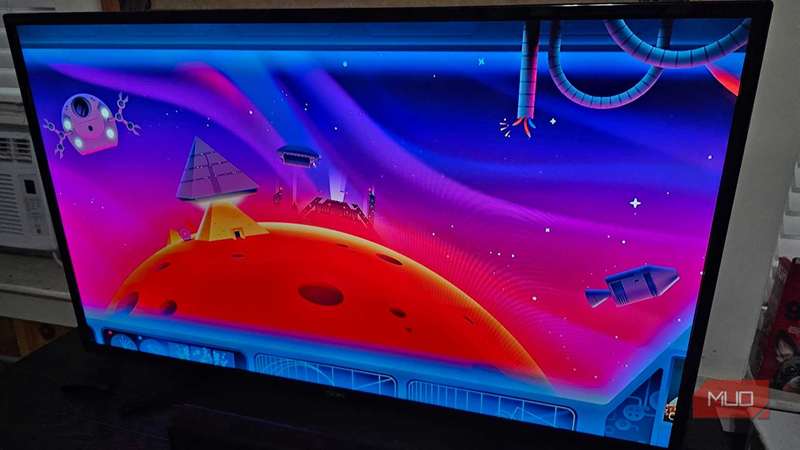
در صورت تنظیم چیزی که به همراه برنامه ها و گزینه های منو خونریزی می کند ، می توانند در ناوبری تأثیر بگذارند. Roku سطح اصلی سفارشی سازی را ارائه می دهد و به شما امکان می دهد تصویر زمینه ، محافظ صفحه نمایش و UI خود را تغییر دهید. همچنین بسته های موضوعی وجود دارد که حاوی مجموعه ای منسجم از کاغذ دیواری ، صفحه نمایش و جلوه های صوتی است.
به تنظیمات بروید ، سپس موضوع را بررسی کنید تا به همه چیز نگاهی بیندازید. پیش بروید و هر چیزی را که می خواهید از تصاویر پس زمینه ، تصاویر ، صداها یا بسته های تم انتخاب کنید. مهمتر از همه ، شما می توانید تغییر دهید که آیا تصاویر پس زمینه از انیمیشن ها استفاده می کنند و زمانی که Roku شما باید برای شروع صفحه نمایش بیکار باشد.
Roku بدون پخش خودکار فیلم احساس Snappier کرد
پس از غیرفعال کردن ، می توانم به سرعت حرکت کنم
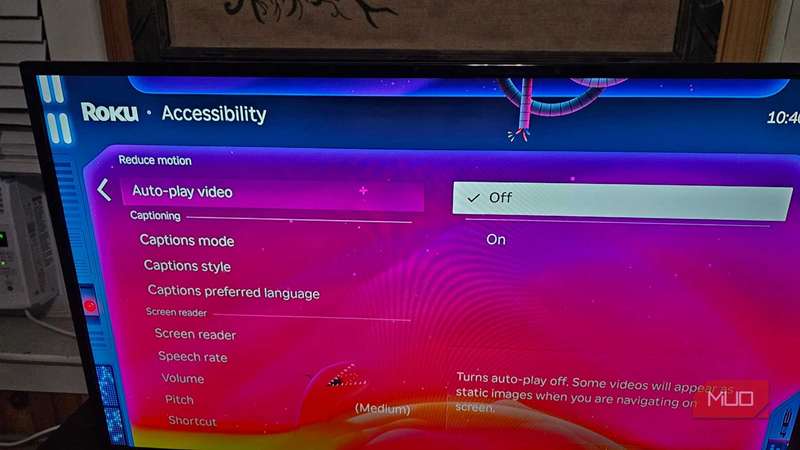
من قدرتمندترین چوب جریان Roku را ندارم – اکنون چند ساله است. هنگام انتقال از یک برنامه به برنامه بعدی یا بین گزینه های منو ، یک تأخیر قابل توجه وجود دارد. من متوجه شدم که بخشی از مشکل از Roku به طور خودکار در هر زمان که محتوا را برجسته می کنم ، به طور خودکار فیلم می خواند.
- به تنظیمات بروید و دسترسی را انتخاب کنید.
- در بخش کاهش حرکت ، فیلم پخش خودکار را انتخاب کنید.
- گزینه خاموش کردن را تغییر دهید.
هنگامی که فیلم ها بازی خودکار را متوقف کردند ، انتقال از یک کاشی به کاشی دیگر خیلی بهتر شد. اکنون من فقط با سن دستگاه درگیر می شوم و نه خود UI. اگر قصد استفاده از دستگاه Roku خود را به روش های دیگر دارید ، این دست انداز عملکرد مفید است.
گزینه های منو بیش از حد وجود دارد
من فقط یک UI تمیزتر می خواهم ، لطفا
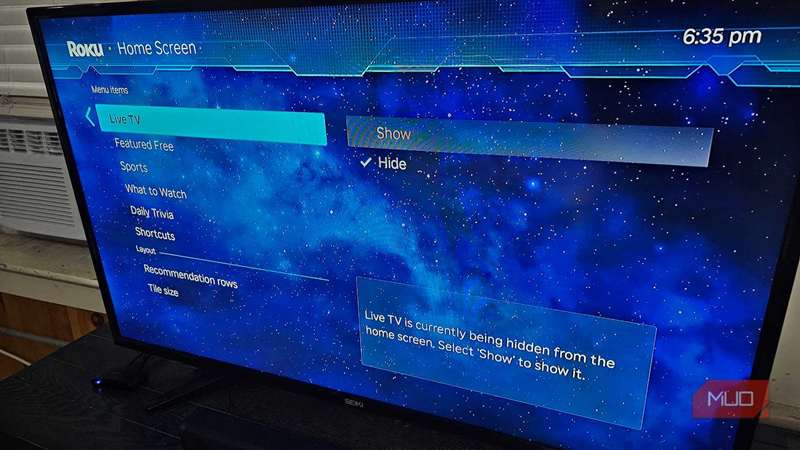
علاوه بر غیرفعال کردن بازی خودکار ، Roku روش های دیگری برای کاهش درهم و برهمی روی صفحه اصلی دارد. با انجام این کار ، من توانستم بیشتر مدت زمان لازم برای دستگاه Roku خود را برای ثبت یک دکمه فشار بیشتر کاهش دهم. به تنظیمات بروید و صفحه اصلی را انتخاب کنید.
اکنون می خواهید دو بخش را ببینید: موارد چیدمان و منو. شخصاً وقتی گزینه به من داده شد ، هر گزینه را غیرفعال کردم. منو برای صفحه اصلی من اکنون فقط چهار گزینه است. با این گفته ، شما خوش آمدید گزینه های مورد نظر خود را مانند کانال های رایگان Roku.
من از خواندن زیرنویس در طول یک فیلم مهم نیستم
من زیرنویس هایم را بزرگ و جسورانه دوست دارم
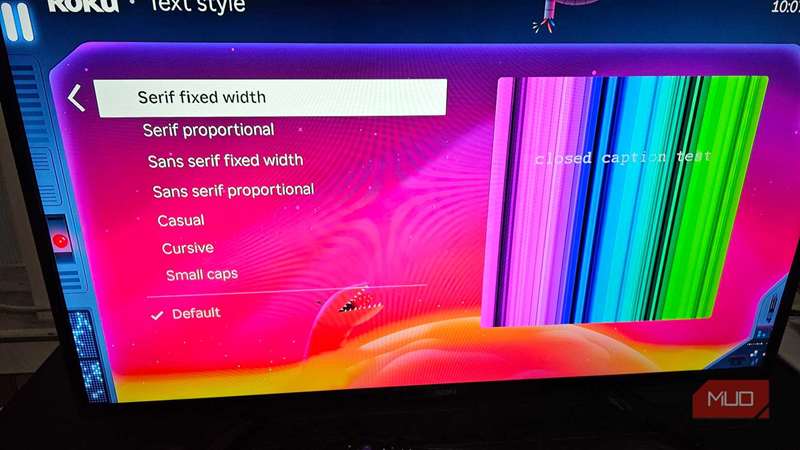
آخرین گزینه سفارشی سازی که من تغییر دادم تا Roku بهتر از همیشه تنظیم ظاهر زیرنویس ها باشد. اکنون ، این فقط در مورد محتوای Roku اعمال می شود ، نه برنامه هایی که شما استفاده می کنید. بنابراین ، اگر می خواهید زیرنویس ها را در Netflix تنظیم کنید ، باید این کار را در داخل انجام دهید.
به تنظیمات بروید و دسترسی را انتخاب کنید. هر گزینه منو در زیر زیرنویس ، نحوه ظاهر زیرنویس ها را روی صفحه تغییر می دهد ، مانند رنگ متن ، کدورت ، اندازه و حتی اثر لبه. من یک سبک متناسب متناسب SERIF را با اثر لبه سیاه ترجیح می دهم تا متن را در صحنه های روشن خوانا نگه دارد ، اما شما همچنین می توانید پس زمینه را اضافه کنید.
با چند ترفند ، UI Roku بی نهایت بیشتر قابل استفاده است
هنگامی که من تمام این تنظیمات را تنظیم کردم ، Roku خیلی راحت تر حرکت می کرد ، به خصوص وقتی که بیشتر گزینه های منو را که شامل پیشنهادات محتوا است غیرفعال کردم. اکنون صفحه اصلی Roku من بیش از چهار گزینه ندارد ، همراه با برنامه هایی که من واقعاً می توانم آن را تشخیص دهم.