
آماده اید تا بهره وری خود را افزایش دهید؟ برنامه مایکروسافت ۳۶۵ می تواند همراه شما برای کارآمد ماندن در حرکت باشد.
اشتراک مایکروسافت ۳۶۵ یک نیروگاه از ابزارهای بهره وری است که به طور یکپارچه با برنامه های مختلف مایکروسافت آفیس ادغام می شود. همچنین به برنامه موبایل مایکروسافت ۳۶۵ دسترسی خواهید داشت که می توانید در حال حرکت از آن استفاده کنید.
بهترین بخش در مورد برنامه Microsoft ۳۶۵ این است که می توانید از آن به عنوان پایه بهره وری تلفن همراه خود بدون اشتراک پولی استفاده کنید. در اینجا شش کار مفید وجود دارد که می توانید با برنامه موبایل مایکروسافت ۳۶۵ در دستگاه اندروید یا آیفون خود انجام دهید.
۱. محصولات مایکروسافت آفیس را در یک مکان متمرکز کنید
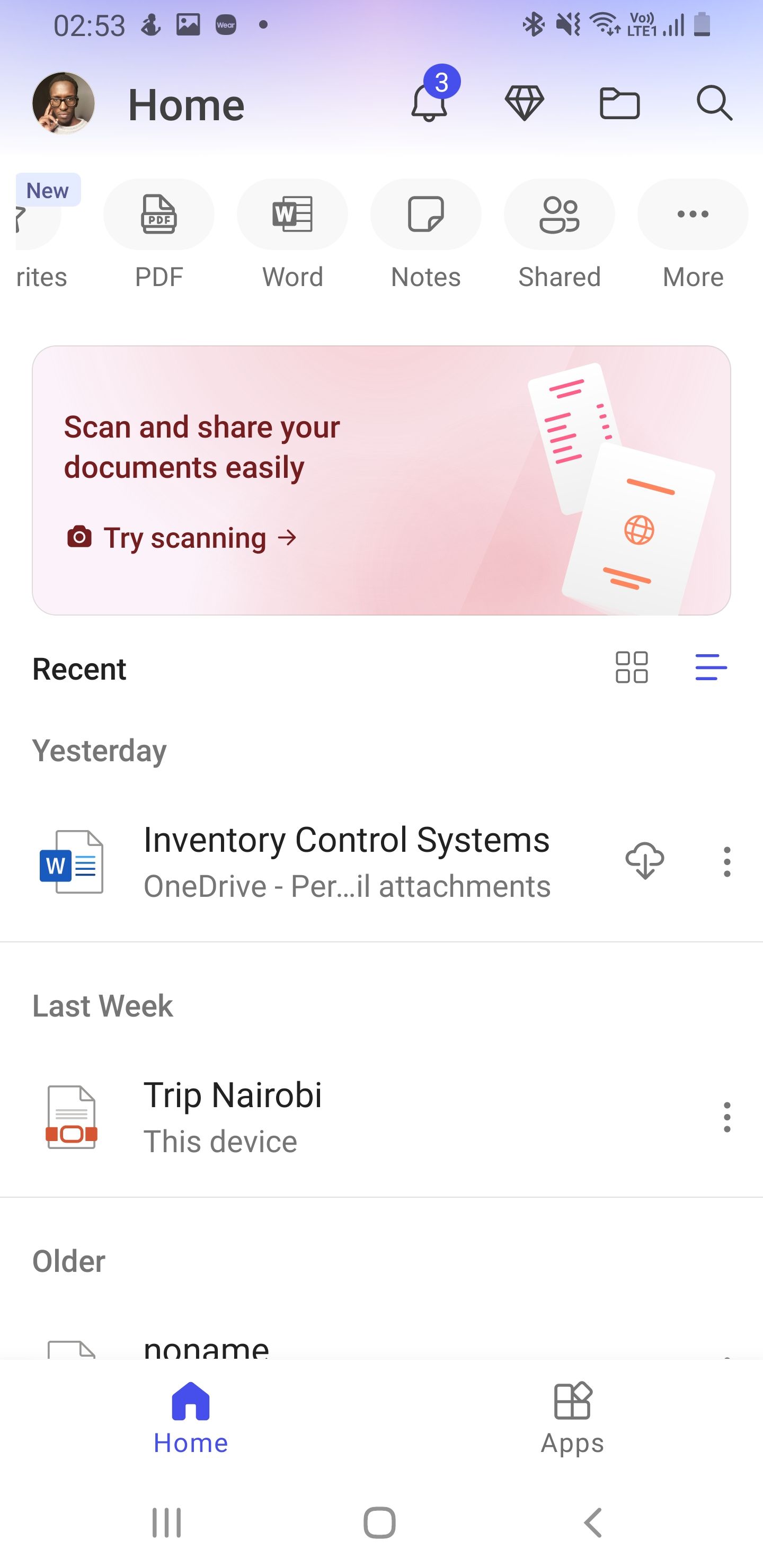
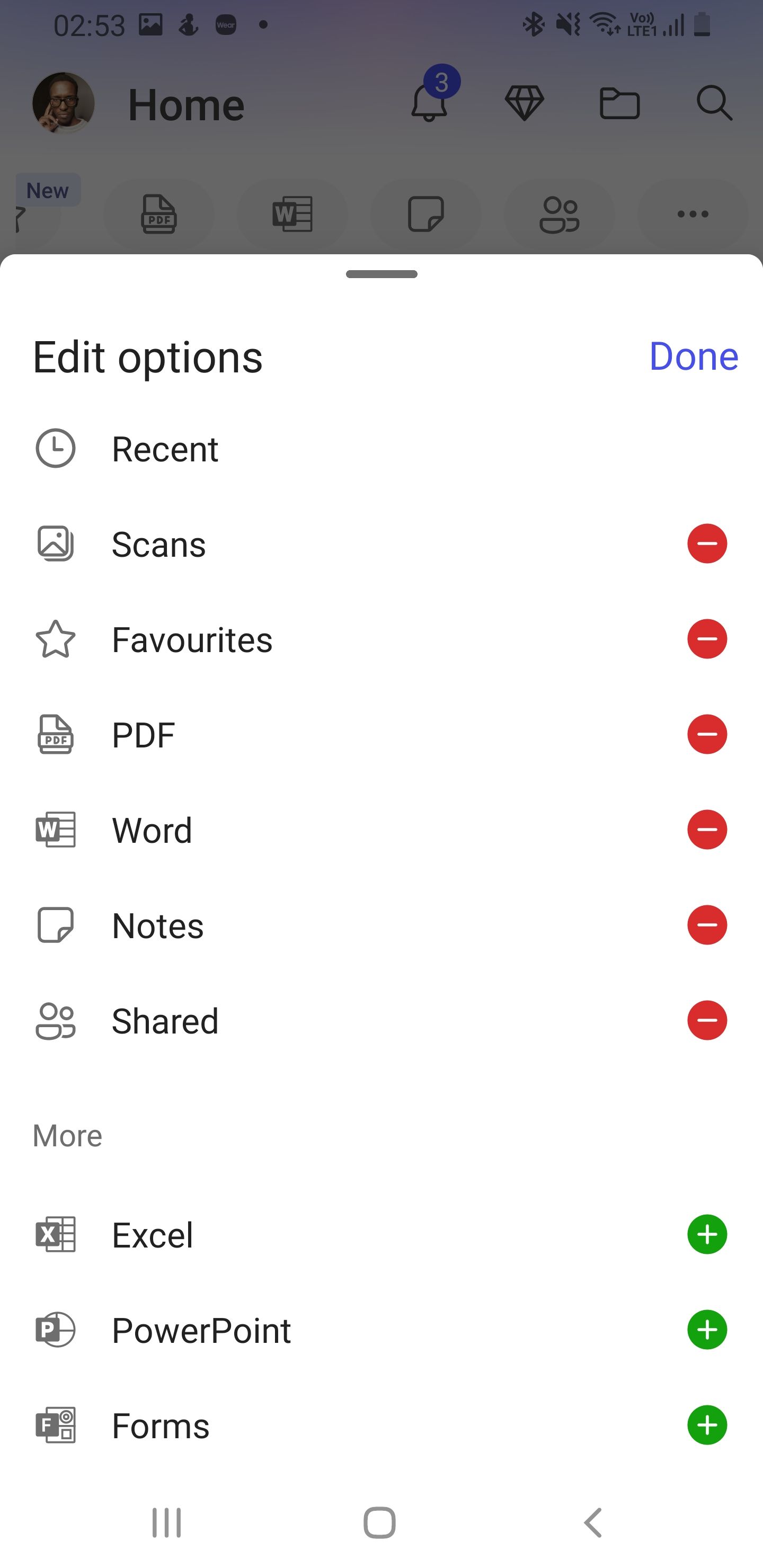
طرح رایگان برنامه Microsoft ۳۶۵ به شما امکان می دهد تجربه مایکروسافت آفیس خود را در یک رابط کاربر پسند تجمیع کنید. محصولات آفیس که به آنها دسترسی خواهید داشت عبارتند از Word، PowerPoint، Excel و Forms.
برای مثال، میتوانید یک سند Word جدید ایجاد کنید، آن را ویرایش کنید، یا تا زمانی که اسناد موجود در حساب Microsoft ۳۶۵ شما همگامسازی شدهاند، به کار روی آنها ادامه دهید. شما می توانید همین کار را در پاورپوینت، اکسل و فرم ها انجام دهید.
برای دسترسی به این محصولات مایکروسافت آفیس، مایکروسافت ۳۶۵ را راه اندازی کنید، تب Home را انتخاب کنید و روی More در پانل بالا ضربه بزنید. در این پنل میتوانید هر محصول آفیس را که میخواهید به آن دسترسی داشته باشید، انتخاب کنید.
۲. باز کردن، ایجاد و مدیریت فایل های PDF
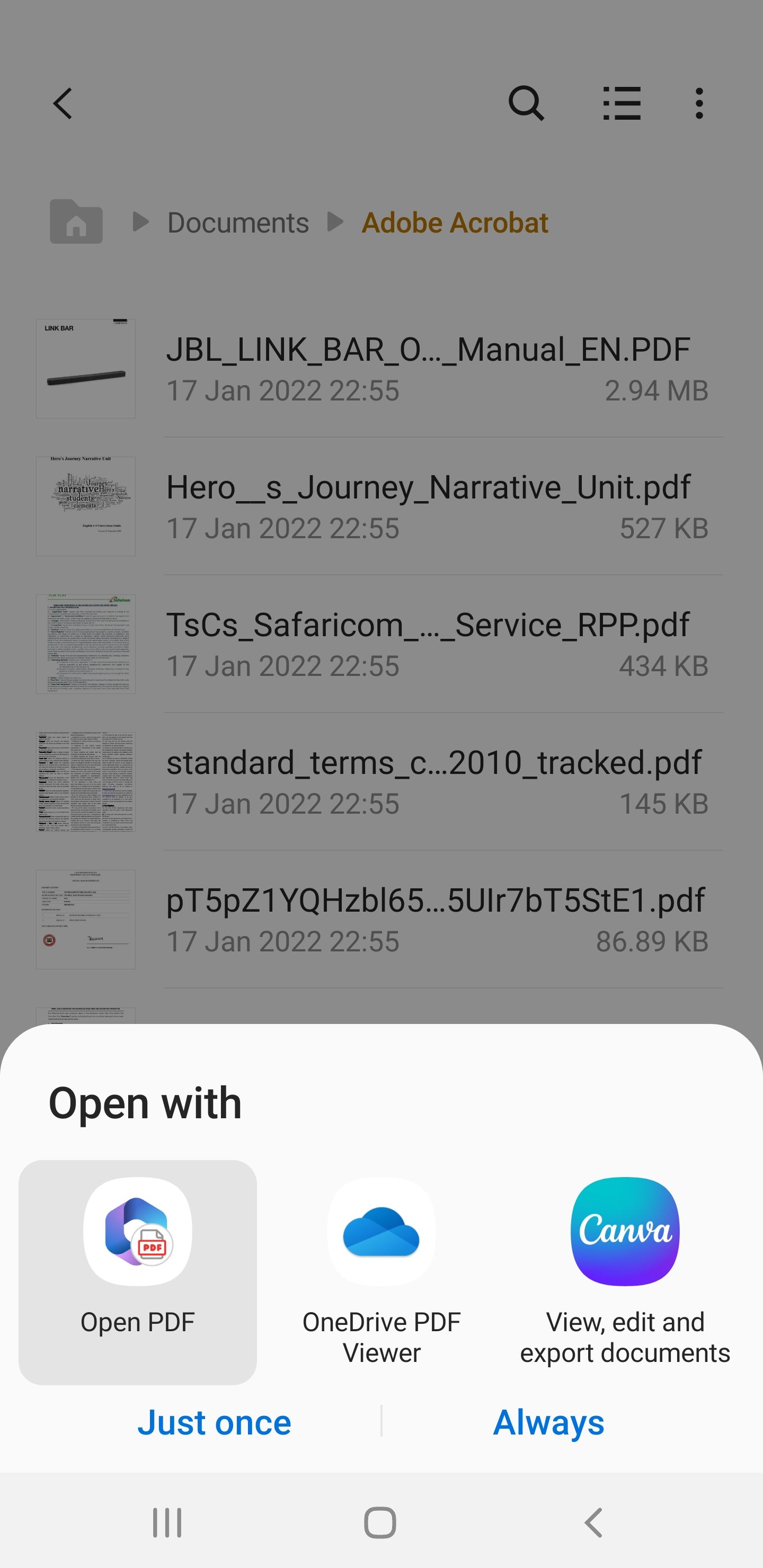
اگر قبلاً مایکروسافت ۳۶۵ را نصب کرده باشید، نیازی به برنامه PDF خوان برای تلفن خود ندارید. این برنامه دارای قابلیت های داخلی مدیریت PDF مانند مشاهده، ویرایش و ایجاد فایل های PDF است.
برای باز کردن یک فایل PDF با استفاده از Microsoft ۳۶۵، آن را در مدیر فایل خود پیدا کنید، روی آن ضربه بزنید و Microsoft ۳۶۵ را از لیست برنامه ها انتخاب کنید. می توانید سایر برنامه های PDF را که باید در فضای ذخیره سازی ذخیره کنید خلاص شوید.
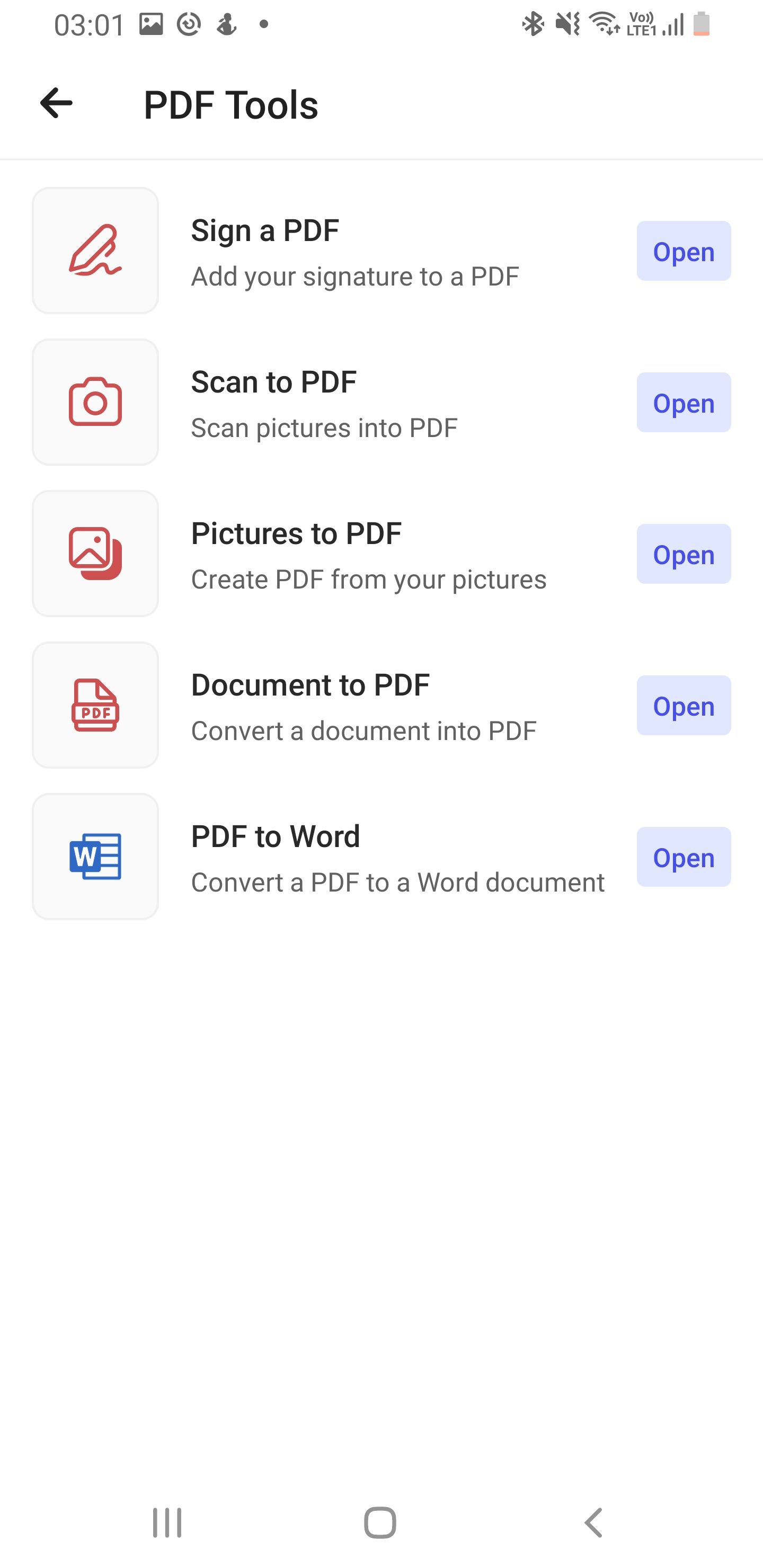
همچنین میتوانید با راهاندازی Microsoft ۳۶۵، ضربه زدن روی Apps و باز کردن گزینه PDF Tools، کارهای بیشتری با اسناد PDF خود انجام دهید. در اینجا میتوانید فایلهای PDF را امضا کنید، تصاویر را به PDF اسکن کنید، اسناد را به PDF تبدیل کنید و فایلهای PDF را به اسناد Word تبدیل کنید.
۳. اسکن اسناد
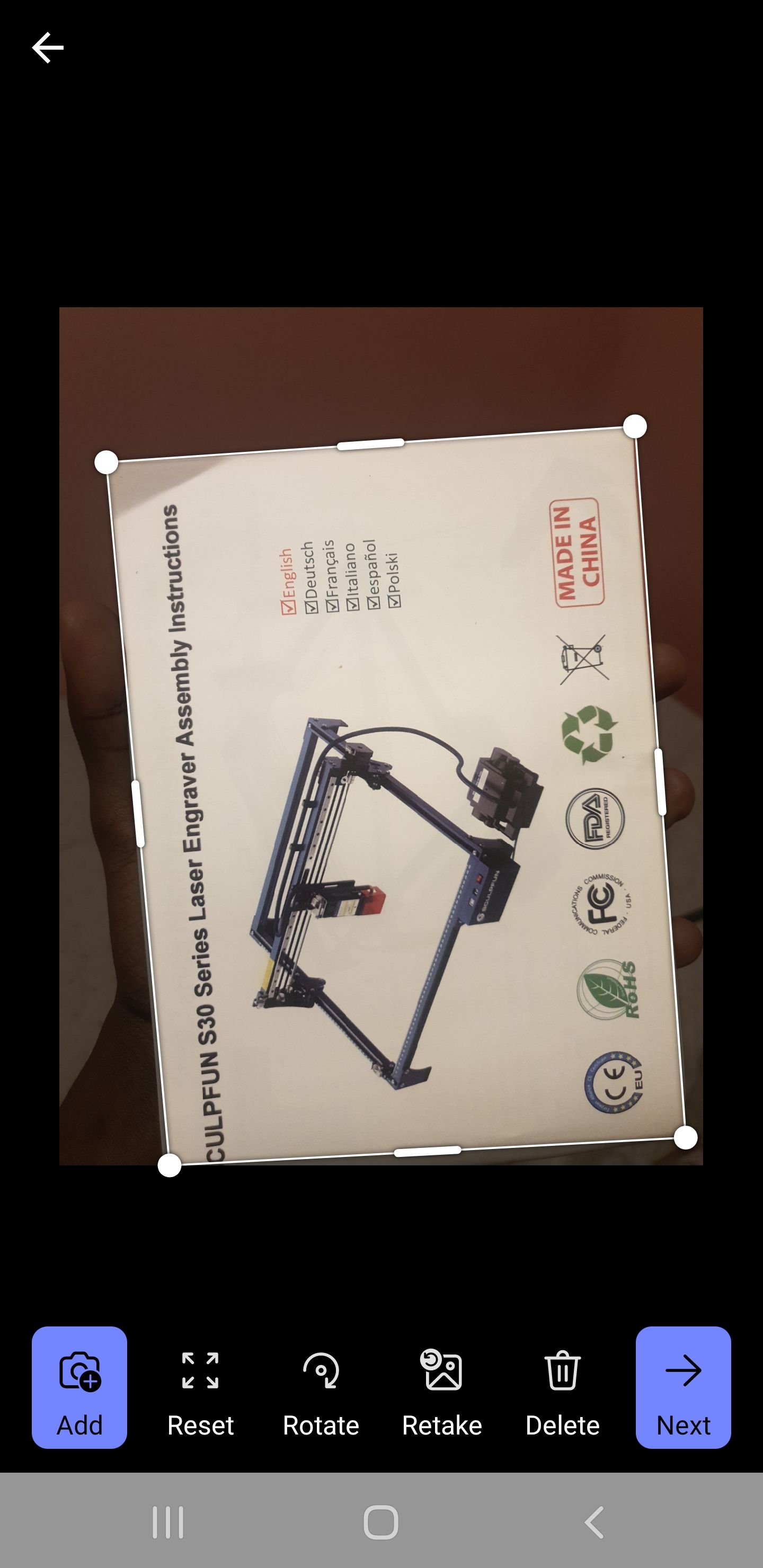
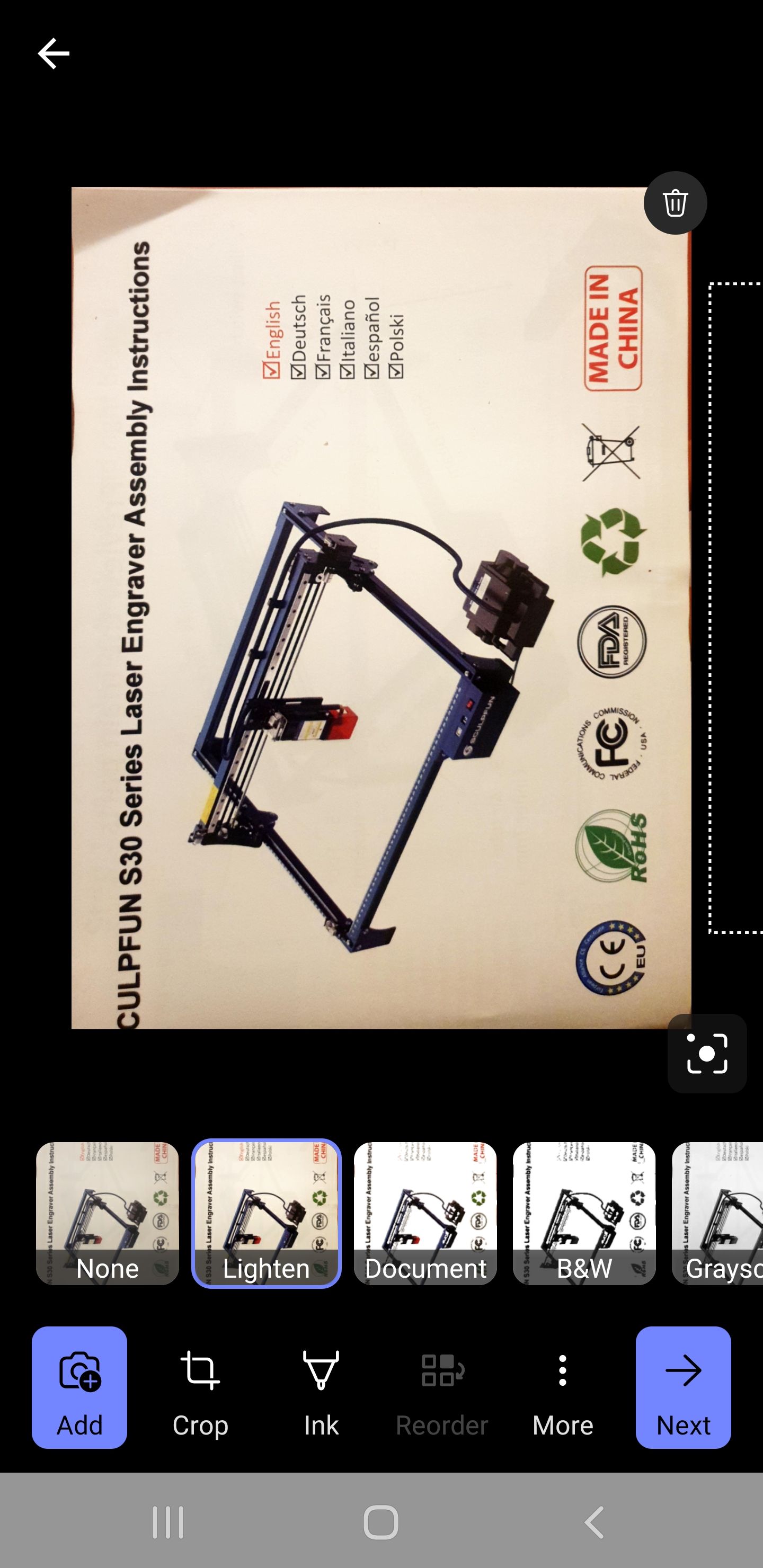
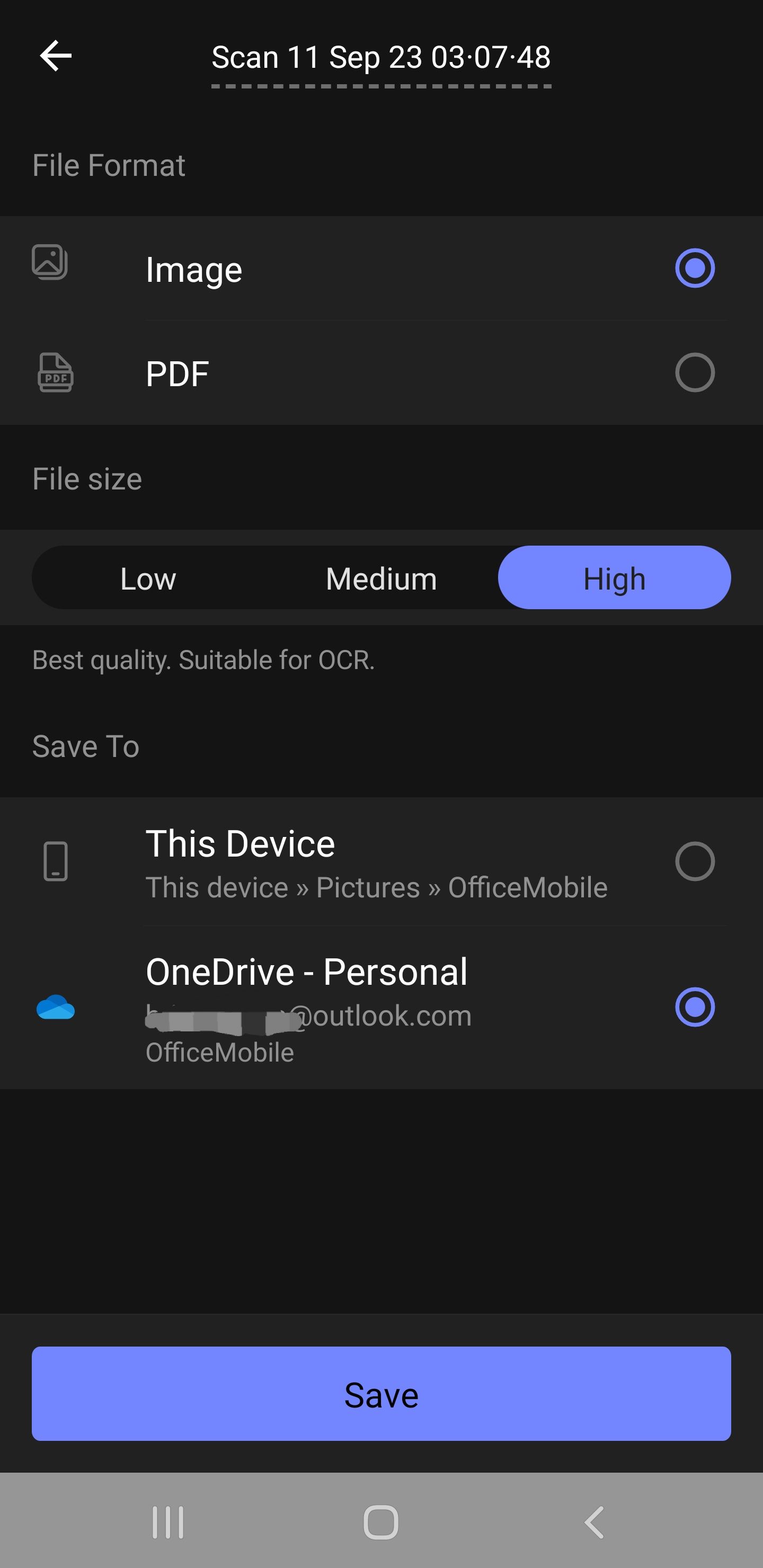
طیف گسترده ای از برنامه های اسکن اسناد برای iPhone و Android در دسترس هستند. با این حال، میتوانید هر برنامه اسکنی را که استفاده میکنید حذف کنید و مقداری فضا ذخیره کنید زیرا مایکروسافت ۳۶۵ دارای ویژگی اسکن داخلی است.
Microsoft ۳۶۵ را راه اندازی کنید، روی Create ضربه بزنید و برای اسکن اسناد Scan را انتخاب کنید. مجوزهای درخواستی را بدهید و از دوربین تلفن خود برای گرفتن سند استفاده کنید. پس از گرفتن تصویر، می توانید اسکن خود را لمس کرده و آن را به صورت PDF ذخیره کنید تا به اشتراک گذاری و چاپ آسانی داشته باشید.
۴. یادداشت های کوتاه بنویسید
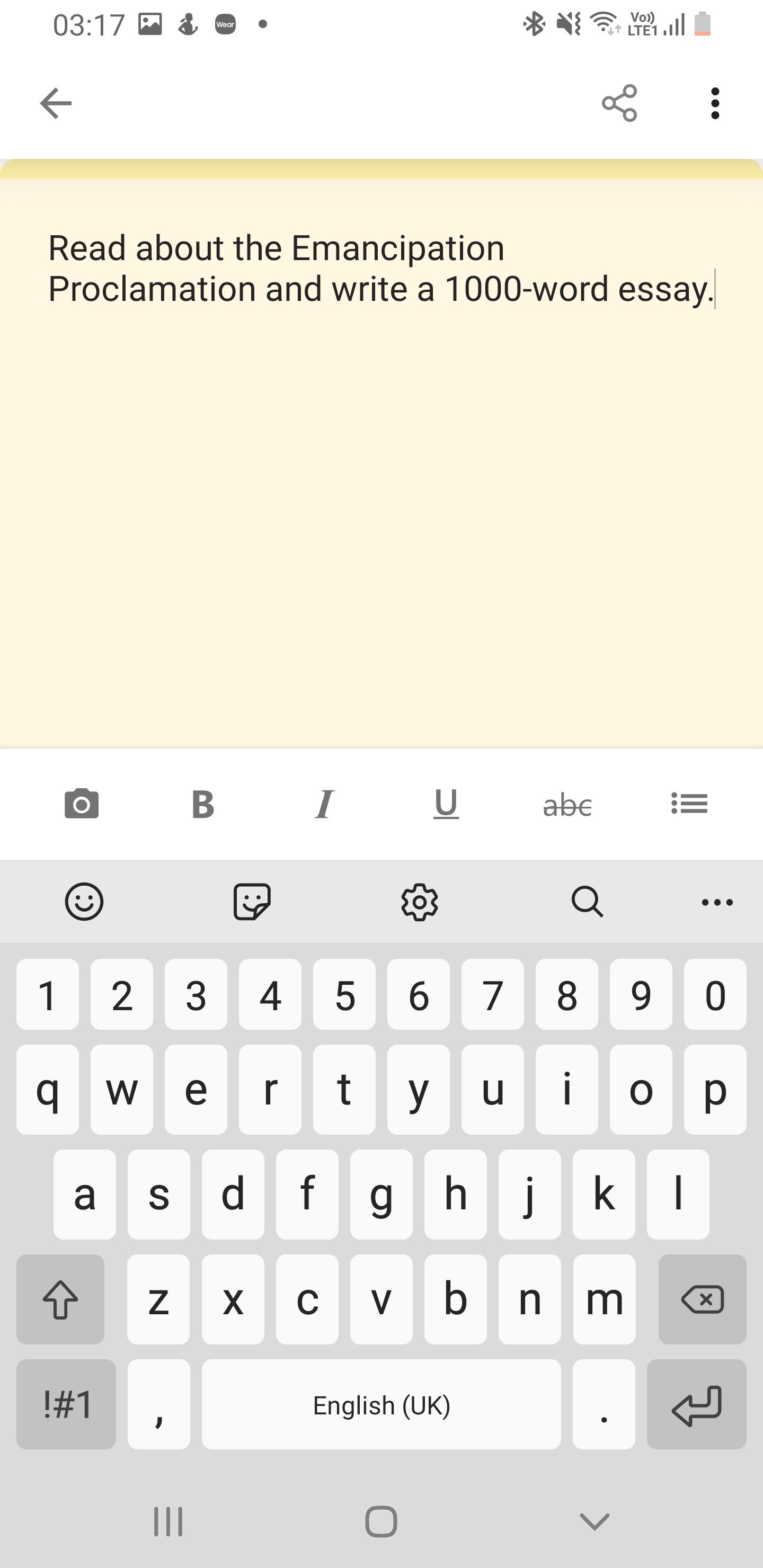
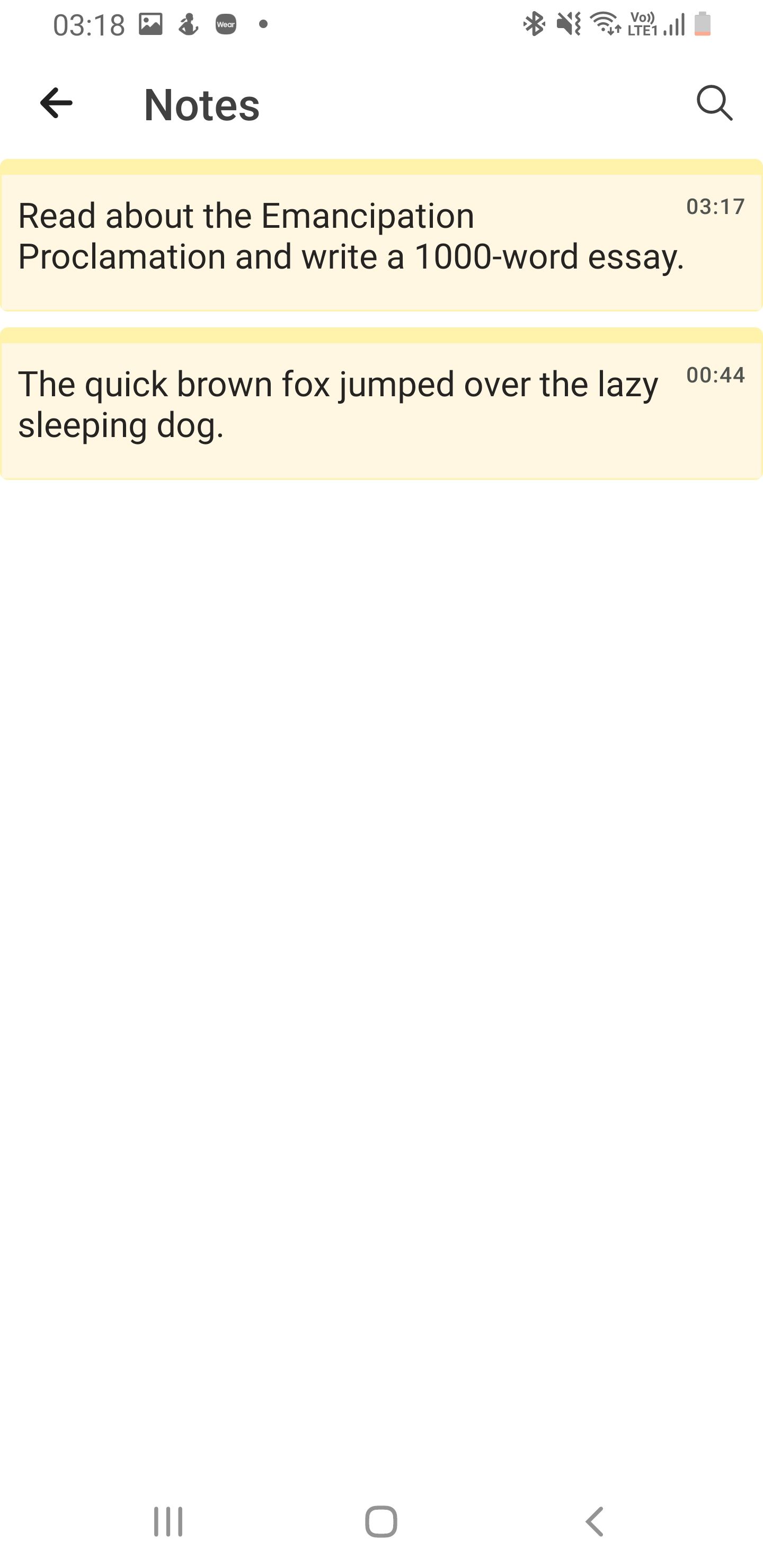
علاوه بر اسناد طولانی مانند Word، میتوانید از Microsoft ۳۶۵ استفاده کنید تا با نوشتن یادداشتهای کوتاه مرتب بمانید. تا زمانی که از یک حساب مایکروسافت استفاده می کنید، این یادداشت ها به طور یکپارچه در همه دستگاه های شما همگام می شوند.
یادداشت برداری از Microsoft ۳۶۵ آسان است. برنامه را باز کنید، روی Create ضربه بزنید و Note را انتخاب کنید. آنچه را که باید بنویسید بنویسید و بعداً با باز کردن Notes از پانل بالای تب Home به آن دسترسی پیدا کنید.
۵. به فایل های اشتراکی دسترسی داشته باشید
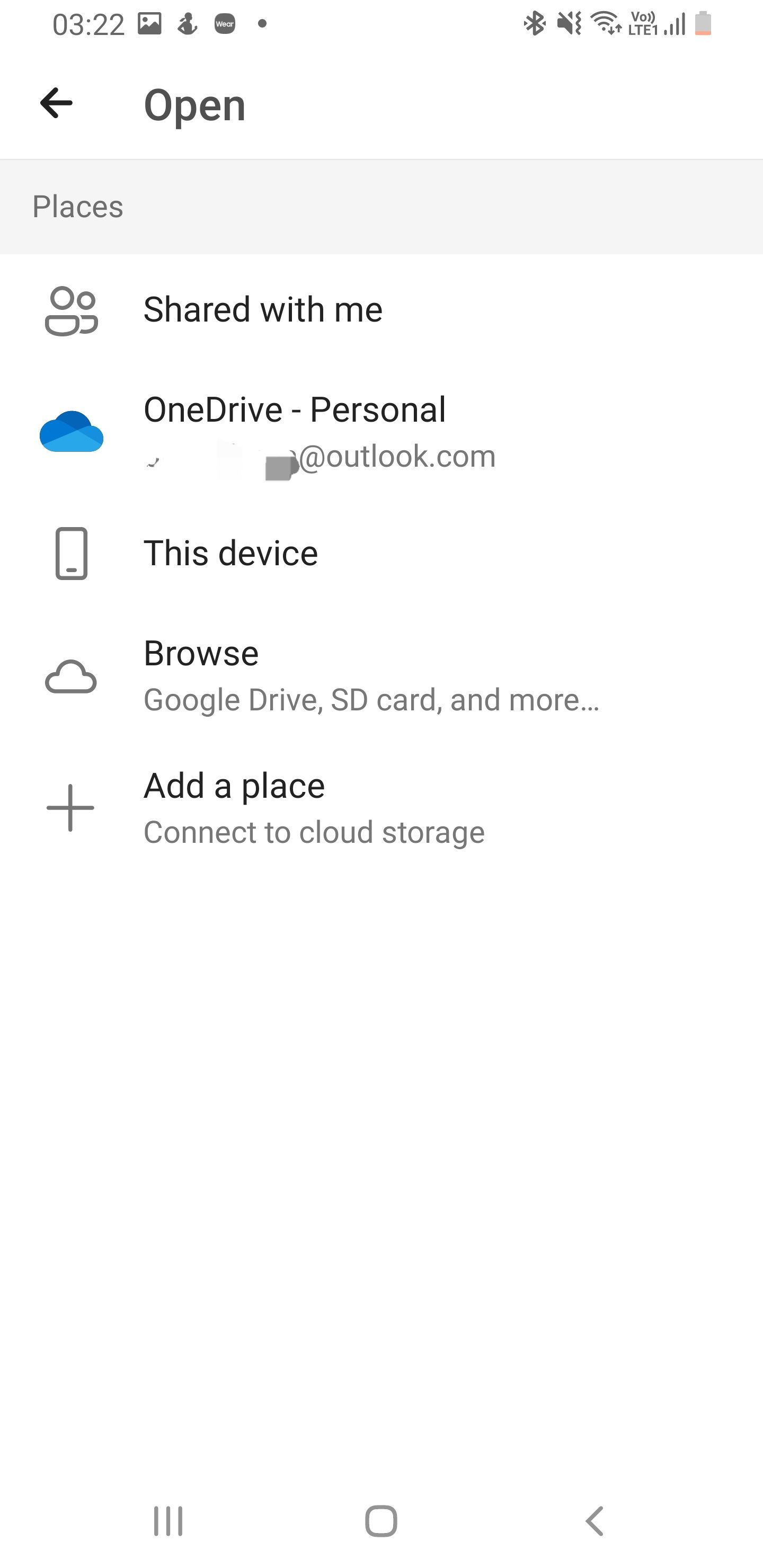
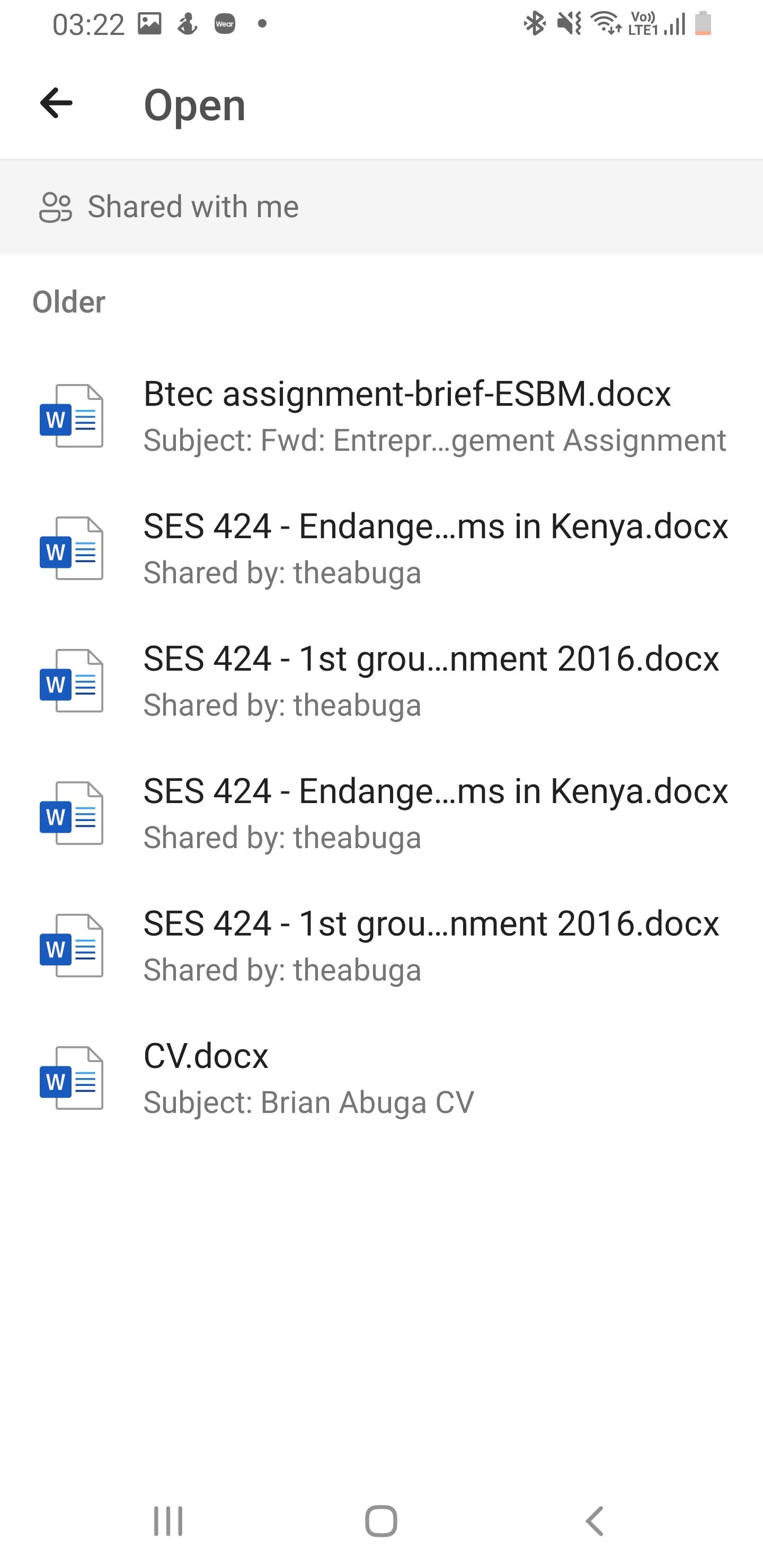
برنامه مایکروسافت ۳۶۵ با اجازه دادن به افراد برای همکاری در پروژه های مربوط به کار در هر محیط اداری مفید است. همه پروژههای مشترک مایکروسافت آفیس شما در Microsoft ۳۶۵ نشان داده میشوند. با توجه به اینکه برنامه روی تلفن شما نصب شده است، میتوانید به همه این فایلها در حال حرکت دسترسی داشته باشید.
برای دسترسی به فایل های به اشتراک گذاشته شده، Microsoft ۳۶۵ را اجرا کنید، روی نماد پوشه در تب Home ضربه بزنید و بخش Shared with me را باز کنید.
۶. از راه حل های مختلف ذخیره سازی ابری به فایل های خود دسترسی پیدا کنید
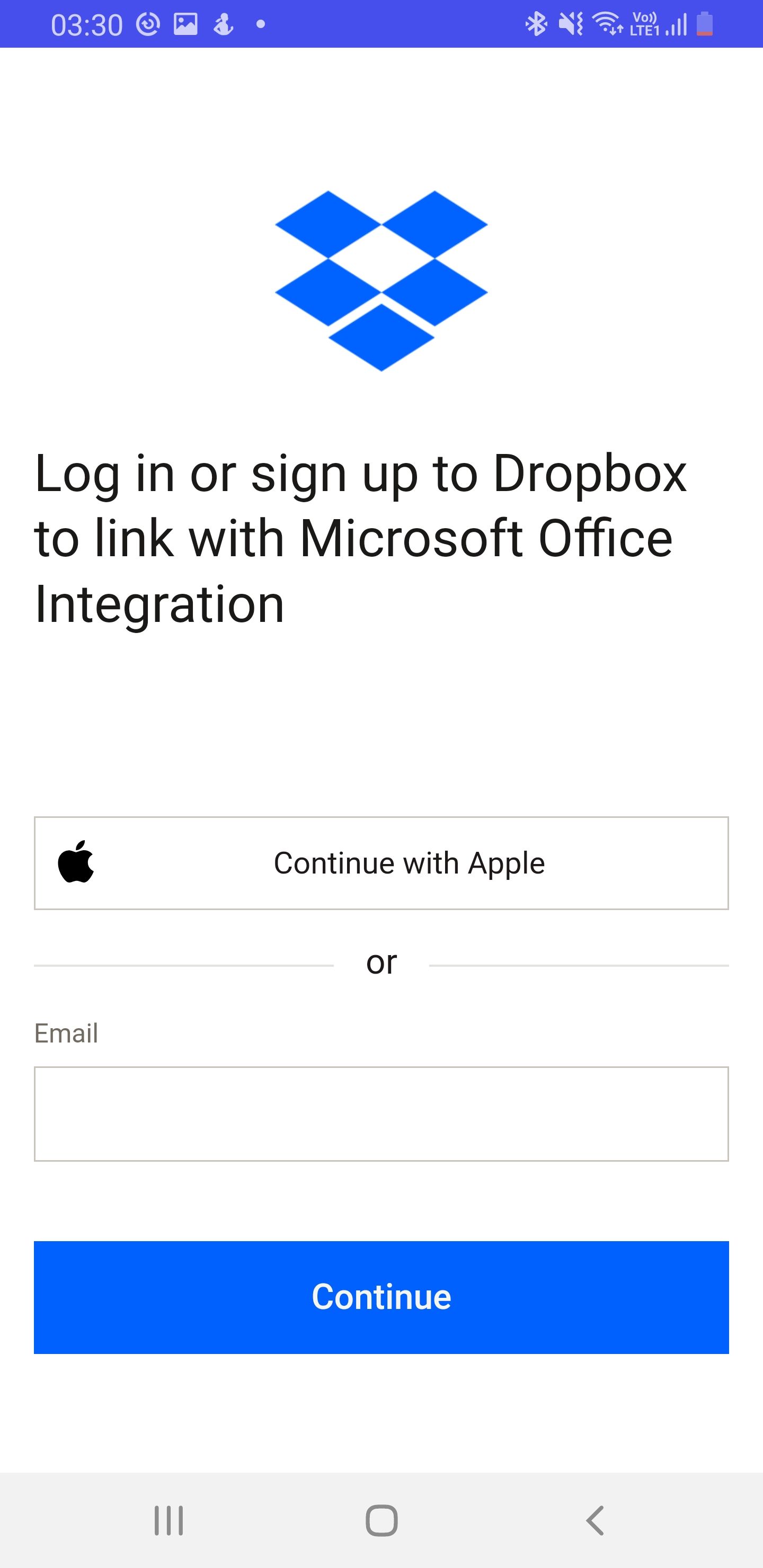
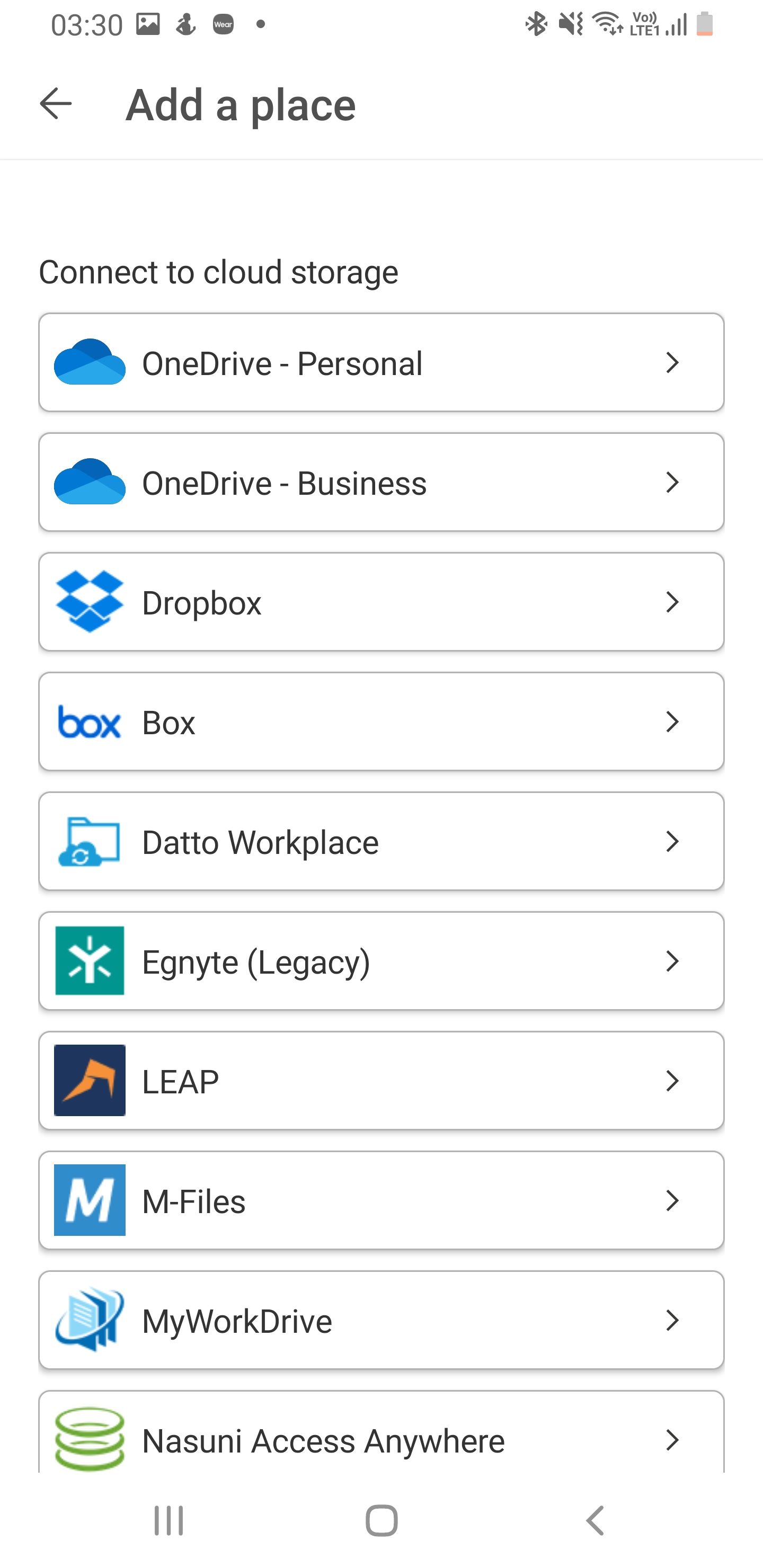
قابلیت ادغام پلتفرم های مختلف ذخیره سازی ابری یکی از ویژگی های برجسته اپلیکیشن موبایل مایکروسافت ۳۶۵ است. میتوانید سرویسهایی مانند OneDrive، Google Drive، Box و Dropbox و سایر موارد را پیوند دهید و همه فایلهای خود را در یک مکان داشته باشید.
با نیاز به چندین برنامه ذخیره سازی ابری خداحافظی کنید، به خصوص زمانی که فضای ذخیره سازی ممتاز است. برای دسترسی به فایلها و پوشهها از پلتفرم ذخیرهسازی ابری خود، برنامه را اجرا کنید و روی نماد پوشه از تب Home ضربه بزنید. از آنجا به Add a place بروید، سرویس خود را انتخاب کنید و اعتبار ورود مربوطه را وارد کنید.
در حال حرکت با مایکروسافت ۳۶۵ کار کنید
اگر با اسناد مایکروسافت کار می کنید، برنامه موبایل Microsoft ۳۶۵ بهره وری شما را بسیار افزایش می دهد. همچنین با ابزارهای اضافی مانند اسکن و تبدیل اسناد به و از PDF ارائه می شود.
توانایی ادغام با برخی از راه حل های محبوب ذخیره سازی ابری در کنار سایر ویژگی های خوب، مایکروسافت ۳۶۵ را به یک برنامه بهره وری ضروری تبدیل می کند، حتی فراتر از محدوده های اداری.