
آیا می خواهید تعداد سال ها، ماه ها و روزهایی که بین دو تاریخ گذشته است را محاسبه کنید؟ در اینجا نحوه انجام این کار در Google Sheets آورده شده است.
محاسبه تفاوت بین دو تاریخ زمانی که مجبور شوید چندین بار این کار را انجام دهید می تواند خسته کننده باشد. خوشبختانه Google Sheets یک عملکرد ویژه برای این منظور دارد.
تابع DATEDIF دو تاریخ را در نظر می گیرد و به شما می گوید که تفاوت بین آنها در روز، ماه یا حتی سال چقدر است. در ادامه بخوانید تا بدانید این تابع چیست و با یک مثال ساده آن را در عمل ببینید.
عملکرد DATEDIF در Google Sheets چیست؟
DATEDIF یک تابع Google Sheets است که تفاوت بین دو تاریخ را محاسبه می کند. این تابع می تواند مقدار تفاوت را در سال، ماه یا روز برگرداند. با پارامترهای مناسب، DATEDIF همچنین میتواند تفاوت ماهها و روزها را با ویژگیهای متفاوتی مانند نادیده گرفتن تفاوت سال برگرداند.
نحو تابع DATEDIF به شرح زیر است:
=DATEDIF(date1, date2, unit)
DATEDIF date2 را از date1 کم می کند و سپس تفاوت واحد مشخص شده را برمی گرداند. واحدهایی که این تابع پشتیبانی می کند در اینجا فهرست شده اند:
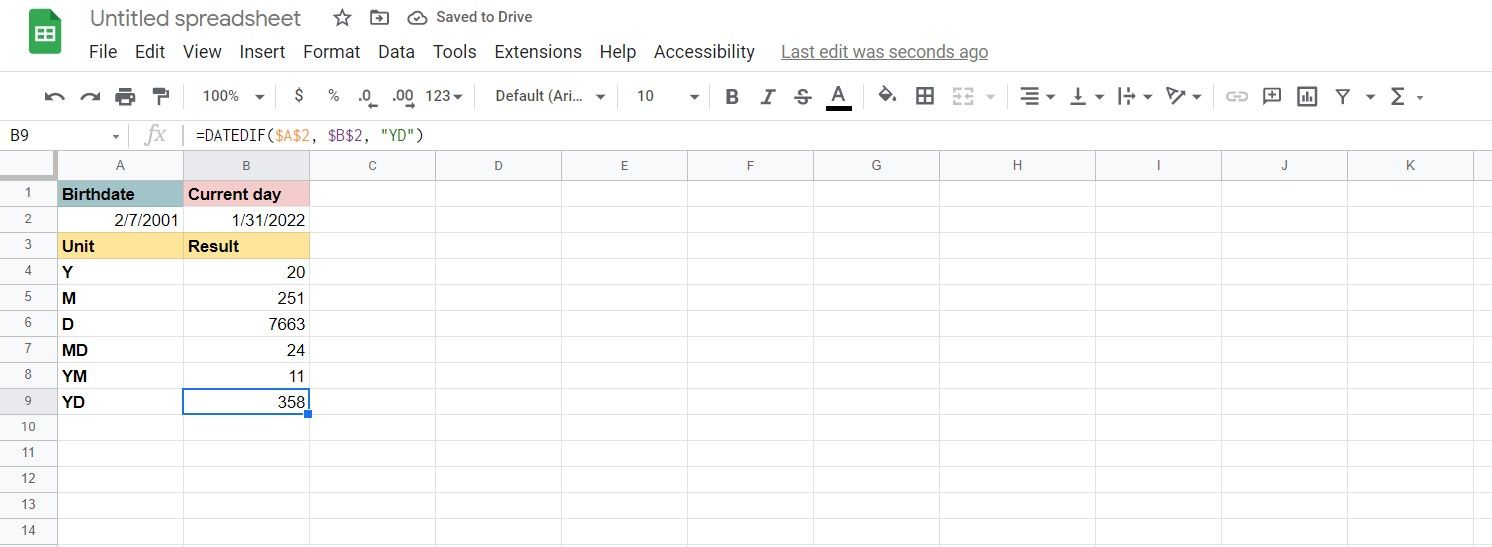
بیایید از یک مثال برای درک بهتر معنی هر یک از این واحدها برای تابع DATEDIF استفاده کنیم.
به عنوان مثال، ما تاریخ تولد یک دانش آموز را داریم، ۱ فوریه ۲۰۰۱، و تاریخ فعلی ۳۱ ژانویه ۲۰۲۲ است.
- Y: این ۲۰ برمی گردد، زیرا تفاوت بین این دو تاریخ ۲۰ سال کامل است.
- م: ۲۵۱ برمی گردد، زیرا تفاوت بین این دو تاریخ ۲۵۱ ماه کامل است.
- د: از آنجایی که ۷۶۶۳ روز بین این دو تاریخ گذشته است، ۷۶۶۳ برمی گردد.
- MD: ۲۴ برمی گردد. وقتی کل سال ها و ماه های کامل کم شد، تفاوت بین این دو تاریخ، اختلاف روز است، که تفاوت بین ۷ و ۳۱ است که برابر با ۲۴ است.
- YM: این ۱۱ برمی گردد. پس از کسر کل سال ها، فوریه ۱۱ ماه از ژانویه فاصله دارد.
- YD: این ۳۵۸ برمی گردد. اگر دو تاریخ فقط یک سال از هم فاصله داشته باشند، تفاوت بین ۱ فوریه و ۳۱ ژانویه ۳۵۸ روز است.
نحوه استفاده از تابع DATEDIF در Google Sheets
تابع DATEDIF سه پارامتر دارد: تاریخ اول، تاریخ دوم و واحد. تاریخ هایی که وارد می کنید باید در قالب تاریخ باشند و نه متن. واحدها نیز به موارد ذکر شده در قسمت قبل محدود می شوند. با در نظر گرفتن این موارد، اجازه دهید از این تابع استفاده کنیم.
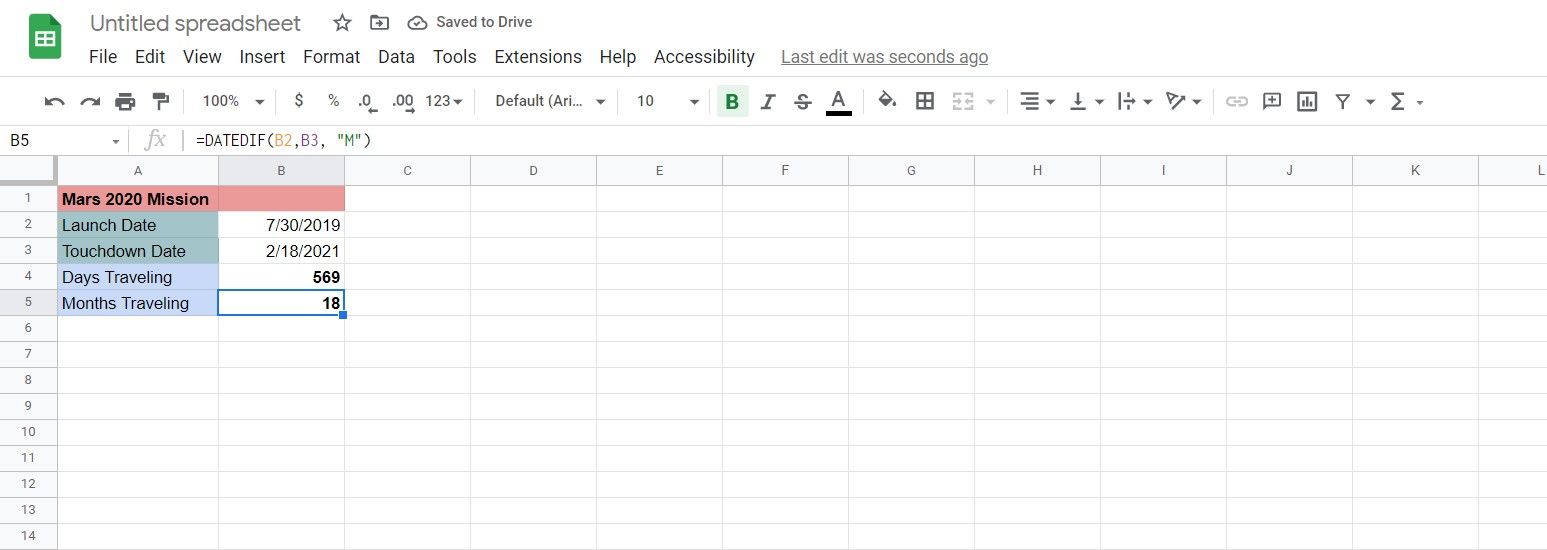
به عنوان یک مثال ساده، تاریخ پرتاب و فرود برای ماموریت مریخ ۲۰۲۰ را داریم. طبق این صفحه گسترده نمونه، فضاپیما در ۳۰ جولای ۲۰۲۰ از زمین بلند شد و در ۱۸ فوریه ۲۰۲۱ بر روی مریخ فرود آمد.
هدف محاسبه تعداد روزها و ماه هایی است که این فضاپیما با استفاده از تابع DATEDIF طی کرده است.
- سلول های حاوی تاریخ را انتخاب کنید.
- به Format و سپس Number بروید.
- تاریخ را انتخاب کنید. با این کار سلول های انتخاب شده روی قالب تاریخ تنظیم می شود.
- سلولی را انتخاب کنید که میخواهید تفاوت تاریخ را بر حسب روز نمایش دهد. این سلول B4 در این صفحه گسترده خواهد بود.
- به نوار فرمول بروید و فرمول زیر را وارد کنید:=DATEDIF(B2, B3, “d”) این فرمول تفاوت بین تاریخ های B2 و B3 را به روز برمی گرداند.
- Enter را فشار دهید. Sheets اکنون به شما می گوید که فضاپیما ۵۶۹ روز سفر کرده است.
=DATEDIF(B2, B3, "d")
حالا بیایید محاسبه کنیم که فضاپیما چند ماه سفر کرده است.
- سلولی را که میخواهید تفاوت تاریخ را بر حسب ماه نمایش دهید انتخاب کنید. این سلول B5 در این صفحه گسترده خواهد بود.
- فرمول زیر را در نوار فرمول وارد کنید:=DATEDIF(B2,B3, “M”) این فرمول تعداد ماه های بین تاریخ های B2 و B3 را برمی گرداند.
- Enter را فشار دهید. Sheets اکنون به شما می گوید که فضاپیما ۱۸ ماه سفر کرده است.
=DATEDIF(B2,B3, "M")
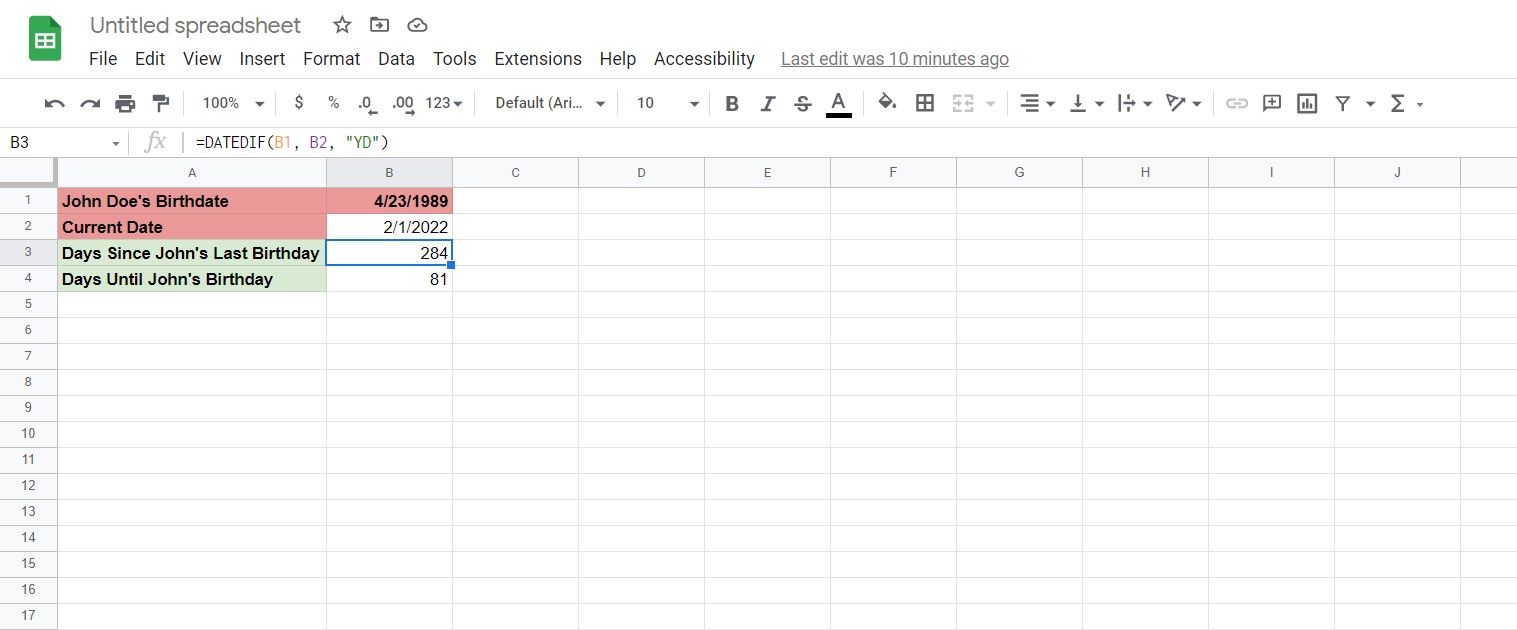
در مثالی دیگر، ما تاریخ تولد جان دو را داریم و میخواهیم محاسبه کنیم چند روز از آخرین تولد او گذشته و چند روز تا تولد بعدی او باقی مانده است.
برای رسیدن به این هدف، از تابع TODAY برای وارد کردن تاریخ امروز در Google Sheets استفاده می کنیم و سپس تفاوت بین امروز و تاریخ تولد جان را با استفاده از تابع DATEDIF محاسبه می کنیم.
- سلولی را که اولین تاریخ را در آن وارد کرده اید انتخاب کنید. این سلول B1 برای این مثال خواهد بود.
- به Format و سپس Numbers بروید.
- تاریخ را انتخاب کنید. با این کار قالب سلول تا به امروز تغییر می کند.
- سلولی را که می خواهید تاریخ فعلی را در آن نشان دهید انتخاب کنید. این سلول B2 برای این مثال خواهد بود.
- به نوار فرمول بروید و فرمول زیر را وارد کنید:=TODAY() این فرمول تاریخ امروز را دریافت کرده و در سلول نمایش می دهد. مقدار برگشتی در قالب تاریخ است، بنابراین توسط سایر توابع مرتبط با تاریخ مانند DATEDIF قابل استفاده است.
- Enter را فشار دهید.
=TODAY()
اکنون دو تاریخی دارید که قرار است با آنها کار کنید. بیایید روزهایی را که از آخرین تولد جان گذشته است محاسبه کنیم.
- سلولی را که می خواهید نتایج را در آن نشان دهید انتخاب کنید. ما سلول B3 را برای این مثال انتخاب کرده ایم.
- به نوار فرمول بروید و فرمول زیر را وارد کنید:=DATEDIF(B1, B2, “YD”) این فرمول تفاوت بین تاریخ های B1 و B2 را محاسبه می کند. پارامتر YD به تابع دستور می دهد که فرض کند دو تاریخ بیش از یک سال از هم فاصله ندارند.
- Enter را فشار دهید. برگهها اکنون به شما میگویند که چند روز از آخرین تولد جان گذشته است که در این مثال در این زمان ۲۸۴ روز است.
=DATEDIF(B1, B2, “YD”)
اکنون، به عنوان یک هدف جانبی، بیایید ببینیم چند روز تا تولد بعدی جان باقی مانده است. تولدهای جان هر ۳۶۵ روز تکرار می شود و اگر ۲۸۴ روز از آخرین تولد او گذشته باشد، ۳۶۵ تا ۲۸۴ روز تا تولد بعدی او باقی مانده است. بیایید یک فرمول برای این بنویسیم:
- سلولی را انتخاب کنید که می خواهید نتایج فرمول را در آن نشان دهید. این سلول B4 برای این مثال خواهد بود.
- فرمول زیر را در نوار فرمول وارد کنید:=۳۶۵-B3 این فرمول روزهای گذشته از آخرین تولد جان را از ۳۶۵ کم می کند.
- Enter را فشار دهید.
=365-B3
اکنون برگهها به شما میگویند که چند روز تا تولد بعدی جان باقی مانده است. همچنین، میتوانید تفاوت بین دو تاریخ را با تبدیل تاریخها به اعداد در Google Sheets محاسبه کنید. به این ترتیب، میتوانید توابع ریاضی را در تاریخها انجام دهید و آنها را به روشی که اعداد را در Google Sheets کم میکنید، کم کنید.
تفاوت تاریخ را محاسبه کنید
اکنون می دانید که چگونه از DATEDIFF برای محاسبه تفاوت بین دو تاریخ استفاده کنید. همچنین میتوانید واحد زمانی را که میخواهید این تفاوت را مشاهده کنید، مشخص کنید که میتواند سال، ماه یا روز به همراه انحرافات باشد.
توابع زمان و تاریخ یک دسته کاربردی در Google Sheets هستند و می توانید از آنها برای آسان کردن محاسبات خود استفاده کنید. DATEDIFF تنها نیست، اما با تسلط بر عملکردهای بیشتر، زرادخانه خود را گسترش دهید.