IIS مایکروسافت یک گوهر پنهان است: یک وب سرور توانمند که رایگان و داخلی است. علاوه بر این، این یک گزینه عالی برای آزمایش وب سایت شما است.
اگر یک وبسایت ایجاد میکنید، احتمالاً میخواهید آن را قبل از میزبانی آن در اینترنت آزمایش کنید تا مطمئن شوید که به درستی کار میکند.
در حالت ایدهآل، باید سایت خود را روی همان وب سروری آزمایش کنید که هنگام پخش زنده روی آن اجرا میشود. این به شما این امکان را می دهد که مطمئن شوید که سایت شما در تولید همان رفتاری را که به صورت محلی انجام می دهد، خواهد داشت. خوشبختانه، اکثر وب سرورها به راحتی بر روی رایانه محلی شما نصب و استفاده می شوند.
در رایانه شخصی ویندوزی، می توانید از خدمات اطلاعات اینترنتی (IIS) استفاده کنید. IIS با ویندوز رایگان است، بنابراین تنها کاری که باید انجام دهید این است که آن را برای مشاهده وب سایت خود فعال و پیکربندی کنید.
خدمات اطلاعات اینترنتی چیست؟
IIS یک وب سرور است که می توانید از آن برای میزبانی وب سایت های استاتیک یا پویا استفاده کنید. یک وب سرور با ارائه محتوا – مانند HTML، جاوا اسکریپت یا فایلهای رسانهای – به مرورگر کاربر، در پاسخ به درخواست، کار میکند.
برخی از فریم ورکها مانند Angular قبلاً دارای وب سرورهای داخلی هستند. اینها به وب سایت شما برای پیش نمایش و آزمایش به صورت محلی، با استفاده از دامنه لوکال هاست خدمت می کنند. با این حال، برخی از سناریوها وجود دارد که در آنها باید خودتان یک وب سرور کامل راه اندازی کنید.
یکی از نمونههای آن هنگام انتشار صحنهای از پروژه یونیتی است. اگر بخواهید فایل index.html را مستقیماً در مرورگر خود باز کنید، بدون اینکه سرور وب اجرا شود، احتمالاً با خطا مواجه خواهید شد. در این صورت می توانید فایل های Unity WebGL خود را در IIS ذخیره کرده و روی سرور اجرا کنید.
نحوه فعال کردن IIS
IIS را با استفاده از منوی Turn Windows Features On and Off در ویندوز فعال کنید.
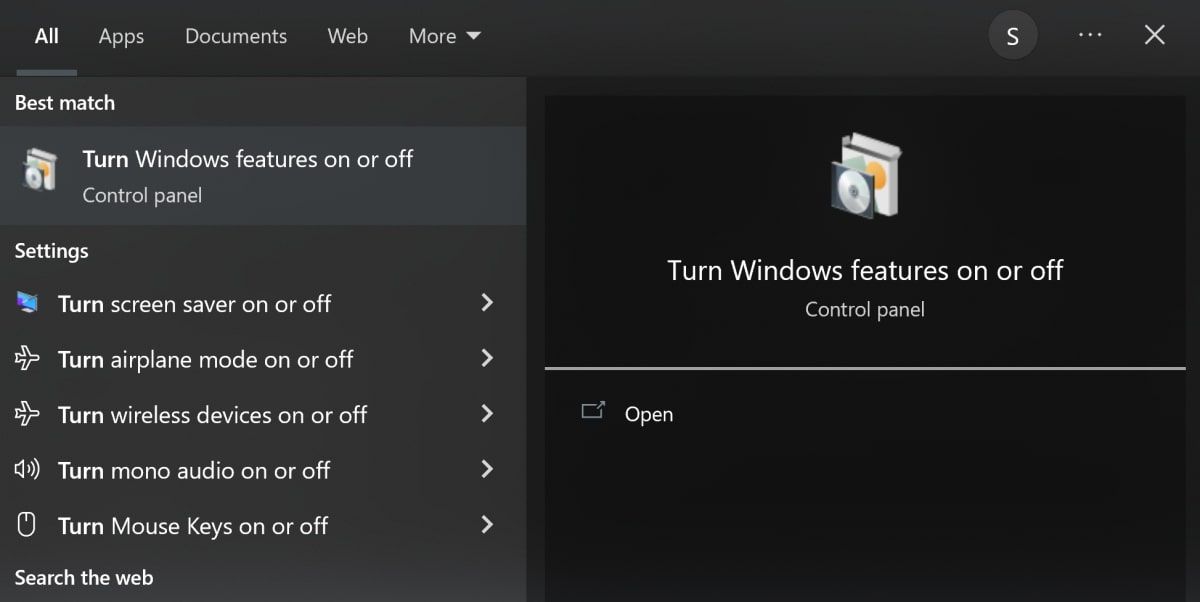
- با استفاده از نوار جستجو عبارت Turn Windows Features On and Off را جستجو کنید:
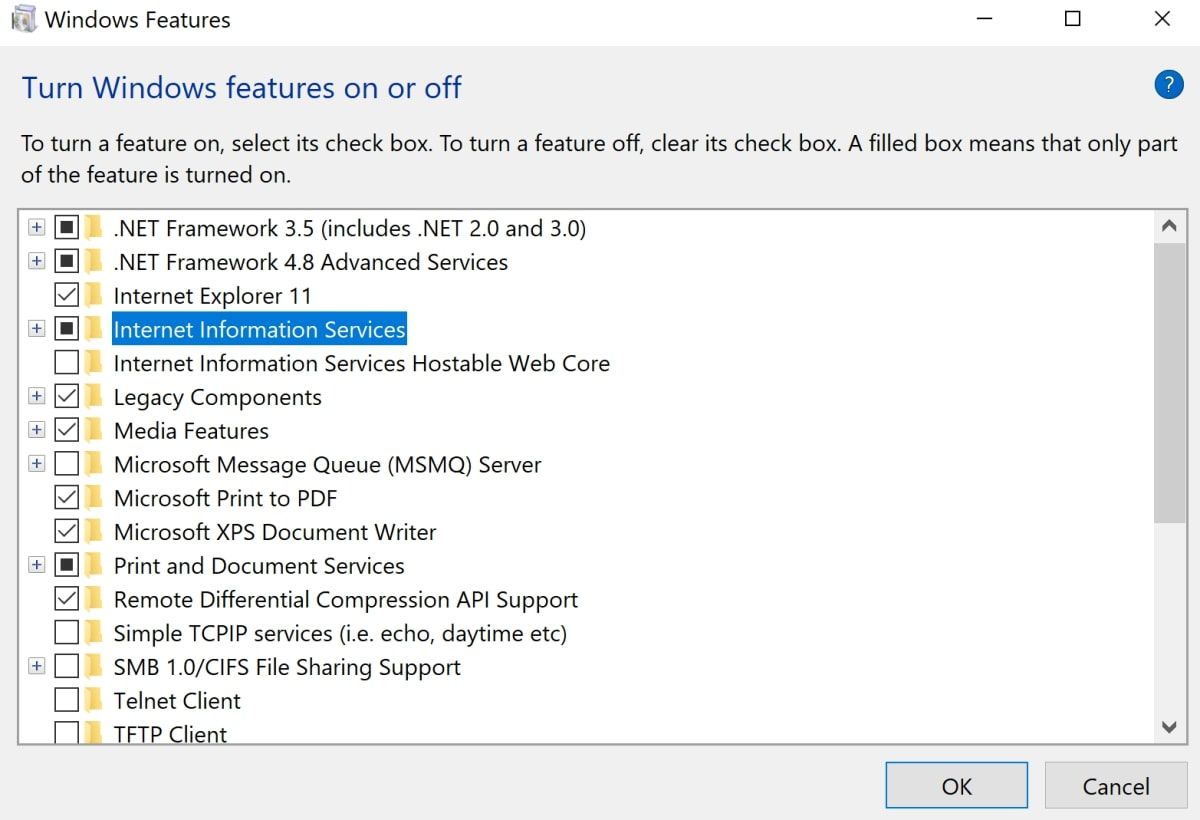
- گزینه Internet Information Services را انتخاب کنید:
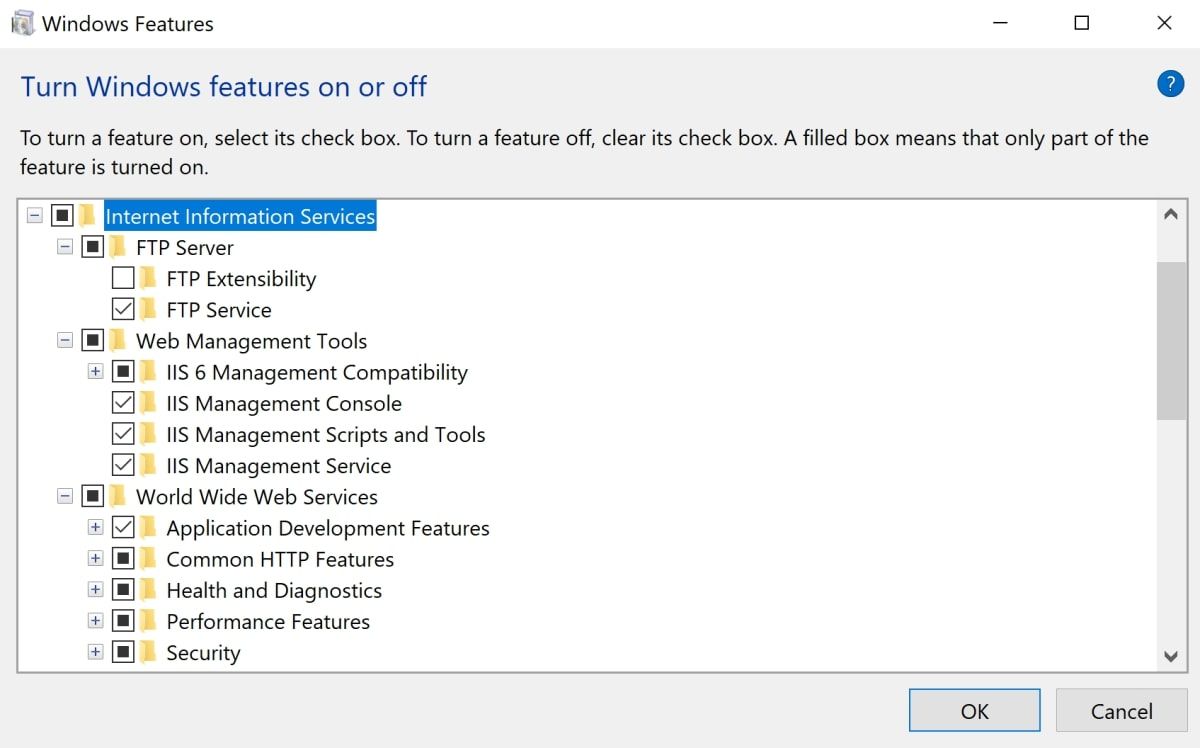
- خدمات اطلاعات اینترنتی را گسترش دهید و تمام ویژگی های فرعی مورد نیاز خود را انتخاب کنید:
- روی OK کلیک کنید و منتظر بمانید تا ویندوز تغییرات جدید را اعمال کند. در آینده، اگر تصمیم به حذف یا تغییر هر یک از ویژگیها داشته باشید، ممکن است ویندوز از شما بخواهد که رایانه خود را قبل از اعمال آنها مجدداً راهاندازی کنید.
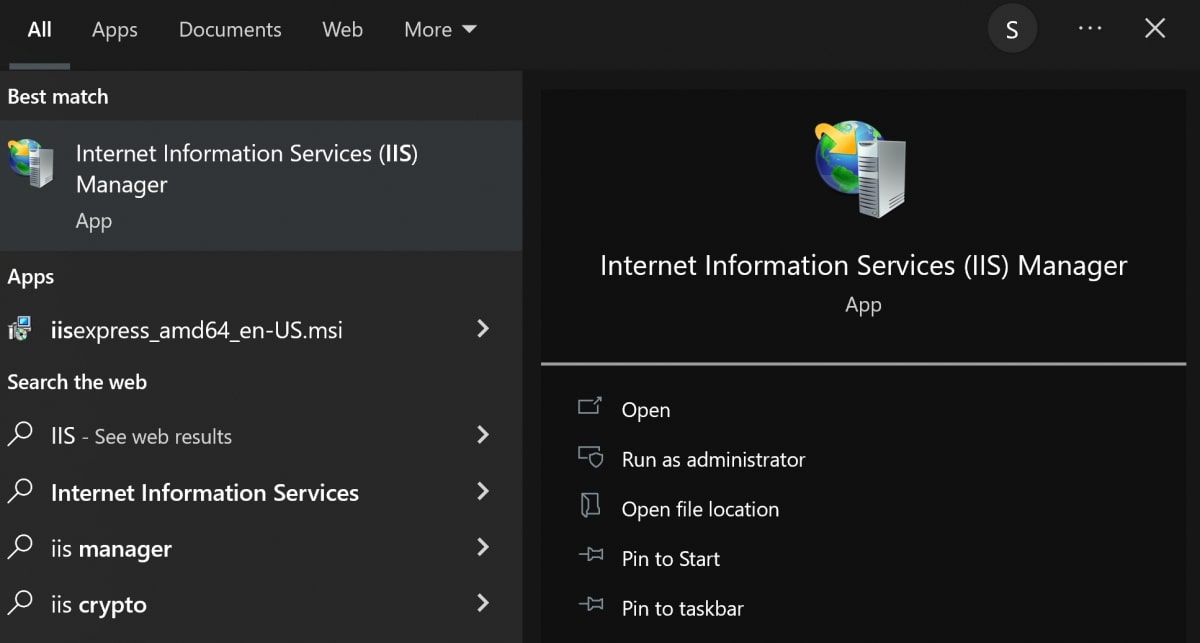
- برنامه IIS را جستجو کنید، که اکنون برای باز کردن در رایانه ویندوز شما در دسترس خواهد بود:
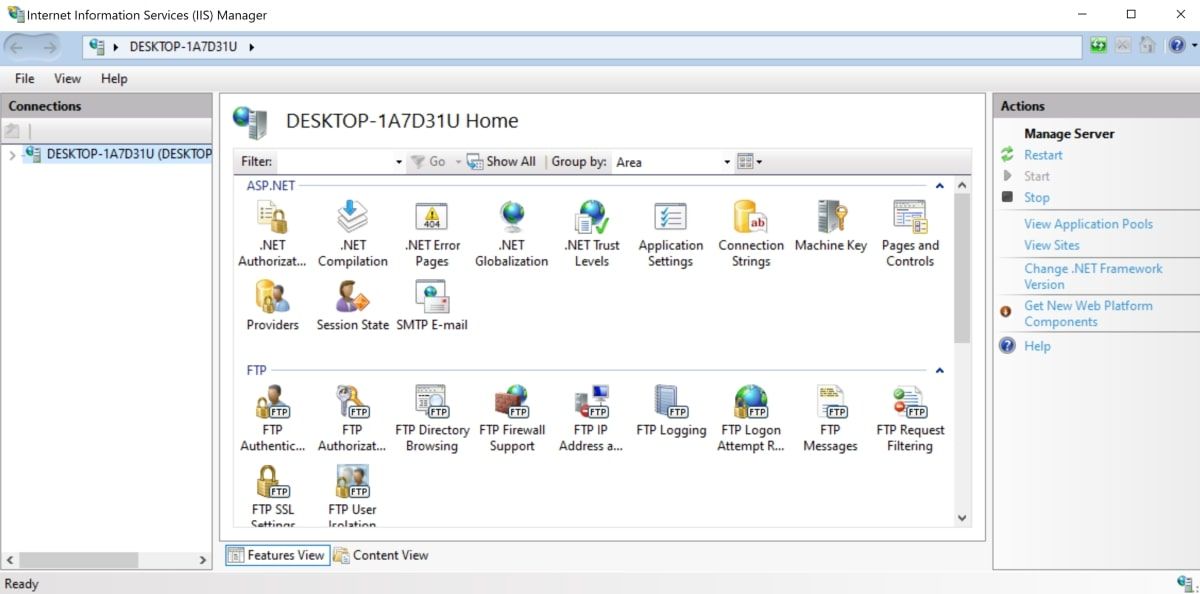
- IIS را برای مشاهده کنسول IIS باز کنید:
چگونه یک وب سایت تست ساده بسازیم
یک وب سایت ثابت ساده با استفاده از HTML و CSS ایجاد کنید.
- یک فایل جدید به نام index.html ایجاد کنید. محتوای زیر را به فایل اضافه کنید:
وب سایت آزمایشی ساده < scriptsrc="https://ajax.googleapis.com/ajax/libs/jquery/3.6.0/jquery.min.js"> وب سایت صفحه اصلی < /a> درباره تماس با < /nav>
این یک وب سایت آزمایشی است
- یک فایل CSS جدید به نام styles.css ایجاد کنید. استایل زیر را به فایل اضافه کنید.* { font-family: sans-serif;} .nav { border-radius: 0px !important; رنگ: سفید؛} .link { margin-right: 10px; اندازه قلم: 12pt;} .brand { margin-left: 20px; حاشیه سمت راست: ۴۰ پیکسل. اندازه قلم: 18pt;} .container { text-align: center; padding: 40px 20px;}
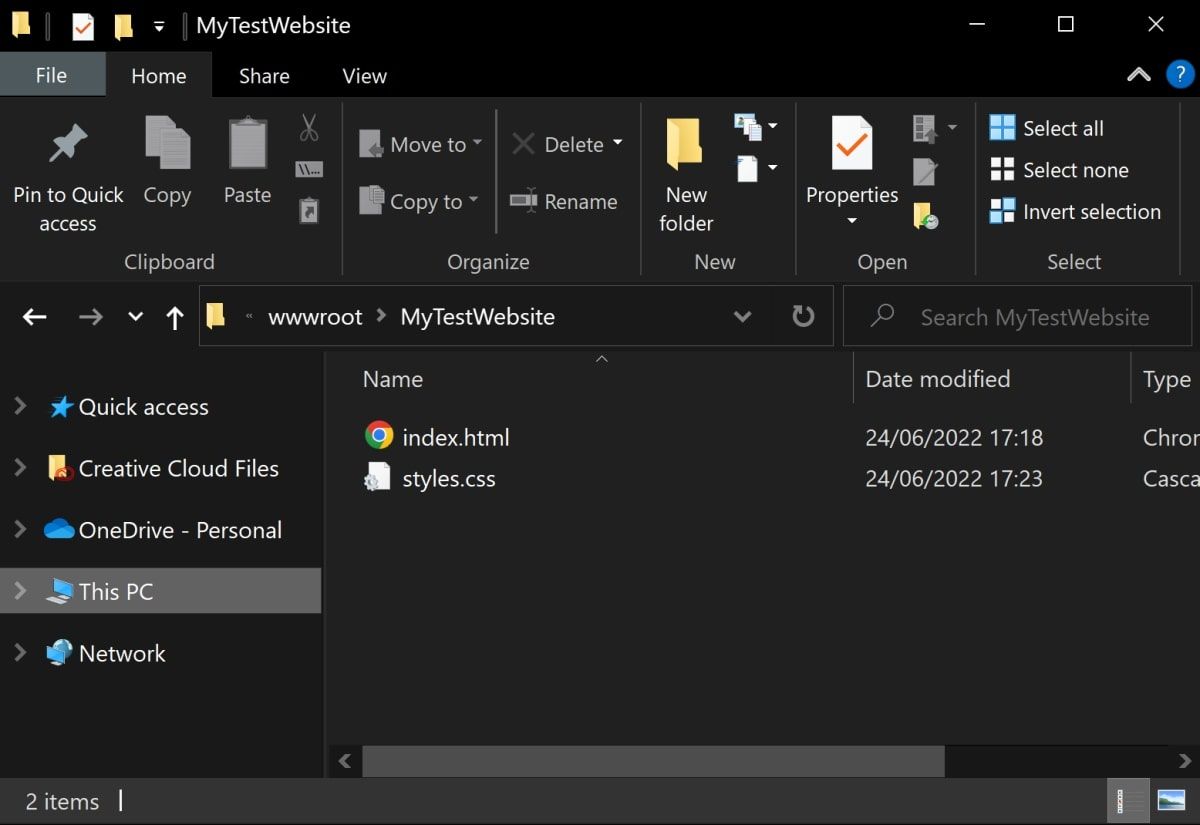
- یک پوشه جدید در دایرکتوری C:\inetpub\wwwroot در رایانه خود به نام MyTestWebsite ایجاد کنید. این پوشه به طور خاص برای ذخیره صفحات وب و سایر محتوایی که وب سایت شما را تشکیل می دهند استفاده می شود.
- فایل های index.html و styles.css را به پوشه جدید MyTestWebsite کپی یا منتقل کنید.
<!DOCTYPE html>
<htmllang="en-us">
<head>
 <title> Simple Test Website </title>
 <metacontent="text/html; charset=utf-8" />
 <linkrel="stylesheet"href="styles.css">
 <linkrel="stylesheet"href="https://maxcdn.bootstrapcdn.com/bootstrap/3.4.1/css/bootstrap.min.css">
 <scriptsrc="https://ajax.googleapis.com/ajax/libs/jquery/3.6.0/jquery.min.js"></script>
 <scriptsrc="https://maxcdn.bootstrapcdn.com/bootstrap/3.4.1/js/bootstrap.min.js"></script>
</head>
<body>
 <divclass="nav">
   <navclass="navbar navbar-inverse nav">
     <divclass="navbar-header">
       <aclass="navbar-brand"href="#"> Website </a>
     </div>
     <ulclass="nav navbar-nav">
       <liclass="active"><ahref="#"> Home </a></li>
       <li><ahref="#"> About </a></li>
       <li><ahref="#"> Contact </a></li>
     </ul>
   </nav>
 </div>
 <divclass="container">
   <h1> This is a test website </h1>
 </div>
</body>
</html>
* {
   font-family: sans-serif;
}

.nav {
   border-radius: 0px !important;
   color: white;
}

.link {
   margin-right: 10px;
   font-size: 12pt;
}

.brand {
   margin-left: 20px;
   margin-right: 40px;
   font-size: 18pt;
}

.container {
   text-align: center;
   padding: 40px 20px;
}
نحوه افزودن و پیکربندی وب سایت خود با استفاده از IIS
برای میزبانی وب سایت خود با استفاده از IIS، یک وب سایت جدید ایجاد کنید و آن را به محتوای خود نشان دهید.
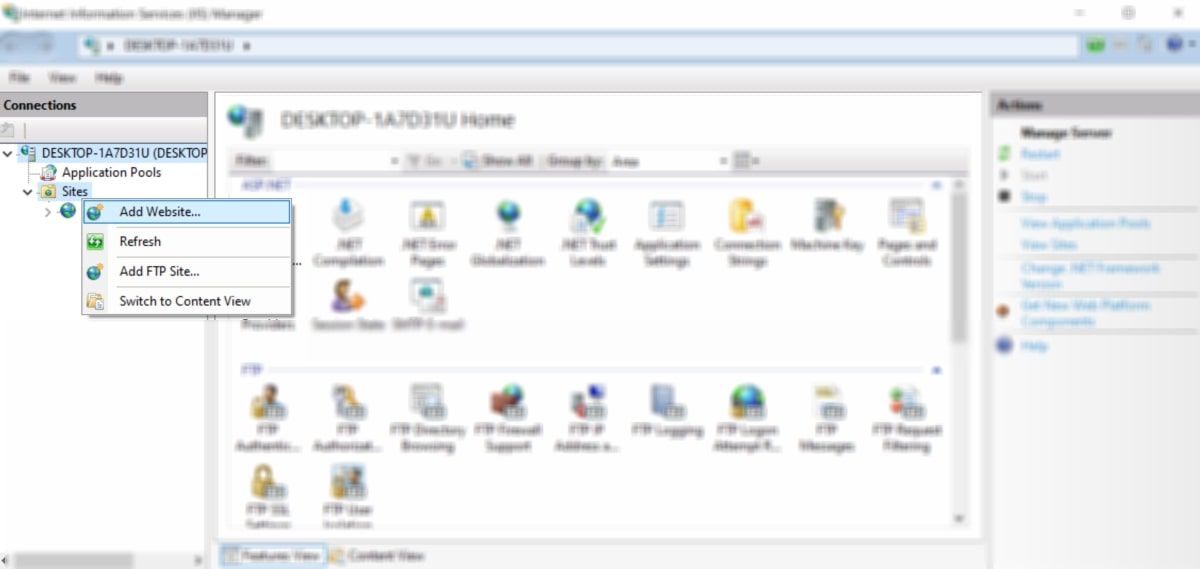
- در نوار کناری سمت چپ کنسول IIS، روی دایرکتوری Sites کلیک راست کنید.
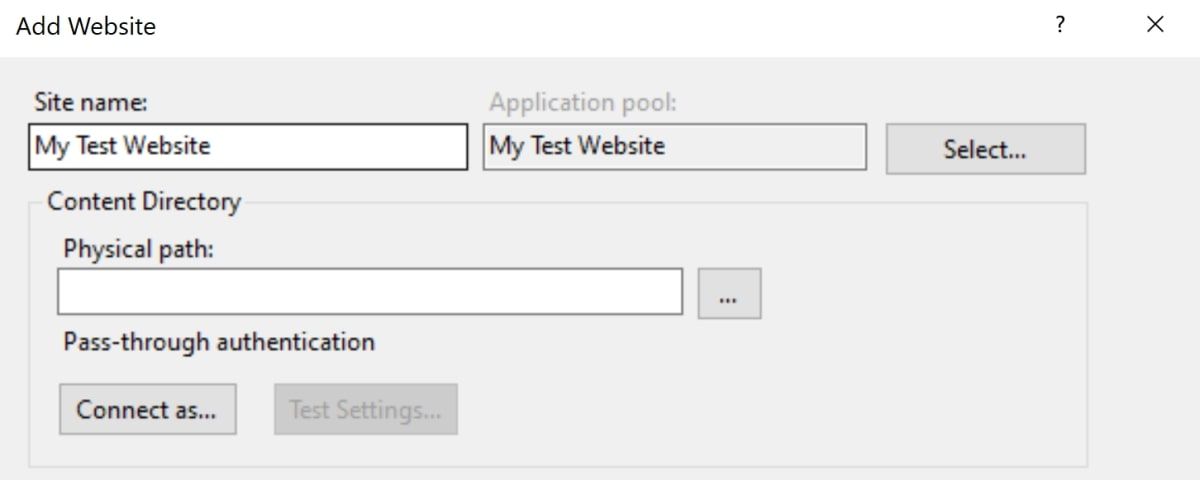
- از گزینه های موجود در منو، افزودن وب سایت را انتخاب کنید تا پنجره تنظیمات باز شود:
- یک نام به نام سایت اضافه کنید، مانند “وب سایت آزمایشی من”. IIS به طور خودکار فیلد مربوط به Application Pool را پر می کند.
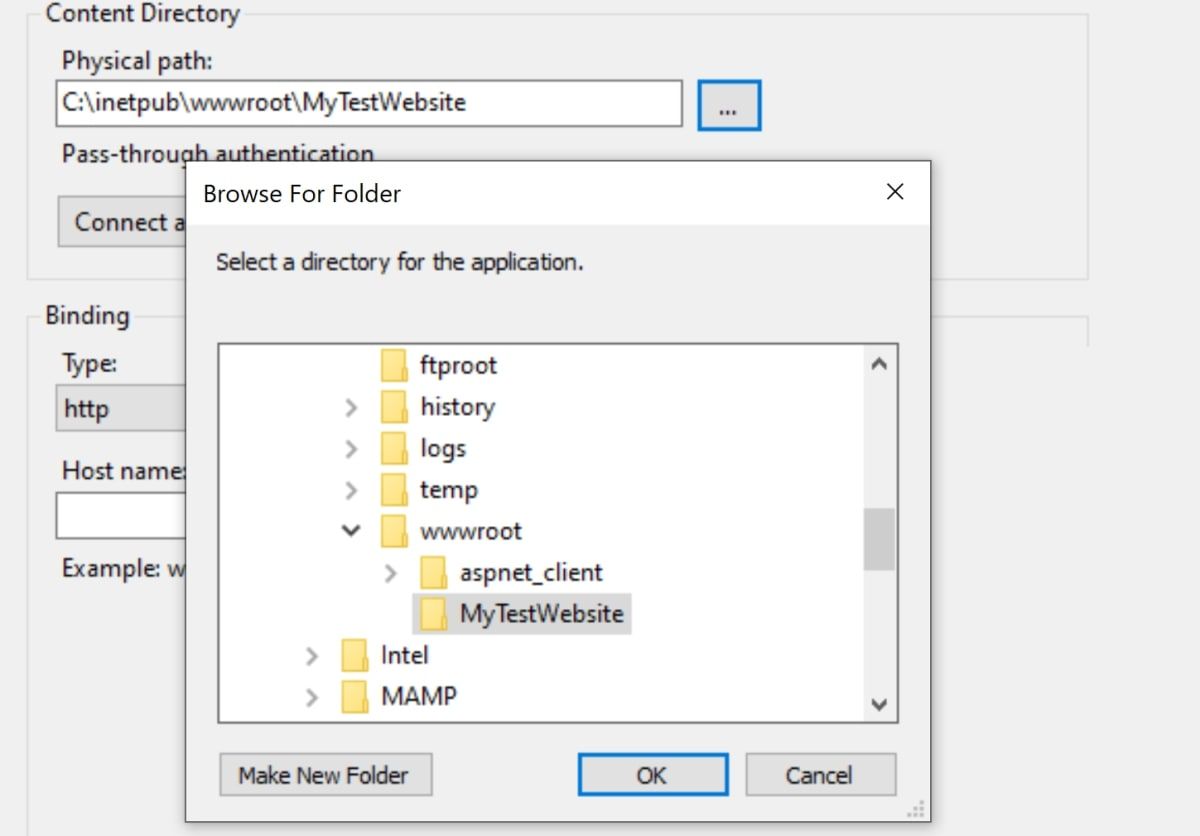
- مسیر فیزیکی را اضافه کنید، که مکانی است که فایل های وب سایت خود را در رایانه ذخیره کرده اید. برای انتخاب یک پوشه روی سه نقطه کلیک کنید. از منو، به پوشه MyTestWebsite، زیر پوشه C:\inetpub\wwwroot بروید.
- https را به عنوان Type انتخاب کنید. پورت پیشفرض برای HTTPS ۴۴۳ است، اما اگر در حال حاضر از آن استفاده میکنید، میتوانید پورت را به چیز دیگری تغییر دهید.
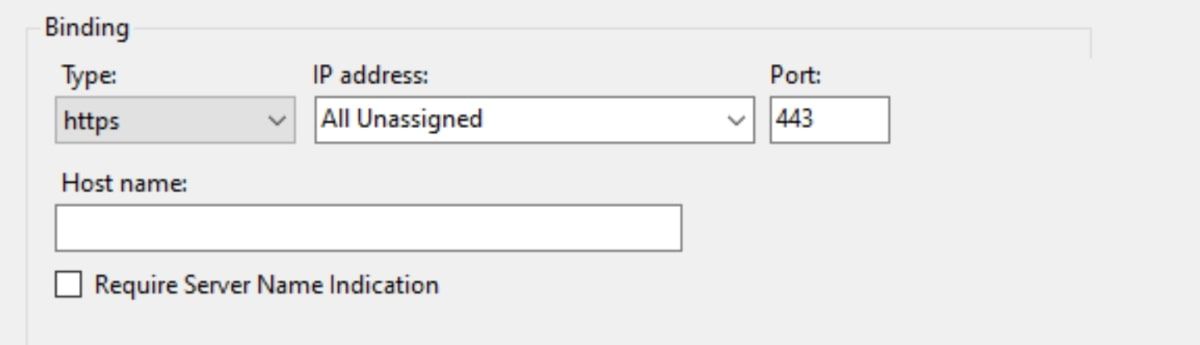
- شما همچنین می توانید نام میزبان را پیکربندی کنید، اما فعلا این را خالی بگذارید.
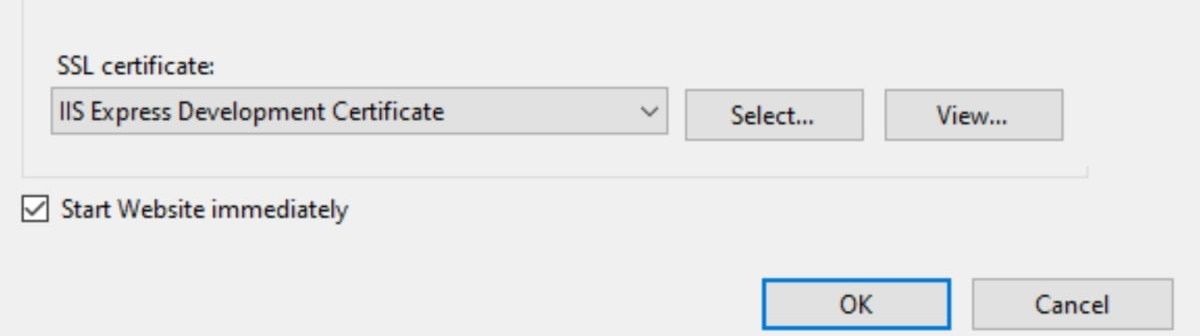
- برای گواهی SSL، IIS Express Development Certificate را انتخاب کنید.
- بلافاصله Start Website را انتخاب کرده و بر روی OK کلیک کنید.
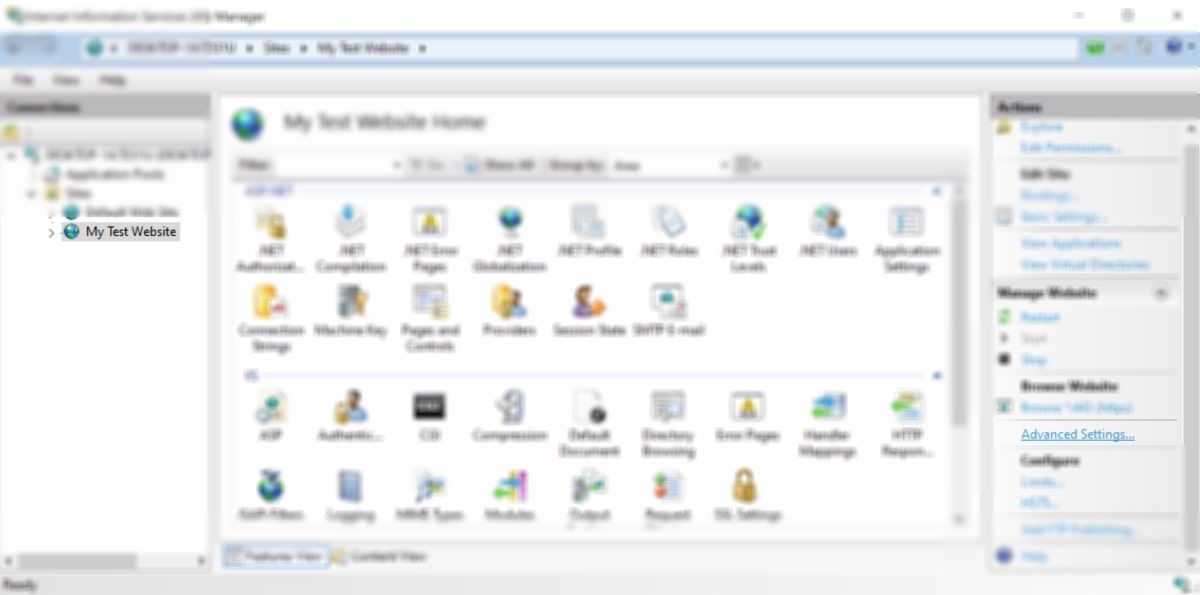
- دایرکتوری جدید My Test Website را در ستون سمت چپ برجسته کنید.
- روی Advanced Settings که در لیست گزینه های سمت راست پنل است کلیک کنید.
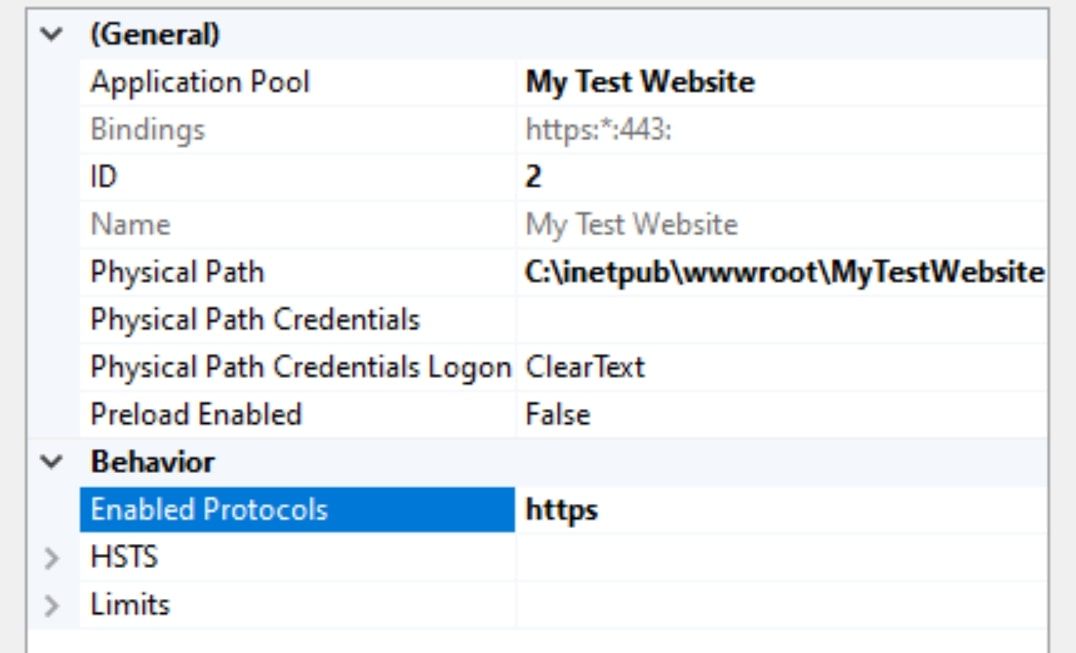
- در قسمت Behavior، گزینه Enabled Protocols را به “https” تغییر دهید و روی OK کلیک کنید.
- اگر میخواهید این جزئیات را در هر لحظه از زمان ویرایش کنید، میتوانید روی گزینههای Basic Settings یا Advanced Settings در منوی سمت راست کلیک کنید.
چگونه وب سایت خود را در وب سرور متوقف، راه اندازی یا راه اندازی مجدد کنید
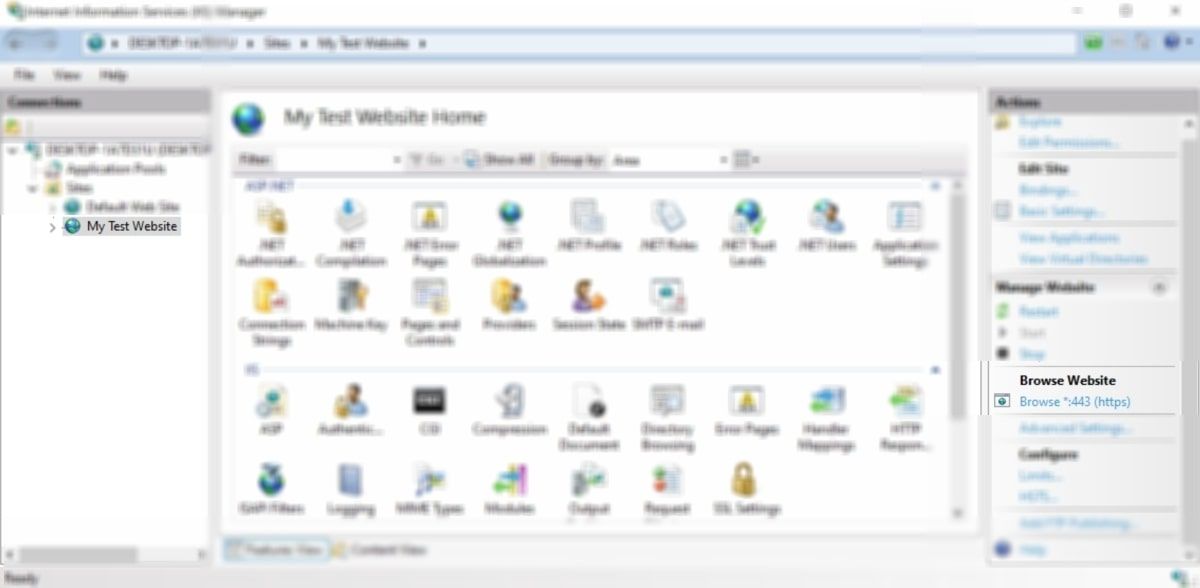
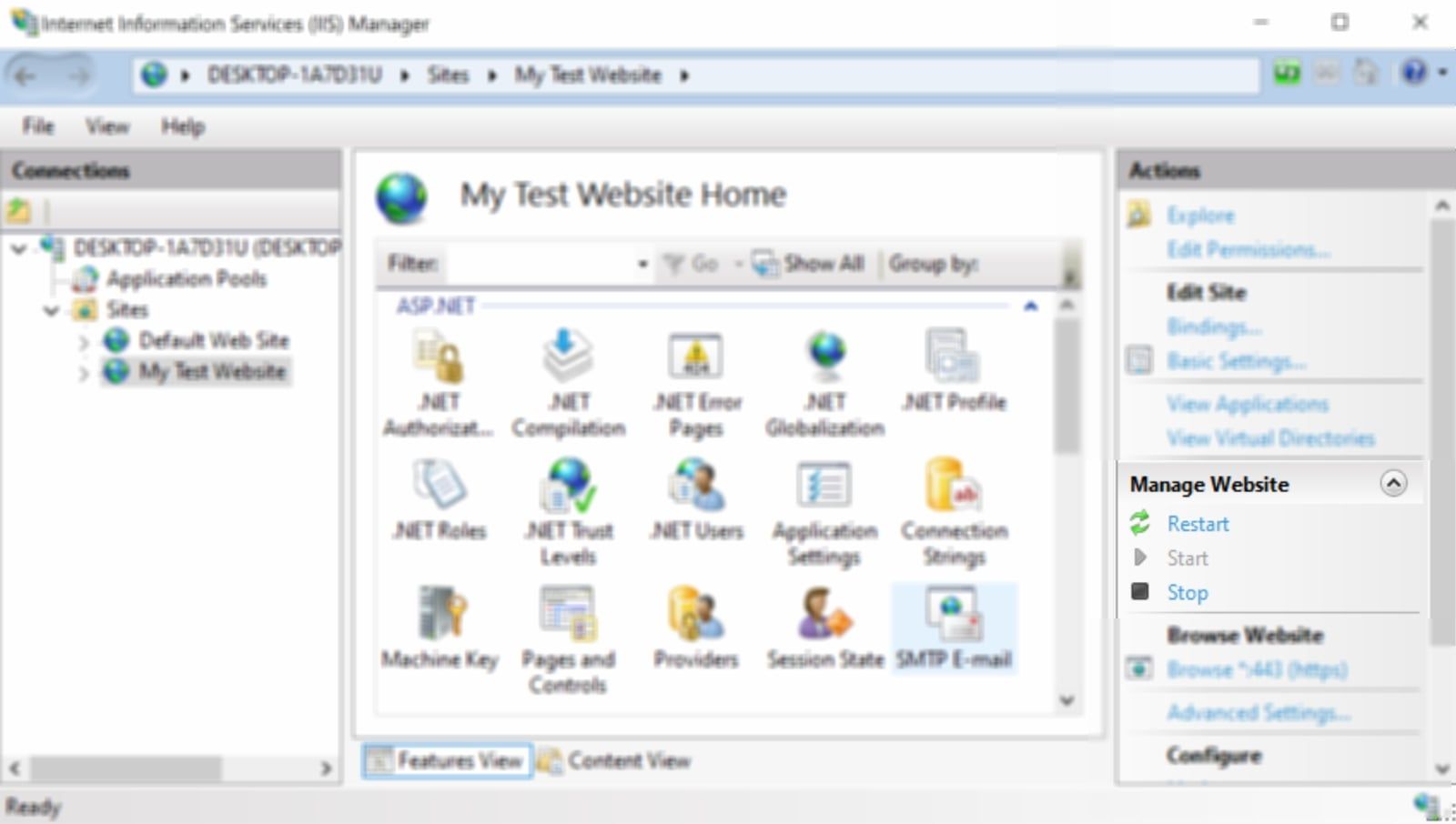
برای راه اندازی وب سرور و مشاهده وب سایت خود، روی گزینه Browse در منوی سمت راست کلیک کنید. شما همچنین می توانید وب سرور را در هر زمانی راه اندازی مجدد یا متوقف کنید.
- برای اجرای وب سرور خود، روی Browse *:۴۴۳ (https) در منوی سمت راست کلیک کنید.
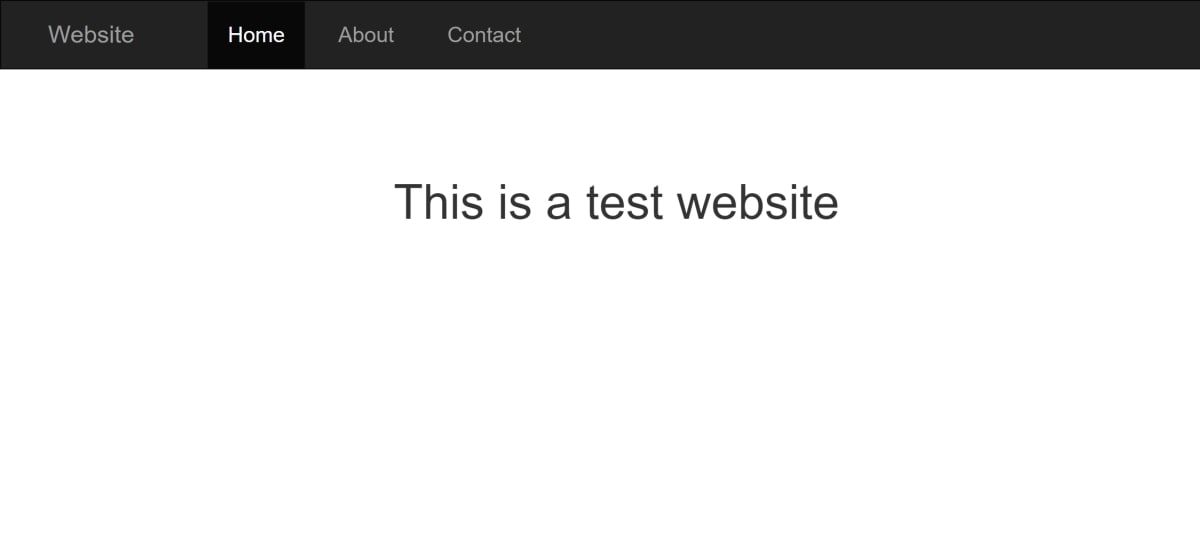
- اکنون وب سایت شما باید روی سرور وب در حال اجرا باشد. می توانید از طریق URL https://localhost/ به آن دسترسی داشته باشید. اگر هشداری در مورد ایمن نبودن اتصال سایت خود دریافت کردید، ممکن است مجبور شوید از گواهینامه SSL معتبر دیگری استفاده کنید. شما می توانید اسناد خوبی از مایکروسافت در مورد نحوه ایجاد یک گواهی SSL جدید و استفاده از آن در IIS پیدا کنید.
- برای متوقف کردن یا راه اندازی مجدد وب سرور، روی Stop یا Restart در منوی سمت راست کلیک کنید.
میزبانی وب سایت با استفاده از IIS
تست محلی بخش مهمی از هر چرخه توسعه است، از جمله زمانی که در حال ساخت یک وب سایت هستید.
شما می توانید وب سایت خود را به صورت محلی با استفاده از وب سرور خدمات اطلاعات اینترنتی (IIS) میزبانی کنید. می توانید از آن برای میزبانی هر وب سایت ثابت (مانند یک سایت استاندارد HTML یا CSS) یا وب سایت پویا (مانند یک سایت ASP.NET) استفاده کنید.
گزینه های مختلفی وجود دارد که می توانید هنگام میزبانی آنلاین وب سایت خود یکی از آنها را انتخاب کنید. اگر میزبان یک وب سایت ساده هستید، می توانید فایل های وب سایت خود را قبل از میزبانی در Dropbox، Google Drive یا One Drive ذخیره کنید.