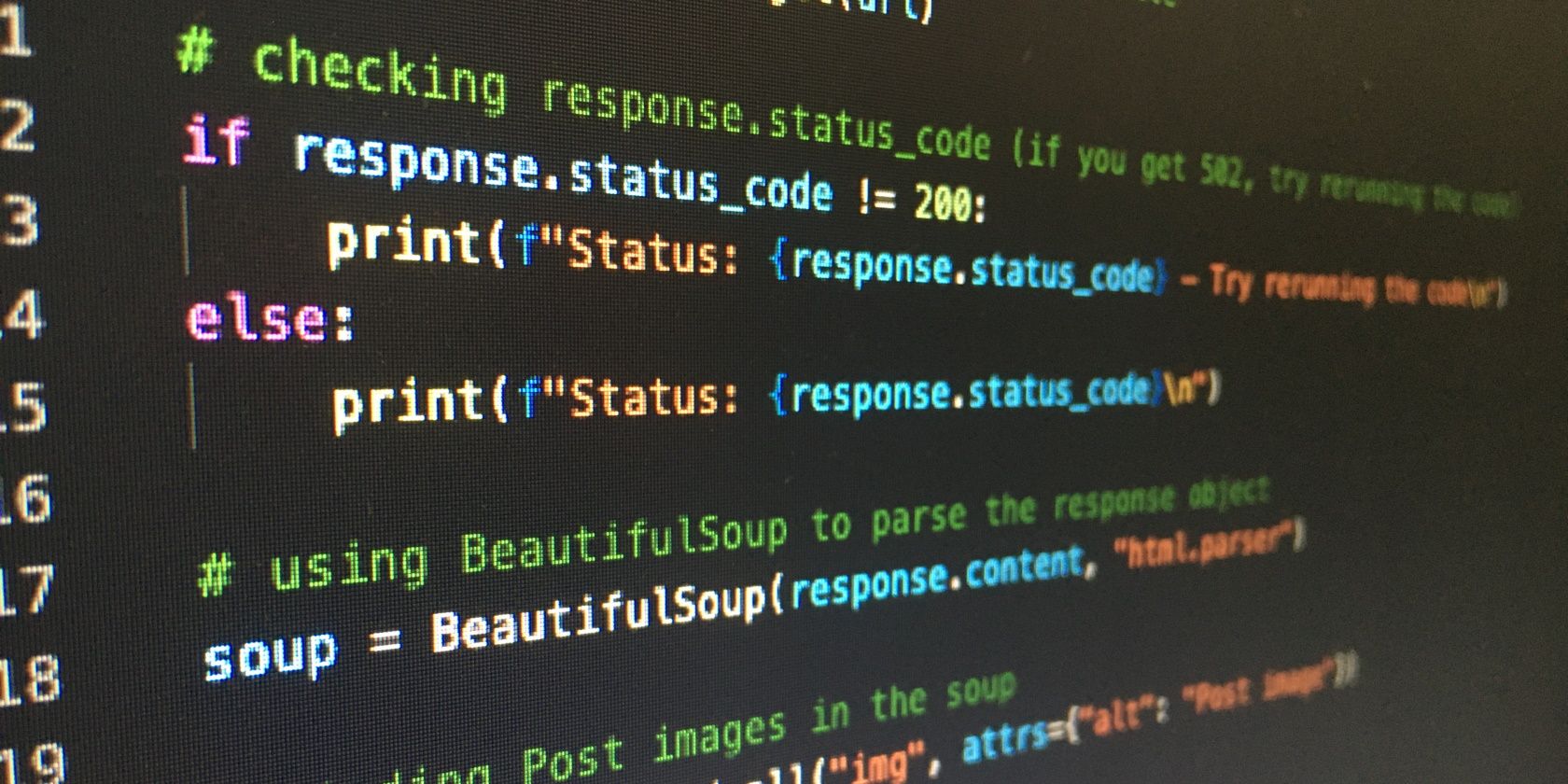
این سیستم گرافیکی یک راه عالی برای مبتدیان برای غلبه بر طراحی پایتون و دو بعدی است.
پایتون دارای ماژولهای زیادی است که قابلیتهایی را برای انواع مختلفی از وظایف فراهم میکنند. یکی از این ماژول ها ماژول لاک پشت است که اغلب برای آموزش تصویری به برنامه نویسان مبتدی استفاده می شود.
می توانید از ماژول لاک پشت برای ترسیم گرافیک هایی مانند خطوط یا اشکال روی بوم استفاده کنید. در ابتدا، می توانید یک یا چند لاک پشت را روی بوم تخم ریزی کنید، که نشان دهنده نقاطی است که می توانید در اطراف آنها حرکت کنید. همانطور که در اطراف حرکت می کنید، لاک پشت ها از یک نقطه به نقطه دیگر خطوط می کشند.
با این روش می توانید اشکال مختلفی از جمله مربع، مثلث و دایره بکشید.
نحوه استفاده از لاک پشت برای ترسیم اشکال
می توانید از پایتون برای ایجاد بسیاری از برنامه های کاربردی مانند پالت رنگ استفاده کنید. هنگام طراحی لاک پشت ها در پایتون، ابتدا به یک بوم و یک شی لاک پشت نیاز دارید تا اشکال را با آن بکشید. در صورت نیاز، می توانید برخی از نمونه های پایه پایتون را اصلاح کنید.
- یک فایل جدید به نام shapes.py ایجاد کنید.
- در بالای فایل، ماژول turtle را وارد کنید: import turtle
- از ماژول لاک پشت برای ایجاد یک پنجره جدید استفاده کنید. این به عنوان بوم برای ترسیم اشکال روی آن عمل می کند: window = turtle.Screen()window.bgcolor(“سفید”)
- یک شی لاک پشت جدید ایجاد کنید و شکل و رنگ آن را تنظیم کنید: turtle_1 = turtle.Turtle()turtle_1.shape(“turtle”)turtle_1.color(“red”)
- در پایین فایل، از تابع exitonclick() برای باز نگه داشتن بوم استفاده کنید. بوم فقط زمانی بسته می شود که روی آن کلیک کنید. مطمئن شوید که این خط را به عنوان دستور نهایی در برنامه خود نگه دارید. در غیر این صورت یک خطا دریافت خواهید کرد window.exitonclick()
- یک خط فرمان یا ترمینال را باز کنید و به پوشه ای که اسکریپت پایتون خود را در آن ذخیره کرده اید بروید. به عنوان مثال، اگر فایل پایتون خود را روی دسکتاپ رایانه شخصی ویندوز ذخیره کرده باشید، دستور شما شبیه به این خواهد بود: cd C:\Users\Sharl\Desktop
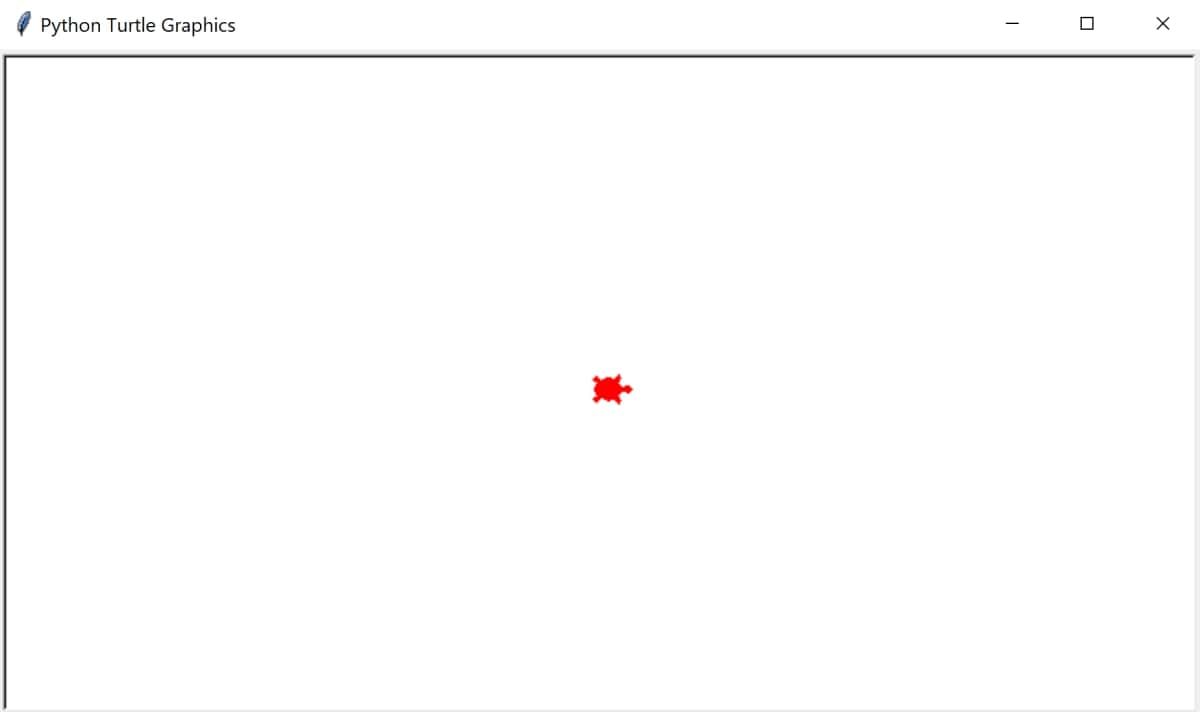
- دستور پایتون را اجرا کنید تا بوم لاک پشت باز شود. به طور پیش فرض، جهت اولیه لاک پشت به سمت راست است:
import turtle
window = turtle.Screen()
window.bgcolor("white")
turtle_1 = turtle.Turtle()
turtle_1.shape("turtle")
turtle_1.color("red")
window.exitonclick()
cd C:\Users\Sharl\Desktop
نحوه رسم مربع و مستطیل
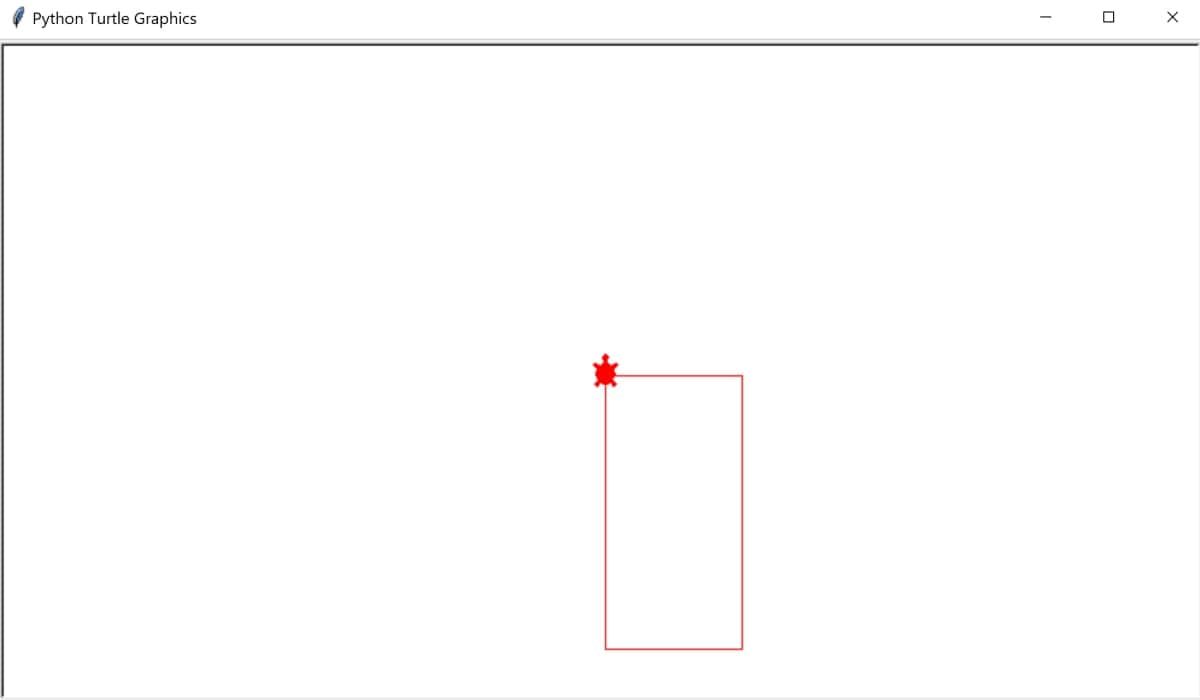
یک مربع یا مستطیل با استفاده از یک لاک پشت روی بوم بکشید. برای حرکت دادن لاک پشت از توابع ()forward و backward() استفاده کنید. شما همچنین می توانید از توابع چپ() یا راست() برای تغییر جهتی که لاک پشت رو به آن است استفاده کنید.
- از آنجایی که لاک پشت در حال حاضر رو به یک جهت اولیه است، ۱۰۰ پیکسل به جلو حرکت کنید تا اولین خط مربع را بکشید: turtle_1.forward(۱۰۰)
- ۹۰ درجه به راست بپیچید تا در جهت رو به پایین قرار بگیرید. دوباره به جلو حرکت کنید تا خط دوم مربع را بکشید: turtle_1.right(۹۰)turtle_1.forward(۱۰۰)
- ۹۰ درجه به راست بپیچید تا دو خط باقی مانده را بکشید. برای حفظ شکل مربع، مطمئن شوید که لبهها هر کدام ۱۰۰ پیکسل باشند: turtle_1.right(۹۰)turtle_1.forward(۱۰۰)turtle_1.right(۹۰)turtle_1.forward(۱۰۰)
- برای تغییر این شکل به یک مستطیل، کد را تغییر دهید تا دو ضلع مقابل یکدیگر به طول بیشتری بسازند: turtle_1.forward(۱۰۰)turtle_1.right(۹۰)turtle_1.forward(۲۰۰)turtle_1.right(۹۰)turtle_1.forward (۱۰۰)turtle_1.right(۹۰)turtle_1.forward(۲۰۰)
- برای باز کردن بوم و مشاهده مستطیل، دستور پایتون را با استفاده از خط فرمان یا ترمینال دوباره اجرا کنید:
turtle_1.forward(100)
turtle_1.right(90)
turtle_1.forward(100)
turtle_1.right(90)
turtle_1.forward(100)
turtle_1.right(90)
turtle_1.forward(100)
turtle_1.forward(100)
turtle_1.right(90)
turtle_1.forward(200)
turtle_1.right(90)
turtle_1.forward(100)
turtle_1.right(90)
turtle_1.forward(200)
نحوه رسم مثلث
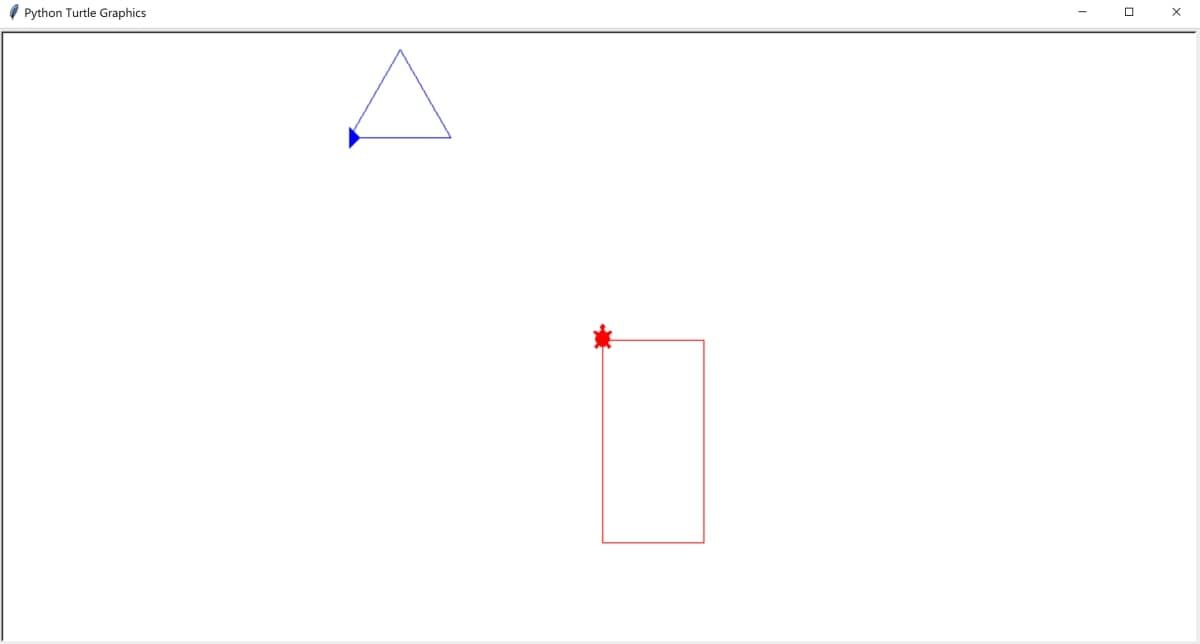
با استفاده از توابع ()forward()، backward()، left() یا right() یک شکل مثلث بکشید. از آنجایی که قبلاً یک مربع در محل شروع بوم کشیده اید، مثلث را روی قسمت دیگری از بوم بکشید.
- یک شی لاک پشت جدید ایجاد کنید. میتوانید شکل را برای استفاده از فلش به جای لاک پشت تغییر دهید: turtle_2 = turtle.Turtle()turtle_2.shape(“arrow”)turtle_2.color(“آبی”)
- از تابع penup() برای بلند کردن شی لاک پشت از روی بوم استفاده کنید، بنابراین دیگر خطی نمی کشد: turtle_2.penup()
- جسم را به نقطه دیگری از بوم منتقل کنید. بوم از صفحه دکارتی برای مختصات استفاده می کند، بنابراین نقطه مبدا ۰، ۰ است. مختصات -۲۵۰، ۲۰۰ به سمت گوشه سمت چپ بالای بوم هستند. turtle_2.goto(-۲۵۰، ۲۰۰)
- از تابع pendown() برای قرار دادن شی لاک پشت روی بوم استفاده کنید تا بتواند دوباره شروع به کشیدن خطوط کند: turtle_2.pendown()
- سه ضلع مثلث را با چرخش ۱۲۰ درجه ای به چپ سه بار بکشید. هر بار یک خط برای ایجاد ضلع مثلث بکشید: turtle_2.forward(۱۰۰)turtle_2.left(۱۲۰)turtle_2.forward(۱۰۰)turtle_2.left(۱۲۰)turtle_2.forward(۱۰۰)turtle_2.left(۱۲۰)
- از طرف دیگر، مثلث را با استفاده از یک حلقه for ایجاد کنید: برای i در محدوده(۳): turtle_2.forward(۱۰۰) turtle_2.left(۱۲۰)
- برای باز کردن بوم و مشاهده مثلث، دستور پایتون را با استفاده از خط فرمان یا ترمینال دوباره اجرا کنید:
turtle_2 = turtle.Turtle()
turtle_2.shape("arrow")
turtle_2.color("blue")
turtle_2.penup()
turtle_2.goto(-250, 200)
turtle_2.pendown()
turtle_2.forward(100)
turtle_2.left(120)
turtle_2.forward(100)
turtle_2.left(120)
turtle_2.forward(100)
turtle_2.left(120)
for i in range(3):
  turtle_2.forward(100)
  turtle_2.left(120)
نحوه رسم دایره ها
برای رسم دایره از تابع circle() استفاده کنید. می توانید قطر دایره را با وارد کردن یک مقدار به عنوان آرگومان در تابع انتخاب کنید.
- یک شی لاک پشت جدید دیگر برای رسم دایره ایجاد کنید، و ویژگی های رنگ و شکل آن را تنظیم کنید: turtle = turtle.Turtle()turtle 3d.shape(“circle”)turtle ۳.color(“سبز”)
- لاک پشت را به قسمت دیگری از بوم منتقل کنید. از تابع penup() برای جلوگیری از ترسیم خط شی در حین حرکت استفاده کنید. پس از حرکت دادن لاک پشت، قلم را دوباره پایین بیاورید: turtle_3.penup()turtle_3.goto(-۱۰۰, ۵۰)turtle_3.pendown()
- برای رسم دایره از تابع circle() استفاده کنید. قطر دایره را در تابع وارد کنید. turtle_3.circle(۵۰)
- برای باز کردن بوم و مشاهده دایره، دستور پایتون را با استفاده از خط فرمان یا ترمینال دوباره اجرا کنید:
turtle_3 = turtle.Turtle()
turtle_3.shape("circle")
turtle_3.color("green")
turtle_3.penup()
turtle_3.goto(-100, 50)
turtle_3.pendown()
turtle_3.circle(50)
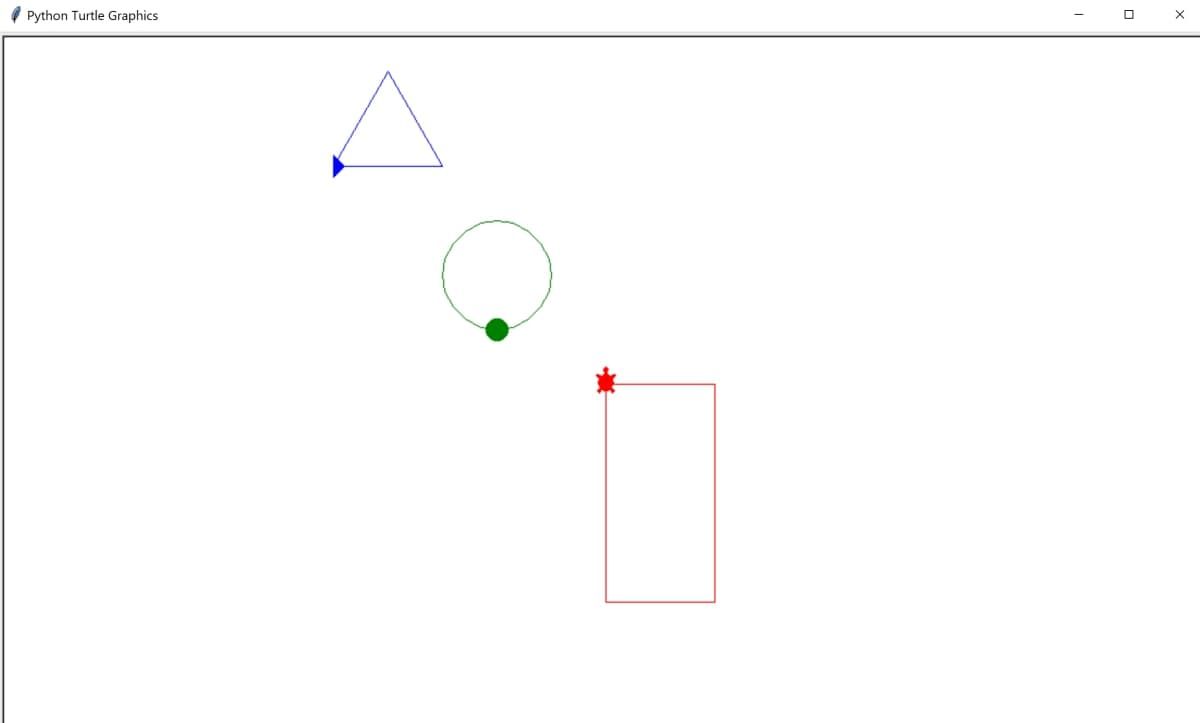
نحوه ترسیم اشکالی مانند شش ضلعی و هشت ضلعی
برای ترسیم اشکالی مانند شش ضلعی یا هشت ضلعی، می توانید از حلقه for مشابه آنچه در مثال مثلث استفاده شده است استفاده کنید. می توانید تعداد مساوی از ضلع ها را مشخص کنید و آن ضلع ها را با طول مساوی ایجاد کنید.
- یک شی لاک پشت جدید ایجاد کنید و ویژگی های شکل و رنگ آن را تنظیم کنید: turtle_4 = turtle.Turtle()turtle_4.shape(“turtle”)turtle_4.color(“بنفش”)
- شی لاک پشت را به مکان دیگری روی بوم منتقل کنید: turtle_4.penup()turtle_4.goto(۱۵۰,۲۰۰)turtle_4.pendown()
- در یک شش ضلعی، در نقطه ای که هر خط به هم می رسد، زاویه در آن نقطه ۶۰ درجه است. پس از کشیدن یک خط، ۶۰ درجه به سمت راست حرکت کنید تا خط بعدی بکشید. این کار را برای هر شش ضلع شش ضلعی انجام دهید: برای i در محدوده(۶): turtle_4.forward(۱۰۰) turtle_4.right(۶۰)
- با تقسیم تعداد اضلاع بر ۳۶۰ می توانید اشکال دیگری با اضلاع مساوی بکشید تا مقدار زاویه را بدست آورید. برای یک هشت ضلعی، هر زاویه بین هر ضلع ۴۵ درجه است. برای هر یک از هشت ضلع، ۴۵ درجه به راست بپیچید و خط را برای i در محدوده (۸) بکشید: turtle_4.forward(۱۰۰) turtle_4.right(۴۵)
- برای باز کردن بوم و مشاهده شش ضلعی یا هشت ضلعی، دستور پایتون را با استفاده از خط فرمان یا ترمینال دوباره اجرا کنید. همچنین می توانید کد منبع کامل همه اشکال را در Github مشاهده کنید.
turtle_4 = turtle.Turtle()
turtle_4.shape("turtle")
turtle_4.color("purple")
turtle_4.penup()
turtle_4.goto(150,200)
turtle_4.pendown()
for i in range(6):
  turtle_4.forward(100)
  turtle_4.right(60)
for i in range(8):
  turtle_4.forward(100)
  turtle_4.right(45)
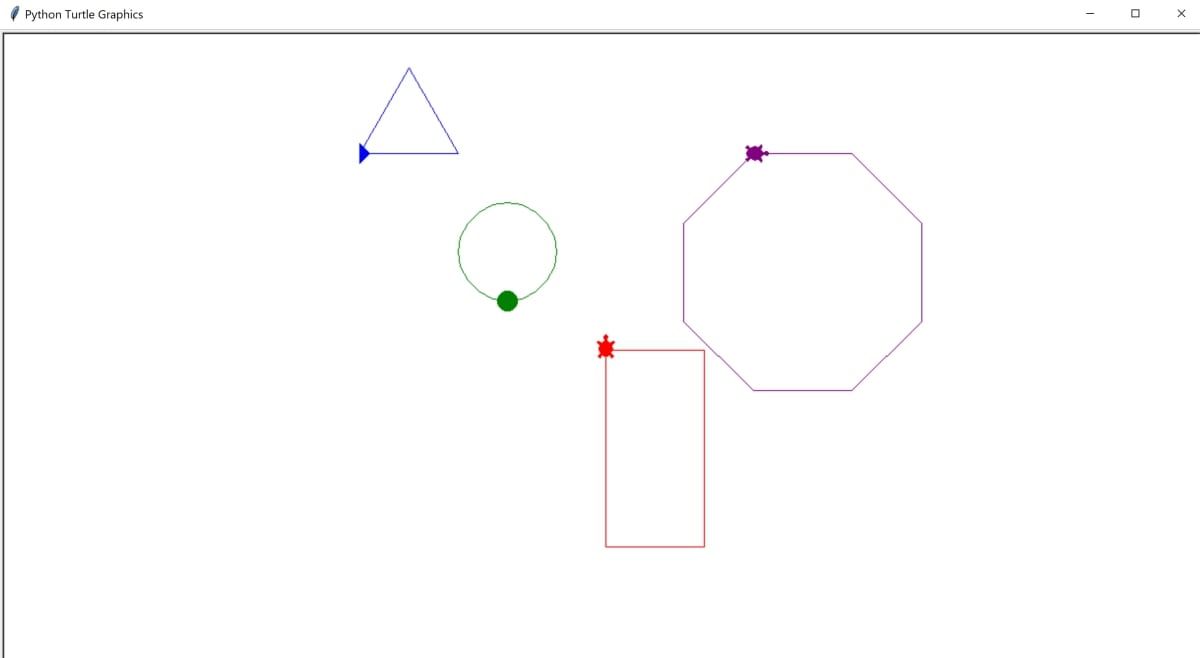
با ایجاد اشکال در مورد برنامه نویسی گرافیکی بیاموزید
میتوانید از گرافیکهای مبتنی بر لاکپشت برای ترسیم اشکال مختلف روی بوم استفاده کنید. چرا راههای دیگر برای ایجاد اشکال با استفاده از پایتون، مانند استفاده از یک برنامه JES را بررسی نکنید.