این پست توسط Tenorshare حمایت می شود.
اگر در مورد ویژگیهای جدید و نوآورانه iOS ۱۷ که در WWDC33 فاش شد هیجانزده هستید، بعید نیست که اکنون نسخه بتای iOS ۱۷ را روی آیفون خود بخواهید. با این حال، مانند اکثر نسخه های پیش از انتشار، ممکن است با مشکلات پایداری، عملکرد ضعیف و سایر مشکلات روبرو شوید.
بنابراین اگر میخواهید به iOS ۱۶ پایدار بر روی تلفن خود برگردید، راهنمای نهایی در اینجا آمده است. برای یادگیری نحوه حذف نصب iOS ۱۷ و تنزل رتبه از iOS ۱۷ به ۱۶ به ادامه مطلب مراجعه کنید.
کارهایی که باید قبل از دانگرید از iOS ۱۷ به ۱۶ انجام دهید
وقتی از iOS ۱۷ به iOS ۱۶ دانگرید می کنید، ممکن است داده ها را از دست بدهید. بنابراین بهتر است قبل از حذف iOS ۱۷ از آیفون خود، از همه داده ها نسخه پشتیبان تهیه کنید. سپس، می توانید اطلاعات خود را بعداً بازیابی کنید.
برای تهیه نسخه پشتیبان از اطلاعات به یک کامپیوتر مک یا ویندوز نیاز دارید. و اگر رایانه شخصی ویندوزی دارید، باید iTunes را نیز روی آن نصب کنید.
۱. قبل از کاهش رتبه از iOS ۱۷ به ۱۶، از داده ها با iCloud پشتیبان تهیه کنید
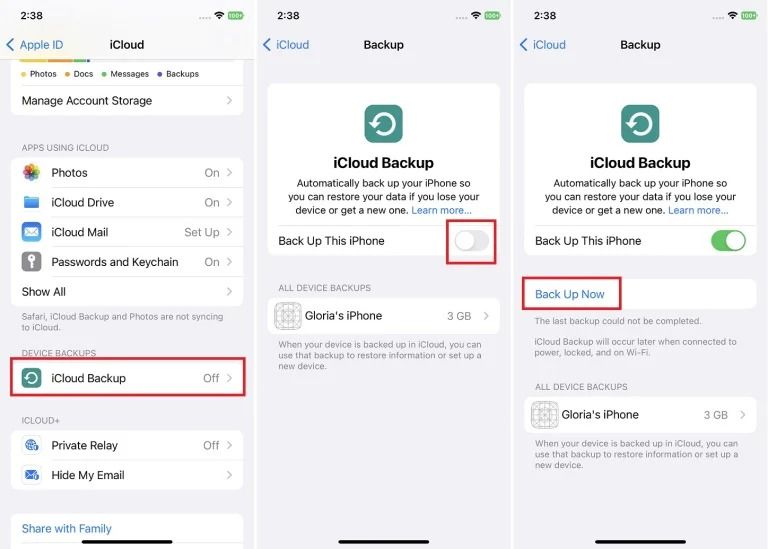
iCloud یکی از راه هایی است که می توانید بدون کامپیوتر از iOS ۱۷ به ۱۶ دانگرید کنید. شما فقط به یک اتصال اینترنتی پایدار نیاز دارید.
- تنظیمات را در آیفون خود باز کنید. نام دستگاه خود را انتخاب کنید و سپس iCloud را انتخاب کنید.
- در قسمت پشتیبان گیری iCloud، گزینه پشتیبان گیری خودکار را فعال کنید.
- سپس روی Back Up Now ضربه بزنید تا از آیفون خود نسخه پشتیبان تهیه کنید.
۲. قبل از دانگرید از iOS ۱۷ به ۱۶، با iTunes از داده ها نسخه پشتیبان تهیه کنید
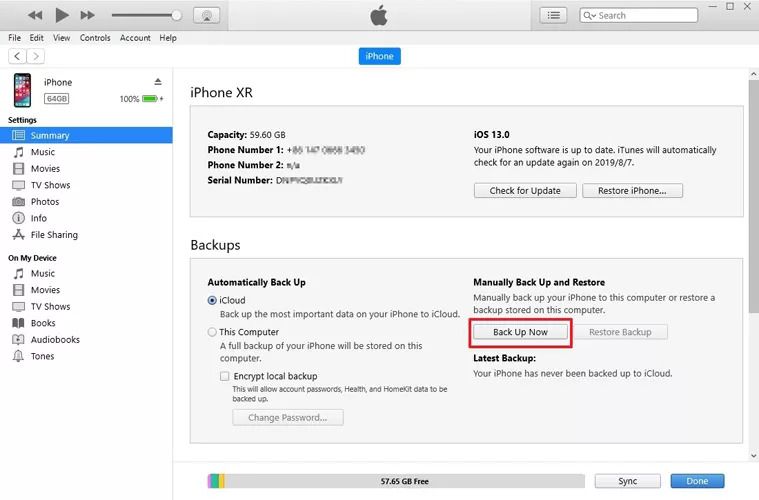
با استفاده از iTunes می توانید به طور خودکار از داده های دستگاه خود نسخه پشتیبان تهیه کنید. با این حال، اگر رایانه شخصی دارید، ابتدا باید iTunes را روی آن نصب کنید.
- آیفون خود را به مک یا رایانه شخصی خود وصل کنید.
- iTunes را باز کنید و روی نماد گوشی خود کلیک کنید.
- در خلاصه، در قسمت Backups، روی دکمه Back Up Now کلیک کنید.
و iTunes از گوشی شما در رایانه شما نسخه پشتیبان تهیه می کند.
چگونه با کامپیوتر از iOS ۱۷ به ۱۶ دانگرید کنیم
دو روش اصلی برای دانگرید iOS ۱۷ به ۱۶ با استفاده از رایانه وجود دارد.
اگر iOS ۱۷ بتا را با استفاده از iTunes نصب کرده باشید، می توانید iOS ۱۷ را به ۱۶ کاهش دهید. می توانید دوباره از iTunes برای حذف iOS ۱۷ استفاده کنید.
با این حال، میتوانید از ابزار شخص ثالث حرفهای Tenorshare Reiboot نیز برای دانگرید از iOS ۱۷ به ۱۶ استفاده کنید.
چگونه از iOS ۱۷ به ۱۶ بدون از دست دادن داده دانگرید کنیم
Tenorshare Reiboot برای مک و ویندوز بهترین ابزار تعمیر و بازیابی سیستم iOS است. این به شما راهی رایگان برای رفع مشکل آیفون، آیپد یا مک در حالت ریکاوری میدهد — تنها با یک کلیک.
با بیش از ۷۸ میلیون بارگیری در سراسر جهان و ۶۳ میلیون مشتری راضی، Reiboot چیزی است که برای کاهش آسان از iOS ۱۷ به ۱۶ بدون از دست دادن اطلاعات به آن نیاز دارید.
چرا Tenorshare Reiboot را انتخاب کنید؟
Reiboot چندین ویژگی نوآورانه ارائه می دهد که استفاده از آن را بدون کمک تکنسین آسان می کند.
- با یک کلیک به صورت رایگان وارد یا از حالت بازیابی خارج شوید.
- بیش از ۱۵۰ مشکل سیستم iOS، iPadOS و tvOS را تعمیر کنید، مانند چسباندن روی لوگوی اپل، روشن نشدن صفحه، حلقه حالت بازیابی و موارد دیگر.
- به راحتی به آخرین نسخه بتا iOS ۱۷ به روز کنید.
- بدون جیلبریک از iOS ۱۷ به نسخه قبلی دانگرید کنید.
- سیستم macOS را تعمیر و کاهش دهید و همچنین در عرض چند دقیقه آن را به صورت رایگان ارتقا دهید.
- آیفون، آی پد و آی پاد تاچ را بدون iTunes یا Finder بازنشانی کنید.
- ارورهای آیفون یا آیتونز مانند ۴۰۱۳/۴۰۰۵ را با کلیک های ساده تعمیر کنید.
- از همه نسخهها و دستگاههای iOS، از جمله آخرین نسخه بتا iOS ۱۷ و همه مدلهای آیفون ۱۴ پشتیبانی میکند.
نحوه استفاده از Reiboot برای بازگشت به iOS ۱۶ از iOS ۱۷ بدون iTunes (بدون از دست دادن داده)
برای بازگشت به iOS ۱۶ از iOS ۱۷ بدون iTunes می توانید به Reiboot اعتماد کنید.
بیایید بررسی کنیم که چگونه به راحتی و بدون مشکل iOS ۱۷ را به ۱۶ در آیفون خود کاهش دهید.
- Reiboot را در رایانه خود دانلود و نصب کنید. Reiboot را اجرا کنید و آیفون خود را از طریق کابل روشنایی به کامپیوتر متصل کنید. سپس، روی دکمه ارتقا/کاهش iOS کلیک کنید.
- روی دکمه Downgrade کلیک کنید تا فرآیند شروع شود.
- برای دانلود بسته نرم افزاری بر روی Download کلیک کنید.
- در نهایت، روی شروع کاهش رتبه ضربه بزنید و مدتی صبر کنید.
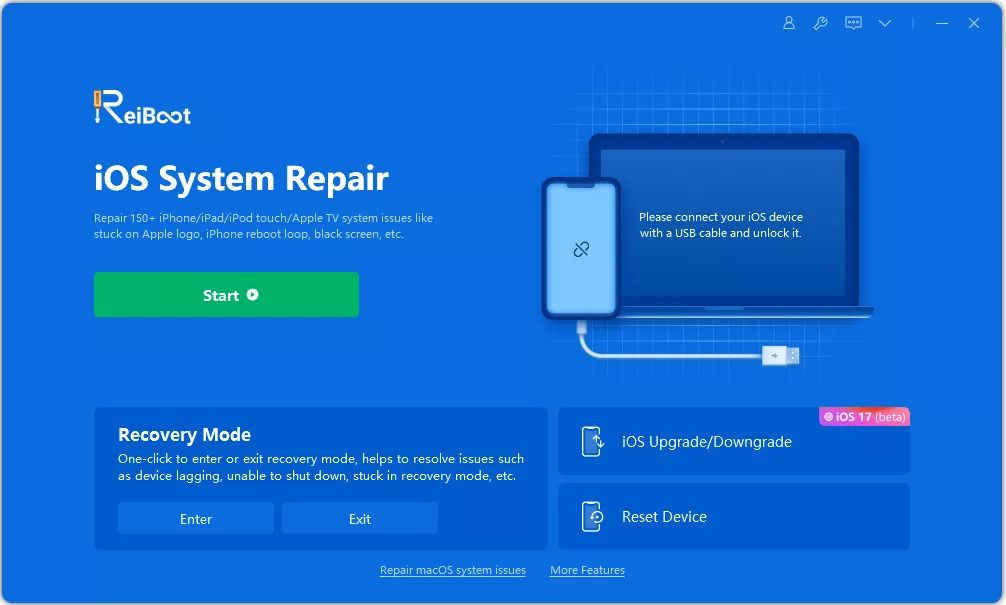
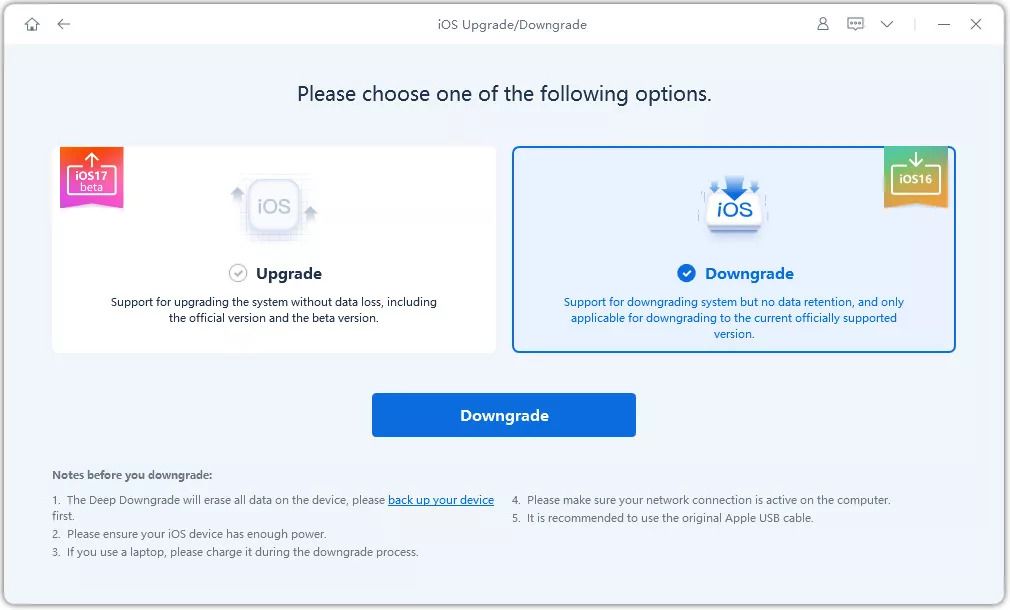
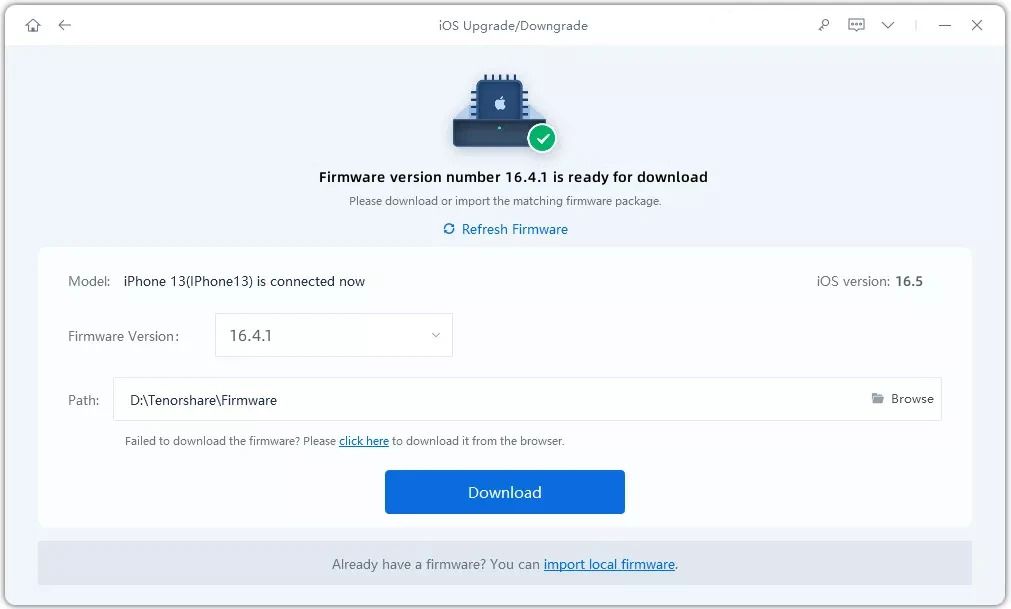
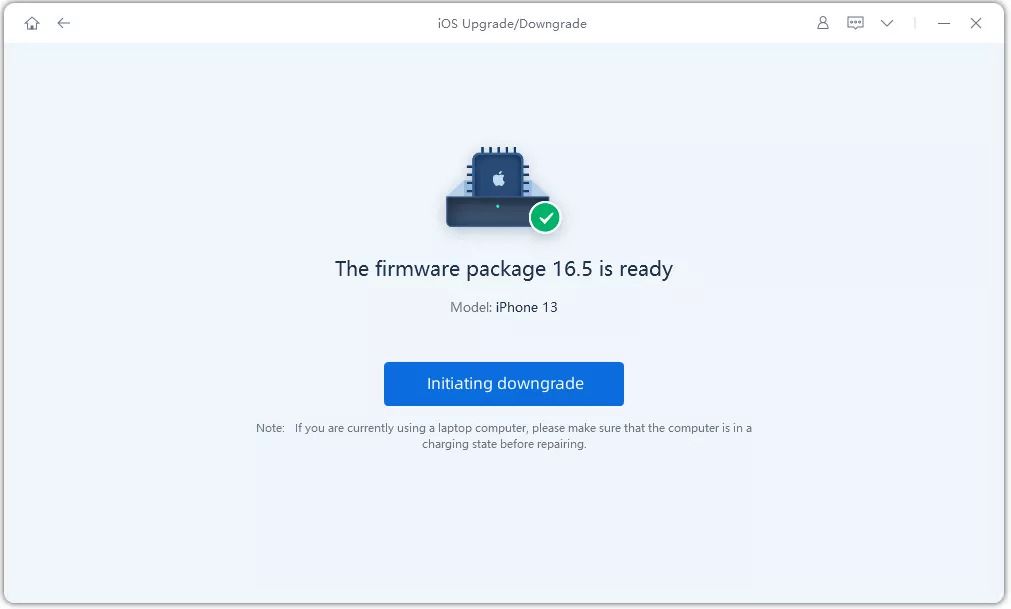
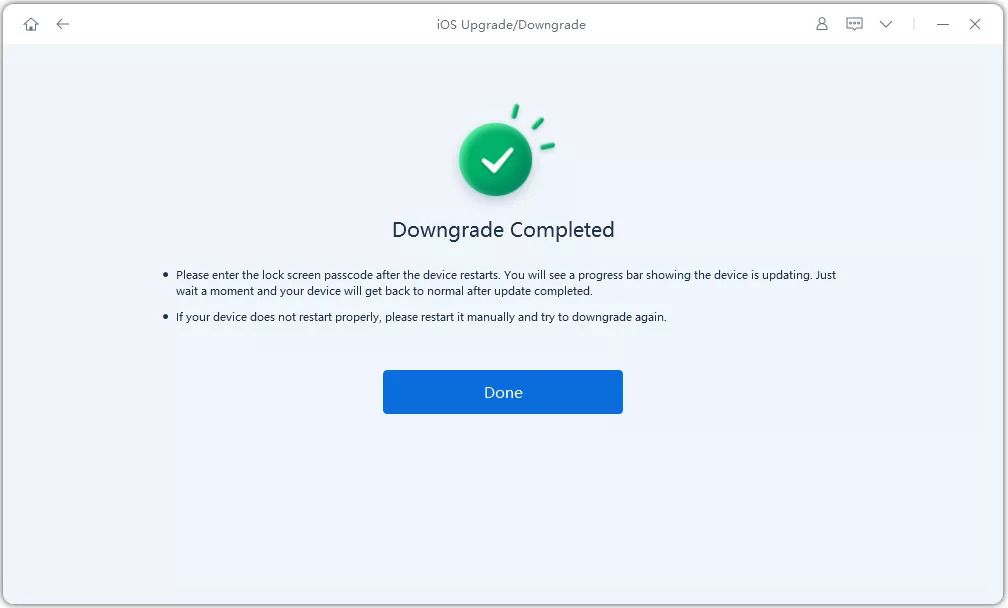
Reiboot به طور خودکار iOS ۱۷ را به ۱۶ کاهش می دهد و نسخه پایدار iOS را روی دستگاه شما نصب می کند.
چگونه از iOS ۱۷ با iTunes به iOS ۱۶ برگردیم
اگر نسخه بتای iOS ۱۷ را با استفاده از iTunes نصب کرده اید، می توانید دوباره از iTunes برای کاهش رتبه iOS ۱۷ به ۱۶ استفاده کنید.
دستگاه خود را به رایانه متصل کرده و iTunes را اجرا کنید. نماد دستگاه خود را در iTunes انتخاب کنید. در صفحه Summary، در زیر تب گوشی خود، روی دکمه Restore iPhone کلیک کنید.
iTunes آخرین نسخه پایدار iOS را دانلود و بر روی دستگاه شما نصب می کند.
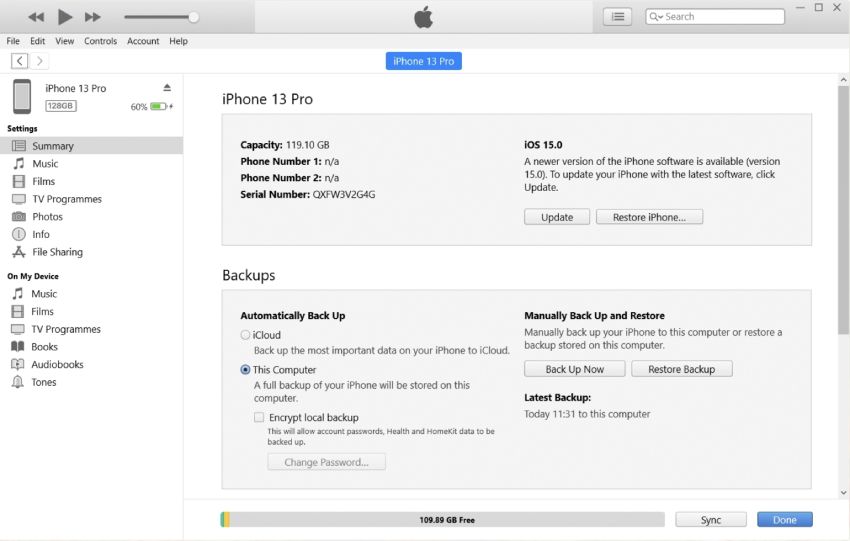
با این حال، استفاده از iTunes به معنای تنظیم مجدد گوشی و از دست دادن اطلاعات در صورتی که از آن نسخه پشتیبان تهیه نکرده باشید، است.
علاوه بر این، این راه حل ممکن است مدتی طول بکشد، حتی چند ساعت. همچنین، بسیاری از کاربران استفاده از iTunes برای حذف iOS ۱۷ را پیچیده می دانند زیرا برخی از مراحل دشوار است و به دانش فنی نیاز دارند.
چگونه iOS ۱۷ به ۱۶ را بدون کامپیوتر کاهش دهیم
اگر می خواهید بدانید که چگونه بدون استفاده از کامپیوتر iOS ۱۷ را حذف کنید، می توانید این کار را از طریق تنظیمات آیفون خود انجام دهید.
همچنین می توانید بدون استفاده از رایانه از iOS ۱۷ به ۱۶ دانگرید کنید. می توانید این کار را از طریق تنظیمات آیفون خود انجام دهید.
- تنظیمات را در آیفون خود باز کنید.
- به پایین اسکرول کنید و روی General ضربه بزنید.
- به دنبال VPN & Device Management بگردید و روی آن ضربه بزنید.
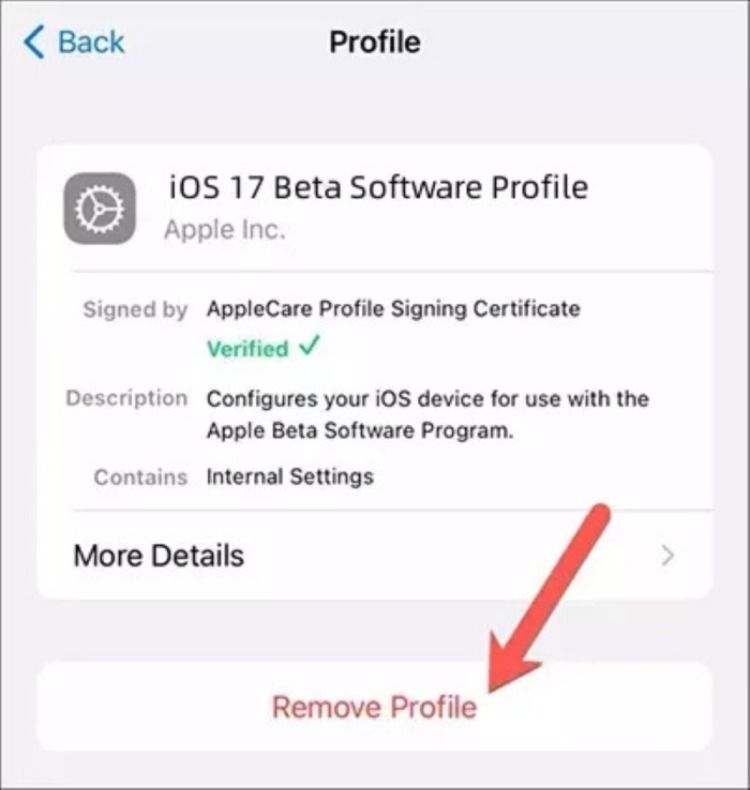
- روی نمایه نرم افزار بتای iOS ۱۷ ضربه بزنید.
- حذف نمایه را انتخاب کنید و انتخاب خود را تأیید کنید
- دستگاه خود را مجددا راه اندازی کنید.
انتخاب Tenorshare Reiboot برای کاهش از iOS ۱۷ به ۱۶
اگر مطمئن هستید و از نظر فنی می توانید مراحل آن را انجام دهید، می توانید iTunes را برای کاهش از iOS ۱۷ به ۱۶ انتخاب کنید.
اما اگر یک گزینه جایگزین میخواهید، Reiboot به شما امکان میدهد با چند کلیک بدون از دست دادن اطلاعات، از iOS ۱۷ به ۱۶ دانگرید کنید.
اکنون از نسخه آزمایشی رایگان Reiboot استفاده کنید تا مزایای بی نظیر آن را کشف کنید. و اطمینان حاصل کنید که انتقال آرام به iOS ۱۶ پایدار است.
این پست حمایت شده است. انتخاب های محصول و نظرات بیان شده در این مقاله از طرف اسپانسر است و هدایت ویرایشی MakeUseOf یا کارکنان آن را منعکس نمی کند.