ساخت اسلایدها می توانند زمان زیادی را بخورند ، به خصوص اگر فقط از اصول اولیه استفاده می کنید. پاورپوینت آنقدر غنی است که می توان از مفیدترین آنها غافل شد. هنگامی که آنها را می شناسید ، تعجب خواهید کرد که چگونه تا به حال راه سخت را انجام داده اید.
پیوندهای سریع
- پین که اغلب به نوار ابزار دسترسی سریع استفاده می شود
- از پیشنهادات طراحی الهام بگیرید
- استفاده مجدد از اسلایدهای موجود
- از ژنراتور متن نگهدارنده استفاده کنید
- نمودارها را با قالب ها سریعتر ایجاد کنید
- برای قوام از اسلایدهای اصلی استفاده کنید
- Trim Audio از درون پاورپوینت
- ارائه کل ارائه با Copilot
ساخت اسلایدها می توانند زمان زیادی را بخورند ، به خصوص اگر فقط از اصول اولیه استفاده می کنید. پاورپوینت آنقدر غنی است که می توان از مفیدترین آنها غافل شد. هنگامی که آنها را می شناسید ، تعجب خواهید کرد که چگونه تا به حال راه سخت را انجام داده اید.
8
پین که اغلب به نوار ابزار دسترسی سریع استفاده می شود
اگر دسترسی آسان به دستورات متداول خود داشته باشید ، ایجاد اسلاید سریعتر خواهد بود. بهترین راه برای انجام این کار ، اضافه کردن آنها به نوار ابزار دسترسی سریع به جای تکیه فقط به موارد منو در روبان است – کاری که بسیاری از ما انجام می دهیم.
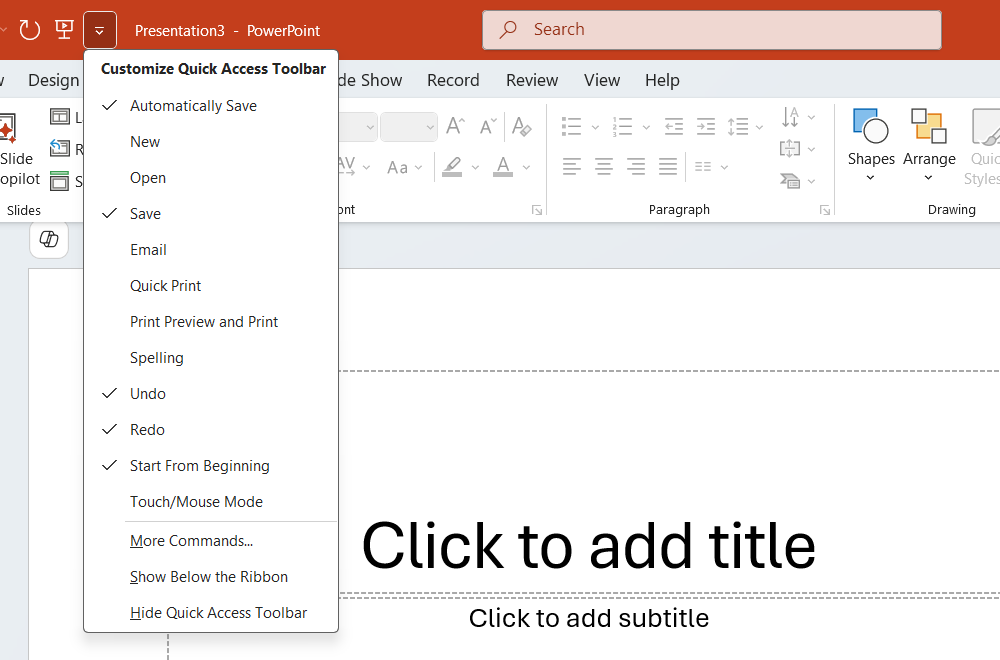
برای تغییر نوار ابزار دسترسی سریع ، به پرونده> گزینه ها> نوار ابزار دسترسی سریع بروید. در سمت چپ یک دستور (به عنوان مثال ، اسلاید جدید ، شکل ها یا Format Painter) را انتخاب کنید ، روی Add کلیک کنید تا آن را به سمت راست حرکت دهید و سپس بر روی OK کلیک کنید. این کار آن را به نوار ابزار دسترسی سریع اضافه می کند.
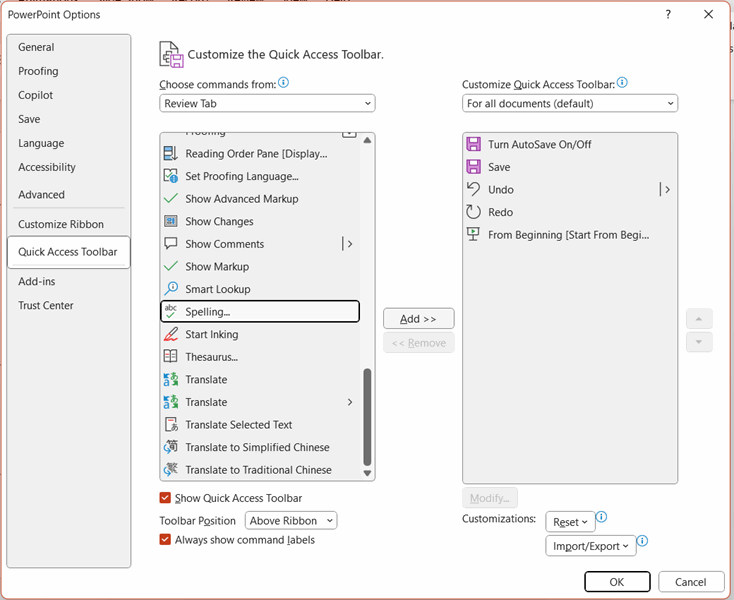
اگر دستورات مورد نظر خود را نمی بینید ، با دستوراتی که می خواهید ، دستورات انتخاب را از Dropdown to Tab تنظیم کنید.
7
از پیشنهادات طراحی الهام بگیرید
یک طراحی خوب می تواند ارائه شما را پاپ کند ، و این جایی است که مردم زمان زیادی را می گذرانند. با پیشنهادات طراحی ، پاورپوینت می تواند طرح های حرفه ای متناسب با محتوای شما ایجاد کند. این به شما امکان می دهد اسلایدهای خود را در چند ثانیه صیقل دهید.
برای استفاده از پیشنهادات طراحی ، برگه Designer را انتخاب کرده و روی پیشنهادات طراحی در بخش ویرایش روبان کلیک کنید.
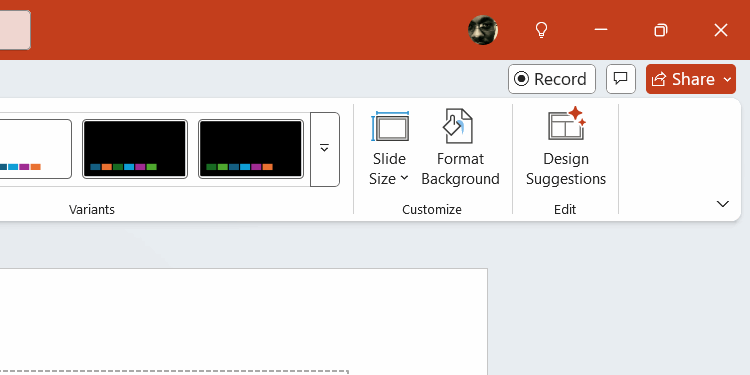
از آنجا ، یکی از طرح ها را در پنل سمت راست انتخاب کنید تا آن را روی اسلاید بمالید.
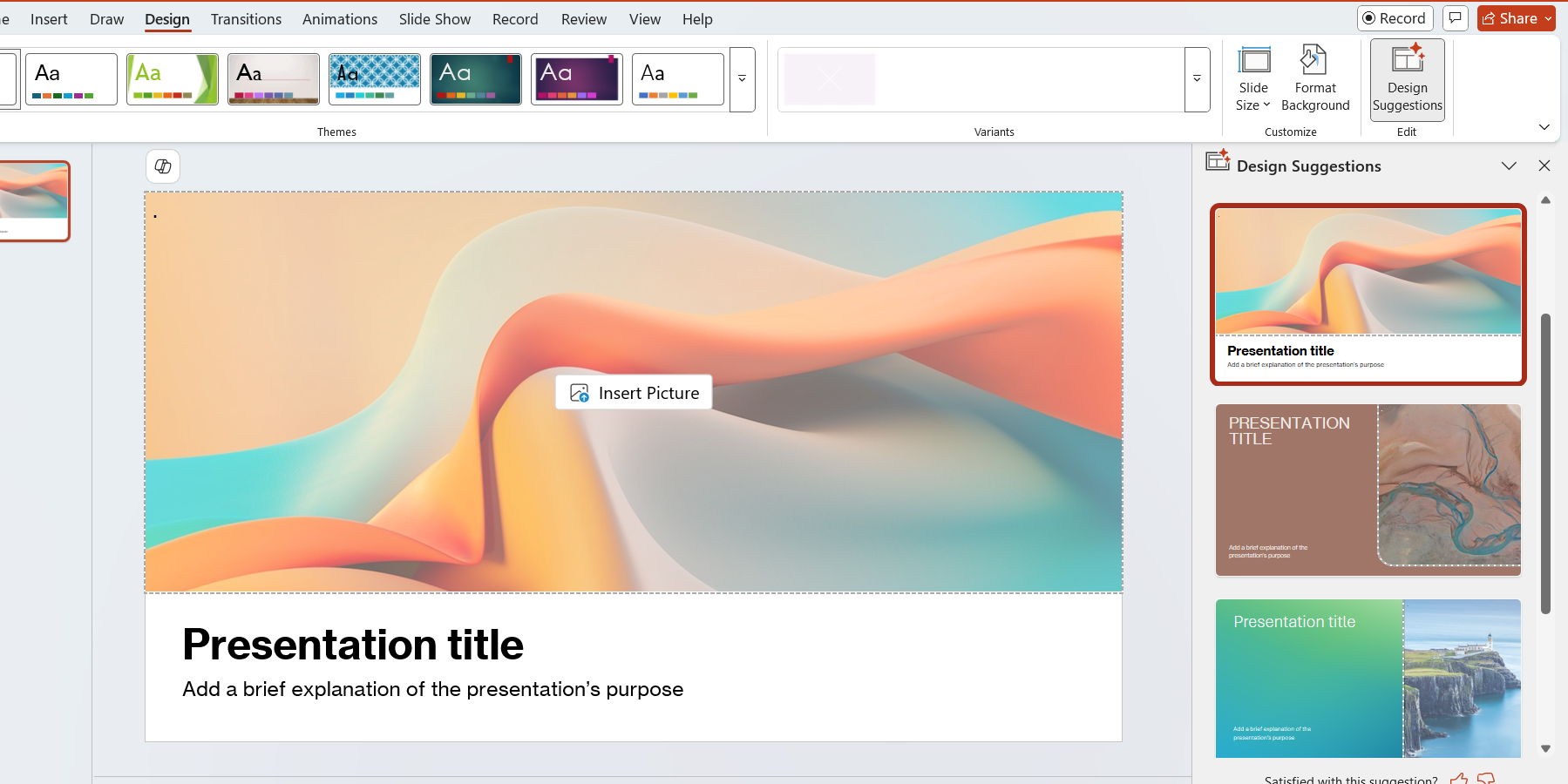
اگر به پایین حرکت می کنید و طرحی را که می خواهید از آن استفاده کنید پیدا نکنید ، برای کسب اطلاعات بیشتر روی پیشنهادات طراحی بیشتر کلیک کنید.
6
استفاده مجدد از اسلایدهای موجود
اگر به جای بازآفرینی مطالب و طراحی یا کپی کردن و چسباندن مواد از یک ارائه به دیگری ، ایجاد اسلایدها نیز می تواند سریعتر باشد.
برای انجام این کار ، برگه insert را انتخاب کرده و روی New Slide> Slides Reuse در بخش Slides روبان کلیک کنید. در پانلی که در سمت راست باز می شود ، روی مرور کلیک کنید و یک ارائه را برای واردات انتخاب کنید.
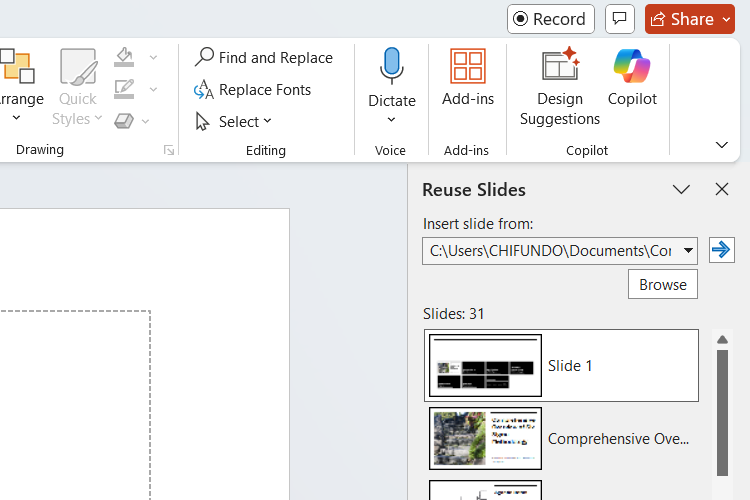
پس از وارد کردن ، تمام اسلایدها را در ارائه ذکر شده در پانل مشاهده خواهید کرد. برای وارد کردن یکی در ارائه فعلی خود ، به سادگی روی آن کلیک کنید.
5
از ژنراتور متن نگهدارنده استفاده کنید
هنگامی که یک اسلاید را طراحی می کنید ، می توان مفید بود که ببینید طرح با برخی از متن ها در آن به نظر می رسد. این جایی است که متن ساختگی مانند Lorem Ipsum مفید است ، زیرا این مسئله باعث می شود تا فکر کنید که به عنوان یک مکان نگهدارنده از چه چیزی استفاده کنید. پاورپوینت ژنراتور Lorem Ipsum خود را دارد که بسیاری از افراد از آن نمی دانند ، به این معنی که شما حتی برای دریافت آن نیازی به ترک برنامه ندارید.
در اینجا نحو برای تولید متن Lorem Ipsum در پاورپوینت وجود دارد:
=lorem(x)
در اینجا ، X تعداد پاراگراف هایی است که می خواهید تولید کنید. این بدان معناست که ، اگر می خواستید دو پاراگراف ایجاد کنید ، موارد زیر را می نویسید و به کلید Enter ضربه می زنید:
=lorem(2)
4
نمودارها را با قالب ها سریعتر ایجاد کنید
هنگامی که یک نمودار زیبا را با تمام طرح مناسب ، رنگ ها ، قلم ها و انواع قالب بندی اضافی طراحی می کنید ، ممکن است بخواهید بدون نیاز به ایجاد آن از ابتدا ، از آن استفاده کنید. آنچه در عوض می توانید انجام دهید این است که آن را به عنوان یک الگوی ذخیره کرده و دوباره از طرح به نمودارهای دیگر استفاده کنید تا روند کار را سرعت بخشید.
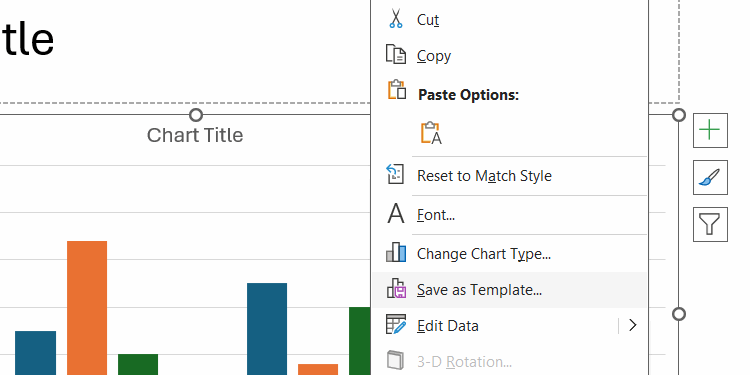
برای انجام این کار ، روی نمودار راست کلیک کرده و Save As As Template را در منو انتخاب کنید. در کادر گفتگو ، به الگوی یک نام بدهید و روی ذخیره کلیک کنید.
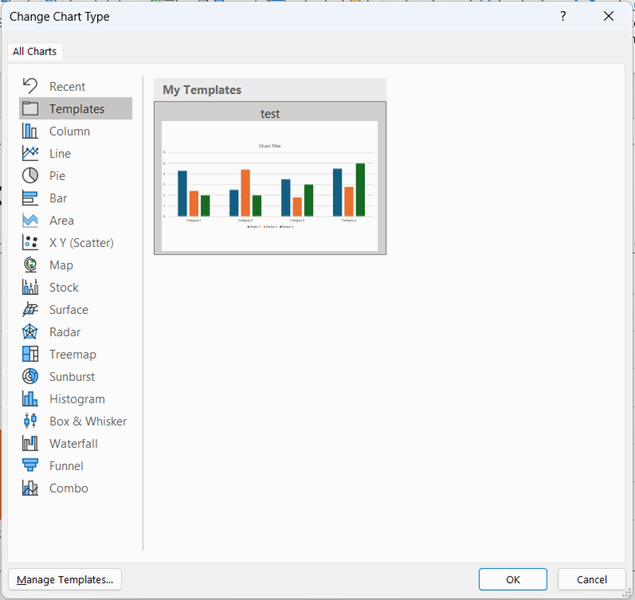
برای استفاده از الگو ، برگه Insert را انتخاب کرده و در بخش Illustrations of Ribbon روی نمودار کلیک کنید. الگوهای موجود در نوار کناری سمت چپ را انتخاب کنید ، الگوی مورد نظر خود را در سمت راست انتخاب کنید و روی OK کلیک کنید.
3
برای قوام از اسلایدهای اصلی استفاده کنید
فرض کنید شما یک دسته از اسلایدها ایجاد کرده اید و فهمیدید که فونت عنوان را دوست ندارید ، یا باید یک آرم را به هر اسلاید اضافه کنید. شما می توانید وارد هر اسلاید شوید و تغییر را به صورت دستی انجام دهید ، اما این می تواند وقت گیر باشد ، به خصوص اگر اسلایدهای زیادی وجود داشته باشد. یک گزینه جایگزین استفاده از ویژگی Slide Master برای اطمینان از این است که هر تغییری که ایجاد می کنید به طور مداوم در اسلایدهای مربوطه اعمال می شود.
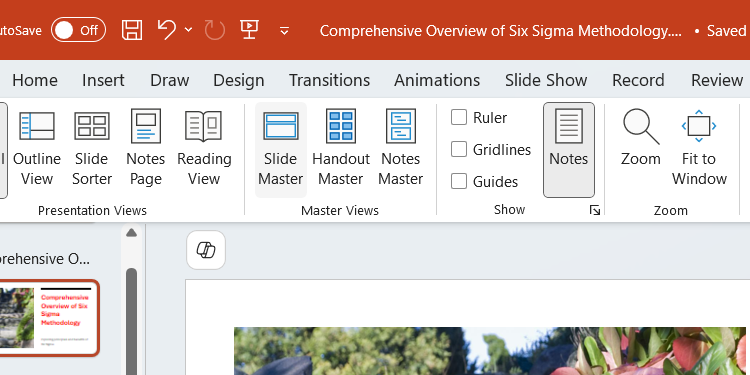
برای انجام این کار ، برگه View را انتخاب کرده و روی Slide Master در بخش Master Views کلیک کنید.
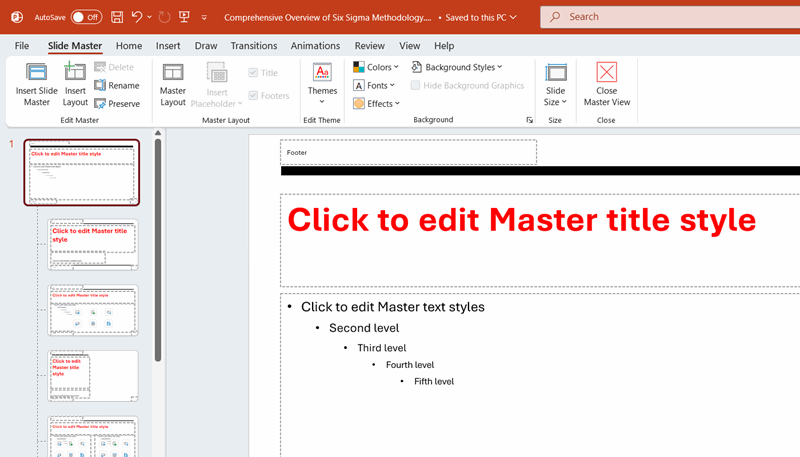
یک اسلاید مستر را انتخاب کنید ، تغییرات لازم را انجام دهید و روی Close Master View در قسمت نزدیک روبان کلیک کنید تا آنها را در بقیه اسلایدها اعمال کنید.
2
Trim Audio از درون پاورپوینت
قرار دادن صدا در یک ارائه می تواند ارائه شما را جذاب تر کند. اما اگر شما نیاز به اصلاح رسانه ها برای متناسب با نیازهای خود دارید ، چه می کنید؟ به جای باز کردن چیزی مانند جسارت ، پاورپوینت به شما امکان می دهد این کار را از درون انجام دهید.
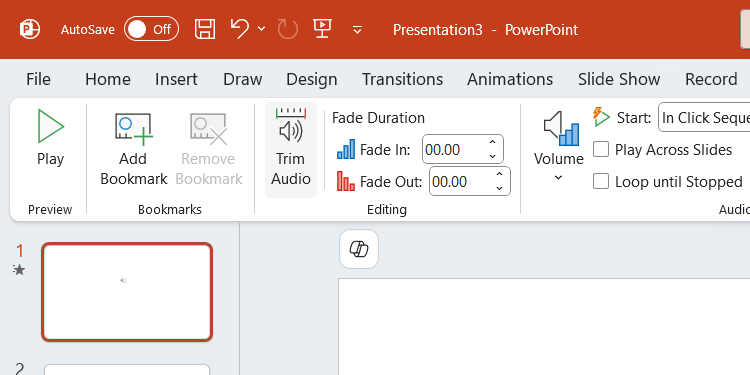
برای انجام این کار ، کلیپ صوتی را انتخاب کرده و روی Trim Audio در بخش ویرایش برگه پخش کلیک کنید.
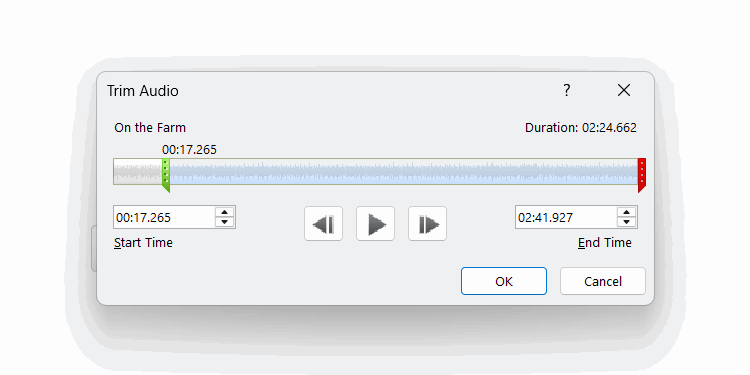
برای تنظیم طول صدا ، سبز (زمان شروع) یا نوار قرمز (زمان پایان) را روی مسیر کلیک کرده و بکشید. پس از آن ، برای ذخیره کلیپ ویرایش شده ، روی OK کلیک کنید.
1
ارائه کل ارائه با Copilot
اگر از نسخه دسک تاپ PowerPoint استفاده می کنید ، این بدان معنی است که شما برای اشتراک Microsoft 365 پرداخت کرده اید. این امر به شما امکان می دهد از AI AS ASSANT ASING COPILOT در PowerPoint و سایر برنامه های Office استفاده کنید. شما می توانید یک ارائه کامل PowerPoint را با Copilot تولید کنید ، و همچنین از آن برای ایجاد سریع اسلاید استفاده کنید.
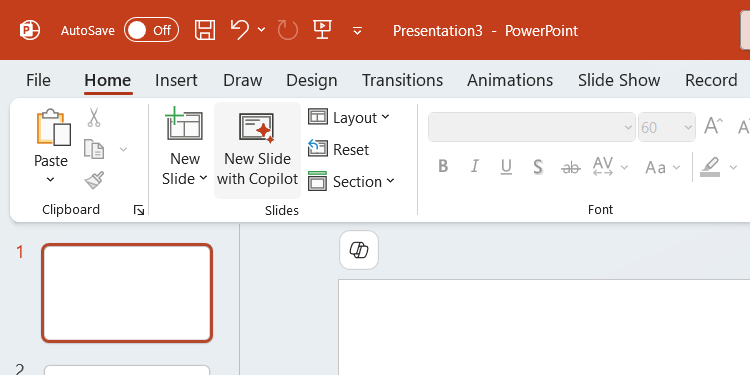
برای افزودن اسلاید به ارائه خود با استفاده از Copilot ، برگه Insert را انتخاب کرده و روی New Slide با Copilot در بخش Slides روبان کلیک کنید.
توصیف کنید که اسلاید در مورد چیست و سپس به کلید Enter ضربه بزنید تا آن را تولید کنید.
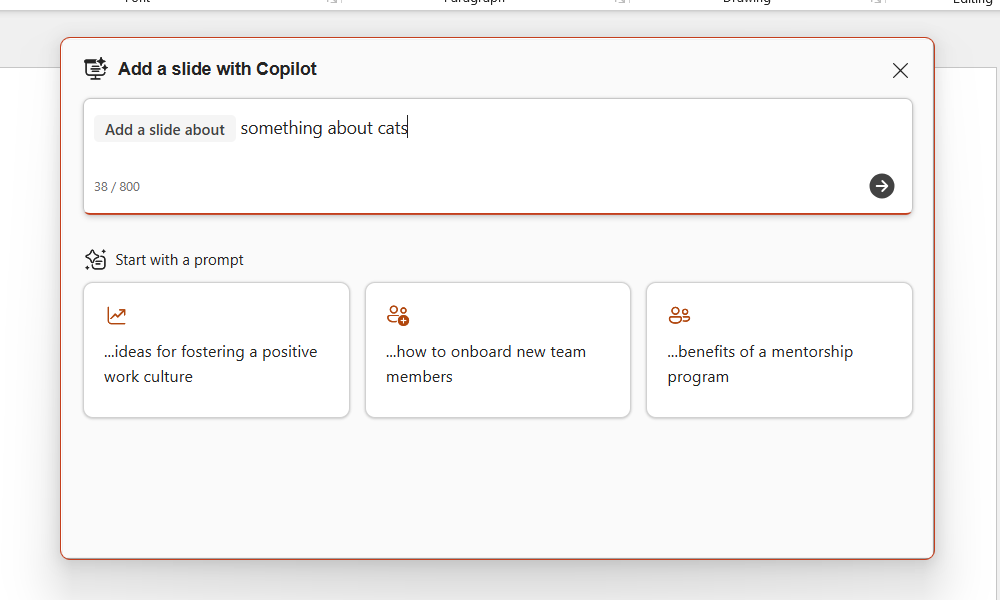
به یاد داشته باشید که از آنجا که این محتوای تولید شده AI است ، حتماً آن را برای دقت بررسی کنید.
اگر کاهش زمان در ایجاد اسلاید هدف شما باشد ، تسلط بر این ویژگی های کم ارزش به شما کمک می کند. آنها نه تنها شما را سریعتر می کنند بلکه کیفیت ارائه شما را نیز تضمین می کنند. آنها را در هنگام ایجاد ارائه بعدی خود به خاطر داشته باشید.