
حتی اگر سالها از ویندوز رایانه شخصی استفاده کرده اید ، ویژگی هایی وجود دارد که به طرز شگفت انگیزی از دست می روند. راستش ، من شما را سرزنش نمی کنم. برخی از این ابزارها به اندازه کافی در مورد آنها صحبت نمی شوند ، یا به دلیل اینکه در تنظیمات قرار گرفته اند یا به سادگی توسط برنامه های محبوب تر تحت الشعاع قرار می گیرند.
حتی اگر سالها از ویندوز رایانه شخصی استفاده کرده اید ، ویژگی هایی وجود دارد که به طرز شگفت انگیزی از دست می روند. راستش ، من شما را سرزنش نمی کنم. برخی از این ابزارها به اندازه کافی در مورد آنها صحبت نمی شوند ، یا به دلیل اینکه در تنظیمات قرار گرفته اند یا به سادگی توسط برنامه های محبوب تر تحت الشعاع قرار می گیرند.
اما رایانه ویندوز 11 شما شامل ویژگی هایی است که می تواند به طور جدی بهره وری ، سازماندهی و راحتی روزمره را بهبود بخشد. از به اشتراک گذاشتن فایلها تا ایجاد چندین فضای کاری و سفارشی سازی حرکات ، این ابزارهای داخلی می توانند نحوه استفاده از رایانه شخصی خود را تغییر دهند.
8
به اشتراک گذاری نزدیک
ارسال پرونده ها به رایانه های مجاور بدون کابل
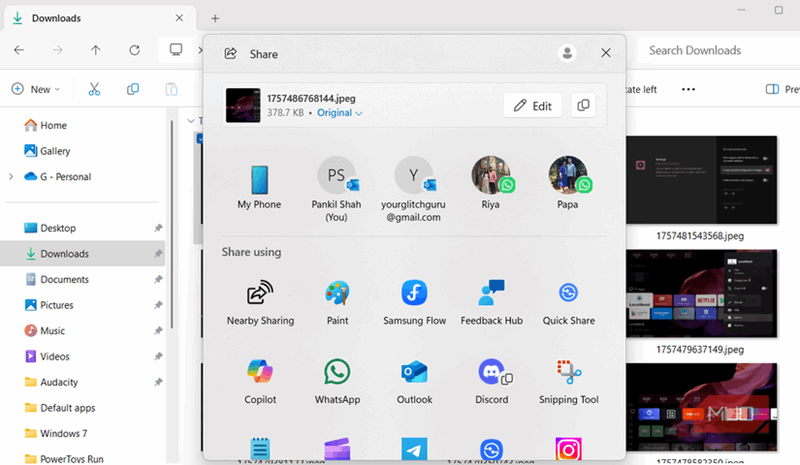
اگر تا به حال با درایوهای USB یا پرونده های ایمیل ارسال شده اید فقط برای ارسال چیزی به رایانه شخصی در کنار شما ، اشتراک گذاری در این نزدیکی می تواند آن را سریع انجام دهد. این ویژگی داخلی ویندوز به شما امکان می دهد پرونده ها را بین دو رایانه شخصی در نزدیکی بی سیم به اشتراک بگذارید ، بنابراین نیازی به بارگیری برنامه های شخص ثالث نیست.
از ترکیبی از بلوتوث و Wi-Fi برای شناسایی دستگاه های موجود در مجاورت و ارسال پرونده ها مستقیم به آنها استفاده می کند. شروع کار ساده است. به اشتراک گذاری در نزدیکی هر دو رایانه شخصی ، انتخاب کنید که چه کسی می تواند با شما به اشتراک بگذارد ، و شما آماده هستید. از آنجا ، روی هر پرونده راست کلیک کرده و اشتراک را انتخاب کنید. لیستی از دستگاه های اطراف ظاهر می شود و با یک کلیک ، پرونده های شما در سراسر اتاق قرار می گیرد.
هنگام انتقال پرونده های بزرگ ، سوابق سرعت را خراب نمی کند ، اما برای اسناد کوچک ، عکس ها یا سهام سریع ، باورنکردنی راحت است.
7
دسک تاپ مجازی
چندین دسک تاپ برای کار ، بازی یا استفاده شخصی ایجاد کنید
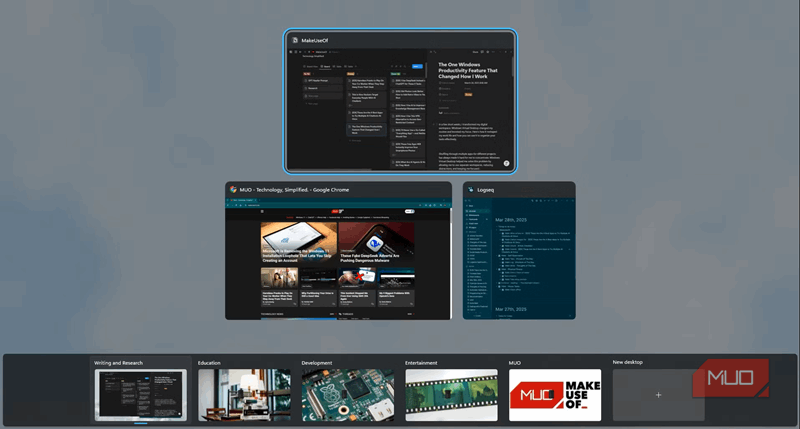
اگر تا به حال آرزو کرده اید که بتوانید چندین مانیتور داشته باشید بدون اینکه صفحه دیگری بخرید ، دسک تاپ های مجازی به شما اجازه می دهند همین کار را انجام دهید. آنها فضاهای کاری جداگانه را برای کارهای مختلف ، همه در یک رایانه شخصی ارائه می دهند.
با دسک تاپ های مجازی ، می توانید چندین مکان کاری را برای اهداف مختلف ایجاد کنید. یک دسک تاپ می تواند برنامه های کاری شما را نگه دارد ، دیگری برای مرور شخصی و دیگری برای آن مجموعه بی پایان از برگه های تحقیقاتی. جابجایی بین آنها با استفاده از دکمه نمای Task View یا میانبر صفحه کلید Win + Ctrl + سمت چپ یا راست بدون دردسر است.
با این ویژگی ، دیگر با یک دسک تاپ که پر از برنامه ها برای اهداف مختلف باشد ، به پایان نمی رسید. در صورت تغییر اولویت ها ، حتی می توانید برنامه ها را بین دسک تاپ جابجا کنید ، برنامه های خاصی را پیکربندی کنید تا در تمام دسک تاپ ها ظاهر شود ، یا برای هر تنظیم تصاویر پس زمینه های مختلفی داشته باشید.
6
چیدمان های فوری
سازماندهی ویندوز مانند یک حرفه ای
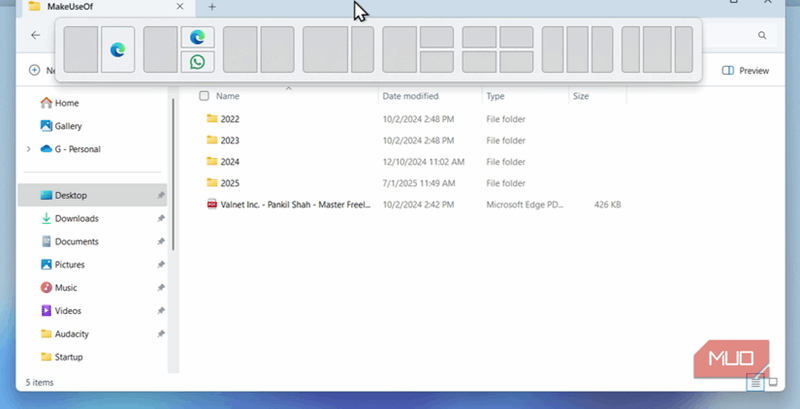
ویندوز مملو از ویژگی های چند وظیفه ای است ، اما اگر یکی از مواردی وجود داشته باشد ، این طرح بندی SNAP است. اگر تا به حال در تلاش برای سازماندهی چندین ویندوز روی صفحه خود یا هدر رفتن زمان به طور کامل آنها هستید ، این ویژگی می تواند همه چیز را تغییر دهد.
با استفاده از چیدمان های SNAP ، شما به سادگی باید روی دکمه حداکثر هر پنجره حرکت کنید و انواع گزینه های شبکه ظاهر می شوند. می توانید فوراً پنجره خود را به یک طرف ، یک چهارم یا حتی یک سوم صفحه نمایش خود بکشید.
من همیشه از آن برای نوشتن و آزمایش یک برنامه به طور همزمان استفاده می کنم. این همه چیز را قابل مشاهده ، سازمان یافته و در دسترس نگه می دارد. همچنین می توانید با استفاده از کلیدهای Win + Arrow ، طرح های SNAP را به طور کامل با صفحه کلید کنترل کنید.
5
حرکات لمسی قابل تنظیم
ضربه تند وشدید زدن ، خرج کردن و روی راه خود برای ناوبری سریعتر ضربه بزنید
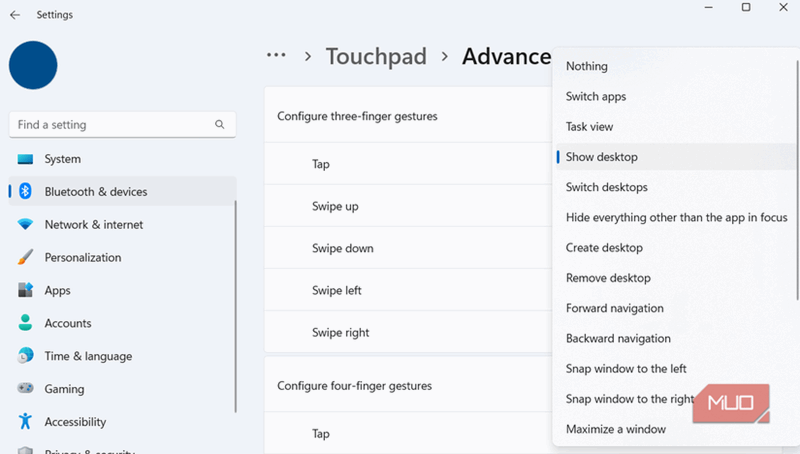
صفحه لمسی لپ تاپ شما چیزی است که شما روزانه بدون فکر زیاد از آن استفاده می کنید ، اما بسیار قدرتمندتر از آن چیزی است که ممکن است متوجه شوید. به تنظیمات> بلوتوث و دستگاه ها> لمسی بروید و تمام گزینه های شخصی سازی حرکات را مشاهده خواهید کرد.
سوپ های سه یا چهار انگشت می توانند بین برنامه ها جابجا شوند ، دسک تاپ را نشان دهند ، به عنوان یک کلیک میانی عمل کنند ، یا حتی دسک تاپ های مجازی را تحریک کنند. شیر آب های سه و چهار انگشت را می توان برای باز کردن مرکز اعلان ، پخش یا مکث موسیقی یا جستجوی ویندوز تنظیم کرد. پس از شروع استفاده از این حرکات لمسی ، تعجب خواهید کرد که چرا تا به حال فقط به میانبرهای صفحه کلید یا ماوس اعتماد کرده اید.
4
OCR
تصاویر و عکس ها را به متن قابل ویرایش تبدیل کنید
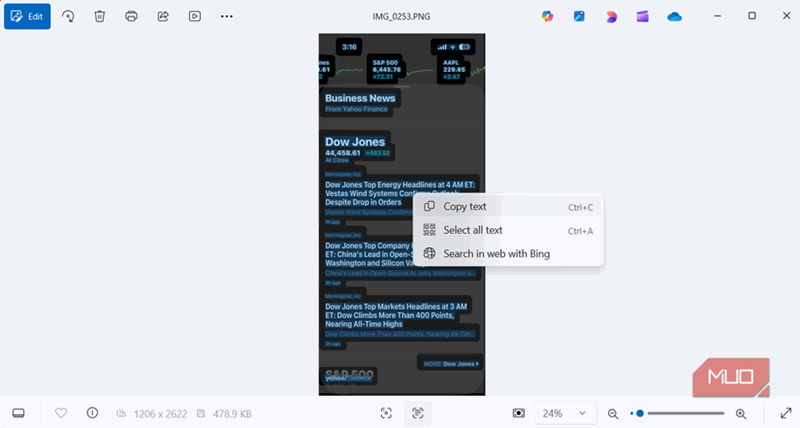
اگر تا به حال عکسی از یک سند ، رسید یا متن متنی را که می خواهید بدون استفاده مجدد از آن کپی کنید ، به دست آورده اید ، ویندوز اکنون شامل یک ویژگی OCR شگفت آور قدرتمند OCR (تشخیص شخصیت نوری) است.
استفاده از آن ساده است. از متن متن مورد نظر برای کپی کردن عکس بگیرید ، سپس روی گزینه OCR در پنجره ابزار Snipping کلیک کنید. اگر قبلاً تصویری با متن دارید ، آن را در برنامه Photos باز کنید و روی نماد Action Text Action در پایین کلیک کنید. فوراً ویندوز متن را برای شما استخراج می کند تا در هر مکانی که دوست دارید چسبانده شود.
این به زیبایی در عکس ها ، PDF ها یا حتی وب سایت هایی که در آن متن به طور معمول انتخاب نمی شود ، کار می کند. حتی بهتر ، از چندین زبان مانند هندی و اسپانیایی پشتیبانی می کند ، بنابراین شما فقط به کپی کردن متن انگلیسی محدود نمی شوید.
3
تاریخچه کلیپ بورد
به هر چیزی که کپی کرده اید دسترسی پیدا کنید
کپی ، چسباندن ، تکرار – این کاری است که همه ما به طور مداوم انجام می دهیم ، اما کلیپ بورد استاندارد فقط آخرین چیزی را که کپی کرده اید به یاد می آورد. تاریخ کلیپ بورد ویندوز کاملاً آن را تغییر می دهد. به جای از دست دادن نسخه های قبلی خود ، لیستی از همه چیزهایی را که اخیراً کپی کرده اید دریافت می کنید ، آماده است تا هر زمان که به آن نیاز داشته باشید ، چسبانده شوید.
برای روشن کردن آن ، به تنظیمات> سیستم> کلیپ بورد بروید و تاریخچه کلیپ بورد را فعال کنید. از آن به بعد ، Win + V را فشار دهید ، و یک پانل ظاهر می شود که موارد کپی شده اخیر شما ، از جمله متن ، تصاویر و حتی پیوندها را نشان می دهد. برای چسباندن هر مورد می توانید کلیک کنید یا موارد دلخواه خود را بچسبانید تا آنها به طور دائم در آنجا بمانند.
این ویژگی به ویژه برای تحقیق ، نوشتن یا هر کار در جایی که چندین قطعه متن یا تصاویر را دست و پنجه نرم می کنید مفید است. و اگر از چندین رایانه شخصی استفاده می کنید ، حتی می توانید تاریخ کلیپ بورد را بین دستگاه ها همگام سازی کنید.
2
قفل پویا
هنگام راه رفتن به طور خودکار رایانه شخصی خود را قفل کنید
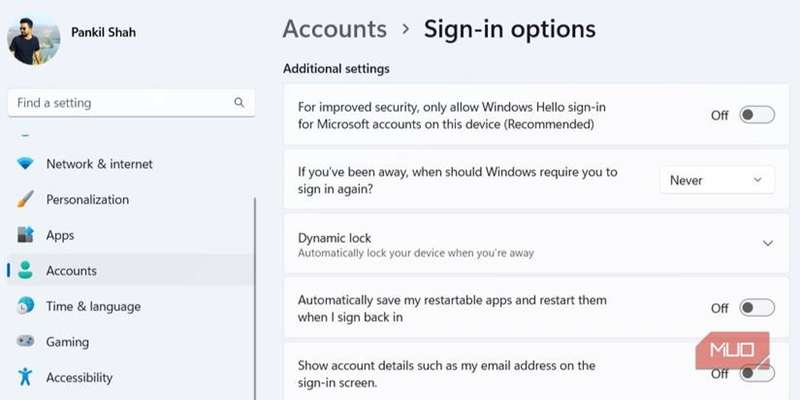
Dynamic Lock یکی از آن ویژگی های ویندوزهای بی سر و صدا است که شما متوجه نمی شوید که به آن نیاز دارید تا زمانی که آن را امتحان کنید. این به طور خودکار رایانه شما را هنگام دور شدن ایمن می کند.
نحوه عملکرد آن ساده اما هوشمندانه است. ویندوز از تلفن شما به عنوان نقطه مرجع استفاده می کند. هنگامی که تلفن شما از محدوده بلوتوث خارج شد ، سیستم فرض می کند که شما از آنجا دور شده اید و رایانه شخصی خود را به طور خودکار قفل می کنید.
به تنظیمات> حساب ها> گزینه های ورود به سیستم بروید ، و در زیر Dynamic Lock ، کادر را بررسی کنید تا ویندوز در هنگام دور بودن به طور خودکار دستگاه خود را قفل کند. اگر تلفن خود را با رایانه شخصی خود جفت نکرده اید ، ویندوز از شما می خواهد ابتدا این کار را انجام دهید.
1
میانبرهای صفحه کلید نوار وظیفه
برنامه ها و ویندوز را سریعتر از همیشه باز کنید
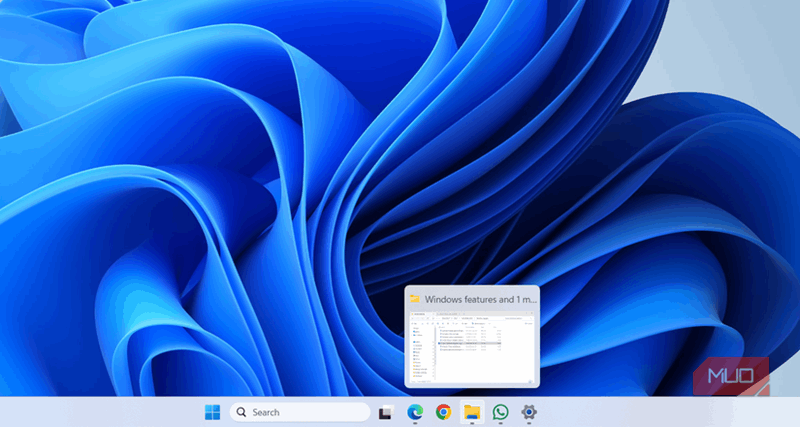
پین کردن برنامه های مورد علاقه خود به نوار وظیفه سریعترین راه برای باز کردن آنها در رایانه شخصی است. اما آیا می دانید برای راه اندازی آنها حتی لازم نیست روی نمادها کلیک کنید؟ ویندوز دارای میانبرهای صفحه کلید داخلی است که آن را فوری می کند.
Windows + A Number Key (1-9) را فشار دهید و ویندوز با شروع از سمت چپ ، در آن موقعیت در نوار وظیفه خود به برنامه pinned در آن موقعیت راه اندازی یا تغییر می یابد. به عنوان مثال ، ویندوز + 1 اولین برنامه پین شده را راه اندازی می کند ، ویندوز + 2 دوم را باز می کند و غیره. اگر برنامه از قبل باز باشد ، میانبر آن را مورد توجه قرار می دهد. اگر اینطور نیست ، فوراً آن را راه اندازی می کند.
حتی بهتر می شود. نگه داشتن Shift + Windows + یک کلید شماره نمونه جدیدی از آن برنامه را باز می کند ، در حالی که Ctrl + Shift + Windows + یک کلید شماره آن را با امتیازات مدیر راه اندازی می کند. این فقط نگاهی اجمالی به آنچه می توانید با میانبرهای صفحه کلید ویندوز انجام دهید. برای حفظ آنها کمی زمان لازم است ، اما پس از انجام این کار ، بهره وری شما باعث افزایش جدی می شود.
استفاده از برنامه ها و ابزارهای شخص ثالث راهی عالی برای تقویت تجربه ویندوز شما است ، اما آنچه اکثر مردم متوجه نمی شوند این است که مایکروسافت در حال حاضر ویندوز را با طیف باورنکردنی از ویژگی های داخلی بسته بندی می کند. بسیاری از اینها در زیر رادار پرواز می کنند ، اما می توانند نحوه کار ، سازماندهی و چند وظیفه ای را به طرز چشمگیری بهبود بخشند.