اگر مک شما مدام از هات اسپات شخصی آیفون شما قطع می شود، این راهنما را دنبال کنید.
ویژگی Personal Hotspot در آیفون شما شاید غیر قابل اعتمادترین چیزی است که می توانید برای مرور اینترنت استفاده کنید. اغلب دستگاههای شما را قطع میکند، جریان کارتان را متوقف میکند یا حتی باعث از دست دادن دادهها میشود.
این یک مشکل ناامید کننده است که عمدتاً به دلیل روش اپل برای صرفه جویی در انرژی و داده های آیفون ایجاد می شود. اما گاهی اوقات، ممکن است به دلیل عوامل دیگری مانند تنظیمات نادرست شبکه و اشکالات نرم افزاری باشد. با این حال، ما نکاتی داریم که می تواند به حل این مشکل کمک کند و یکی از آنها باید برای شما مفید باشد.
1. حالت کم داده را خاموش کنید
حالت کم داده یکی از ویژگیهای macOS است که به شما کمک میکند با کاهش تعداد وظایف مبتنی بر شبکه دستگاههایتان، دادههای کمتری مصرف کنید. در حالی که این یک ویژگی عالی است، ممکن است به همین دلیل باشد که آیفون شما همچنان به اتصال شبکه با مک شما پایان می دهد.
با دنبال کردن این مراحل در مک، آن را خاموش کنید:
- روی لوگوی اپل در نوار منو کلیک کنید تا منوی اپل باز شود.
- تنظیمات سیستم را انتخاب کنید و Wi-Fi را در قسمت سمت چپ انتخاب کنید.
- هنگامی که نشانگر روی نام آیفون خود را نگه می دارید، با کلیک روی Connect، به هات اسپات آیفون خود (که با یک پیوند زنجیره ای نشان داده شده است) وصل شوید.
- پس از اتصال به هات اسپات، هنگامی که نشانگر خود را روی نام آیفون خود نگه دارید، روی جزئیات کلیک کنید.
- در منوی فرعی که ظاهر می شود، حالت داده کم را خاموش کنید.
- روی OK کلیک کنید و به خانه برگردید.
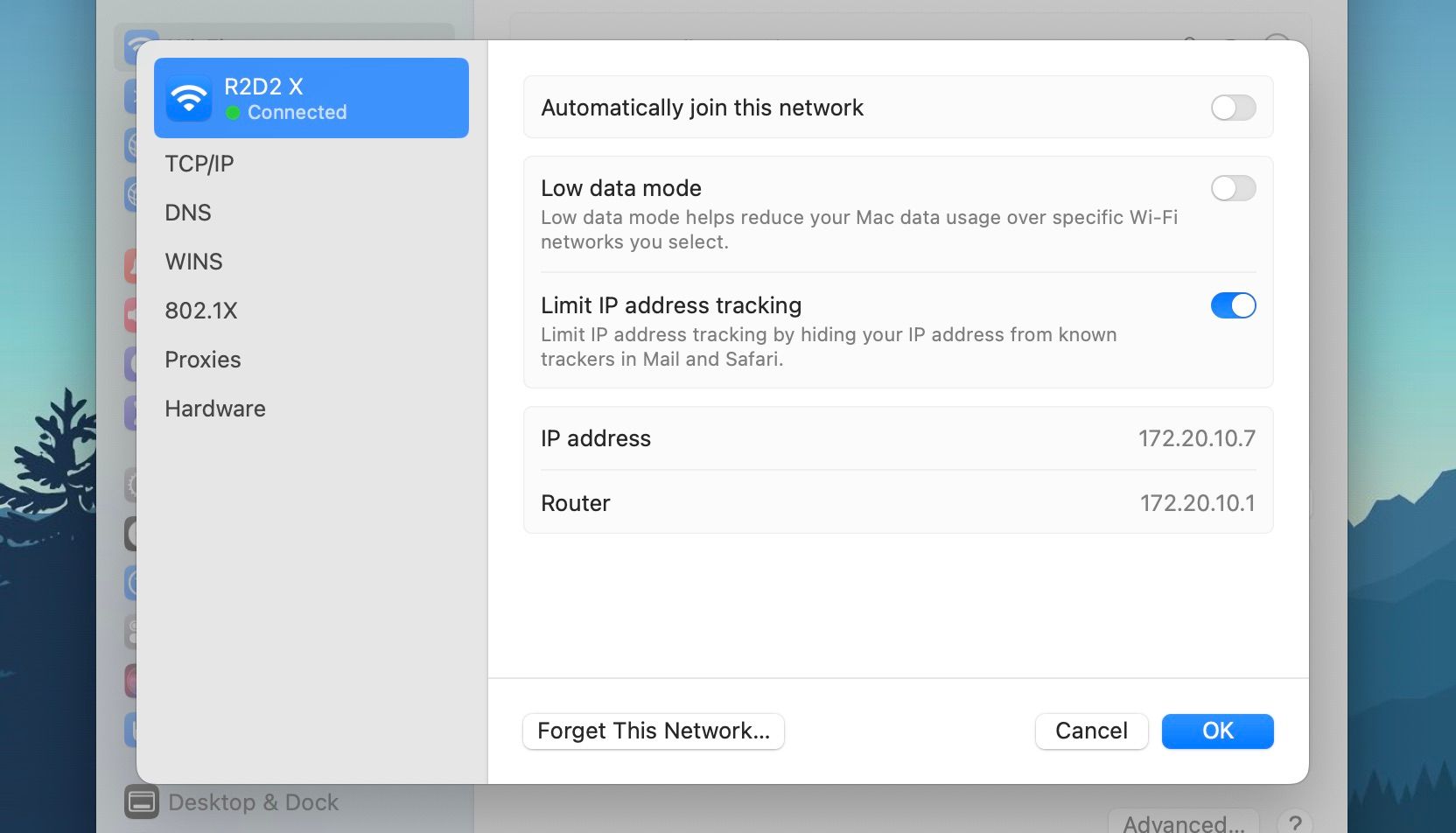
گاهی اوقات، دستگاه اپل شما ممکن است اتصالات نقطه اتصال را خاموش کند تا در مصرف انرژی و داده صرفه جویی کند، زمانی که بعد از 90 ثانیه هیچ فعالیتی را تشخیص ندهد. حالت داده کم، فعالیتهای پسزمینه را که در غیر این صورت دستگاهها را متصل نگه میداشت، خاموش میکند.
2. Hotspot را در مک خود فراموش کرده و دوباره به آن متصل شوید
یک تنظیم مجدد کوچک می تواند گاهی اوقات به رفع مشکلات جزئی مانند این کمک کند. فراموش کردن و اتصال مجدد به هات اسپات آیفون ممکن است به پایدار نگه داشتن اتصال شما کمک کند. و در اینجا نحوه انجام آن آمده است:
- روی نماد Wi-Fi در گوشه سمت راست بالای صفحه در نوار منو کلیک کنید.
- اکنون از منوی کشویی روی تنظیمات Wi-Fi کلیک کنید.
- هنگامی که تنظیمات سیستم باز می شود، خود را در منوی Wi-Fi خواهید دید.
- نام آیفون خود را در دسته شبکه های شناخته شده بیابید و روی نماد بیشتر کلیک کنید – که با سه نقطه نشان داده شده است.
- فراموش کردن این شبکه را انتخاب کنید.
- هنگامی که درخواست تأیید ظاهر شد، حذف را انتخاب کنید.
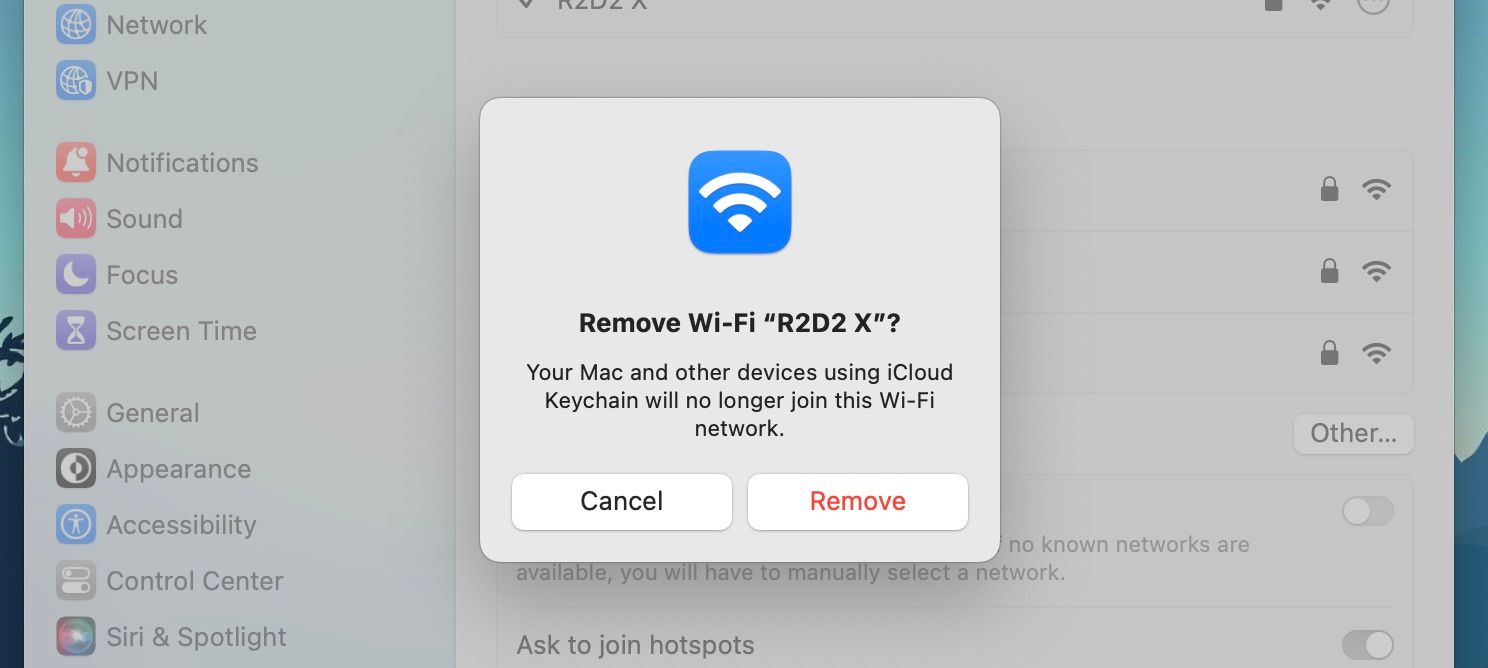
بعد از اینکه شبکه را فراموش کردید، میتوانید به راحتی با کلیک روی Connect روی نام تلفن خود در دسته Personal Hotspots تنظیمات Wi-Fi دوباره متصل شوید. اگر Apple ID خود را به iPhone و Mac خود وارد کرده اید، نیازی به وارد کردن رمز عبور ندارید.
3. آیفون و مک خود را ریستارت کنید
یک نکته رایج عیبیابی، اما راهاندازی مجدد دستگاهها نیز ممکن است به شما در حل این مشکل نقطه اتصال کمک کند. راهاندازی مجدد دستگاه، اسکریپتهایی را متوقف میکند و دوباره راهاندازی میکند که ممکن است به دلیل اینکه برای مدت طولانی اجرا شدهاند، عملکرد نادرست داشته باشند.
با کلیک بر روی Restart در منوی اپل، به راحتی می توانید مک خود را راه اندازی مجدد کنید. برای آیفونها، بسته به مدلی که دارید متفاوت است، اما ما راهنمای اختصاصی راهاندازی مجدد آیفون را حتی اگر دکمهها شکسته باشند، ارائه کردهایم.
4. حالت کم مصرف را غیرفعال کنید
هر دو آیفون و مک شما دارای یک حالت کم مصرف هستند تا میزان مصرف انرژی را کاهش داده و عمر باتری شما را افزایش دهد. کاری که حالت کم مصرف در آیفون انجام میدهد، خاموش کردن برخی فرآیندهای پسزمینه، توقف همگامسازی عکسهای iCloud، خاموش کردن صفحه نمایش پس از 30 ثانیه و چند مورد دیگر است.
با این حال، این کاهش قدرت می تواند با خاموش کردن هات اسپات آیفون شما برای صرفه جویی در مصرف برق، تداخل ایجاد کند. در اینجا نحوه اطمینان از اینکه آیفون شما در حالت کم مصرف نیست آورده شده است:
- روی تنظیمات در صفحه اصلی خود ضربه بزنید و به سمت پایین به باتری بروید.
- گزینه های باتری را باز کنید و حالت کم مصرف را خاموش کنید.
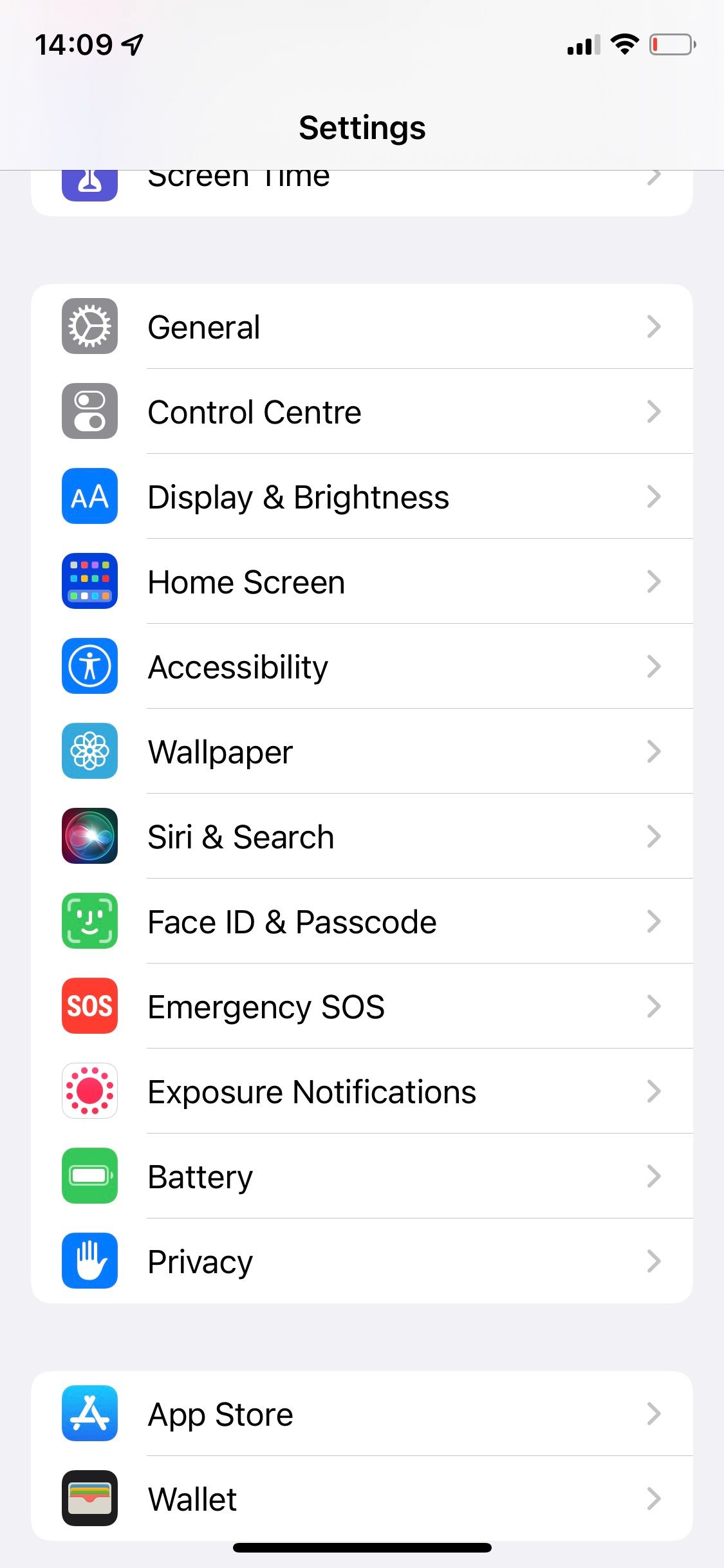
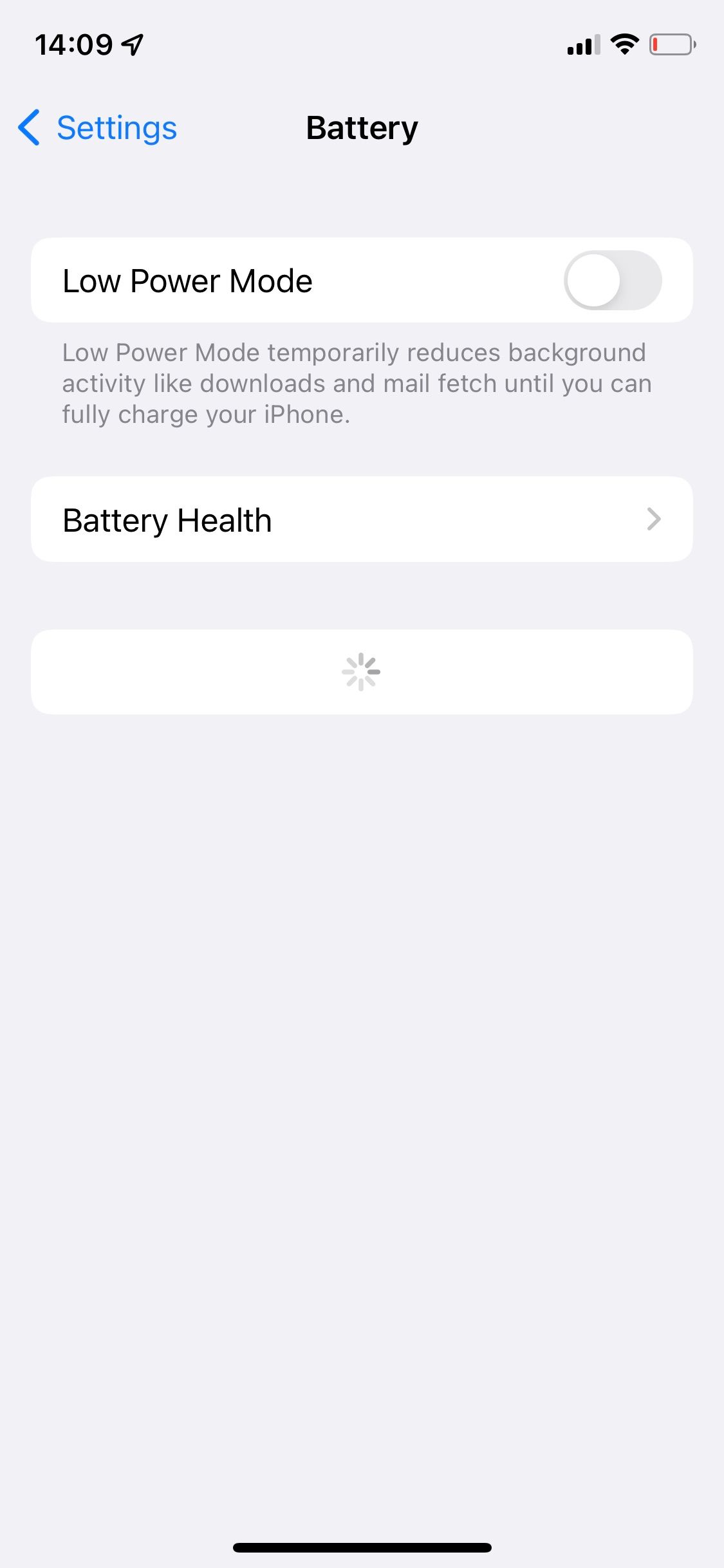
اگر نماد باتری زرد رنگ نباشد، می توانید بگویید که گوشی شما در حالت کم مصرف نیست.
5. صفحه آیفون خود را روشن نگه دارید و قفل خودکار را غیرفعال کنید
گاهی اوقات، برای اینکه هات اسپات آیفون شما فعال بماند، باید از روشن ماندن صفحه نمایش آن اطمینان حاصل کنید. این قطعا یک تخلیه کننده باتری است. به همین دلیل است که توصیه می کنیم این کار را فقط با اتصال آیفون خود انجام دهید.
در اینجا نحوه روشن نگه داشتن صفحه نمایش آمده است:
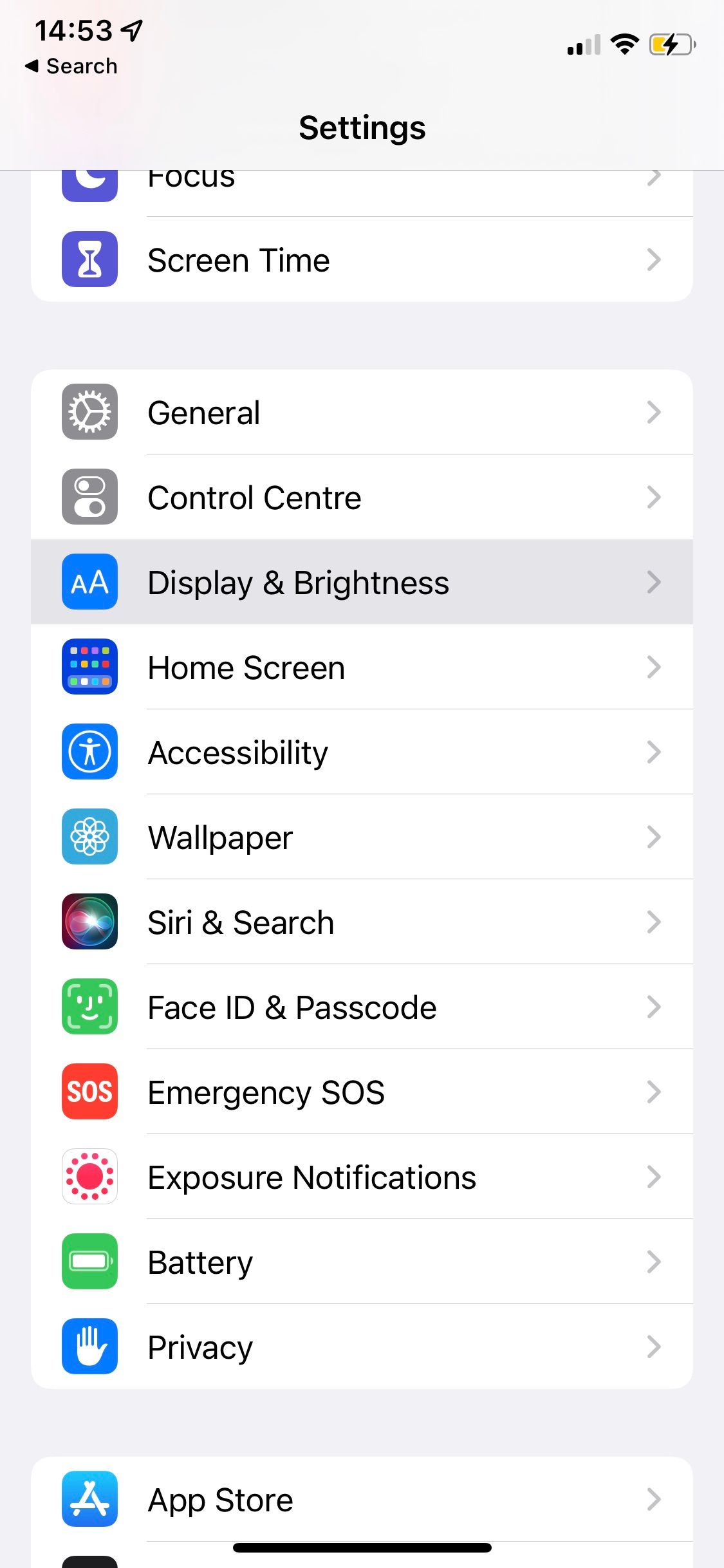
- تنظیمات را باز کنید و به قسمت Display & Brightness بروید.
- به پایین بروید و به Auto-Lock بروید، زیر منو را باز کنید و روی Never ضربه بزنید.
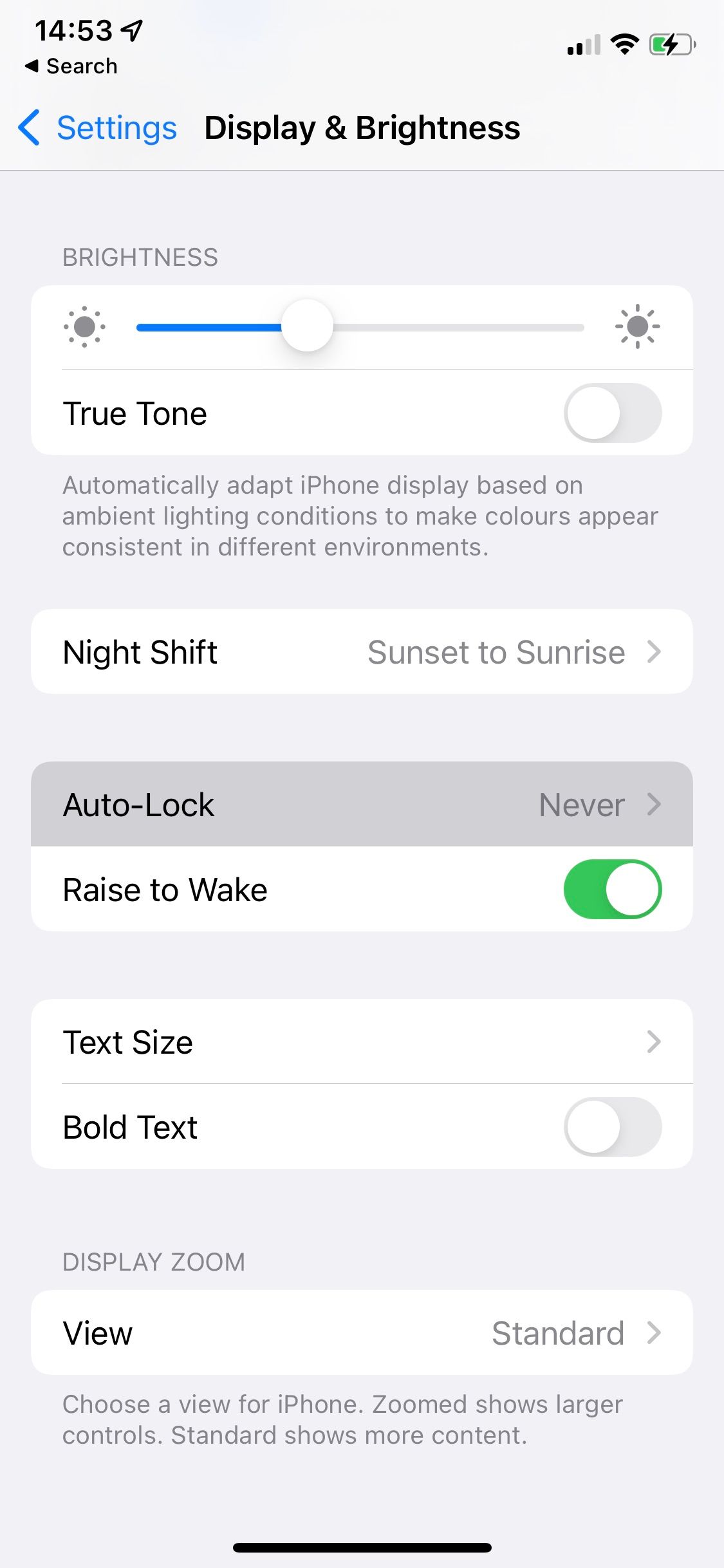
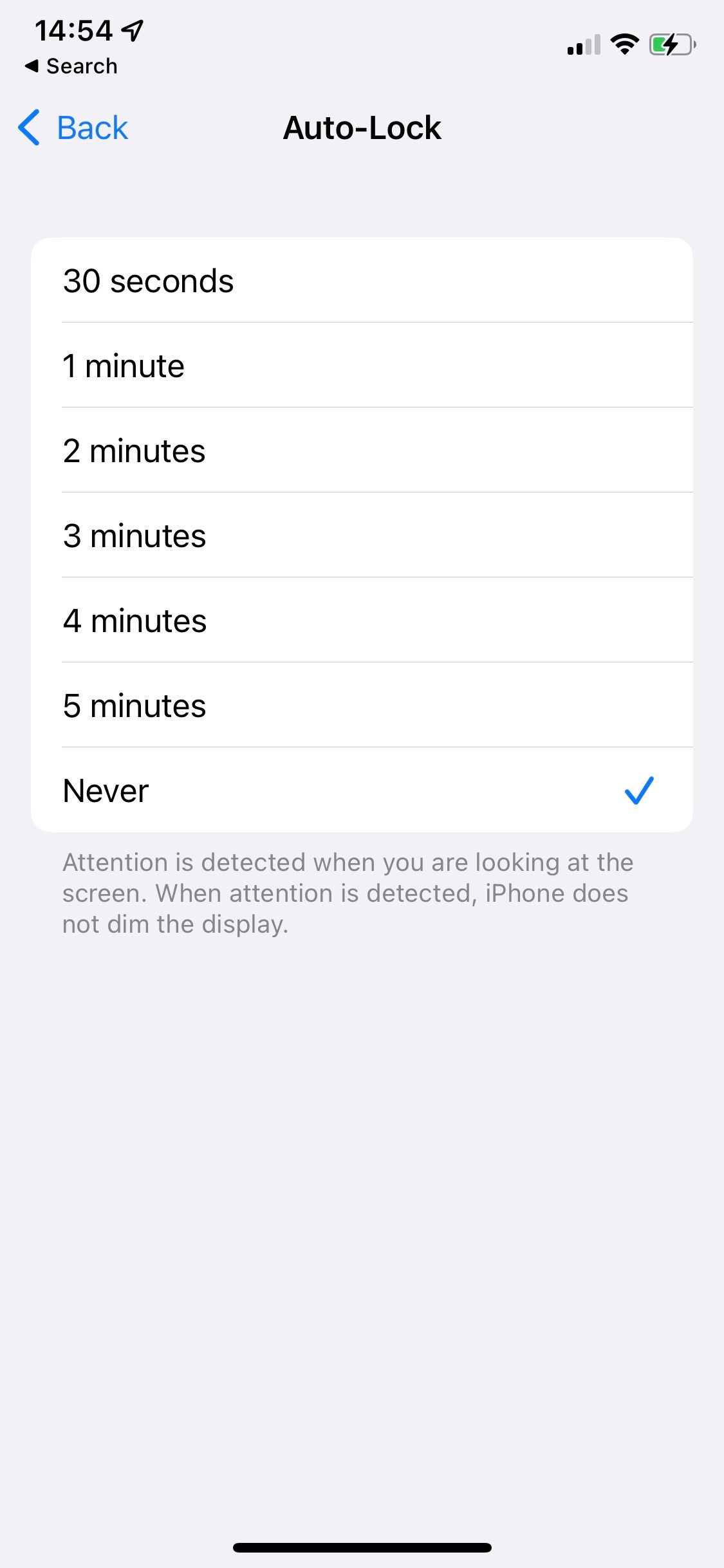
اگر متوجه شدید که قسمت Auto-Lock خاکستری شده و در 30 ثانیه گیر کرده است، به این معنی است که هنوز حالت کم مصرف را روشن دارید.
و در آخر، به یاد داشته باشید که پس از اتمام استفاده از هات اسپات، آن را دوباره تغییر دهید تا تخلیه باتری آیفون خود را به حداقل برسانید. در واقع غیرفعال کردن Auto-Lock در iOS یکی از راههای صرفهجویی در مصرف باتری آیفون است.
6. آیفون خود را مستقیماً به مک خود وصل کنید
اتصال به هات اسپات آیفون به عنوان تترینگ نیز شناخته می شود و می توانید آیفون خود را با کابل USB به مک خود متصل کنید. اتصال هات اسپات با این روش بسیار قابل اعتمادتر است و بعید است که بدون دلیل مشخص بسته شود.
در اینجا نحوه انجام آن آمده است:
- برای اتصال آیفون خود به مک از کابل لایتنینگ به USB استفاده کنید.
- در مرحله بعد، در صورت دریافت درخواست، روی Trust در آیفون خود ضربه بزنید. اگر آیفون شما از شما می خواهد که رمز عبور دستگاه خود را وارد کنید، این کار را نیز انجام دهید.
- به Settings > Personal Hotspot در آیفون خود بروید و گزینه Allow Others to Join را تغییر دهید.
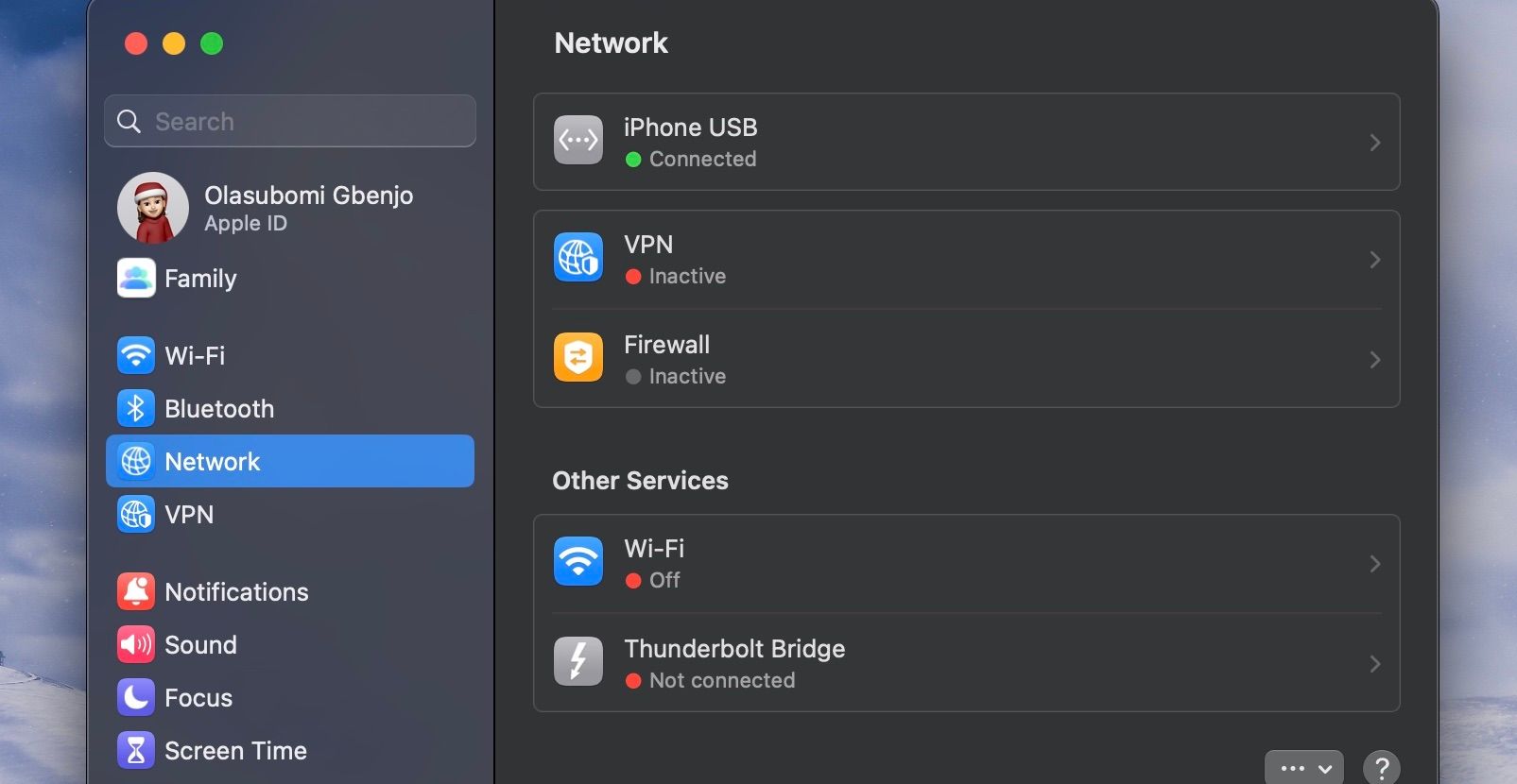
- اکنون، System Settings را در مک خود باز کنید و روی Network در سمت چپ کلیک کنید.
- Wi-Fi خود را با کلیک روی Wi-Fi خاموش کنید و سوئیچ را خاموش کنید.
- به منوی Network برگردید و رنگ زیر USB iPhone باید سبز شود و بگوید Connected.
- اکنون می توانید از نقطه اتصال آیفون خود با اتصال USB استفاده کنید.
یک امتیاز اضافی استفاده از این روش این است که آیفون شما در حالی که از هات اسپات استفاده می کنید، شارژ می شود.
7. تنظیمات شبکه را در هر دو دستگاه بازنشانی کنید
اگر همه گزینههای دیگر شکست خوردند، تنظیمات شبکه را در هر دو دستگاه بازنشانی کنید. هیچ راه ساده ای برای انجام این کار وجود ندارد، اما ما روش های مختلف بازنشانی تنظیمات شبکه در مک را در یک راهنمای اختصاصی توضیح داده ایم.
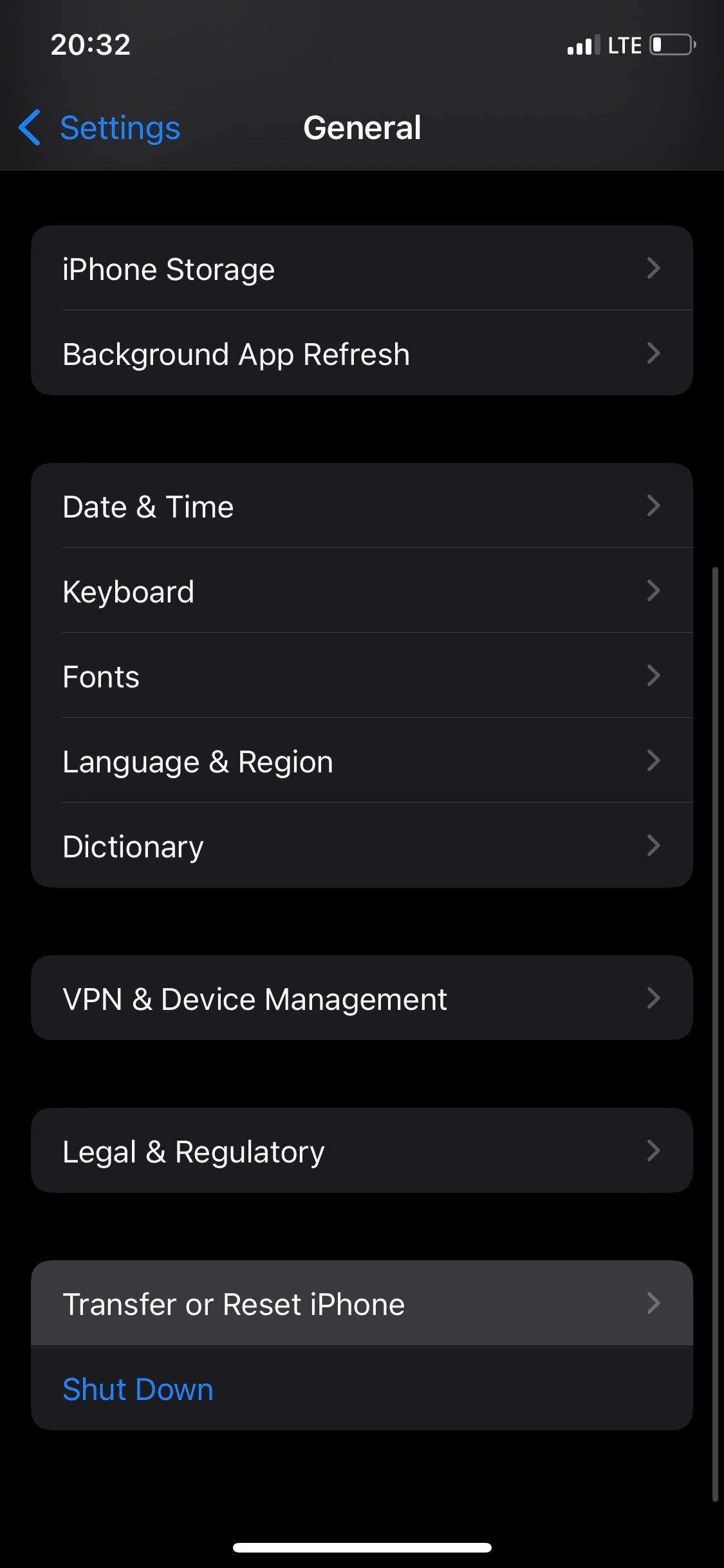
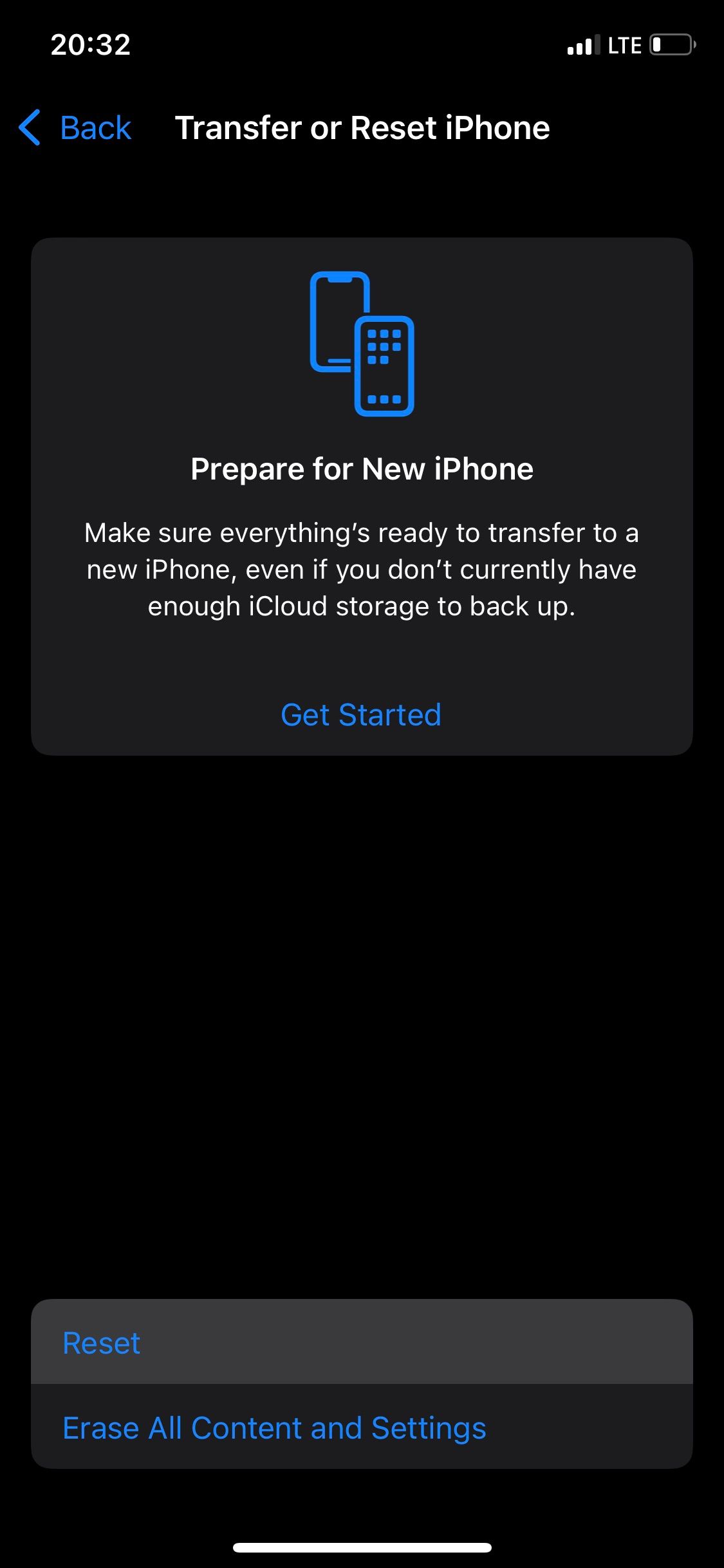
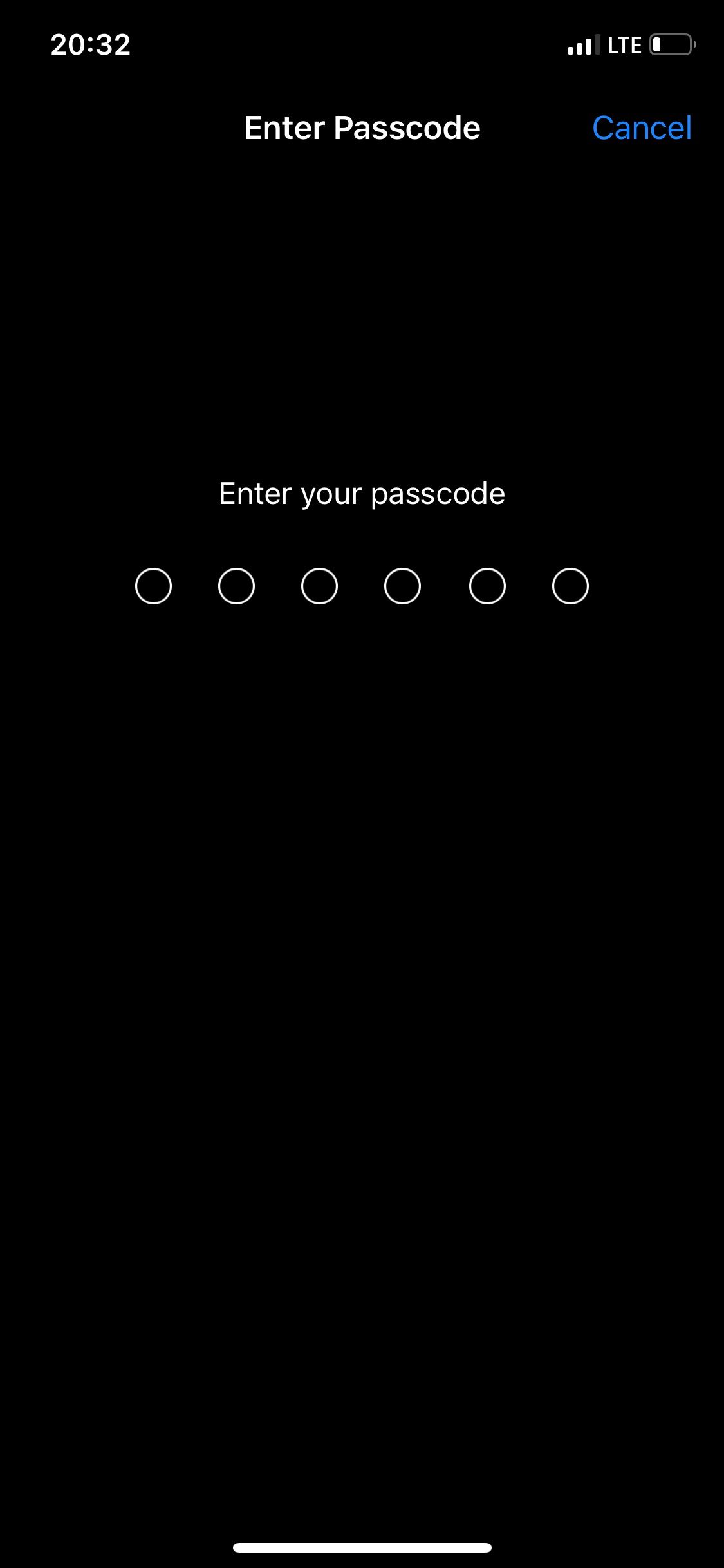
با این حال، در آیفون بسیار آسان است. این گزینه را در Settings > General > Transfer or Reset iPhone > Reset > Reset Network Settings پیدا خواهید کرد. وقتی از شما خواسته شد، رمز عبور خود را وارد کنید و ادامه دهید.
8. iOS را به روز کنید
قطع مکرر هات اسپات در آیفونها نیز میتواند ناشی از اشکالات نرمافزاری در نسخههای قدیمیتر iOS باشد. ممکن است اپل این مشکل را در نسخه های جدیدتر سیستم عامل حل کرده باشد. بنابراین، ممکن است ایده خوبی باشد که نرم افزار گوشی خود را به جدیدترین نسخه به روز کنید تا ببینید آیا بهبودی وجود دارد یا خیر.
گزینه به روز رسانی گوشی خود را در تنظیمات > عمومی > به روز رسانی نرم افزار پیدا خواهید کرد. مطمئن شوید که به Wi-Fi پایدار متصل هستید و پس از درخواست رمز عبور خود را وارد کنید. پس از اتمام مراحل نصب، سعی کنید مک خود را دوباره به هات اسپات آیفون متصل کنید.
هات اسپات آیفون خود را قابل اعتماد کنید
اکنون می توانید با استفاده از اینترنت آیفون خود راحت باشید بدون اینکه نگران قطع شدن اتصال باشید. اما اگر مشکلات هات اسپات شما همچنان ادامه دارد، ممکن است مجبور شوید با شرکت مخابراتی خود تماس بگیرید و ببینید آیا این مشکل از طرف آنهاست.
شایان ذکر است که برخی از ارائه دهندگان شبکه هزینه اضافی برای ویژگی هات اسپات دریافت می کنند. همچنین فراموش نکنید که همیشه می توانید به جای وای فای از اتصال اینترنت آیفون خود از طریق کابل USB استفاده کنید.