
کارگران از راه دور که همیشه پشت دسکتاپ یا لپتاپهای خود هستند باید افزودن افزونهها به مرورگر گوگل کروم را مد نظر داشته باشند. افزونهها قابلیتهای جدیدی به مرورگر شما اضافه میکنند، کارهای روتین را خودکار میسازند و زمان گرانبهای شما را حفظ میکنند. این افزونههای گوگل را دانلود کنید تا در کار کارآمدتر شوید.
کارکنان از راه دور که همیشه روی کامپیوتر یا لپتاپ خود هستند، باید افزودنیهای مرورگر گوگل کروم را در نظر بگیرند. افزونهها عملکردی به مرورگر شما میافزایند، کارهای روزمره را خودکار میکنند و زمان ارزشمند شما را ذخیره میکنند. این افزونههای گوگل را دانلود کنید تا در کار مؤثرتر باشید.
۱. Grammarly
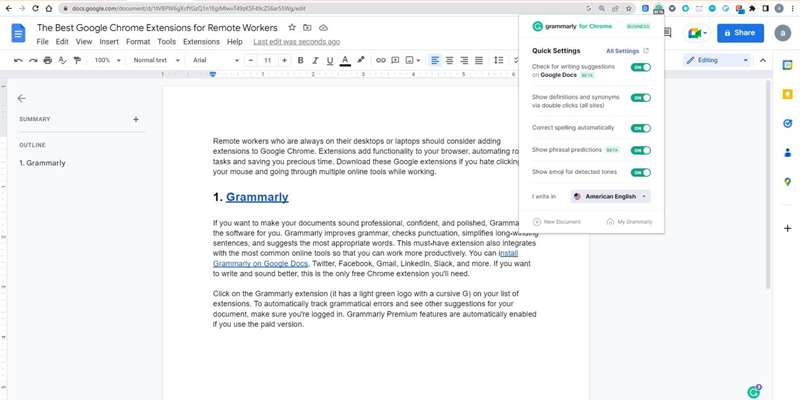
اگر میخواهید اسناد خود را حرفهای، مطمئن و صیقلی کنید، Grammarly نرمافزاری برای شماست. Grammarly گرامر را بهبود میبخشد، جملات طولانی را ساده میکند و واژگان مناسب را پیشنهاد میدهد. دلیلی وجود دارد که چرا آن یکی از پرطرفدارترین نرمافزارها است!
این افزونه ضروری همچنین با ابزارهای آنلاین رایج یکپارچه میشود تا بتوانید مؤثرتر کار کنید. میتوانید Grammarly را در Google Docs نصب کنید، توییتر، فیسبوک، جیمیل، لینکدین، اسلک و موارد دیگر. اگر میخواهید بهتر بنویسید و صدا داشته باشید، این تنها افزونه رایگان Chrome است که نیاز دارید.
برای استفاده از Grammarly در Chrome:
- اطمینان حاصل کنید که به حساب Grammarly خود وارد شدهاید تا پیشنهادات Grammarly را ببینید.
- روی افزونه Grammarly (که لوگوی سبز روشن با حرف G دستنویس دارد) در فهرست افزونههای خود کلیک کنید.
- تنظیمات مورد نظر خود را انتخاب کنید. به یاد داشته باشید که زبان را به زبان دلخواه خود تنظیم کنید: انگلیسی آمریکایی، انگلیسی بریتانیایی یا انگلیسی کانادایی.
دانلود: Grammarly برای Google Chrome (رایگان، پرداختی)
۲. Calendly
۳. LazyApply
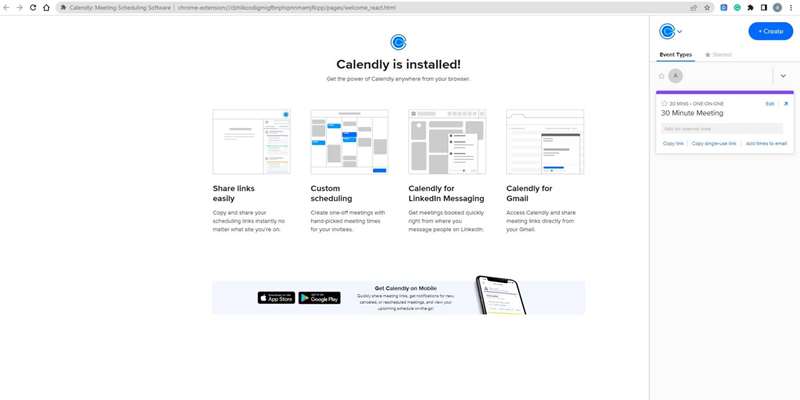
برنامهریزی یک جلسه حالا با افزونه Calendly آسانتر شده است. Calendly به شما کمک میکند در جریان کار خود بمانید و بدون تغییر تبها جلسهها را رزرو کنید. همچنین زمان خود را بهصورت مؤثرتری استفاده میکنید به جای اینکه دقیقهها را صرف فکر کردن به بهترین زمانهای جلسه کنید.
Calendly بهراحتی با برنامههای رایج که برای کار استفاده میکنید یکپارچه میشود. وقتی افزونه Chrome را دانلود میکنید، لوگوی Calendly (یک C آبی) را در جیمیل و گفتوگوهای LinkedIn خود میبینید. برنامههای دیگر مانند Slack و Zoom از شما میخواهند برای فعالسازی یکپارچهسازی وارد شوید. برخی برنامهها نیازهای سختتری دارند و برای استفاده از Calendly نیاز به اشتراک حرفهای دارند.
پس از فعالسازی Calendly، میتوانید موارد زیر را از مرورگر یا برنامههای یکپارچه خود انجام دهید:
- رویدادی ایجاد کنید.
- یک جلسه تکبار اضافه کنید.
- یک لینک به جلسه خود ارسال کنید.
- شرکتکنندگان را دعوت کنید تا درباره بهترین زمان برگزاری جلسه رأی دهند.
دانلود: Calendly برای Google Chrome (رایگان، پرداختی)
۳. StayFocusd
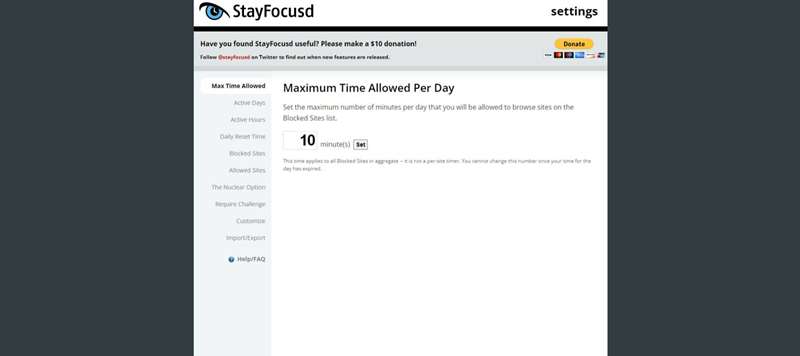
از اعتیاد به شبکههای اجتماعی و سایر حواسپرتیهای آنلاین خود با افزونه StayFocusd برای Chrome خلاص شوید. میتوانید «روزهای فعال» و «ساعات فعال» خود را تنظیم کنید تا نرمافزار بداند چه زمانی باید فعالیت مرورگر شما را مسدود کند. StayFocusd همچنین به شما اجازه میدهد تنظیمات خود را سفارشی کنید. برای مثال میتوانید زمان مجاز روزانه را بازنشانی کنید، سایتهای مسدود و مجاز اضافه کنید، تنظیمات را بین دستگاهها همگامسازی کنید و تنظیمات خود را استخراج کنید.
میتوانید گزینهٔ هستهای (Nuclear Option) را استفاده کنید اگر میخواهید ساعات مرور خود را بهطرز سختگیرانهای محدود کنید. این گزینه کمی ترسناک به نظر میآید، اما گاهی باید کاری انجام داد تا آن گزارش را تحویل دهید! گزینهٔ هستهای سایتها را برای تعداد ساعاتی که مشخص میکنید مسدود میکند، در روزهایی که میخواهید، بهجز ساعتهای فعال شما. پس از فعال شدن، نمیتوانید این گزینه را بازگردانید. بنابراین قبل از فشار دادن دکمهٔ Nuke Em، مطمئن شوید که پشیمان نیستید!
دانلود: StayFocusd برای Google Chrome (رایگان)
۴. Momentum
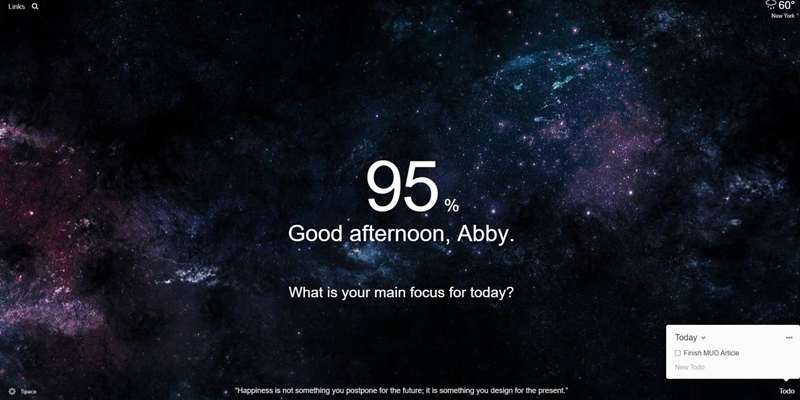
Momentum یک افزونه Chrome است که به شما کمک میکند کار عمیق انجام دهید. میتوان آن را بهعنوان جایگزین «تقویت مثبت» برای StayFocusd در نظر گرفت. با Momentum، میتوانید مرورگر خود را با عکسهای روزانهای که یک نقلقول انگیزشی، لینک به برنامههای پرکاربرد شما و ساعت نمایش زمان صرفشده را نشان میدهد، جایگزین کنید. علاوه بر این میتوانید لیست کارهای خود و تمرکز اصلی را برای تشویق به کار اضافه کنید.
اگر به Momentum Plus ارتقا دهید، فهرستی از رویدادهای آینده خواهید دید، متریکهایی مانند قدمهای روزانه یا نرخ ارز خارجی را پیگیری میکنید و زمان در سراسر جهان را بهسرعت میبینید. اما حتی بدون برنامه پولی، نسخه رایگان اکثر ویژگیهای مورد نیاز برای ادامهٔ کار را دارد.
دانلود: Momentum برای Google Chrome (رایگان، پرداختی)
۵. Dualless (رایگان)
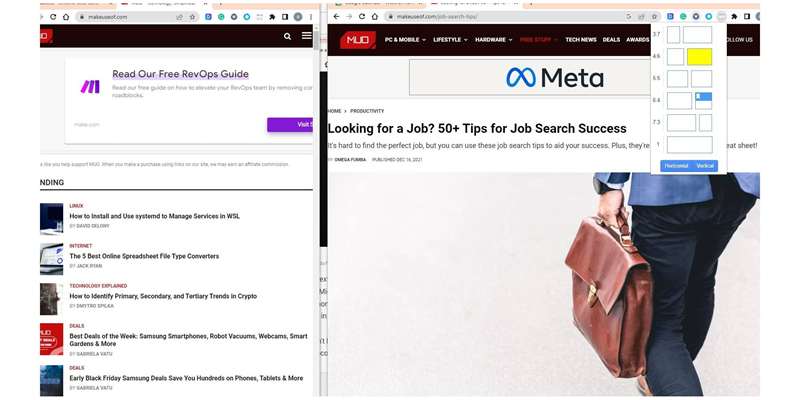
یک مانیتور دوم ابزار مفیدی برای افزایش بهرهوری است—حالا نیازی به تعویض تبها یا تصمیمگیری درباره اینکه کدام پنجره مرورگر بالا بماند، ندارید. اگر به یک مانیتور دوم نیاز دارید اما در اختیار ندارید، میتوانید چگونه از لپتاپ بهعنوان مانیتور خارجی استفاده کنید یاد بگیرید. اما اگر لپتاپ اضافی هم ندارید چه؟
Dualless وارد شوید، که خود را «راهحل مانیتور دوگانهٔ مردمان کمتوان» مینامد. فقط با دو کلیک، افزونه پنجرههای مرورگر شما را به دو بخش تقسیم میکند. با کلیک دوم، بهسرعت اندازه و نسبت دو پنجره را تنظیم کنید. بهجای آن میتوانید چگونه صفحهتان را در ویندوز ۱۱ تقسیم کنید، بخوانید، اما Dualless راهی سریع و جذابتر برای انجام این کار فراهم میکند.
دانلود: Dualless برای Google Chrome (رایگان)
۶. Coffeelings (رایگان)
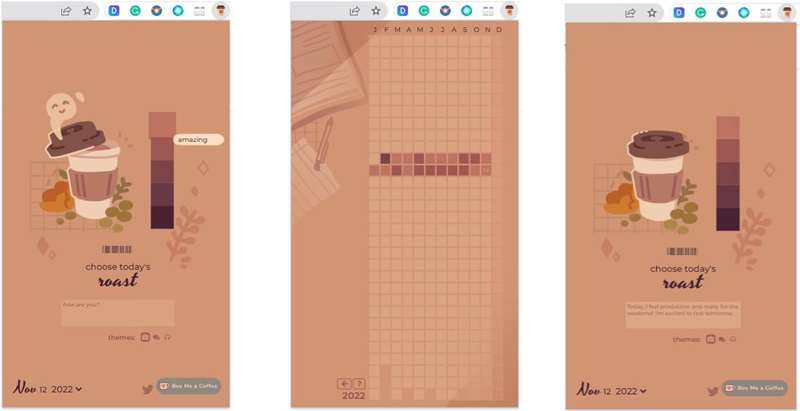
Coffeelings یک افزونهٔ سرگرمکننده برای مرورگر شماست. اگر از خانه کار میکنید و دلتان برای استراحتهای سریع قهوهای که در دفتر با همکاران خود میگریزید تنگ شده است، Coffeelings میتواند جایگزین شما باشد. یک ردیاب حالت و دفترچهٔ کوچک، Coffeelings به شما اجازه میدهد حالت خود را انتخاب و افکار روزانهتان را ثبت کنید. سپس میتوانید با کلیک روی جعبههای تقویم، ماه خود را مرور کنید.
ما دوست داریم که Coffeelings بهصورت آفلاین کار میکند، اگرچه قالب ممکن است برای برخی خیلی کوچک باشد و گزینههای حالت محدود (باید گزینهٔ «تنبل» و «عصبانی» هم باشد، موافقید؟). اما اگر به یک طرح زیبا علاقه دارید و به یک استراحت کوتاه برای نوشتن افکارتان نیاز دارید، این افزونهٔ ساده و کاربردی همان چیزی است که میخواهید.
دانلود: Coffeelings برای Google Chrome (رایگان)
۷. Vimium
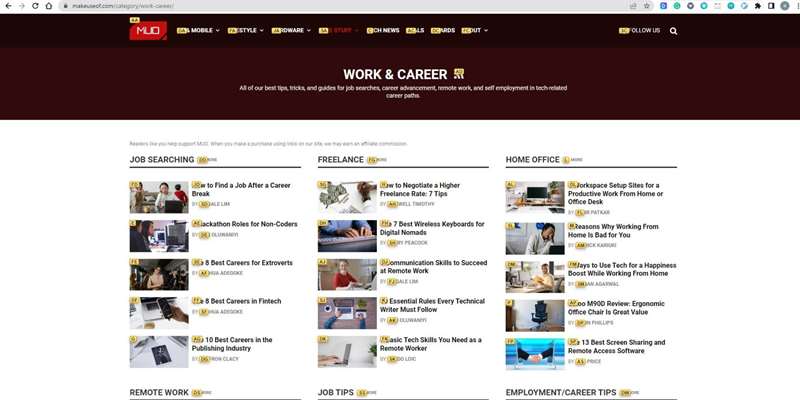
Vimium به شما کمک میکند زمان صرف شده برای حرکت نشانگر و کلیک ماوس را حذف کنید. پس از دانلود و فعالسازی افزونه، موارد زیر را امتحان کنید:
- هر صفحهای را در Google Chrome باز کنید. برای این مثال و همانطور که در تصویر بالا دیده میشود، از صفحهٔ makeuseof.com استفاده کردیم.
- کلید کوچک «f» را روی صفحهکلید فشار دهید. جعبههای زرد کوچک با حروف بر روی هر عنصر قابل کلیک صفحه ظاهر میشوند.
- حرف یا حروفی که به عنصر قابل کلیک موردنظر شما مربوط میشود، فشار دهید. این کار شما را به صفحهای که میخواهید باز کنید، میبرد.
اگر جعبههای زرد ظاهر نشدند، فشار دهید «escape» یا «tab» تا اطمینان حاصل کنید که توجه Vimium روی صفحه است و نه جای دیگری. اگر این کار نکرد، باید یکبار از ماوس استفاده کنید تا Vimium را به صفحه هدایت کنید.
Vimium همچنین به شما امکان میدهد بهسرعت بهصورت پیکسلی بالا و پایین اسکرول کنید. بهجای استفاده از کلیدهای بالا و پایین یا ماوس، کلید کوچک «j» را برای اسکرول پایین و کلید کوچک «k» را برای اسکرول بالا فشار دهید. برای سفارشی کردن اندازه پیکسل و کنترل میزان اسکرول:
- روی لوگوی افزونه Vimium کلیک کنید (شبیه V سفید با پسزمینهٔ آبی روشن است).
- روی لینک «Options» کلیک کنید.
- در گزینههای پیشرفته، به «Scroll step size» بروید. مقدار پیشفرض ۶۰ پیکسل است.
- اندازهٔ پیکسل را بر حسب ترجیح خود زیاد یا کم کنید.
همچنین میتوانید ویژگیهای دیگر Vimium را در صفحهٔ «Options» بررسی و سفارشی کنید.
دانلود: Vimium برای Google Chrome (رایگان)
۸. Click&Clean
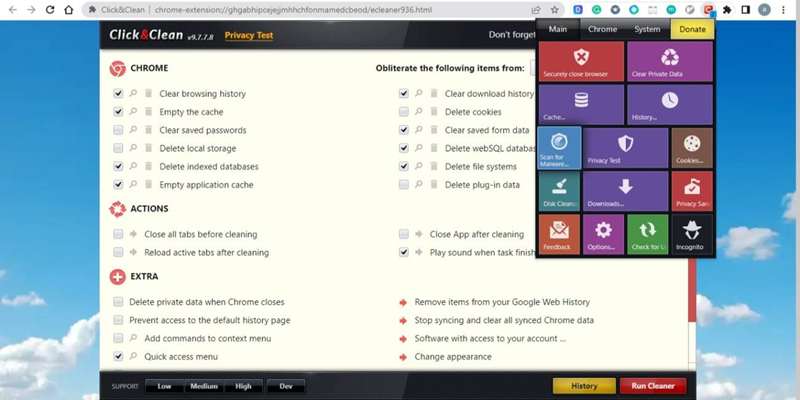
آیا میخواهید تمام ردهای تاریخچه مرور خود را حذف کنید؟ Click&Clean این کار و موارد دیگر را امکانپذیر میسازد. نرمافزار پاک کردن، دادههای خصوصی شما را محافظت میکند و از هکرها، ویروسها و بدافزارها امن میسازد. این افزونه بهطور خودکار تاریخچه مرور شما را پس از بستن Chrome پاک میکند و رایانه شما را برای تهدیدها اسکن میکند. همچنین فضای دیسک مورد نیاز را آزاد میکند و از افراد کنجکاو جلوگیری میکند که به صفحهٔ History شما نگاه کنند.
بهجای آن میتوانید مستقیماً از تنظیمات Chrome یاد بگیرید چگونه دادههای مرور خود را در Google Chrome پاک کنید.
دانلود: Click&Clean برای Google Chrome (رایگان)
نصب افزونههای Chrome برای کمک به کار بهتر از راه دور
برای نصب یک افزونه، Chrome Web Store را باز کنید. از آنجا میتوانید نرمافزار مورد نیاز خود را پیدا و انتخاب کنید. همچنین میتوانید نظرات را بررسی کنید تا افزونههایی که کاربران دیگر مفید میدانند، پیدا کنید. اگر یک افزونه برای شما کار نکرد، از فهرست افزونههای خود، «Delete from Chrome…» را انتخاب کنید و یک افزونه بهتر پیدا کنید.
افزونههای Google Chrome راهی ساده برای افزودن عملکردهای قدرتمند به مرورگر شما و افزایش بهرهوری است. این فهرست بههیچوجه کامل نیست، اما میتوانید با موارد ذکر شده شروع کنید تا در کار مؤثرتر باشید.