بسیاری از چیزها می توانند فضای درایو C: شما را اشغال کنند، اما اگر در ویندوز “به خودی خود” پر شود چه؟ در اینجا نحوه رفع آن آورده شده است.
درایو C: جایی است که اکثر ما بیشتر داده های مهم خود را در آن ذخیره می کنیم. اگر فقط یک درایو دارید، درایو C: شامل فایل های نصب ویندوز، اسناد کاربر، فیلم ها و پوشه های تصاویر است.
همه این فایل ها فضای زیادی را اشغال می کنند. اما، اگر اغلب متوجه می شوید که درایو C: در رایانه شما به طور مکرر پر می شود، ممکن است مشکل عمیق تری باشد که باید با استفاده از اطلاعات ذکر شده در زیر آن را برطرف کنید.
1. برای بدافزار اسکن کنید
ویروسهای رایانهای یکی از رایجترین عاملان استفاده غیرعادی از ذخیرهسازی روی هارد دیسک شما هستند. بنابراین، اولین قدمی که باید بعد از مشاهده مشکل ذخیره سازی درایو C: بردارید، اسکن بدافزار است.
ویندوز یک برنامه آنتی ویروس داخلی به نام Windows Defender دارد. برای بسیاری از کاربران، Windows Defender این کار را به خوبی انجام می دهد و محافظت کافی را در برابر انواع بدافزارهای رایانه شخصی فراهم می کند. در حالی که دارای محافظت بلادرنگ است، باید یک اسکن کامل سیستم را برای شناسایی هر گونه بدافزار پنهان در رایانه خود انجام دهید:
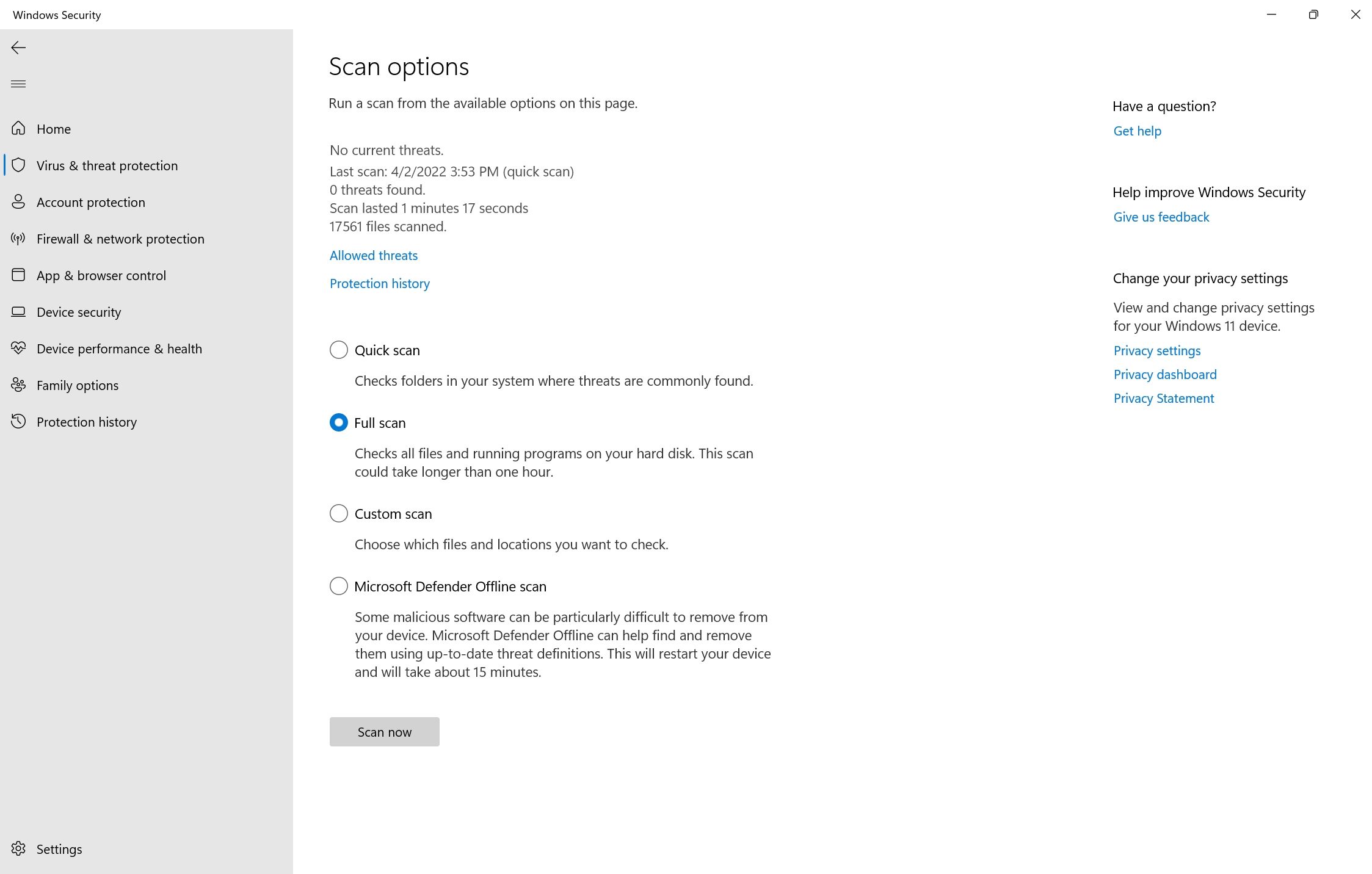
- در نوار جستجوی منوی استارت یا جستجوی ویندوز، Windows Security را تایپ کنید.
- از نتایج بر روی برنامه Windows Security کلیک کنید. با نماد سپر قابل تشخیص است.
- در صفحه بعدی، روی ویروس و محافظت از تهدید کلیک کنید.
- در زیر تهدیدات فعلی، روی گزینههای اسکن کلیک کنید.
- در صفحه بعدی، مطمئن شوید که گزینه Full Scan انتخاب شده است.
- روی Scan now کلیک کنید.
- منتظر بمانید تا ویندوز اسکن کامپیوتر را برای ویروس ها به پایان برساند.
در حالی که اسکن در حال انجام است، ممکن است متوجه کاهش سرعت کامپیوتر خود شوید. توصیه میشود کارهایی که نیاز به منابع زیادی دارند را تا پایان اسکن به تعویق بیندازید. اسکن آنتی ویروس یکی از اقداماتی است که هنگام کشف بدافزار در رایانه خود باید انجام دهید.
بهعلاوه، اگر نرمافزار آنتیویروس شخص ثالث دارید، میتوانید با باز کردن داشبورد برنامه (معمولاً در System Tray) و ادامه دادن از آنجا، اسکن کامل را انجام دهید. روش دقیق در فروشندگان مختلف آنتی ویروس متفاوت است.
2. Disk Cleanup را اجرا کنید
ممکن است از میزان فضایی که فایلهای موقت مانند تصاویر کوچک و بهروزرسانیهای قبلی ویندوز میتوانند در رایانه شما اشغال کنند، شگفت زده شوید. برای خلاص شدن از شر آنها، می توانید از یک ابزار ویندوز به نام پاک کردن دیسک استفاده کنید.
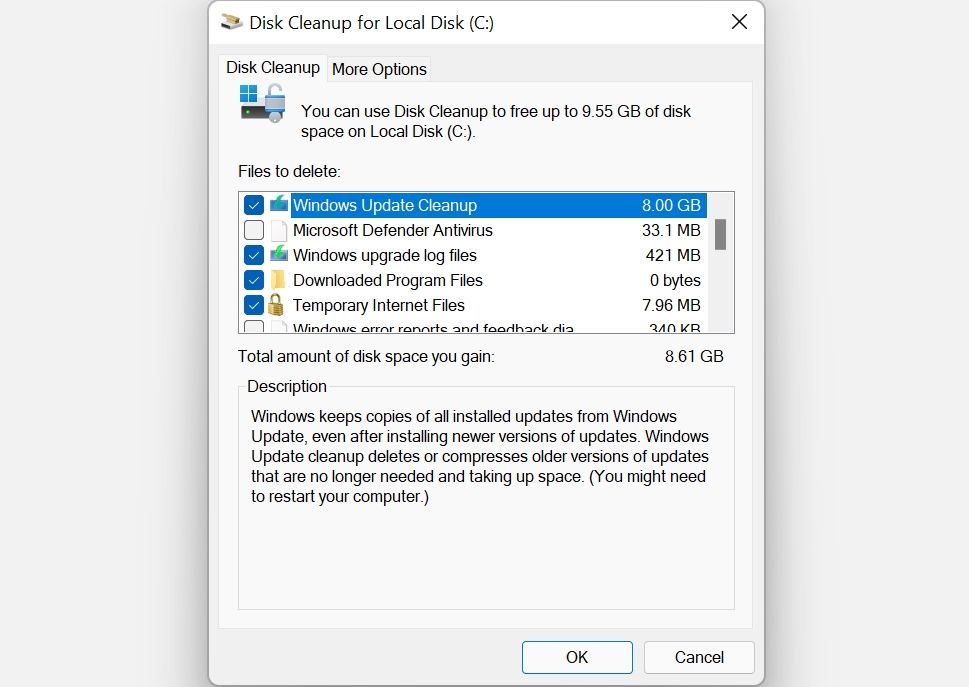
- در نوار جستجوی منوی Start یا جستجوی ویندوز، Disk Cleanup را تایپ کنید.
- از نتایج جستجو روی Disk Cleanup > Run as administrator کلیک راست کنید.
- از منوی انتخاب دیسک Local Disk (C:) را انتخاب کرده و روی OK کلیک کنید.
- در بخش Files to delete، گزینههایی مانند فایلهای موقت اینترنت، تصاویر کوچک و نصبها و بهروزرسانیهای قبلی ویندوز را بررسی کنید. توجه داشته باشید که اگر گزینه Windows Update Cleanup را علامت بزنید، نمی توانید به روز رسانی های ویندوز را برگردانید.
- روی OK کلیک کنید.
- در پیغام بعدی بر روی Delete files کلیک کنید.
- منتظر بمانید تا Disk Cleanup کار خود را انجام دهد.
ممکن است مدتی طول بکشد تا Disk Cleanup حذف تمام داده های شما را تمام کند، به خصوص اگر نسخه جدیدی را نصب کرده باشید یا ویندوز 10 را دوباره نصب کرده باشید.
3. از CHKDSK برای یافتن خطاهای سیستم فایل استفاده کنید
خطاهای منطقی در هارد دیسک شما می تواند باعث ایجاد انواع خرابی ها در هارد دیسک (HDD) شود. این شامل خواندن نادرست فضای آزاد دیسک و مسائل مربوط به تخصیص فضای ذخیره سازی است. برای رفع این مشکل، میتوانید اسکن CHKDSK را با استفاده از خط فرمان ویندوز یا منوی ویژگیهای دیسک محلی (C:) انجام دهید. CHKDSK یک ابزار کاربردی ویندوز است که خطاهای منطقی هارد دیسک شما را اسکن و رفع می کند.
CHKDSK یکی از بسیاری از ابزارهای عیب یابی در ویندوز 10 است و با سایر عملکردها مانند SFC و DISM تفاوت دارد.
نحوه اجرای CHKDSK با استفاده از خط فرمان
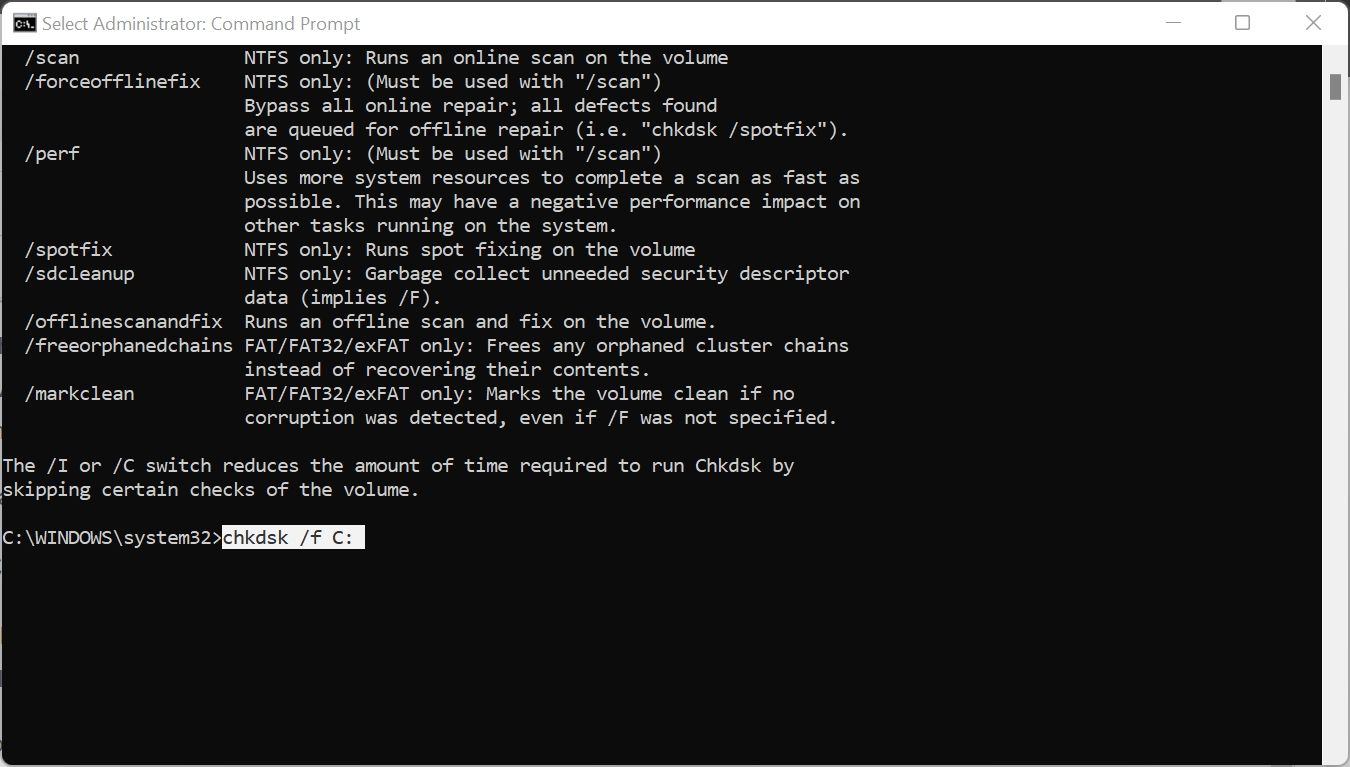
- در جستجوی ویندوز cmd را تایپ کنید.
- روی Command Prompt > Run as administrator کلیک راست کنید.
- در کنسول CMD، chkdsk C: /f را وارد کرده و Enter را فشار دهید.
- CHKDSK درایو C: را برای هر گونه خطا اسکن می کند و پس از شناسایی به طور خودکار آنها را برطرف می کند.
- پس از اتمام اسکن کامپیوتر خود را مجددا راه اندازی کنید.
نحوه اجرای CHKDSK با استفاده از Properties
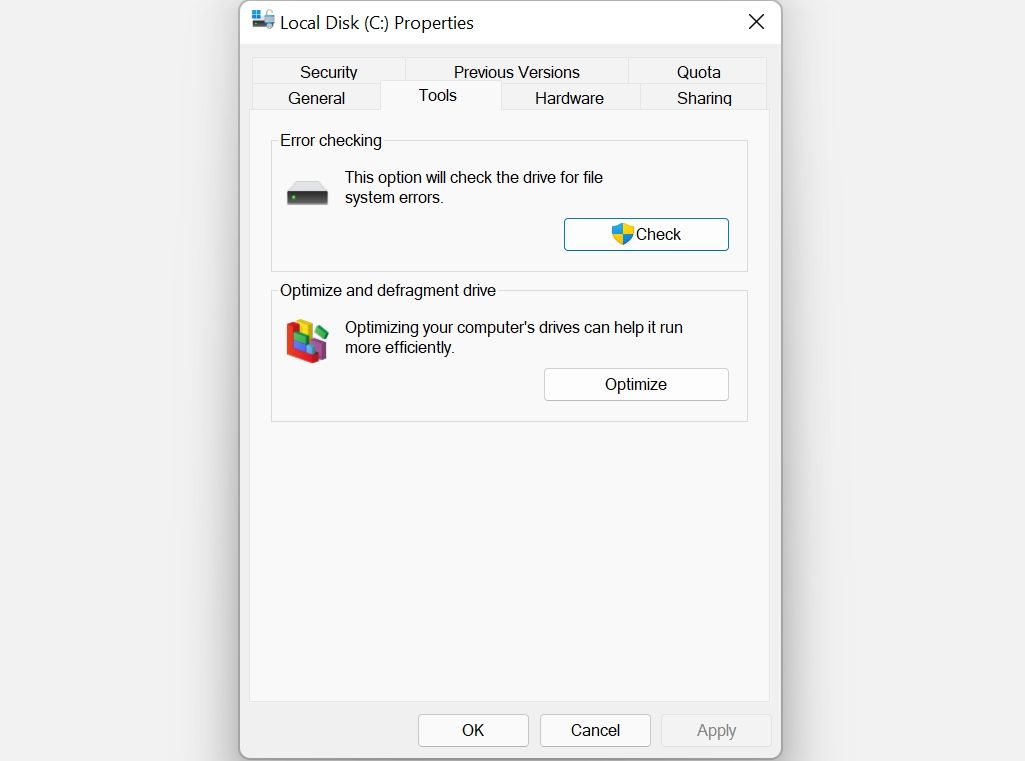
- File Explorer را با استفاده از میانبر Win + E باز کنید.
- به این کامپیوتر بروید.
- روی Local Disk (C:) کلیک راست کنید.
- روی Properties کلیک کنید.
- اکنون روی تب Tools کلیک کنید.
- در قسمت Error Checking بر روی Check کلیک کنید. برای انجام اسکن به امتیازات اداری نیاز دارید.
- وقتی از شما خواسته شد روی گزینه Scan Drive کلیک کنید.
4. نقاط بازیابی سیستم خود را مدیریت کنید
بازیابی سیستم یکی از ویژگی های مهم ویندوز است، زیرا به شما امکان می دهد در صورت مواجه شدن با خطا یا مشکلات دیگر، رایانه خود را به حالت قبلی بازگردانید. اما، نقاط بازیابی سیستم بسته به اینکه چگونه بازیابی سیستم را پیکربندی کردهاید، میتوانند فضای زیادی را در رایانه شما اشغال کنند.
برای تنظیم فضایی که نقاط بازیابی سیستم اشغال میکنند، این مراحل را دنبال کنید:
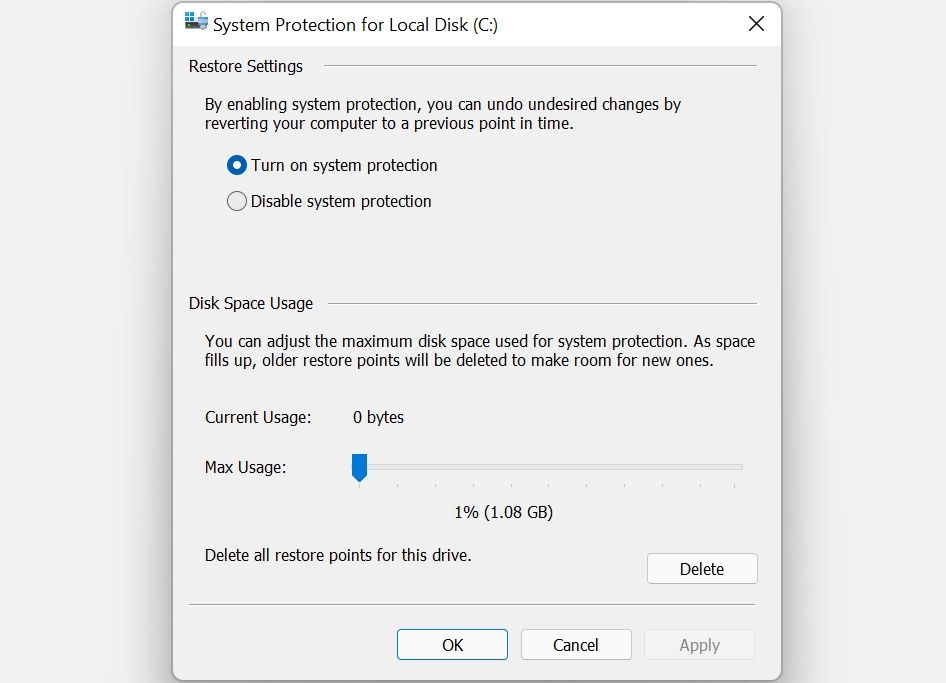
- System Restore را در نوار جستجوی منوی Start یا جستجوی ویندوز تایپ کنید.
- از نتایج جستجو بر روی گزینه Create a restore point کلیک کنید.
- Local Disk (C:) را در زیر درایوهای موجود انتخاب کنید.
- روی Configure کلیک کنید.
- در پنجره بعدی، نوار لغزنده Max Usage را به سمت چپ تنظیم کنید.
- روی OK کلیک کنید.
- Local Disk (C:) را در زیر درایوهای موجود انتخاب کنید.
- روی Configure کلیک کنید.
- در پنجره بعدی، نوار لغزنده Max Usage را به سمت چپ تنظیم کنید.
- روی OK کلیک کنید.
از طرف دیگر، می توانید نقاط بازیابی سیستم نامربوط را حذف کنید تا فضای بیشتری در رایانه خود آزاد کنید.
5. پارتیشن C: را گسترش دهید
اگر مطمئن هستید که مشکل ذخیره سازی در رایانه شما نتیجه بدافزار یا هر خطای دیگری نیست، ممکن است ارزش افزایش فضای ذخیره سازی در پارتیشن C: را داشته باشد. البته، این تنها در صورتی امکان پذیر است که چندین پارتیشن در رایانه خود داشته باشید، یا در صورت وجود فضای غیر اختصاص داده شده در دسترس باشد.
تمام این عملیات را می توان با استفاده از مدیریت دیسک انجام داد:
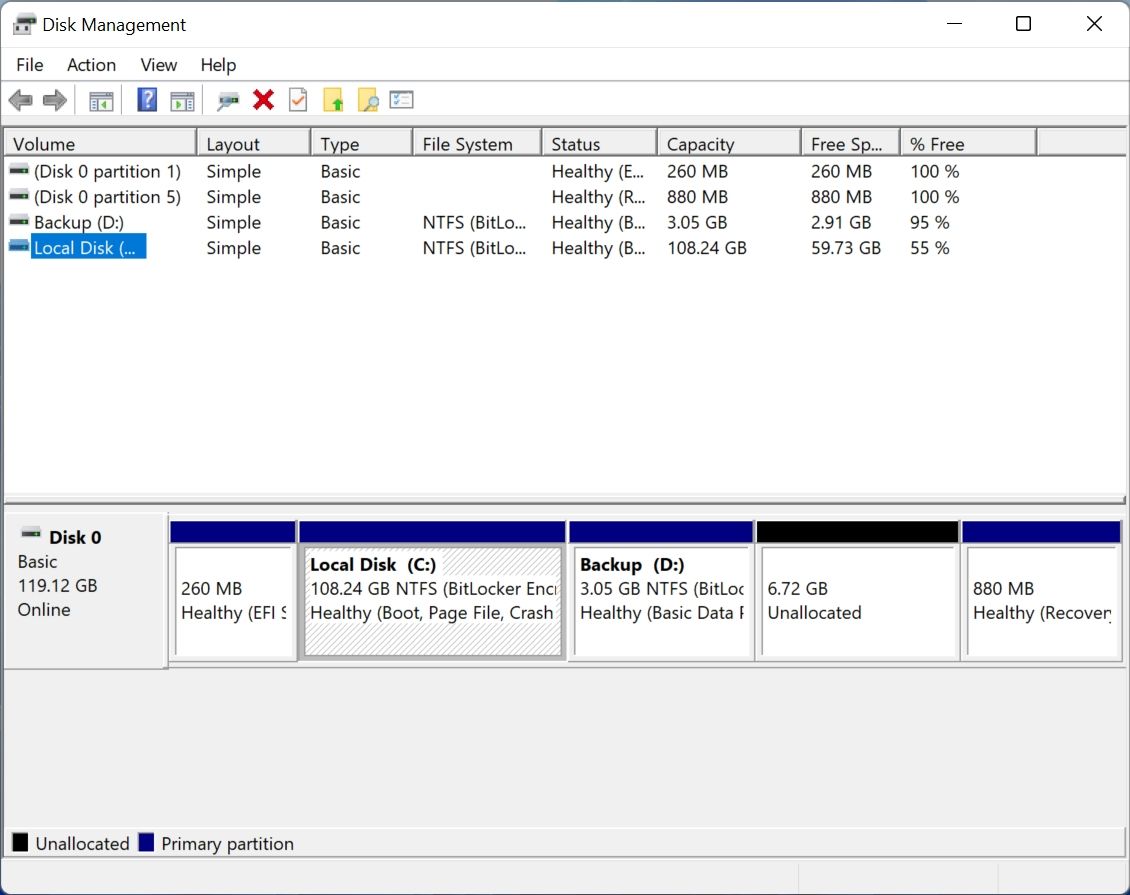
- Win + R را فشار دهید تا برنامه Run باز شود.
- در کادر متنی، diskmgmt.msc را تایپ کرده و Enter را فشار دهید.
- در پنجره مدیریت دیسک، روی Local Disk (C:) کلیک راست کنید.
- بر روی گزینه Extend Volume کلیک کنید. اگر خاکستری است، به این معنی است که هیچ فضای اختصاص داده نشده ای در دستگاه ذخیره سازی شما وجود ندارد. برای عدم تخصیص فضا از یک پارتیشن دیگر، روی پارتیشن در مدیریت دیسک راست کلیک کرده و Shrink Volume را انتخاب کنید. سپس مقدار فضایی را که می خواهید لغو اختصاص دهید را وارد کنید.
- در Extend Volume Wizard، روی Next کلیک کنید.
- اکنون با استفاده از گزینه Select the amount of space in MB مقدار فضایی را که می خواهید به درایو C: اضافه کنید تنظیم کنید.
- روی Next کلیک کنید.
- روی Finish کلیک کنید.
مشکل فضای ذخیره سازی حل شد
راه حل های ذکر شده در بالا باید مشکل پر شدن درایو C: را به راحتی حل کنند. با این حال، می توانید در وهله اول با جلوگیری از حملات بدافزار و پیکربندی صحیح System Restore از این اتفاق جلوگیری کنید. علاوه بر این، باید یک برنامه بک آپ گیری موثر داشته باشید که به شما امکان می دهد فایل هایی را که مورد نیاز نیستند حذف کنید، بدون اینکه نگران بازیابی آنها باشید.