
ویندوز بهطور بومی مجموعهای پر از ویژگیهای مفید را در خود دارد که یا مخفی هستند یا بهصورت پیشفرض غیرفعالاند، اگرچه این ویژگیها بهانداز کافی خوب هستند تا در اولین راهاندازی فعال شوند.
ویندوز بهصورت بومی شامل تعداد زیادی ویژگی مفید است که بهصورت پیشفرض مخفی یا غیرفعال هستند، اگرچه این ویژگیها بهاندازه کافی برای فعالسازی در اولین راهاندازی مناسب هستند.
9
نمایش پسوندهای فایل
ویندوز بهصورت پیشفرض پسوندهای فایل را مخفی میکند، که تشخیص نوع فایلها را دشوارتر میسازد—بهویژه برای انواع رسانهای مشابه مانند JPEG، PNG و SVG برای تصاویر، یا MP3، M4A و WAV برای صدا. بدون پسوندهای قابل مشاهده، malware نیز بهراحتی میتواند خود را بهعنوان فایل عادی ماسک کند با استفاده از آیکونهای آشنا در ویندوز برای گمراه کردن کاربران.
با نمایش پسوندهای فایل، میتوانید بهسرعت تشخیص دهید که آیا یک فایل JPG، PNG، RAW یا چیزی مشکوکتر مثل یک فایل اجرایی که بهعنوان سند نمایان میشود، است. این امکان همچنین به شما اجازه میدهد تا پسوندهای فایل را ویرایش کنید و برچسبهای نوع نادرست را اصلاح یا نحوه باز شدن فایل را تعیین کنید.
این یک پوشه است که فایلهای طراحی سهبعدی من را در آن نگه میدارم. بدون پسوندهای فایل، نمیتوانستم تشخیص دهم که آیا یک فایل STL، 3MF یا OBJ است.
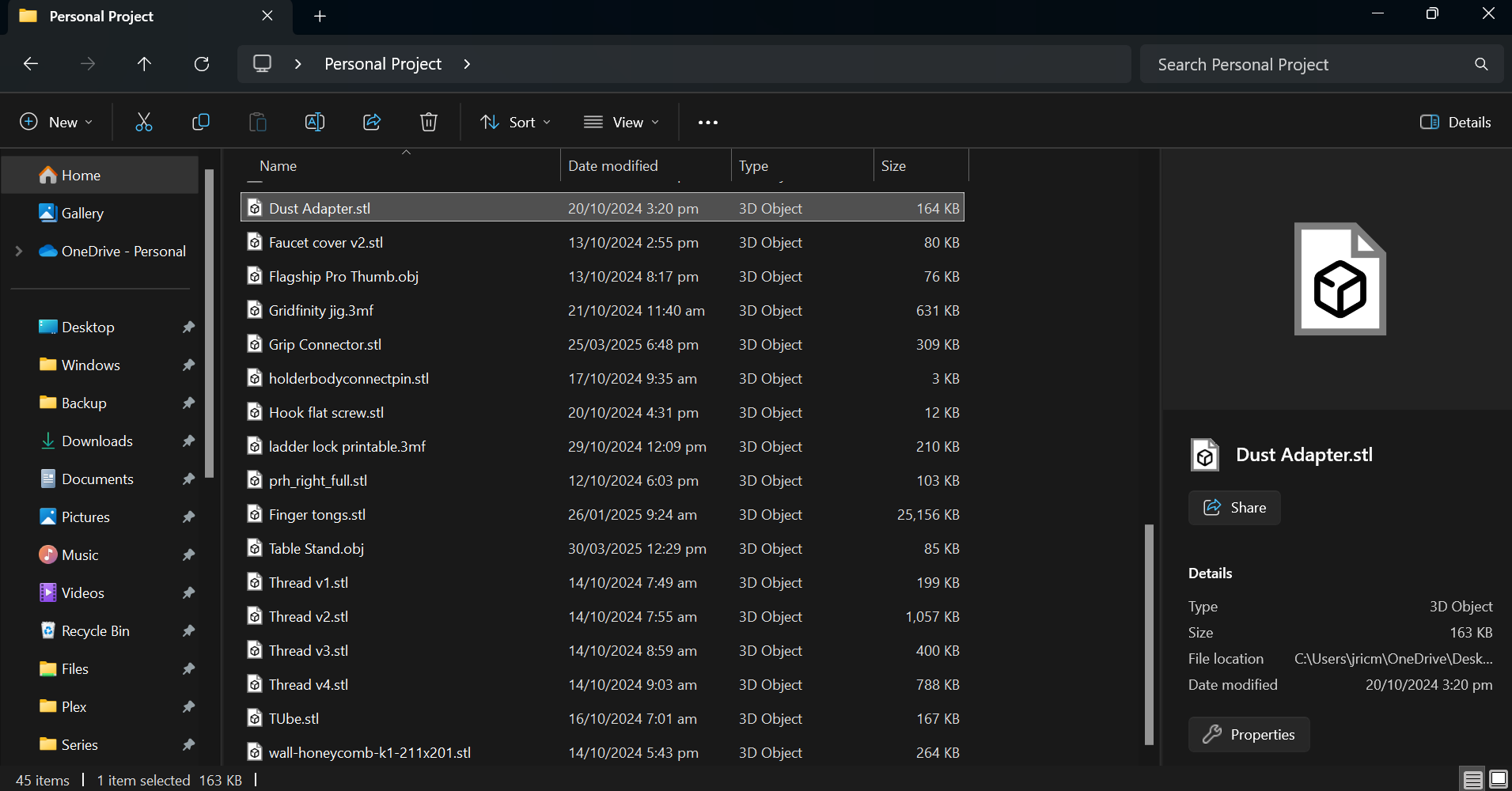
راههای مختلفی برای نمایش پسوندهای فایل در ویندوز وجود دارد، اما سادهترین روش این است که File Explorer را باز کنید، به برگه View بروید، روی Options کلیک کنید و گزینه Hide extensions for known file types را غیرفعال کنید. همچنین میتوانید این تنظیم را از طریق Registry یا Group Policy اگر چندین رایانه مدیریت میکنید، تنظیم کنید. نمایش پسوندهای فایل باید بهصورت پیشفرض فعال باشد، زیرا این تغییر ساده باعث افزایش امنیت برای همه میشود.
8
نمایش فایلهای مخفی
همراه با پسوندهای فایل، گزینه نمایش فایلهای مخفی تنظیم دیگری است که همیشه بلافاصله فعال میکنم. ویندوز بهصورت پیشفرض تعداد زیادی پوشه مهم را مخفی میکند. این شامل فایلهای پیکربندی، دادههای برنامه و کشها است که اکثر افراد هرگز آنها را نمیبینند. در حالی که این کار از تغییرات ناخواسته جلوگیری میکند، میتواند موانعی جدی ایجاد کند اگر بخواهید مشکلی را برطرف کنید یا تنظیمات خود را به دستگاه جدیدی منتقل کنید.
بهعنوان مثال، من اغلب نیاز دارم که فایلهای پیکربندی برخی برنامهها را هنگام راهاندازی یک رایانه جدید یا همگامسازی تنظیمات بین دستگاهها کپی کنم. بدون نمایش فایلهای مخفی، برای کاربران معمولی پیدا کردن و کپی کردن این فایلهای مهم پیکربندی دشوار یا حتی غیرممکن خواهد بود.
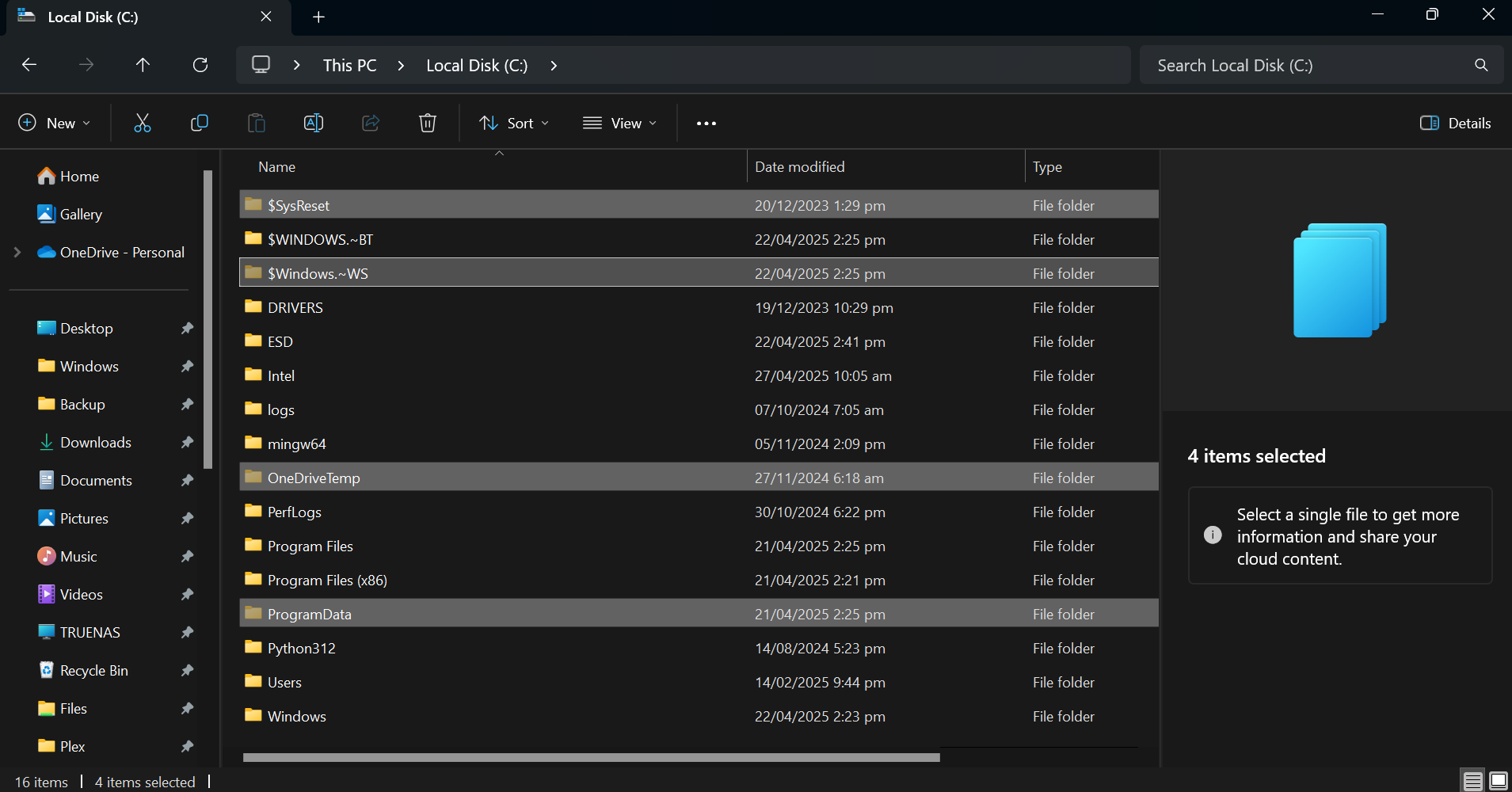
مانند پسوندهای فایل، نمایش فایلهای مخفی نیز ساده است. کافی است File Explorer را باز کنید، به برگه View بروید و گزینه Hidden items را علامت بزنید. میتوانید این تنظیم را در Settings زیر System > Storage > Advanced storage settings نیز فعال کنید، یا از Control Panel یا Windows Terminal برای کنترل دقیقتر استفاده کنید. فعال بودن این گزینه بهصورت پیشفرض میتواند برای کاربران کلیکها و سردرگمیهای بیشماری را هنگام مدیریت سیستمهایشان حذف کند.
7
حس ذخیرهسازی
حس ذخیرهسازی یکی از ویژگیهایی است که بهصورت آرام در پسزمینه کار خود را انجام میدهد. این ابزار بهصورت خودکار فایلهای موقت را حذف میکند، سطل زباله را خالی میسازد و فضای OneDrive را مدیریت میکند، بهطوری که بدون نیاز به مداخله شما فضای خالی ایجاد میکند. من این ویژگی را بهخصوص در لپتاپ خود مفید میدانم چون هم فضای ذخیرهسازی را آزاد میکند و هم به بهینهسازی دستگاه کمک میکند.
برای اکثر ما، عواقب منفی روشنتری برای فعال کردن حس ذخیرهسازی بهصورت پیشفرض وجود ندارد. همانطور که میبینید، من در یک ماه گذشته بیش از ۴ گیگابایت فضای ذخیرهسازی را آزاد کردهام.
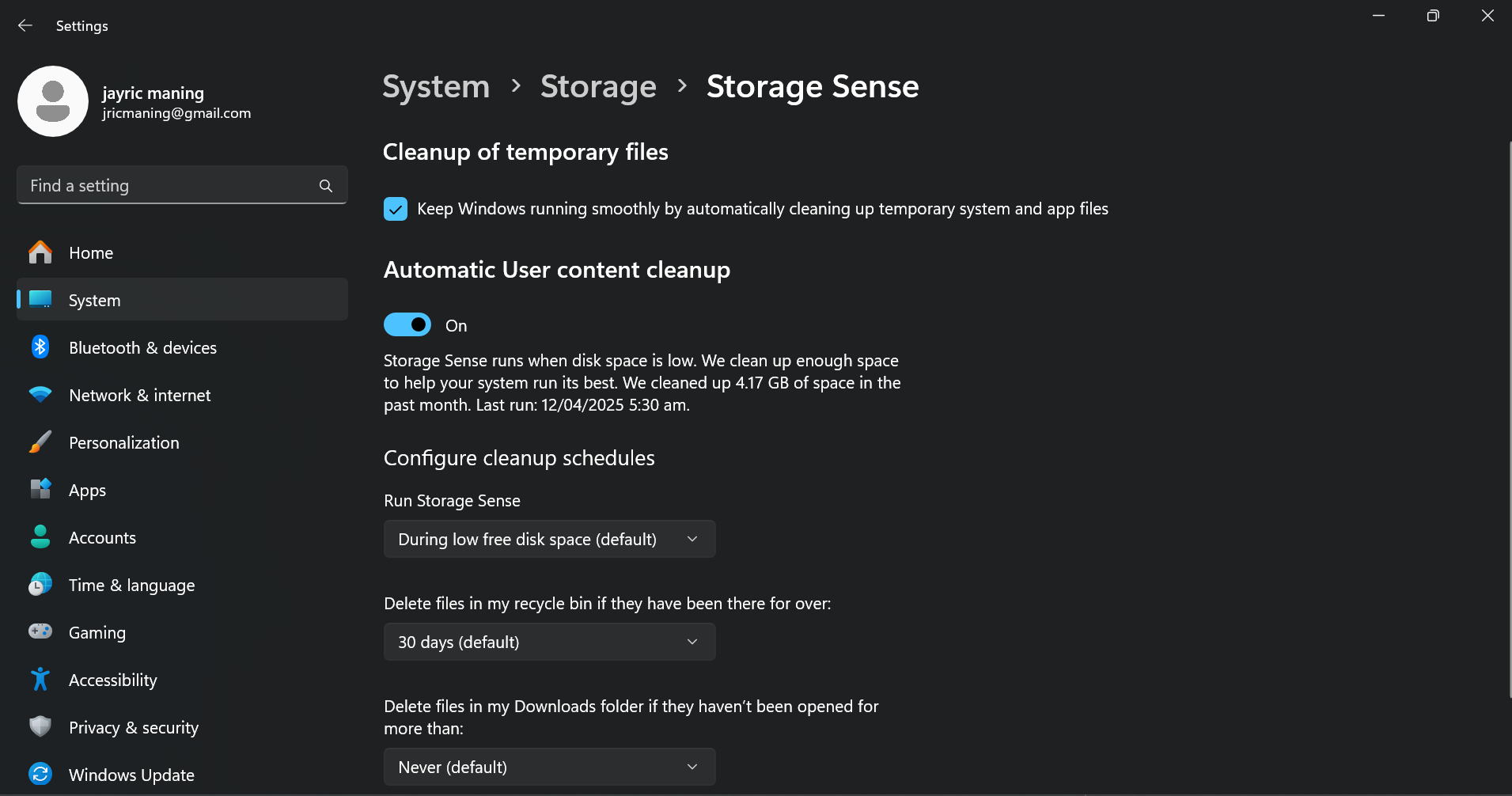
میتوانید حس ذخیرهسازی را در Settings > System > Storage فعال کنید و آن را برای اجرا بر روی یک برنامه زمانبندی کنید. من شخصاً آن را طوری تنظیم میکنم که هر زمانی که فضای دیسک آزاد کم باشد، کار کند. برای کاربران ادمین، میتوانید استفاده از حس ذخیرهسازی را در چندین ماشین با استفاده از Group Policy یا Registry خودکار کنید.
6
تاریخچه کلیپبورد
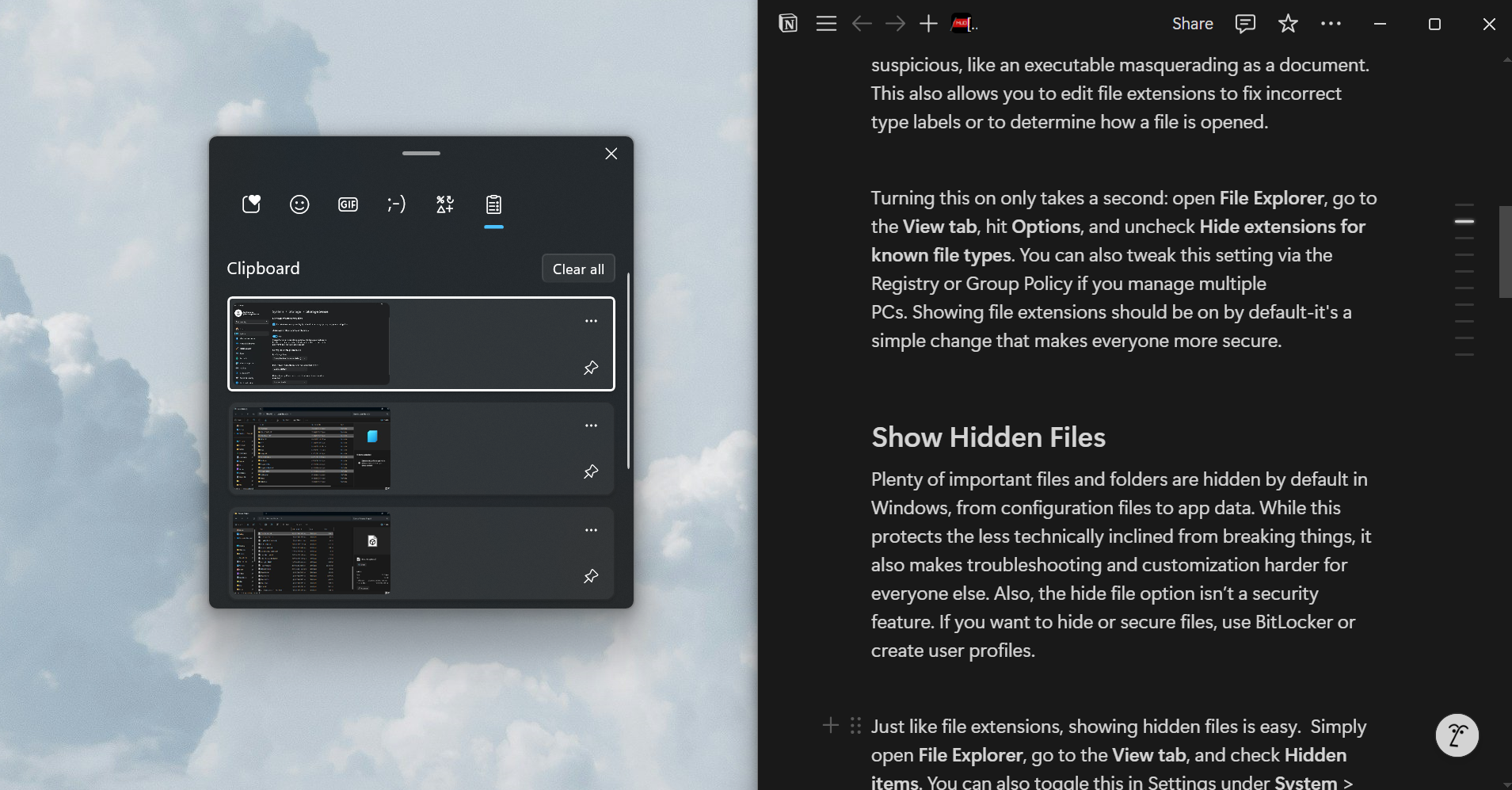
چندین ویژگی ویندوز وجود دارد که میتوانند بهرهوری شما را بهبود دهند. تاریخچه کلیپبورد یکی از آنهاست که من همیشه استفاده میکنم. با یک کلید ترکیبی سریع Windows Key + V میتوانید به موارد کپی شده اخیر (متن و اسکرینشات) دسترسی پیدا کنید، موارد دلخواه را پین کنید یا تمام فهرست را پاک کنید تا از نو شروع کنید. این یکی از ویژگیهایی است که من بهخصوص هنگام انجام پژوهشهای عمیق برای کار و پروژههای شخصیام بهکار میبرم.
برای فعالسازی آن، به Settings > System > Clipboard بروید و سوئیچ Clipboard history را روشن کنید. این یک تقویتکننده بزرگ برای بهرهوری است و هیچ دلیلی وجود ندارد که بهصورت پیشفرض فعال نباشد. یکبار که به آن عادت کردید، دیگر نمیخواهید به حالت قبلی بازگردید.
5
دستیار تمرکز
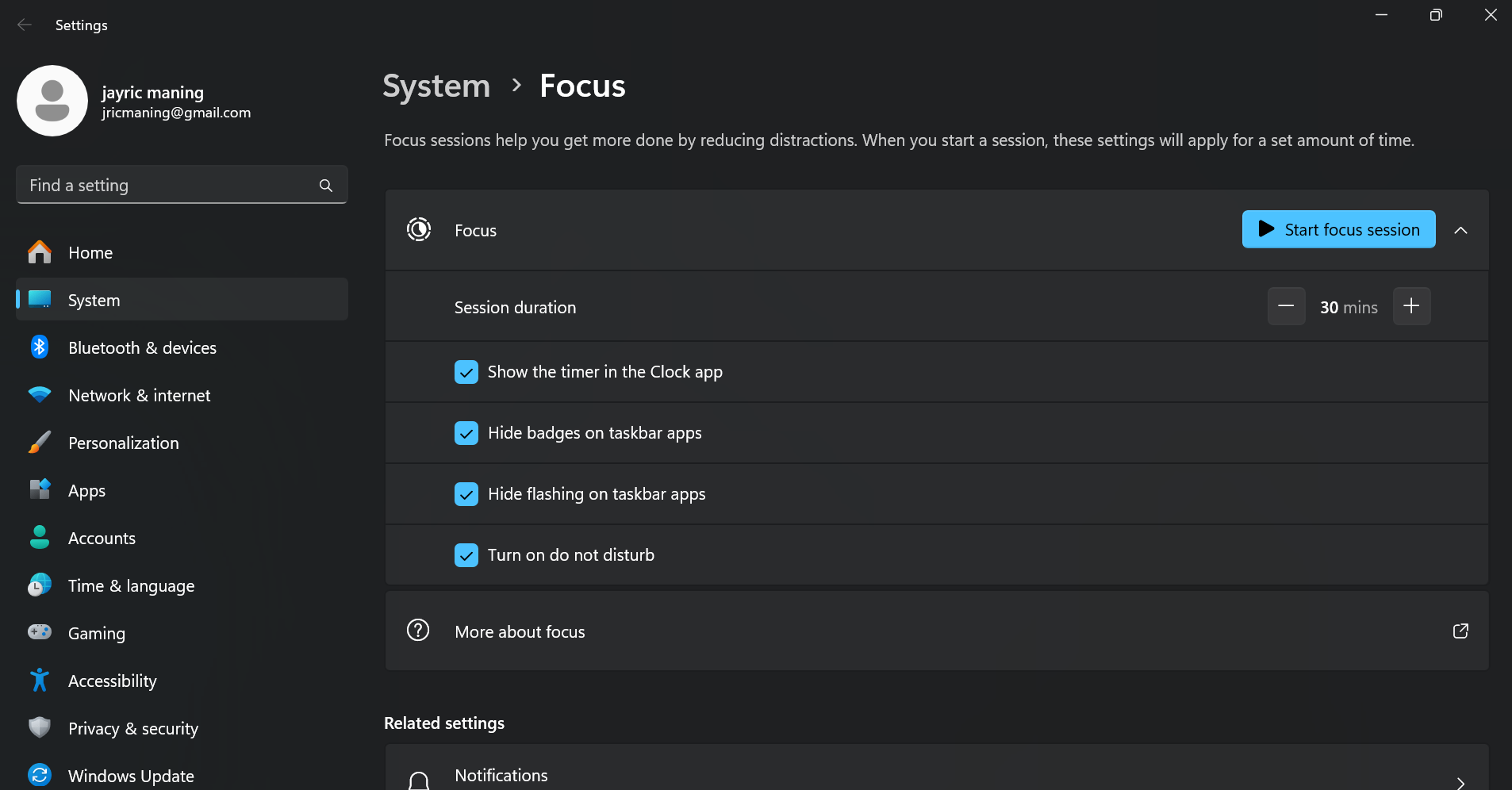
اعلانها عامل کاهنده بهرهوری هستند و دستیار تمرکز ویندوز به شما کمک میکند تا آنها را زمانی که نیاز به تمرکز دارید مسدود کنید. معمولاً دستیار تمرکز بهصورت خودکار زمانی که صفحه نمایش خود را دوگانه میکنید، بازی میکنید یا از برنامه تمامصفحه استفاده میکنید، فعال میشود. اما اکثر افراد نیز برای کارهای خود به زمانهای بدون حواسپرتی نیاز دارند.
فعالسازی دستیار تمرکز بهصورت پیشفرض، یا حداقل آسانکردن زمانبندی آن، به همه کمک میکند تا کارهای بیشتری انجام دهند. میتوانید تنظیم کنید که کدام اعلانها (مانند زنگزدن یا مخاطبان مهم) عبور کنند و قوانین خود را در Settings > System > Focus Assist تنظیم کنید. من شخصاً دوست دارم دستیار تمرکز را در پنل اعلانها داشته باشم. این به من امکان میدهد که بهراحتی دستیار تمرکز را روشن کنم و مدت زمان مورد نظر را برای تمرکز بر یک کار تنظیم کنم.
4
نور شب خودکار
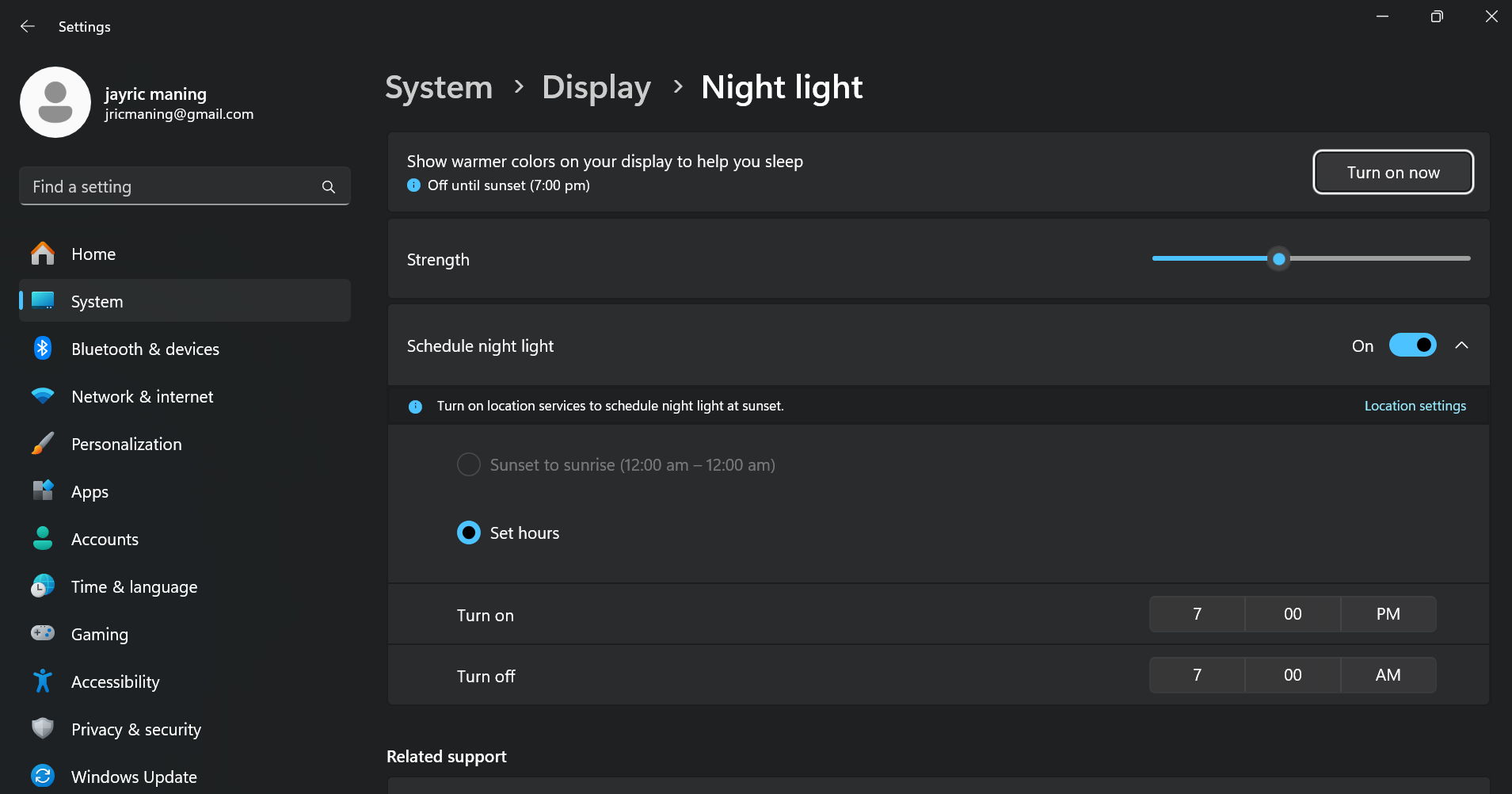
نور شب یک ویژگی داخلی ویندوز است که میزان نور آبی تابیده شده توسط صفحهنمایش را با تنظیم رنگها به تنهای گرمتر کاهش میدهد. این ویژگی بهصورت خودکار پس از غروب یا در زمانهای مشخصی که شما تعیین میکنید، فعال میشود. با کاهش نور آبی روی صفحه، نور شب میتواند به کاهش خستگی چشم و ناآرامی کمک کند، بهویژه در شب که ساعتها به صفحهنمایش نگاه میکنید.
برای فعالسازی این ویژگی، به Settings > System > Display > Night light بروید. سپس میتوانید قوت و زمانهای روشن و خاموش شدن این ویژگی را تنظیم کنید.
3
میزکارهای مجازی
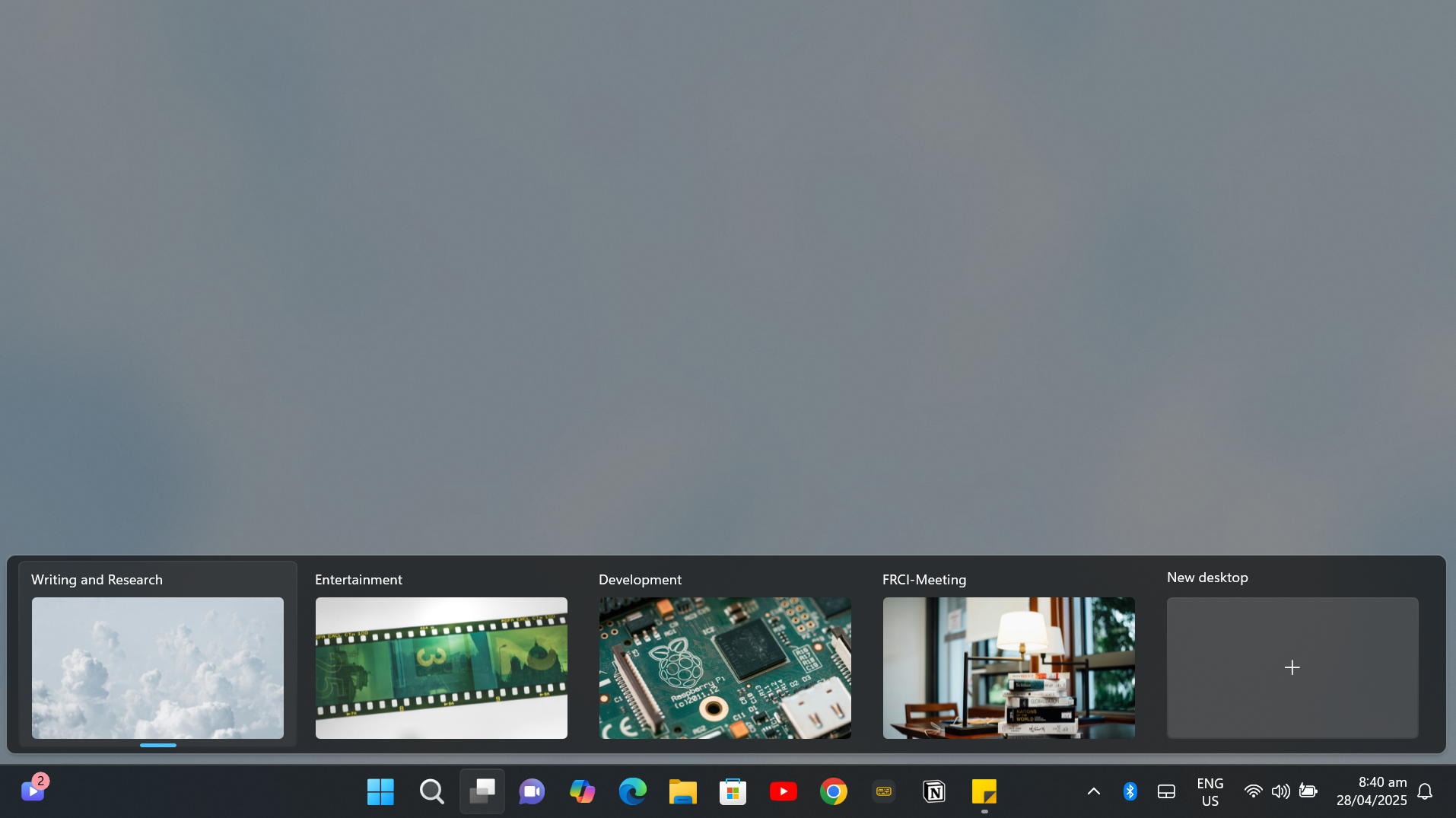
میزکارهای مجازی یکی از ویژگیهای بهرهوری ویندوز است که نحوه کار من را تغییر داد. این ابزار به شما امکان میدهد تا پنجرههای باز خود را در فضاهای کاری جداگانه سازماندهی کنید، بهطوری که بتوانید تمرکز خود را حفظ کنید و تقسیم واضحی بین وظایف مختلف داشته باشید.
برای ایجاد یک میزکار مجازی، کلید Windows + Tab را فشار دهید و روی آیکون + در پایین صفحه کلیک کنید. میتوانید بههر تعداد که نیاز دارید، میزکارهای جداگانهای ایجاد کنید. من بهصورت شخصی میزکارهای جداگانهای برای وظایف و علایق مختلف مثل نوشتن، توسعه، سرگرمی و جلسات دارم. حتی میتوانید هر یک را با نامگذاری و تنظیم تصویر پسزمینه منحصر به فرد سفارشی کنید تا راحتتر تشخیص دهید که در حال حاضر از کدام فضا استفاده میکنید.
2
پیدا کردن دستگاه من
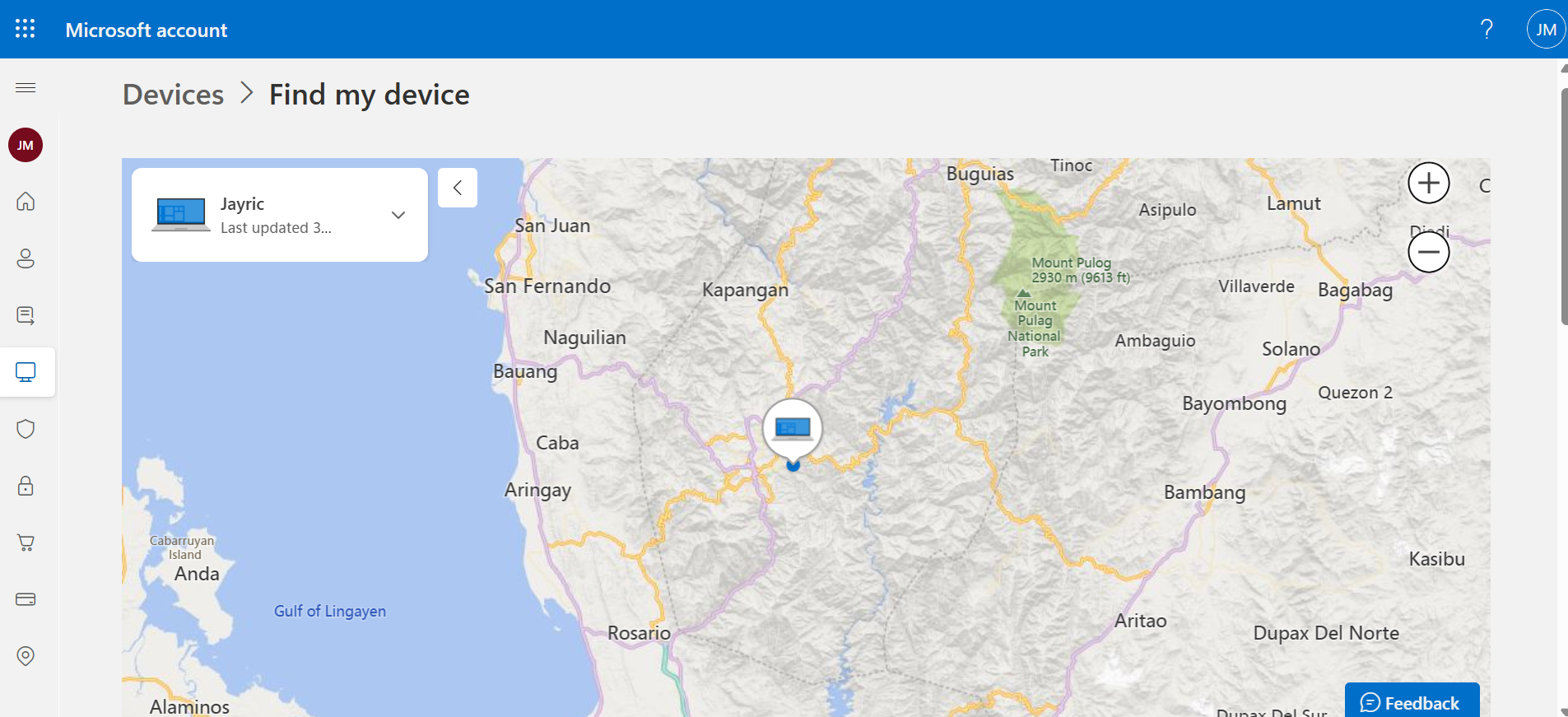
با توجه به اینکه افراد زیادی بهصورت دورکاری کار میکنند و لپتاپهای خود را همراه دارند، داشتن ویژگی ردیابی در صورت سرقت یا گم شدن اهمیت دارد. ویندوز ویژگی Find My Device را ارائه میدهد که به شما امکان میدهد لپتاپ خود را پیدا کنید یا از راه دور قفل کنید. با این حال، این ویژگی معمولاً بهصورت پیشفرض غیرفعال است.
برای فعالسازی آن، به Settings > Update & Security > Find My Device رفته و گزینه Save my device’s location periodically را فعال کنید. برای کارکرد این ویژگی، سرویسهای مکان باید فعال باشند تا بتوانید دستگاه خود را هر زمان که به اینترنت متصل است ردیابی کنید.
1
قفل دینامیک در لپتاپ
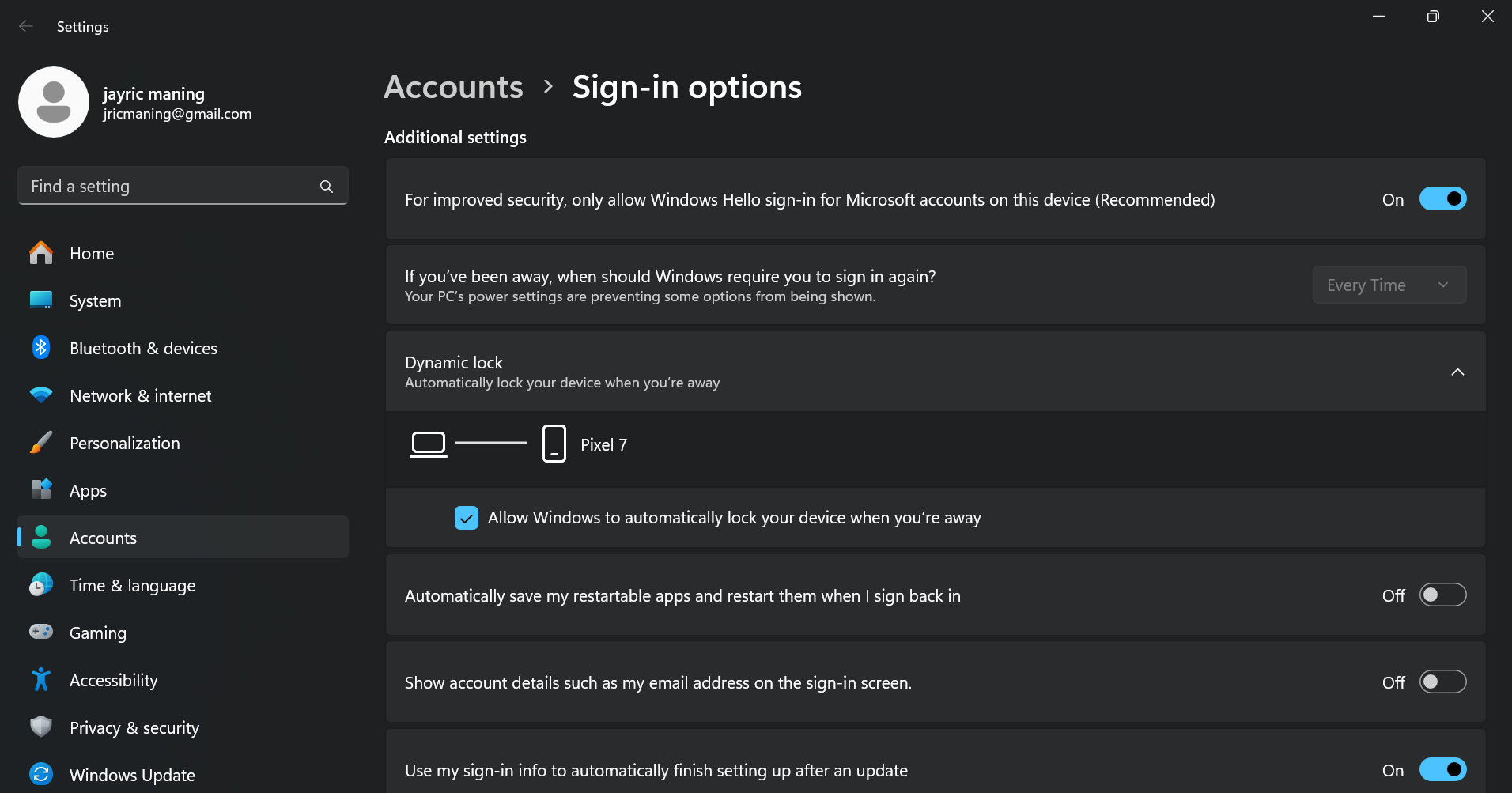
یک ویژگی دیگر حریم خصوصی و امنیتی که میتوانید روی کامپیوتر خود پیاده کنید، قفل دینامیک است. این ویژگی بهصورت خودکار PC شما را زمانی که دور میشوید، با استفاده از سیگنال بلوتوث تلفنهمراهتان قفل میکند.
من این ویژگی را بهویژه در لپتاپ خود هنگام کار در فضای مشترک (Co‑working) مفید میدانم. این باعث میشود آرامش داشته باشم، زیرا دیگر نگران دسترسی کسی به لپتاپام نیستم اگر برای یک قهوه یا استراحت به سرویس بهداشتی بروم.
برای تنظیم قفل دینامیک روی کامپیوتر خود، به Settings > Accounts > Sign‑in options رفته و Dynamic lock را انتخاب کنید. سپس تلفنهمراه خود را از طریق بلوتوث به کامپیوتر وصل کنید. مطمئن شوید که بلوتوث در هر دو دستگاه روشن باشد قبل از اینکه دستگاه را رها کنید.
بیشتر این گزینهها فقط چند ثانیه تا یک دقیقه زمان میبرد تا فعال شوند، اما مفیدیتی که ارائه میدهند تجربه ویندوز شما را بسیار بهتر میکند. پس از فعالسازی این ویژگیها، میتوانید متوجه شوید که ویندوز بهصورت هوشمندتر، کارآمدتر و متناسب با جریان کار شما عمل میکند. این ویژگیها را امتحان کنید و خواهید دید که قبلاً چگونه میتوانستید بدون آنها ویندوز را استفاده کنید.