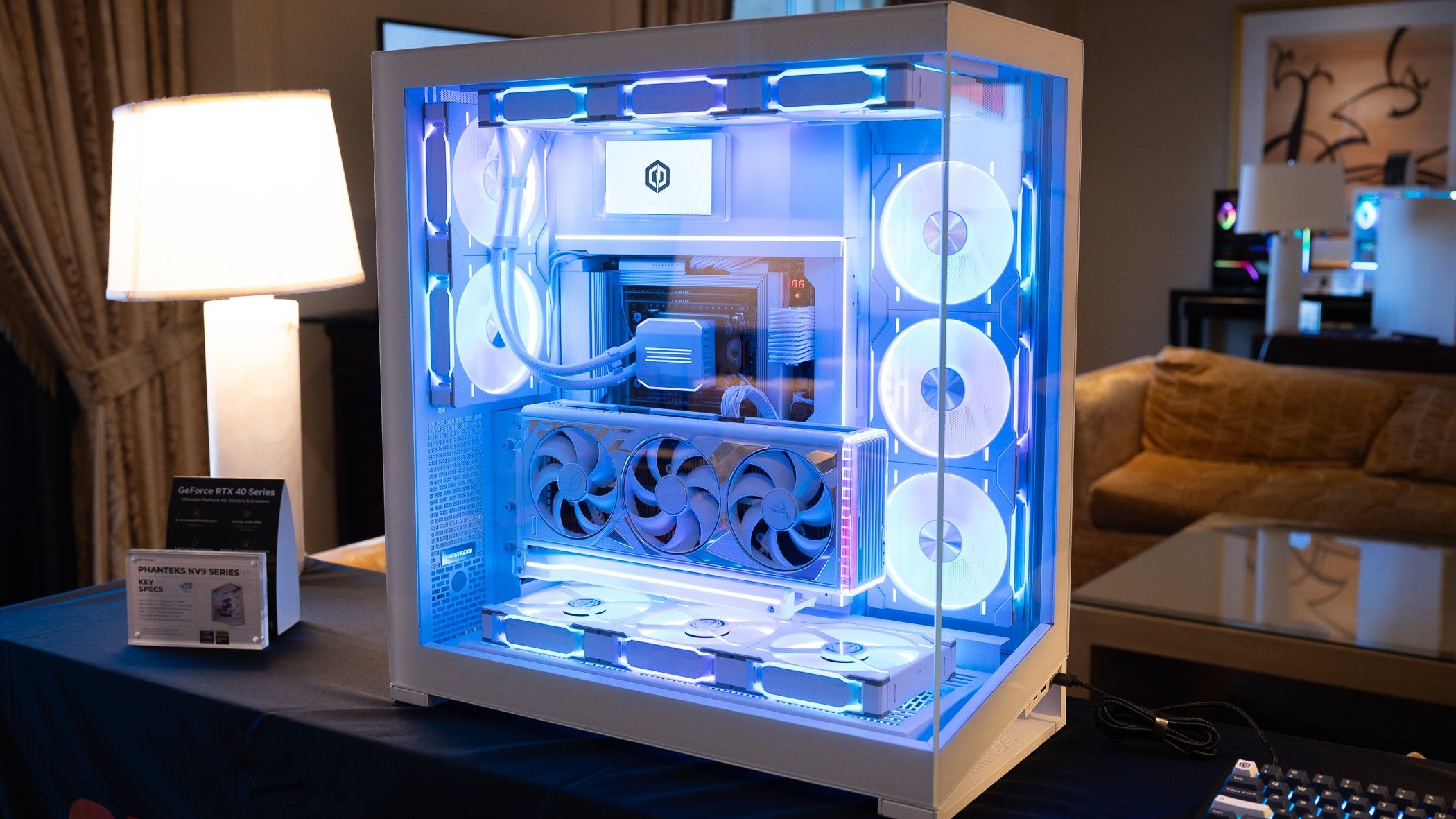
همه در اولین ساخت کامپیوتر خود اشتباه میکنند. بیشتر این اشتباهات بیخطر هستند. برخی، اما، میتوانند قطعات را از کار بیندازند، درایوها را خراب کنند یا روزهایتان را به عیبیابی اختصاص دهند.
Everyone makes mistakes on their first PC build. Most are harmless. Some, however, can kill parts, corrupt drives, or cost you days of troubleshooting.
I’ve made a huge number of mistakes over the years while learning how to build PCs. Thankfully, I’ve never fully killed one of my machines before booting, but I’ve definitely come close a few times.
Now, not all of these problems are truly catastrophic. However, they can be an absolute pain to recover from and can cause damage to your hardware in specific cases.
8 اجبار پردازنده به درون سوکت
مسیر سریع به پینهای خمیده
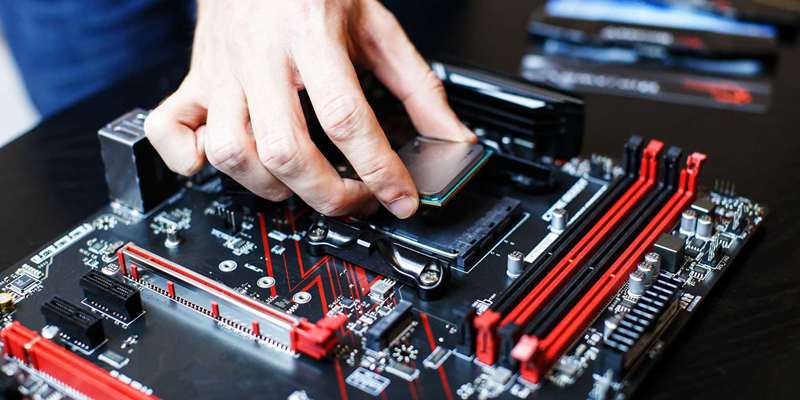
چیزی سریعتر از اجبار پردازنده به درون سوکت، یک ساخت جدید را خراب نمیکند. عدم هماهنگی جزئی بههمراه فشار میتواند در عرض چند ثانیه صدها تماس حساس را از بین ببرد. پینهای خمیده معمولاً وقتی بازوی نگهدارنده را زودتر از موعد پایین میآورید یا مقاومت را انتظار میکشید و «چپ» تراشه را فشار میدهید، رخ میدهند.
درمورد پردازندهها، سوکتها و مادربوردها، سرعت آهسته و ثابت برنده میشود. برش کوچک روی پردازنده را پیدا کنید و آن را با سوکت مطابقت دهید، سپس قبل از هر کاری مطمئن شوید همهچیز منظم است. اگر بهدرستی آن را تنظیم کنید، گرانش اکثر کار را برای شما انجام میدهد و پردازندهتان بهآهستگی بهدرون مکان خود میلغزد.
قبل از اعمال هرگونه فشار یا جابجایی بازوی نگهدارنده، اطمینان حاصل کنید که پردازنده صاف است. اگر صاف نشسته نیست، آن را مجبور نکنید!
7 رد کردن استندهای مادربورد
خودتان را به کوتاهسازیهای مکرر دهید
آن پیچهای کوچک استند ممکن است بیاهمیت بهنظر برسند، اما مشکلاتی که از نادیده گرفتن آنها پیش میآید، تعجبآور است. به یاد دارم که در یک ساخت PC یک استند را از دست دادم — فقط یک تا — و کامپیوتر تازهسازم مداوم خراب میشد. مدتی طولانی طول کشید تا بفهمم چه مشکلی وجود دارد، زیرا نبودن استند واضح نبود.
استندها یکی از راهها برای جلوگیری از اتصال کوتاه مادربورد به کیس PC هستند. در غیر این صورت، اگر هرگونه ارتباطی بین این دو وجود داشته باشد، مادربورد کوتاه خواهد شد و PC شما قادر به بوت نخواهد بود.
قبل از اینکه هرچیزی را پیچ کنید، برد را روی سینی نگه دارید و تأیید کنید کدام سوراخها همراستا هستند. فقط همان استندها را نصب کنید، سپس برد را در جای خود قرار دهید و هر پیچ را کمی سفت کنید تا محکم شود. و به یاد داشته باشید که در حال ایمنسازی برد هستید، نه نصب یک چرخ خودرو.
6 رم در اسلاتهای اشتباه یا بهطور کامل نشسته نیست
یک روش خاص برای نصب رم شما وجود دارد
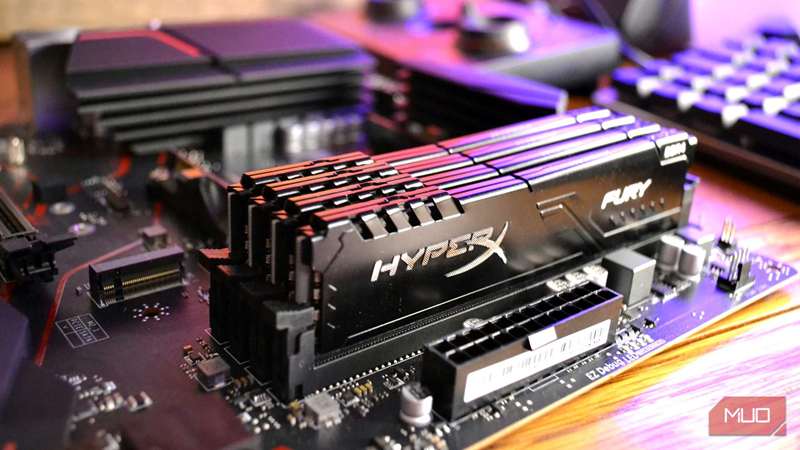
نصب نادرست حافظه میتواندپهنای باند را نصف کند یا مانع از راهاندازی سیستم شود. بسیاری از بردها انتظار دارند دو DIMM در اسلاتهای A2/B2 برای عملیات دوکاناله قرار گیرند، اما زیباییشناسی یا حدسزنی معمولاً افراد را به A1/B1 میکشاند. چسباندن ناقص ماژولها حتی رایجتر است — بهویژه DDR5 ممکن است فشار بیشتری نسبت به انتظار شما نیاز داشته باشد.
اکثر مادربوردها جفتاسلاتها را برچسبگذاری کردهاند، اما ممکن است برای یافتن آنها کمی جستوجو کنید. نکتهای که همیشه سازندگان جدید PC را غافل میکند، مقدار فشار لازم برای اطمینان از اتصال کامل ماژولهای رم است.
هر ماژول را بهصورت مستقیم بهپایین فشار دهید تا هر دو قلاب کلیک کنند. اگر یک سمت قفل نشود، تنظیم نشده است. نصب صحیح و انتخاب اسلات مناسب، بهبود قابلتوجهی در عملکرد میدهد که در غیر این صورت از دست میرفت.
5 پست حرارتی بیش از حد (یا کمبودن آن)
شما باید مقدار دقیق را اعمال کنید
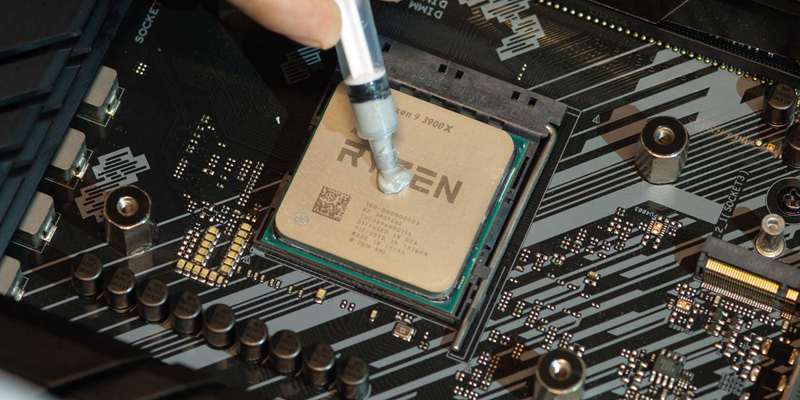
مقدار پست حرارتی که بین پردازنده و سینهگرم اعمال میکنید، بر کارایی خنکسازی تأثیر میگذارد (یا باعث ایجاد یک آشفتگی بزرگ میشود).
پست حرارتی فواصل میکروسکوپیک بین پردازنده و خنککننده را پر میکند. مقدار بیش از حد میتواند بیرون ریخته شود و منطقه سوکت را آلوده کند؛ مقدار کم باعث ایجاد حفرههای هوا و داغ شدن بیش از حد میشود.
برخی از الگوهای استفاده شده در ویدیوهای ساخت PC یا کلیپهای کوتاه TikTok کمی گیجکننده است. اما در واقع، تنها کافیست یک نقطه بهاندازه نخنک در مرکز پردازنده داشته باشید، سپس سینهگرم را متصل کنید.
4 اتصالات پنل جلو در اسلاتهای اشتباه
دکمه روشنایی را فشار میدهید اما هیچچیزی رخ نمیدهد
اوه، یکی دیگر از اشتباهاتی که چندین بار انجام دادهام. این مسلماً یکی از مشکلات مزاحم است که آسیبی فیزیکی به دستگاه شما وارد نمیکند. اما شوک عدم کارکرد دستگاه پس از اتمام ساخت استرسزا است؛ شاید این همان آسیب واقعی باشد؟
به هر حال، عامل مشکل معمولاً هدر کوچک و پیچیده پنل جلو است: سوئیچ روشنایی، ریست، LED هارد دیسک و LED برق بر اساس برد متفاوت هستند و قطبیت LED اهمیت دارد. در فشار اولین ساخت، اشتباه حدس زدن آسان است.
در عوض، دفترچه راهنمای مادربورد را به نمودار «F_PANEL» باز کنید و ابتدا سوئیچ روشنایی را وصل کنید تا سریعاً تست کنید. سپس میتوانید سایر پینها را مطابقت دهید و اطمینان حاصل کنید همهچیز همراستا است قبل از فشار دادن دکمه روشنایی.
3 مدیریت کابلهای وحشتناک
این آشفتگی کابلها میتواند در واقع خسارت جدی ایجاد کند
وقتی سالها پیش اولین PC خود را ساختیم، بهطور خاص به مدیریت کابلها فکر نمیکردم.
فکر میکردم این فقط برای افرادی است که به زیبایی ساخت PC اهمیت میدهند، و چون PC من زیر میز با کیس فلزی کامل زندگی میکرد، بیفایده بود. اما اشتباهام بسیار بود.
متوجه شدم که مدیریت ضعیف کابلها فقط ظاهری نامرتب ندارد؛ بلکه باعث جریان هوای ضعیف، جمع شدن گرد و غبار و بیشگرمی میشود، سه مشکلی که بههم پیوند خوردهاند و میتوانند بهواقع به سختافزار شما آسیب برسانند.
پس اگر رویکرد کلی شما نسبت به مدیریت کابلها «بعداً سامانش میکنم» است، زمان تغییر رسیده. مسیرهای کابل را از ابتدا برنامهریزی کنید. کابلهای ۲۴ پین، EPS و PCIe را پشت سینی مادربورد عبور دهید، از نقاط بستن کیس و بندهای ولکرو استفاده کنید و مسیر ورودی جلویی را پاک نگه دارید. اگر دما یا صدای فنهای PC شما زیاد بهنظر میرسد، به داخل کیس رجوع کنید و مدیریت کابلها را قبل از تعویض سختافزار بررسی کنید.
2 جهتگیری فن برای جریان هوا مناسب
همه به داخل، همه به بیرون، یا خود را خنثی میکند
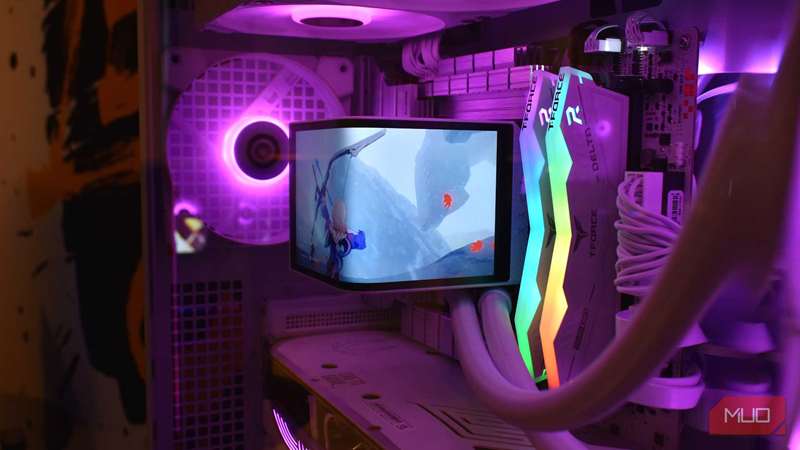
فنها بهنظر متقارن میآیند، بنابراین خطاهای جهتگیری شایع است. تنظیمات همهورودی یا همهخروجی باعث جریان هوای آشوببار و جمع شدن گرد و غبار میشود، در حالی که فن بالایی یا پشتگردان برگشتدار میتواند هوای گرم را در اطراف پردازنده و کارت گرافیک بازچرخانی کند. نتیجه دماهای بالاتر و صدای بلندتر فنها بدون دلیل معتبر است.
برخی از فنها دارای پیکانهای کوچک بر روی بدنه هستند، اما این مورد متفاوت است. باید فن خاص خود را بررسی کنید؛ من به فنهای PC خود نگاهی انداختم اما هیچیک را ندیدم.
در مورد فنها، یک قانون ساده مؤثر است: جلوی کیس و پایین ورودی هستند، بالا و عقب خروجی. هدف داشتن فشار مثبت کمی (ورودی کمی بیشتر از خروجی) برای کاهش نفوذ گرد و غبار است.
در حال فکر به ساخت PC خودتان هستید؟ تا داشتن این پنج ابزار، هیچیک از قطعات سختافزاری را نصب نکنید.
1 فراموش نکنید که قطعاتی را که خریداری میکنید بررسی کنید
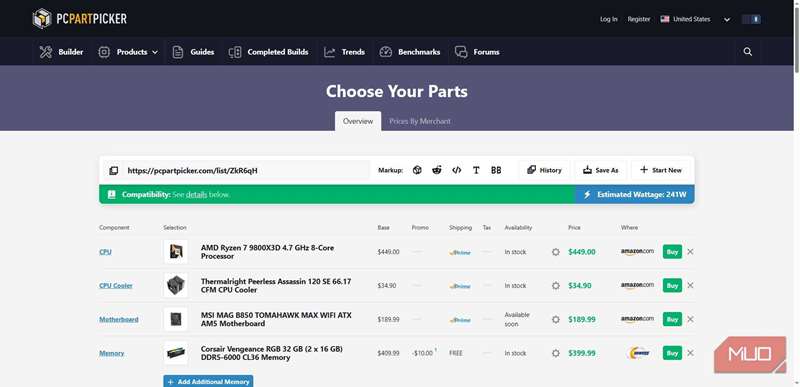
اکنون، پس از تمام اینها، یک اشتباه کلیدی دیگر برای پرهیز وجود دارد: اطمینان حاصل کنید قبل از شروع ساخت PC، قطعات سازگار خریداری کردهاید.
به عنوان مثال، خرید رم DDR4 برای مادربورد DDR5، انتخاب یک کارت گرافیک بزرگتر از کیس، یا حتی سفارش یک رادیاتور AIO که کیس شما نمیتواند نصب کند، کل ساخت را متوقف میکند.
چند روش برای بررسی سازگاری قطعات PC قبل از خرید وجود دارد. اما بهترین گزینه PCPartPicker است — عملکرد خوبی دارد، استفاده از آن ساده است و انتخاب سختافزار برای ساخت PC جدید شما را به فرآندی سرراست تبدیل میکند.
در غیر این صورت، مهمترین نکته برای سازندگان PC تازهکار این است که کمتر عجله کنید و آرامتر پیش بروید. اگر زمان بگذارید و در فرآیند ساخت PC آرام باشید، احتمال ارتکاب به اشتباه پرهزینه بهمراتب کمتر میشود.