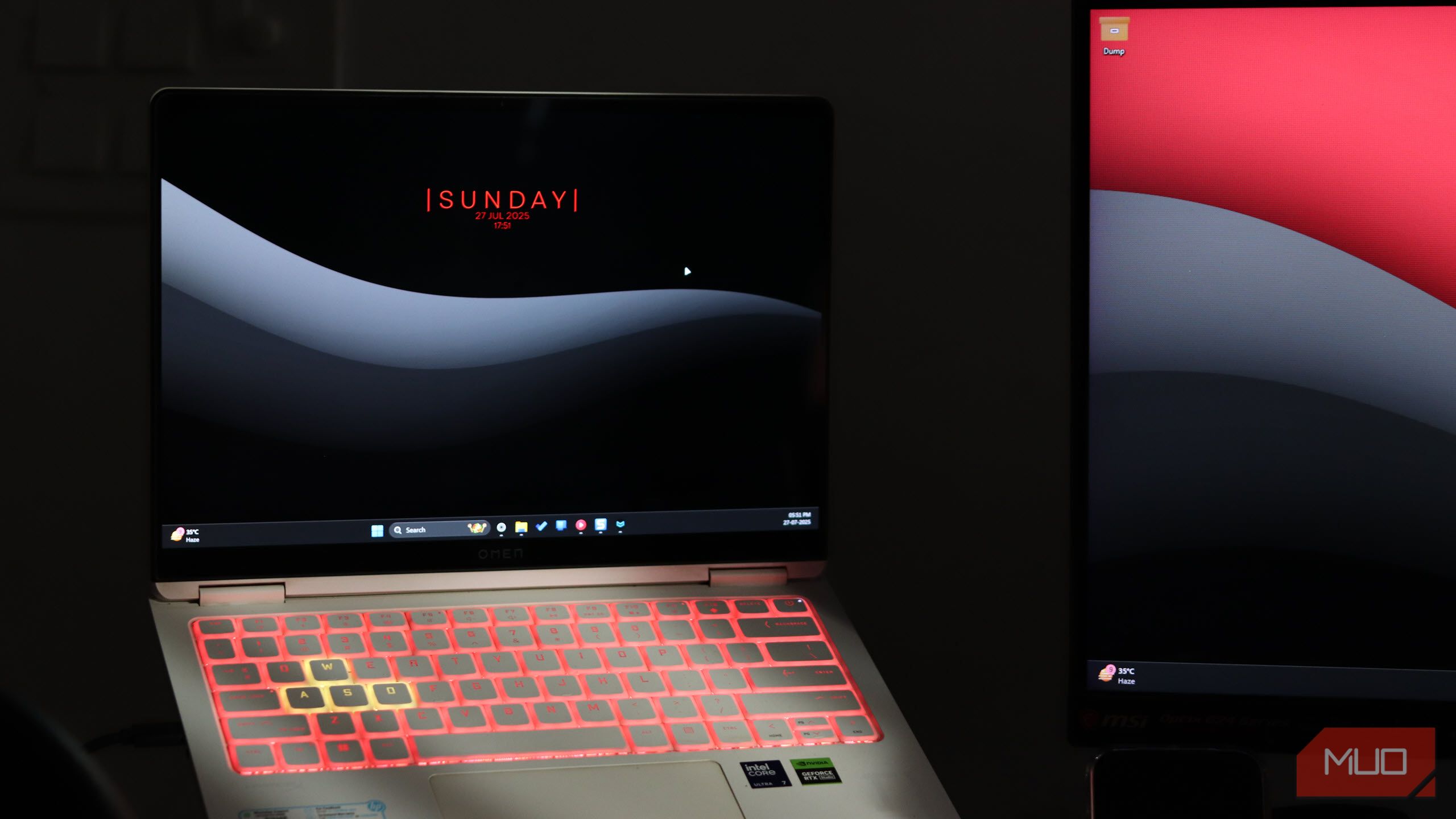
زمانی که اولین بار به ویندوز ۱۱ ارتقا دادم، هیجانزده شدم تا طراحی جدید، ویژگیهای نوین را امتحان کنم و نهایتاً خوشحال شدم که ویندوز در مقابل سیستمعاملهای مدرنتری مانند macOS و چند توزیع لینوکس رقابت میکند. چهار سال پس از عرضهاش، ویندوز هنوز حس یک پروژه در حال پیشرفت را دارد، اگرچه پیشرفتهای قابل توجهی انجام داده است.
وقتی اولین بار به ویندوز ۱۱ ارتقا دادم، هیجانزده شدم تا طراحی جدید، ویژگیهای تازه را امتحان کنم و در نهایت خوشحال بودم که ویندوز با سیستمعاملهای مدرنتری مثل macOS و چند توزیع لینوکس رقابت میکند. چهار سال پس از عرضه، ویندوز هنوز حس کار در حال پیشرفت را دارد، اگرچه پیشرفتهای زیادی کرده است.
در این مسیر، مایکروسافت ویژگیهایی اضافه کرد و بهبودهایی ایجاد کرد که باید از زمان عرضه ویندوز ۱۱ موجود میبودند. برخی از این ویژگیها آنقدر خوب هستند که تقریباً عصبانی میشوم که از اولین روز از آنها استفاده نکردهام.
7 تاریخچه کلیپبورد
یک بار کپی کنید، هر زمان که خواستید بچسبانید
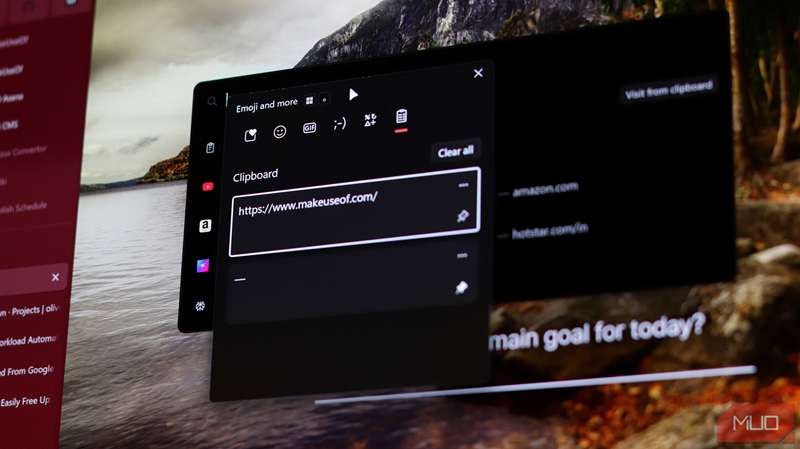
همانطور که نمیتوانید پس از امتحان کلیپبوردهای چنددستگاهی به عقب برگردید، پس از اینکه متوجه ابزار تاریخچه کلیپبورد داخلی ویندوز شدید که آخرین ۲۵ موردی که کپی کردهاید را ذخیره میکند، دیگر نمیتوانید به عقب برگردید. هر چیزی که کپی کنید، چه عکسی باشد، چه لینکی، چه قطعه متنی یا بلوک کد، ذخیره میشود تا بعدها استفاده کنید. برای هر مورد محدودیت حجم ۴ مگابایت وجود دارد و از متن، HTML و تصاویر بیتمپ پشتیبانی میکند.
تمام کاری که باید انجام دهید این است که ترکیب کلید Windows Key + V را فشار دهید تا به این تاریخچه دسترسی پیدا کنید. در فهرست پیمایش کنید، مورد موردنظر را کلیک کنید و ویندوز آن را در نقطهای که مکاننما قرار دارد میچسباند. حتی میتوانید موارد پرکاربرد را سنجاق کنید تا برای همیشه باقی بمانند، و اگر تاریخچه کلیپبورد خود را با حساب مایکروسافت بین دستگاهها همگامسازی کنید، به این موارد در سایر کامپیوترهای خود نیز دسترسی دارید.
بهنظر میرسد این یک ویژگی کوچک است تا وقتی متوجه شوید روزانه چقدر میتوانید از آن بهره ببرید. من تکههای گمشده را بازیابی کردهام، کدهای قالببندی را مجدداً استفاده کردم و به لینکهایی دسترسی پیدا کردم که فکر میکردم برای همیشه از دست رفتهاند — همه اینها فقط با یک ترکیب کلید ساده.
6 قالبهای اسنپ
مدیریت پنجرهها بهراحتی
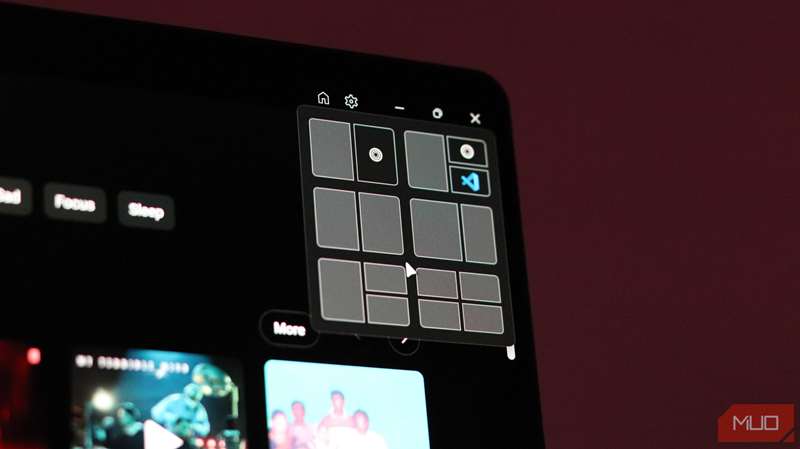
من قبلاً چهار مانیتور داشتم، بنابراین اسنپ پنجرهها هرگز مشکل زیادی نداشت. این فقط زمانی بود که به تنظیم دو مانیتور تغییر مکان دادم که متوجه شدم امکان سریع اسنپ کردن پنجرهها یک ویژگی ضروری است. خوشبختانه، ویندوز ۱۱ با Snap Layouts میآید که هنگام حرکت نشانگر بر روی دکمه بزرگنمایی در دسترس است. اینها چیدمانهای از پیش تعریفشدهای هستند که پنجرههای موردنظر را بهسرعت در یک شبکه اسنپ میکنند.
این قالبها به شما اجازه میدهند صفحهنمایش خود را به دو، سه یا چهار بخش تقسیم کنید که هر یک برنامه متفاوتی را در خود دارند. پس از اسنپ کردن اولین پنجره، ویندوز بهطور خودکار پیشنهاد میکند فضاهای باقیمانده را با برنامههای باز دیگر پر کنید.
خواهید اسناد را کنار هم مقایسه کنید یا ایمیل را هنگام کار با یک صفحهگسترده نظارت کنید، یک قالب مناسب برای شما وجود دارد. و اگر کنترل بیشتری میخواهید، مجموعه ابزارهای PowerToys مایکروسافت شامل ابزاری به نام FancyZones است که به شما امکان میدهد قالبهای سفارشی خود را با برنامههای مختلف ایجاد کنید.
5 جلسات تمرکز
نیازی به تایمرهای پیچیدهٔ شخص ثالث نیست، ویندوز ۱۱ پشت شماست
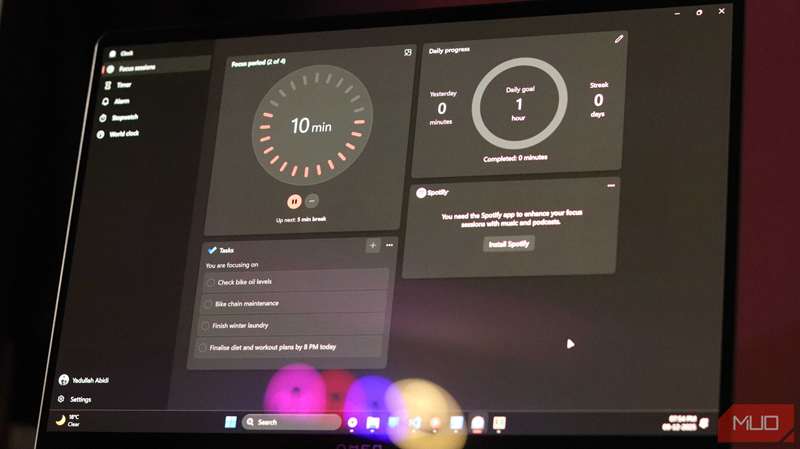
حواسپرتیها دشمن بهرهوری هستند و ویندوز ۱۱ ابزار داخلی برای مبارزه با آنها دارد: Focus Sessions. این ویژگی که در برنامه Clock موجود است، به شما اجازه میدهد تایمر بین ۱۰ تا ۲۴۰ دقیقه تنظیم کنید و تمام اعلانها را در حین کار بیصدا کند. همچنین یک پنجره کوچک ثابت در صفحه نمایش میدهد که مدت زمان جلسه را نشان میدهد و موارد بعدی را نمایش میدهد.
این فقط یک تایمر ساده نیست. میتوانید لیست Microsoft To-Do خود را یکپارچه کنید، فهرست پخش Spotify خود را برای موسیقی زمینه اضافه کنید و برنامه بهصورت خودکار استراحات پنج دقیقهای را در صورت عبور از ۲۵ دقیقه زمانبندی میکند. در پایان هر جلسه، ویندوز به شما یادآوری میکند که استراحت کنید، و برنامه پیشرفت شما را پیگیری میکند تا به شما بگوید چند جلسهٔ متمرکز را در هر روز تکمیل کردهاید.
4 تایپ صوتی
چرا وقتی میتوانید بگویید، تایپ کنید
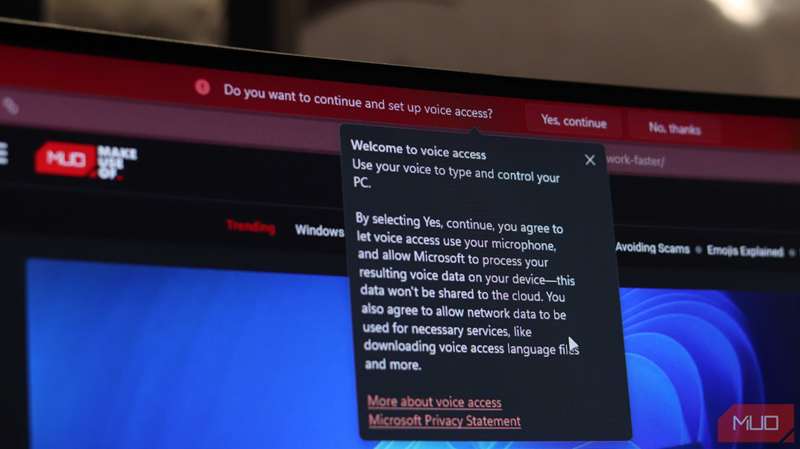
اگر همه چیز را بهصورت دستی تایپ میکنید چون دستورات صوتی در ویندوز بیکیفیت هستند، این را امتحان کنید. ترکیب کلید Windows Key + H را فشار دهید تا کامپیوتر شروع به استفاده از صدا برای تایپ کند. تایپ صوتی در ویندوز دقیقتر شده، از نقطهگذاری پشتیبانی میکند و در تقریباً تمام فیلدهای متنی کار میکند.
من آن را در نوشتن ایمیلها، یادداشتها و حتی برخی از پیشنویسهای مقالاتم امتحان کردهام و هر بار تقریباً بهصورت کامل کار میکند. این ویژگی جایگزین کامل تایپ نخواهد شد و من همچنان ترجیح میدهم هنگام انجام کارهای جدی تایپ کنم، اما برای یادداشتبرداری در جلسات طوفان فکری بسیار مفید است؛ بنابراین میتوانم زمانی که دستهایم از تایپ تمامروز خسته شدهاند، یادداشتهای سریع بگیرم.
3 حسگر ذخیرهسازی
بگذارید ویندوز از خودش مراقبت کند
ویندوز استفاده بالایی از منابع و فضای ذخیره دارد؛ این یکی از ناخوشایندیهای اصلی است که هنوز در سیستمعامل وجود دارد. با این حال، اگر بهصورت دستی درایوهای خود را برای حذف فایلهای موقت و پاکسازی دانلودهای قدیمی میکاوید، حسگر ذخیرهسازی (Storage Sense) ارزش امتحان را دارد. یکبار در تنظیمات ویندوز آن را فعال کنید و سیستم بهصورت خودکار فایلهای موقت، محتواهای استفادهنشده و هرز ویرایشهای سیستم را که با گذشت زمان جمع میشوند، حذف میکند.
میتوانید آن را طوری تنظیم کنید که بهصورت خودکار اجرا شود یا هر زمان که خواستید به صورت دستی فراخوانی کنید. این نوع ویژگیها در پسزمینه کار میکنند تا ویندوز هنگام انجام کارهای روزمرهتان بهخوبی کار کند و از برخوردهای ناخواسته جلوگیری کند.
2 نرخ تازهسازی پویا
انیمیشنهای روان هزینه بیشتر باتری دارند نسبت به آنچه فکر میکنید
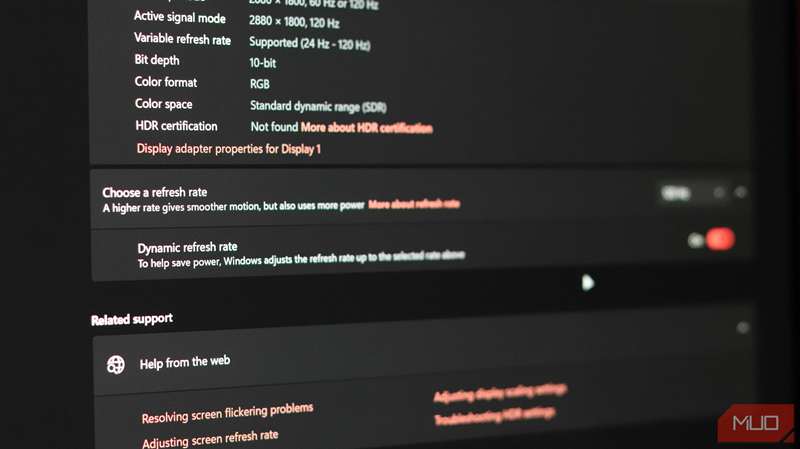
اگر لپتاپ شما صفحهنمایشی با نرخ تازهسازی بالا دارد، این ویژگی برای افزایش عمر باتری ضروری است. Dynamic refresh rate بهصورت خودکار نرخ تازهسازی شما را بر اساس کاری که انجام میدهید تنظیم میکند. این یعنی هنگام بازی یا کارهای سنگین، نرخ تازهسازی کامل نمایشگر را دریافت میکنید و در کارهای کمتر طاقتفرسا، باتری را ذخیره میکنید. این تنظیم را میتوانید در تنظیمات Advanced display در برنامه تنظیمات ویندوز پیدا کنید.
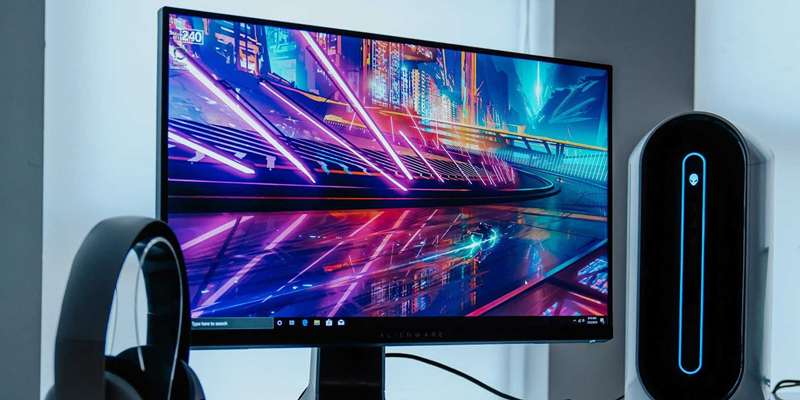
ویندوز ۱۱ تنظیم نمایشگر شما را با ویژگی نرخ تازهسازی پویا آسان میکند، اما این چیست و چگونه کار میکند؟
تنها نکته منفی این است که ممکن است دوست نداشته باشید صفحهنمایش خود را با نرخ تازهسازی پایینتر استفاده کنید، زیرا نرخ تازهسازی سریعتر احساس روانی بیشتری میدهد. اما اگر هدف شما بیشترین طول عمر باتری لپتاپ ویندوز خود است، این ویژگی ضروری است.
1 تکان دادن برای حداقل کردن
حواسپرتیها را با تکان دادن کنار ببرید
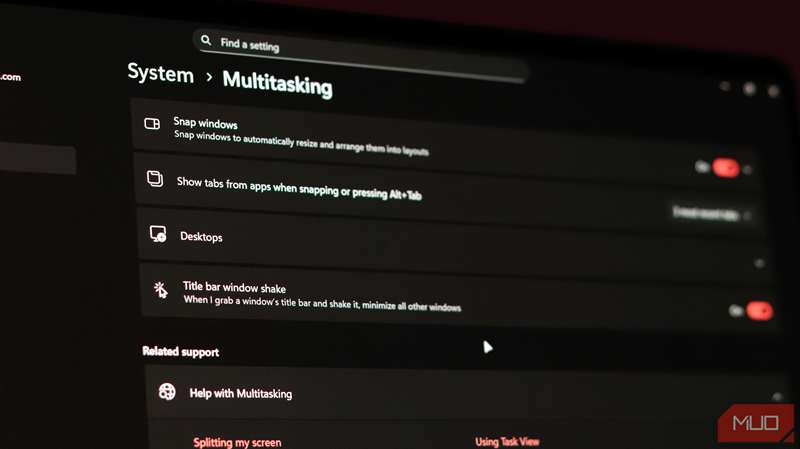
این ویژگی در واقع سالها در ویندوز موجود بوده، اما افراد زیادی از وجود آن مطلع نیستند. نوار عنوان هر پنجره باز را بگیرید و سریعاً تکان دهید. خواهید دید تمام پنجرههای دیگر بهسرعت حداقل میشوند و فقط پنجرهٔ فعلی شما قابل مشاهده است. میتوانید این ویژگی را در تنظیمات Multitasking در برنامه تنظیمات ویندوز فعال کنید اگر بهصورت پیشفرض کار نمیکند.
در ابتدا شاید شبیه یک حقه بهنظر برسد، اما برای من بسیار مفید بوده است. پیش از این برای حداقل کردن همه برنامهها کلید Windows Key + D را میزنید و سپس برنامه موردنظر را باز میکردید. حالا تنها با یک حرکت سریع ماوس میتوانید همان کار را انجام دهید.
ویندوز پر از ویژگیهایی است که باید از آنها استفاده کنید
مهم نیست چقدر زمان است که از ویندوز استفاده میکنید، مطمئناً برخی ویژگیها در منوهای مخفی یا میانبرهای صفحهکلید وجود دارند که هنوز نمیدانید و همه آنها برای سادهتر کردن کار شما طراحی شدهاند. آنها بهصورت گسترده تبلیغ نمیشوند و ممکن است بهصورت پیشفرض فعال نباشند، به همین دلیل بسیاری از افراد آنها را از دست میدهند.
اگر همانطور که من اولیهً ویندوز ۱۱ را استفاده میکردم—فقط از ویژگیهای پایهای—زمان آن رسیده است که به این تنظیمات عمیقتر نگاه کنید و از مزایای بهرهوری که مایکروسافت درون آنها قرار داده است بهرهمند شوید. شما تعجب خواهید کرد که چگونه بدون اینها کار میکردید.