
اگر احساس میکنید که تمام بهرهوری ممکن را از مک خود استخراج نمیکنید، احتمالاً به این دلیل است که هنوز برنامه Shortcuts را امتحان نکردهاید. هر کسی میتواند از آن برای سادهسازی وظایف پیچیده و خودکار کردن اقدامات تکراری استفاده کند.
اگر احساس میکنید که تمام بهرهوری ممکن از مک خود را استخراج نکردهاید، احتمالاً به این دلیل است که هنوز برنامه Shortcuts را امتحان نکردهاید. هر کسی میتواند از آن برای سادهسازی وظایف پیچیده و خودکارسازی اقدامات تکراری استفاده کند.
با این حال، همه وقت ندارند تا شورتکاتها را ایجاد کنند. اپل این را میداند و به همین دلیل برنامه Shortcuts دارای بخش Gallery است که کاربران میتوانند شورتکاتهای آماده را نصب کنند. علاوه بر این، میتوانید شورتکاتهایی را که دیگران از اینترنت ساختهاند نیز دانلود کنید.
در ادامه، برخی از بهترین شورتکاتهایی که میتوانید روی مک خود نصب کنید تا بهرهوریتان را افزایش دهید، فهرست میکنیم.
1. ترجمه گوگل

اگر دائماً برای کار یا مطالعه از Google Translate استفاده میکنید، این شورتکات مناسب شماست. این شورتکات توسط u/brechtbakker در Reddit، مترجمهای پیشفرض و محدود به iOS را در Gallery ارتقا میدهد و ویژگیهای Google Translate را با یک کلیک در اختیار شما میگذارد.
این شورتکات ترجمه میتواند متن را از کلیپبورد شما کپی کند یا از شما بخواهد متن جدیدی را وارد کنید. پس از نصب بر روی مک، میتوانید هر زمان از برنامه Shortcuts به آن دسترسی داشته و استفاده کنید.
نصب: Google Translate
2. اشتراکگذاری دسترس

ارتباط مؤثر دربارهٔ دسترسپذیری یک بخش اساسی از موفقیت در کار و جلسات است. اگر این موضوع قبلاً برای شما مشکل بوده است، یک شورتکات مک وجود دارد که میتواند این مشکل را حل کند.
اولاً، اطمینان حاصل کنید که رویدادهای خود را در برنامه Calendar بهگونهای تنظیم کردهاید که برنامه زمانبندی شما را بهدقت نشان دهد. پس از انجام این کار، میتوانید این شورتکات را نصب و اجرا کنید.
این شورتکات به شما امکان میدهد خلاصهٔ متنی از دسترسپذیری خود را از طریق iMessage یا سرویس پیام کوتاه اپراتور خود ارسال کنید. همچنین میتوانید متن را مستقیم در برنامه Notes ذخیره کنید یا بهعنوان یک مورد در برنامه Reminders اضافه کنید.
نصب: Share Availability
3. شروع جلسهٔ بعدی من

یک شورتکات دیگر برای بهرهبرداری بهینه از برنامه Calendar، شورتکات Start My Next Meeting است که برنامه شما را برای جلسات ذخیرهشده در بازهٔ ۳۰ دقیقهای اسکن میکند. وقتی جلسهای یافت شد، بهطور خودکار شما را به آن متصل میکند و یادداشتی حاوی جزئیات جلسه در برنامه Notes شما ایجاد مینماید.
برای کسانی که Zoom نصب نکردهاند، ما راهنمایی داریم که به شما نحوهٔ دانلود و تنظیم Zoom برای مک را آموزش میدهد.
شورتکات Start My Next Meeting همچنین جلسات و قرارهای اضافهشده به برنامه Calendar از طریق Siri را شناسایی میکند. اما طبیعتاً، نمیتواند سرویسهای کنفرانس مجازی را اجرا کند مگر اینکه در مورد جلسه لینک مربوطه در تقویم شما وجود داشته باشد.
4. ساختن فایل PDF
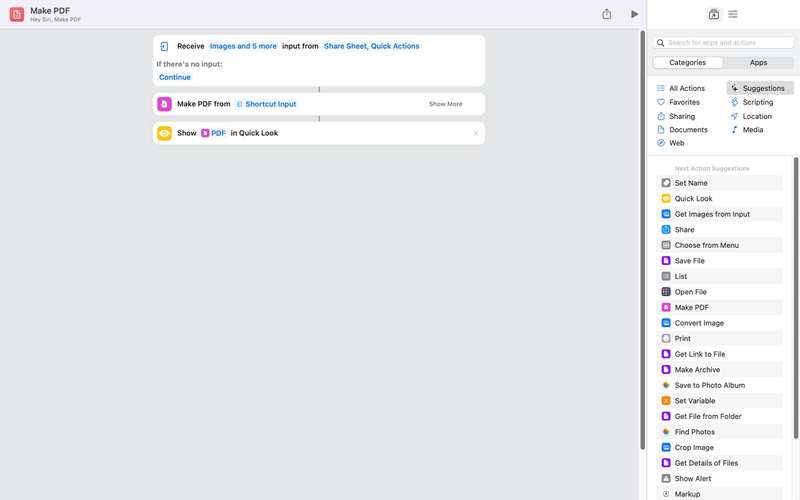
در حالی که روشهای دیگری برای تبدیل فایلها به PDF در مک وجود دارد، این یکی قطعاً از سریعترینهاست.
بر خلاف شورتکاتهای دیگر، Make PDF هیچ درخواست ورودیای ندارد. در عوض، این شورتکات فرض میکند که ورودی شما قبلاً انتخاب شده است. میتوانید این کار را با کلیک کنترل (یا کلیک راست) بر روی مورد برجسته، سپس کلیک بر روی Services و در نهایت انتخاب Make PDF از منوی کشویی انجام دهید.
اگرچه اقدامات این شورتکات نشان میدهد که میتواند تصاویر را به PDF تبدیل کند، به نظر نمیرسد این کار را انجام دهد. شاید بهتر باشد این کار را بدون استفاده از شورتکات انجام دهید.
نصب: Make PDF
5. پیام خودکار
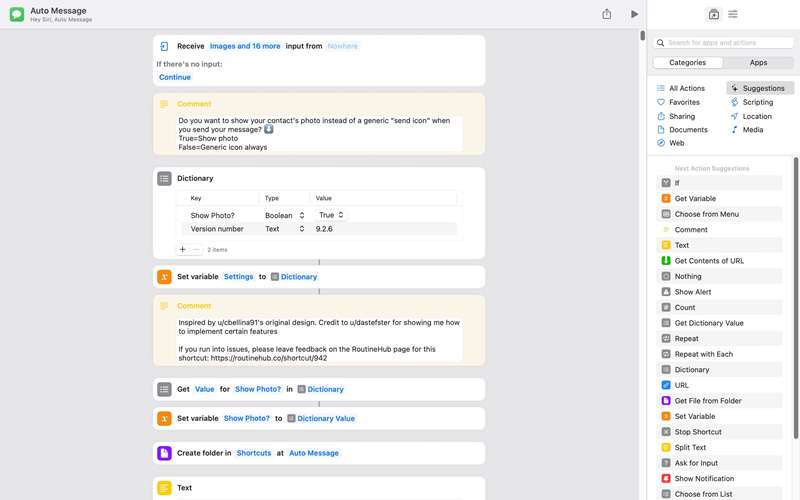
آیا تا به حال تمایل داشتهاید که هنگام دور بودن از دستگاههای خود پیام بفرستید؟ ما از ایمیلهای زمانبندیشده اطلاع داریم، اما این متفاوت است. Auto Message به شما امکان میدهد یک پیام را برای یک نفر زمانبندی و ارسال کنید، گفتگویی را با افراد مختلف آغاز کنید یا پیامهای متفاوتی را به چندین نفر بفرستید.
از نظر شورتکاتها، این یکی از پیچیدهترینهاست. توسط کاربری در RoutineHub به نام Bingobucketster و با تشکر از برخی کاربران Reddit ساخته شده است. Auto Message دارای منوها و درخواستهایی است که شما را برای دنبال کردن دستورالعملها جهت استفاده موفق از شورتکات راهنمایی میکند.
اگر دستورالعملهای روی صفحه را دنبال کنید، Auto Message شما را در ایجاد فهرست جدیدی در برنامه Reminders راهنمایی میکند که میتوانید برای پیگیری پیامهای خودکار استفاده کنید. اما مشکل اصلی این شورتکات این است که باید نامهای دریافتکنندگان را بهدقت و بهصورت دستی وارد کنید.
Auto Message همچنین امکان ارسال پیامها از طریق WhatsApp را میدهد—اما فقط در صورتی که برنامهٔ دسکتاپ آن نصب باشد. اگر WhatsApp نصب نکردهاید، میتوانید راهنمای ما دربارهٔ نصب WhatsApp بر روی مک را مطالعه کنید.
این شورتکات کاملاً رایگان است؛ اما سازنده گزینهای برای اهدای کمک مالی در منو قرار داده است.
نصب: Auto Message
6. تغییر نام فایلها
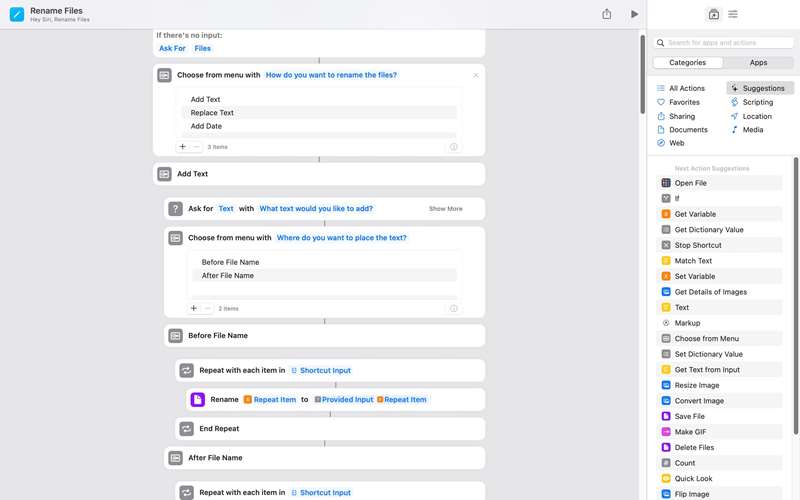
یکی از جواهرات سادهای که میتوانید در گالری شورتکاتها پیدا کنید، شورتکات Rename Files است. این شورتکات امکان تغییر نام دستهای فایلها را فراهم میکند. ویژگیهای آن شامل جایگزینسازی کلمات کلیدی خاص با ورودی شما و افزودن تاریخ و زمان قبل یا بعد از نام فایل است.
با این حال، شورتکات Rename Files هیچ روشی برای تغییر کامل نام آیتمهای موجود در پوشه شما ارائه نمیدهد؛ شما باید چیزی را جایگزین کنید یا افزودنیای اضافه کنید. بنابراین، این شورتکات فقط راهی برای علامتگذاری فایلهای خاص فراهم میکند.
نصب: Rename Files
7. ایجاد یادداشت جلسه
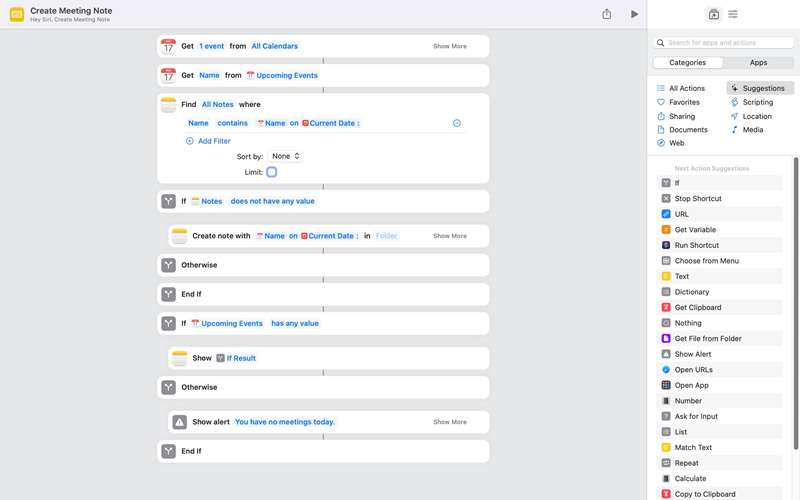
یادداشتها و یادآورهای ساده میتوانند پیگیری آنها را دشوار کنند. به همین دلیل ما فکر میکنیم شورتکات Create Meeting Note در گالری شورتکاتها گزینهٔ مناسبی است.
این شورتکات اسکن میکند تا ببیند آیا برای رویداد بعدی در برنامه Calendar شما یادداشتی وجود دارد یا نه. اگر چیزی پیدا نکند، یک یادداشت برای شما در برنامه Notes ایجاد میکند. سپس میتوانید مواردی که میخواهید قبل از جلسهٔ بعدی خود مطرح کنید، اضافه کنید.
نصب: Create Meeting Note
بهرهوری بیشتر با این شورتکاتهای macOS
قویترین ویژگی شورتکاتها علاوه بر خودکارسازی، انعطافپذیری آنهاست. هنگامی که با زبان یا عملکرد هر اقدام آشنا شوید، میتوانید برخی تنظیمات را به دلخواه خود تغییر دهید.
سایر دستگاههای اپل شما، مانند آیفون و آیپد، نیز میتوانند در مسیر بهرهوری شما همراه باشند و زندگی منظمتری را خارج از میز کار شما فراهم کنند.